皆さんは無料(フリー)で使える高機能な3DCADがあるのはご存知でしょうか?
今回は、その中でも代表的な10個の3DCADソフトウェアの機能と概要をまとめてみました。
今後、3DCADソフトを使ってものづくりや設計をしたいとお考えの方は参考にしてみてください。
そもそも3DCADとは何?

まず、そもそも「3DCAD」とはどういったものなのかを説明しましょう。
CAD(キャド)とは、「Computer Aided Design」の頭文字から取った略語です。
和訳すると「コンピューター支援設計」と言われることが多く、その名前のとおり、コンピュータを用いて設計をすることができるツールとなります。
3DCADとはどういうもの?
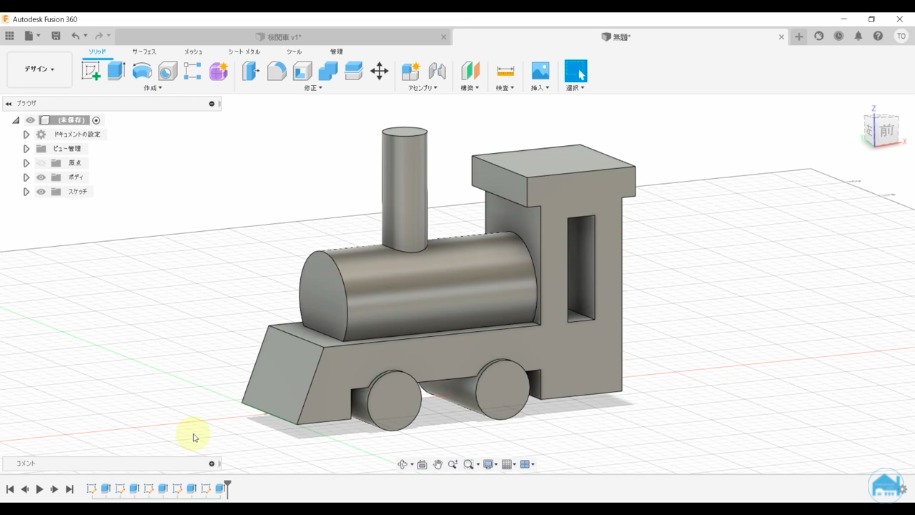
「3DCAD」は、3次元(3D)データの作成を行うCADです。
平面で行っていた2次元図面(2D)をコンピュータ上で3次元に拡張したもので、コンピュータ上の仮想空間で立体を構築していきます。モデルを立体的に作成することにより、より具体的なイメージを掴みやすいメリットがあります。
また、3Dモデルを一つ作るだけで、平面図や断面図といった複数の図面やパースを自動的に作成してくれるのも特徴です。
さて、そんな3DCADですが、どのような機能を使ってデータを作成していくのでしょうか。
データの作成機能について説明します。
3DCADの主な機能3種類
3次元空間上に3Dモデルを作成する「3DCAD」ですが、データの作成方法は大きく分けて
- サーフェス
- ソリッド
- ポリゴン
の3種類があります。
サーフェス
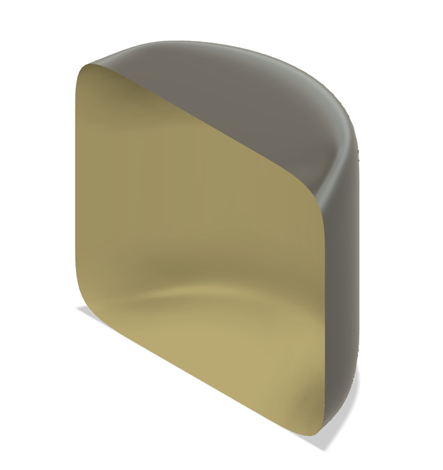
線で囲まれた閉じた領域を1つの面と見立て、面にも色が付けられます。
立体の表現も格段に上がりますが、中身は中空なので、体積や質量の計算はできません。
ソリッド
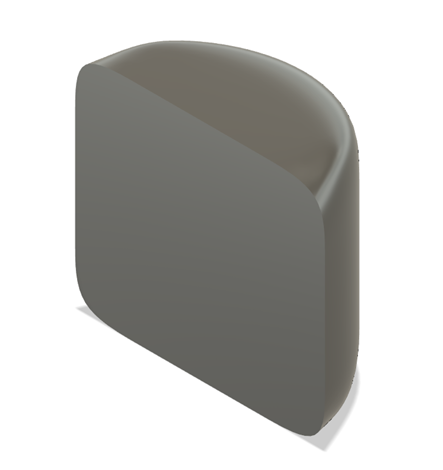
サーフェスの外観だけでなく中身の情報も持つため、質量、体積の計算も可能です。
また、断面形状の表現もできるため、実際のモノの表現としては一番近いものになります。
ただし、持てる情報は多くなるため、データ量も大きくなります。
ポリゴン
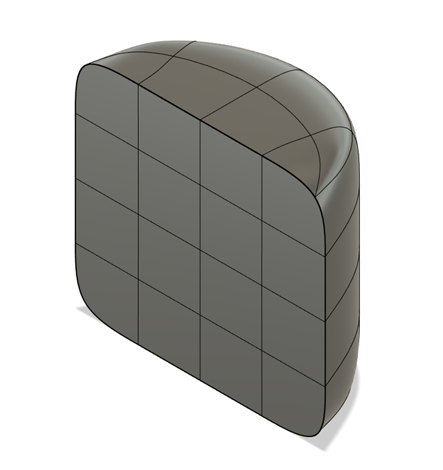
元々は3DCGソフトで使用されている作成機能ですが、粘土細工のような直感的な3Dモデリングが可能です。隙間のある形状をサーフェスへ、隙間のない形状をソリッドへ変換して、組み合わせて使用します。
3DCADについての知識が深まったところで、実際に3DCADを使ってみましょう!
操作感を覚えるためにも、まずはお試しとして、無料で使える3DCADを検討してみるのはいかがでしょうか。無料で使える3DCADには次のような特徴があります。
無料で使える3DCADの特徴
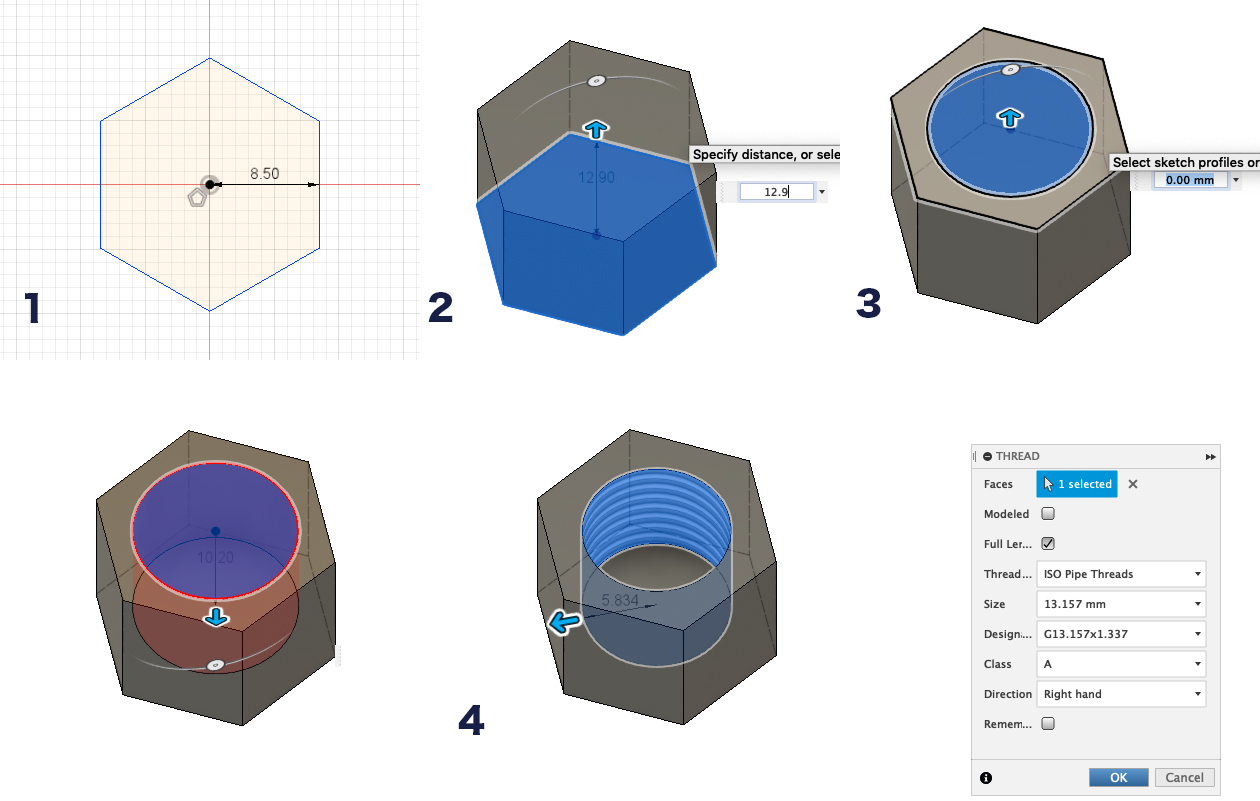
従来、3DCADソフトウェアは数百万円の価格帯でとても値が張るものでした。
ですが近年、3Dプリンターの普及によって個人でもものづくりができるようになってきた影響もあり、無料で高機能な3DCADがCADメーカーから提供されるようになってきました。
有償版よりも機能が制限されているものもありますが、趣味で3Dプリンターのデータを作るのはもちろん、業務で使うことができる無料の3DCADもあります。
また、Autodesk社が提供しているAutodesk Fusionのように、非商用利用や学生であればほとんどの機能を期限なしで使える無料の3DCADもあります。
いくつかある無料の3DCADの中から、代表的な10個の3DCADをまとめましたので、比較して見てみましょう。
無料3DCADの選び方
3DCADを無料で始める際、最も重要なのは自分の目的とPC環境に合ったソフトを選ぶことです。フリーソフトには、商用利用の制限や機能の差があるため、まずは趣味の3Dプリント用か、将来的な業務利用を見据えた学習用かを明確にしましょう。
また、海外製ソフトの場合は日本語対応の有無が習得スピードに直結します。
操作画面の使いやすさを確認し、自分のPCスペックでスムーズに動作するものを選んでください。
それでは、無料3DCADの選び方を見ていきましょう。
- 利用目的で選ぶ(モデリング/造形/設計図化)
- ブラウザ型かインストール型かで選ぶ(PC性能・環境)
- 商用利用の可否・ライセンス形態で選ぶ
①利用目的で選ぶ(モデリング/造形/設計図化)
3DCADを無料で活用するには、利用目的の明確化が不可欠です。
サーフェス系は、複雑な曲面を作る、製品デザインや建築デザインに向き、Rhino(ライノセラス)などがあります。
ソリッド系は、中身の詰まった「設計」が得意でAutodesk Fusionの精密な3DCADが該当します。フリーソフトでも得意分野が分かれます。
用途に合わせた主な分類は以下の通りです。
- 直感的に形を作る「モデリング」
- 3Dプリンタ用の「データ作成」
- 寸法を重視した「設計図化」
3DCADは、直感的なモデリング、3Dプリント用造形、精密な設計図化など、用途に合わせて選びましょう。
②ブラウザ型かインストール型かで選ぶ(PC性能・環境)
3DCADのフリーソフトは、ネット環境で動くブラウザ型と、PCに導入するインストール型に大別されます。低スペックPCならブラウザ型が手軽ですが、高度な編集や安定性を求めるならインストール型が最適です。
動作環境に応じた選び方は以下の通りです。
- ネットがあればどこでも使える「ブラウザ型」
- 高負荷な作業も安定してこなす「インストール型」
- PCスペックに依存しない「クラウド連携型」
3DCADは、手軽なブラウザ型、安定したインストール型、低負荷なクラウド型をPC環境で選びましょう。
なお、3DCADにおける「低スペックPC」の基準について整理して表は以下の通りです。
| 項目 | 低スペックの基準 | 3DCADの推奨基準 |
| CPU | Core i3 | Core i7 |
| メモリ | 8GB 以下 | 16GB 〜 32GB 以上 |
| GPU | CPU内蔵グラフィックス | NVIDIA RTX シリーズ |
| ストレージ | HDD(ハードディスク) | SSD |
③商用利用の可否・ライセンス形態で選ぶ
3DCADを無料で利用する際は、商用利用の可否を必ず確認しましょう。
フリーソフトの中には、趣味の範囲なら無料でも、利益が発生する業務利用は有料ライセンスが必要なケースが多いため、規約の把握が重要です。
ライセンス形態による主な違いは以下の通りです。
- 趣味や学習に限定される「個人利用ライセンス」
- 業務や販売にも活用できる「商用利用可能ソフト」
- 教育機関の関係者が利用できる「教育用ライセンス」
3DCADは、個人利用、商用可能、教育用など、目的に応じたライセンス形態を正しく選ぶことが大切です。
無料3DCAD10選の比較表
3DCADのフリーソフトは種類が多く、一目で違いを把握するには比較表の活用が効率的です。
操作感や動作環境、商用利用の可否など、初心者が特につまずきやすいポイントを整理することで、最適な一本がスムーズに見つかります。
今回紹介する無料3DCAD10選の特性をまとめた比較項目は以下の通りです。
| ソフト名 | 商用利用(無料版制限) | 3Dモデリング機能 | 日本語対応 | 動作環境 | 主なデータ形式 |
| Autodesk Fusion | 不可(非商用・個人用) | 高機能・プロ仕様 | ◎ 完全対応 | Win / Mac | STEP, STL, OBJ |
| iCAD SX | 不可 | 高機能・プロ仕様 | 〇 対応 | Win | STEP, IGES, STL |
| BricsCAD | 不可 | 高機能・プロ仕様 | 〇 対応 | Win / Mac / Linux | STEP, IGES, STL |
| Onshape | 不可(データが公開される) | フル機能・クラウド型 | 〇 対応 | ブラウザ | STEP, IGES, STL |
| FreeCAD | 可能(制限なし) | パラメトリック | 〇 大部分対応 | Win / Mac / Linux | STEP, IGES, STL |
| SketchUp Free | 不可 | 初心者向け | 〇 対応 | Win / Mac | STL, SKP |
| CreoElements/DirectModeling Express | 明記なし | 初心者向け | 〇 対応 | Win | STEP, IGES, STL |
| DesignSpark Mechanical | 可能(一部出力制限) | 直感的な操作 | 〇 対応 | Win | STL, OBJ (STEPは有料) |
| NX X | 不可 | 高機能・プロ仕様 | 〇 対応 | Win / Linux | STEP, IGES, STL |
| Solid Edge | 不可 | 高機能・プロ仕様 | 〇 対応 | Win | STEP, IGES, STL |
無料で使える3DCAD10選
こちらの10個の3DCADは、すべて無料で使うことができます。
前述したとおり、機能が制限されているものや条件付きの3DCADもあるので注意しましょう。
無料で使える3DCADその1:Autodesk Fusion
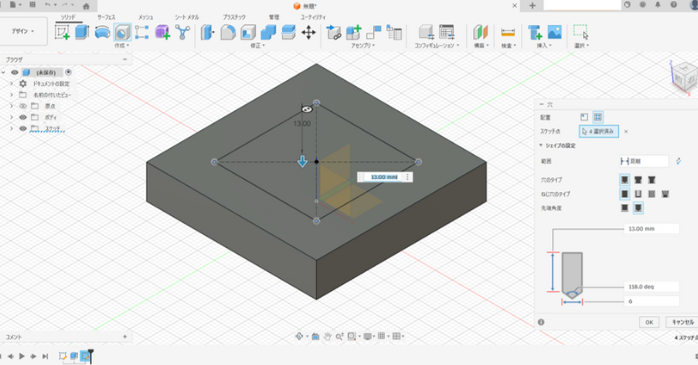
「Autodesk Fusion」は、Autodesk社が提供する3DCADです。
3DCADのモデリング機能に加えて、3DCAMやレンダリング、アセンブリ、2次元図面などの機能が搭載されています。
データはクラウド上で管理されるため、Webブラウザでもすぐに見てもらうことができる点も特徴です。
商用利用の場合は有料ですが、個人利用向けの非商用利用であれば無料で使うことができます。
学生や教育機関、非営利団体であれば、無料ライセンスの対象になりますよ。
簡潔ですが表にまとめてみたので、自分がどのライセンスに適しているのかチェックしてみてください。また、Autodesk Fusion CAMの使い方は以下の記事で詳しく解説しています。
Autodesk Fusionのスペック
| 機能 | ソリッド・サーフェス・自由曲面のモデリング、アセンブリ、図面作成、 履歴、プラグイン、レンダリング、アニメーション、CAM、CAE |
|---|---|
| 対応OS | Windows(64bit)、Mac |
| インポート拡張子 | wire、dwg、iam、CATProduct、dxf、iges、prt、obj、asm、g、neu、 3dm、sat、sldprt、step、stl、skp 他 計33種(ソフトの詳細はこちら) |
| エクスポート拡張子 | dwg、ipt、dxf、fbx、igs、obj、sat、smt、step、stl、skp |
| URL | https://bizroad-svc.com/fusion360/ |
Autodesk Fusionのライセンスの種類
| Autodesk Fusion 無料ライセンス | Autodesk Fusion 有料ライセンス | |
|---|---|---|
| 対象ユーザー | 個人利用向け
学生・教育機関向け
|
商用利用 |
| 機能制限 | あり | なし |
Autodesk Fusionの価格は以下でご確認ください。
ライセンス名 価格 特典 Autodesk Fusion 1年間ライセンス 103,400円(税込) ・Autodesk Fusion インストール手順書
・Autodesk Fusionの約70分のレクチャー動画
・Autodesk Fusion トレーニングガイド
・Autodesk Fusion 教育セミナー20%OFFクーポン
デモムービーを見てソフトウェアを知ろう
Autodesk Fusionで実際にモデリングする様子を動画で見てみましょう。
このようなチュートリアル動画が動画サイトやSNS上でたくさん見ることができるのは、ユーザーが豊富なAutodesk Fusionの強みと言えます。分からないことがあっても、学べる環境があるというのはとても助かりますね。
| セミナー名 | Autodesk Fusionセミナー講習 |
|---|---|
| 運営元 | GETT Proskill(ゲット プロスキル) |
| 価格(税込) | 45,100円〜 |
| 開催期間 | 2日間 |
| 受講形式 | 対面(東京・名古屋・大阪)・ライブウェビナー・eラーニング |
Autodesk FusionのCAMも無料体験できる
| セミナー名 | Autodesk Fusion CAMセミナー講習 |
|---|---|
| 運営元 | GETT Proskill(ゲット プロスキル) |
| 価格(税込) | 58,300円〜 |
| 開催期間 | 2日間 |
| 受講形式 | 対面(東京) |
無料で使える3DCADその2:iCAD SX
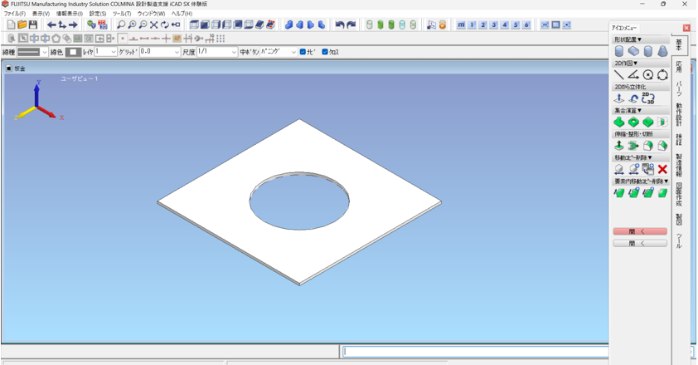
iCADの大規模アセンブリプランのiCAD SXも無料体験で使うことが可能です。300万以上の部品があるデータも、するする動かすことができる唯一無二の3DCADソフトとなっています。
このような大規模な設計に使う3DCADは費用が高いことが多く、どのソフトにしようか決められない場合が多いと思いますが、iCAD SXなら無料体験で事前に試すことが可能です。
大規模な設計を効率よくやりたいけどいいソフトが見つからない!と言う人は試しに無料体験してみてください。
iCAD SXのスペック
| 機能 | 2DCAD、3DCADモデリング、ソリッド、サーフェス、アセンブリ、 図面作成、レンダリング |
|---|---|
| 対応OS | Windows |
| インポート・エクスポート拡張子 | 3次元:Parasolid、STEP、IGES 2次元:DXF、DWG |
| URL | https://bizroad-svc.com/icad-lp/ |
無料で使える3DCADその3:BricsCAD
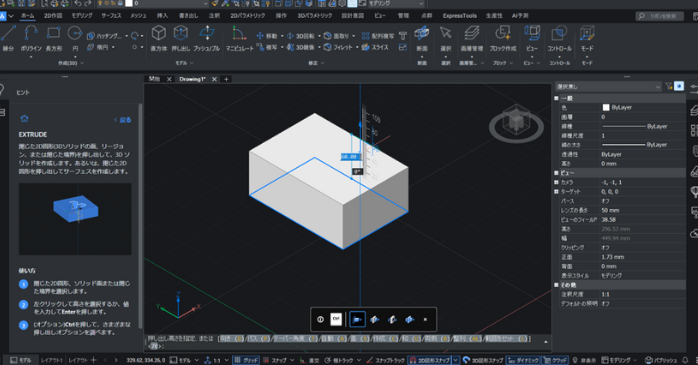
「BricsCAD」はAutoCADとの高い互換性が魅力のCADソフトウェアです。
2DCADの機能面に注目しがちですが、「機械設計(アセンブリ設計、板金設計、稼働シミュレーション、BOM)」、「BIMデータ」といった本格的な3DCADの機能も備わっています。
2DCADデータから3Dデータが書き起こせるので、2Dの経験があってこれから3D化を検討している方にもおすすめです。
「BricsCAD」は無料体験版の「BricsCAD Ultimateトライアル」が提供されています。
この無料体験版はインストールしてから30日間、無料で全機能を使用することができます。
有料の製品版は永久ライセンスが用意されています。必要な機能に応じて複数のバージョンがありますが、全ての機能を使うことができる「BricsCAD Ultimate」が一番お得と言えるでしょう。
ランニングコストをかけずにCADを導入したいという方にとくにおすすめしたいCADソフトです。
BricsCADのスペック
| 機能 | 2D作図機能、2D拘束、図面拡張、3D機能、ダイレクトモデリング、API拡張機能、 アセンブリ機能、3D拘束機能、BIMの機能 等 |
|---|---|
| 対応OS | Windows(64bit)、Mac、Linux |
| インポート拡張子 | dwg、dxf、dwt、dwf、wmf、emf、wmz、emz、dae、dgn、3dm、skp、ifc、 rfa、rvt(ソフトの詳細はこちら) |
| エクスポート拡張子 | dwg、dxf、dwt、dwf、wmf、emf、wmz、emz、3dm、ifc、fbx、stl、 udatasmith、asat、asab、pdf、svg、bmp(ソフトの詳細はこちら) |
| URL | https://bizroad-svc.com/bricscad-license/ |
BricsCADのライセンスの種類
| BricsCAD Ultimate トライアル |
BricsCAD有料ライセンス (サブスクリプション 1年間) |
BricsCAD有料ライセンス (永久ライセンス(1年間メンテナンス付) ) |
|
|---|---|---|---|
| 価格(税込) | 30日間無料体験 :無料 |
|
|
| 対象 ユーザー |
ユーザー制限なし | ユーザー制限なし | ユーザー制限なし |
| 機能制限 | なし | ライセンス形態により使用できる機能が異なる | ライセンス形態により使用できる機能が異なる |
デモムービーを見てソフトウェアを知ろう
| セミナー名 | BricsCAD基礎セミナー講習 |
|---|---|
| 運営元 | GETT Proskill(ゲット プロスキル) |
| 価格(税込) | 29,700円〜 |
| 開催期間 | 2日間 |
| 受講形式 | 対面(東京・名古屋・大阪)・ライブウェビナー・eラーニング |
無料で使える3DCADその4:Onshape
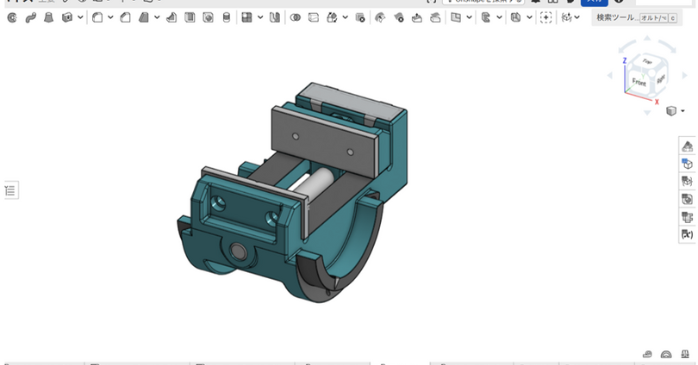
続いて紹介するのは、フルクラウド3DCADの「Onshape」です。
基本機能を無料で使えるフルクラウド3DCADソフトなので、アカウント情報の登録だけですぐ使い始めることができます。インターネット環境があれば良いので、OSの制限で使用できないといったストレスもありません。
「Onshape」にも無料版と有料版がありますが、無料版でも基本的なCAD機能に制限なく利用することができます。ただし作成して保存したデータは、すべてOnshapeのパブリッククラウド上にアップロードされるため、世界中の誰でも検索し、閲覧することができるようになります。
作成したデータを他人に見られたくない場合には、有料版を使う必要があります。
無料版で操作感を試してみて、仕事のニーズや好みに合うようならば有料版に切り替える、というのが一般的な流れのようです。アカウント登録のみの手軽さなので、始めやすいおすすめの3DCADです。
Onshapeのスペック
| 機能 | ソリッド・サーフェス、アセンブリ、図面作成、履歴 |
|---|---|
| 対応OS | フルクラウドシステムのため、インターネットが使用できれば良い |
| インポート拡張子 | dwg、iam、CATIA v4/v5/v6、dxf、iges、obj、neu、3dm、sat、sldprt、 step、stl、他 計30種(ソフトの詳細はこちら) |
| エクスポート拡張子 | dwg、ipt、dxf、igs、sat、step、stl、他 計10種(ソフトの詳細はこちら) |
Onshpeのライセンスの種類
| Onshape 無料ライセンス | Onshape 有料ライセンス(1年間) | |
|---|---|---|
| 価格(税込) | 無料 |
|
| 対象ユーザー | ユーザー制限なし ※使用には以下の条件があります。
|
ユーザー制限なし |
| 機能制限 | なし (※基本的なCAD機能) |
なし |
デモムービーを見てソフトウェアを知ろう
| セミナー名 | Onshapeセミナー講習 |
|---|---|
| 運営元 | GETT Proskill(ゲット プロスキル) |
| 価格(税込) | 41,800円〜 |
| 開催期間 | 2日間 |
| 受講形式 | 対面(東京・名古屋・大阪)・eラーニング |
無料で使える3DCADその5:FreeCAD
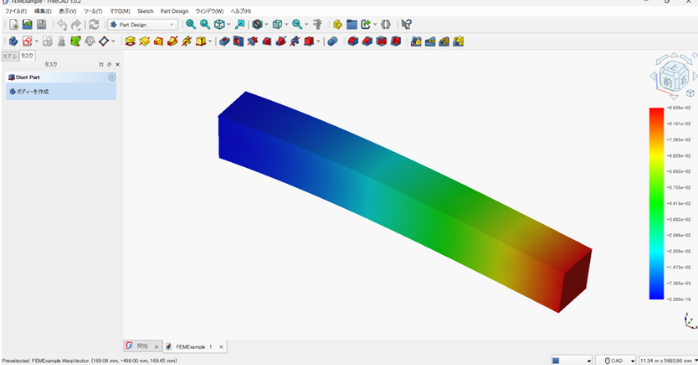
「FreeCAD」はオープンソースのため、開発途中というスタンスをとっており、個人利用・商用利用ともに無料で使用できる3DCADです。
履歴のあるソリッドモデリングが可能でカスタマイズ性が高く、他のソフトとの連携やスクリプト操作、機能拡張が可能です。さらに、応力解析まで行える高機能な3DCADです。
モデリングはインストール時からできますが、アセンブリや図面などの機能は、拡張機能として自身でインストールする必要がある場合があります。初心者にとっては使い方の習得に時間がかかるかもしれませんが、豊富な機能を無料で使うことができる3DCADです。
FreeCADのスペック
| 機能 | ソリッド、アセンブリ、履歴、プラグイン、CAE |
|---|---|
| 対応OS | Windows、Linux、Mac |
| インポート拡張子 | 3ds、obj、dwg、dxf、brep、bms、dat、svg、xlsx、inp、unv、、nc、iges、 iv、oca、step、stl、svg 他 計40種 |
| エクスポート拡張子 | amf、obj、dwg、dxf、svg、unv、nc、iges、iv、oca、step、stl、obj 他 計31種 |
| URL | https://www.freecadweb.org/?lang=ja |
無料で使える3DCADその6:SketchUp Free
続いて紹介する3DCADは「SketchUp Free」です。アメリカのTrimble社が開発・提供している3DCADで、主に建築・建設やインテリア業界で利用されている無料ソフトウェアです。
プリセットデータが多く用意されているので、建築の専門的な知識や図面の書き方を知らなくても、直感的に3Dデータを配置していくだけで簡単なモデリングができます。
建築スタディ用としての使用や、レンダリングソフトへ移行する前のソリッドモデルの作成用として使われることが多いソフトウェアです。
WindowsでもMacでも使用でき、直感的な操作性により習得が易しく、プロ・アマチュアを問わず広く普及しています。
無料版の「SketchUp Free」は商用利用ができませんが、有料版のSketchUp Proを購入すると営利目的での利用が可能となります。有料版のSketchUp Proでは、より高度なモデリング機能に加えて、AR/VR用データへの対応や採光や温度などの変化も計算できます。
ただし、機械設計などで使用される3DCADとは根本が異なっており、機械製造業界の3DCADの中間ファイルであるSTEPやIGESには対応しないので注意しましょう。
SketchUp Freeのスペック
| 機能 | サーフェス・自由曲面のモデリング、プラグイン、アニメーション |
|---|---|
| 対応OS | Windows(64bit)、Mac |
| インポート拡張子 | SKP、DWG、DXF、3DS、DAE、DEM、DDF、IFC、IFCZIP、KMZ、BMP、 JPG、PNG、PSD、TIF、TGA、STL、PDF(*Macのみ) |
| エクスポート拡張子 | 3DS、DWG、DXF、DAE、FBX、IFC、KMZ、OBJ、WRL、XSI、STL、PDF、 EPS、BMP、JPG、TIF、PNG、DWG、DXF |
| URL | https://www.sketchup.com/ja-jp |
デモムービーを見てソフトウェアを知ろう
無料で使える3DCADその7:Creo Elements/Direct Modeling Express
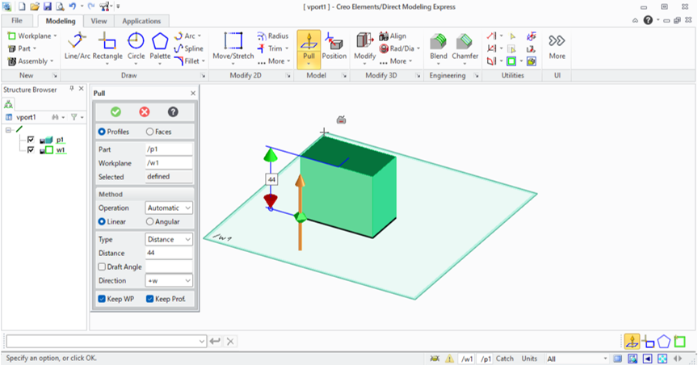
「Creo Elements/Direct Modeling Express」は、ソリッドモデリングとサーフェスモデリングはもちろん、3Dアセンブリ設計に対応しており、構造解析、レンダリング機能、2D図面の自動作成機能も標準搭載している3DCADソフトです。
これらがシングルデータベースで管理され、高品質に相互連携しています。
Pro/E時代より続くパラメトリックでの設計には当然対応して進化しておりますが、CoCreate時代のフリースタイルも統合した柔軟なデータベースが特徴です。
3Dアセンブリ設計と広く表現しましたが、以下のジャンルに対応しています。
- アセンブリの管理・大規模アセンブリ
- 機構メカニズム設計
- プラスチック部品設計
- プラスチック金型設計
- 板金設計
その他、以下の次世代機能を搭載するハイエンドCADです。
- ダイレクトモデリング(フレキシブルモデリング)
- ジェネレーティブデザイン(AI設計)
- 付加製造(3Dプリンタ用のモデル精製)
- 拡張現実(AR)
無料体験版は、14日間でCreoの全ての機能を使用できます。
独自カーネルによって、多彩な機能を持ちながらシンプルな構造に設計されたCAD/CAM/CAEなので、大規模アセンブリやチーム設計などにもレスポンス良く対応します。
ライセンスはオンライン環境が必須で、72時間ごとにインターネット接続によるライセンス確認が必要です。
Creo Elements/Direct Modeling Expressのスペック
| 機能 | ソリッド・サーフェス・自由曲面のモデリング、アセンブリ(上限あり) |
|---|---|
| 対応OS | Windows11/Windows10(64bit) |
| 主メモリ(RAM) | 4GB以上 |
| ブラウザ | Microsoft Edge、Google Chrome、Mozilla Firefox |
| インポート拡張子 | pk2、bd2、se2、env、iges、step、mi、dwg、dxf、igs 他 計10種 |
| エクスポート拡張子 | pk2、se2、env、stl、wrl、jpg |
デモムービーを見てソフトウェアを知ろう
無料で使える3DCADその8:DesignSpark Mechanical

「DesignSpark Mechanical」は、3DCAD初心者の方でも使いやすい、履歴のないダイレクトモデリングの3DCADソフトです。
商用利用も含めて、初期費用無料で使うことができます。他のCADにデータを渡すためのエクスポート機能や2次元図面作成機能を使用する場合、月額約 2,000円程度のサブスクプランを購入する必要がありますが、それ以外の基本機能は無料で使うことができます。
「DesignSpark Mechanical」は動作が軽くて安定しているので、スペックの低いPCでも動かすことができます。また、コマンド数が非常に少ないため、操作方法のトレーニングや専門知識がなくても簡単に使うことができるのも特徴です。
同じシリーズの回路シミュレータ「DesignSpark 回路シミュレータ」や、プリント基板設計用CAD「DesignSpark PCB」と組み合わせる事で、回路設計~基板アートワーク設計~3Dを使った筐体設計まで行えます。
DesignSpark Mechanicalのスペック
| 機能 | ソリッド、アセンブリ、図面作成(有償)、プラグイン |
|---|---|
| 対応OS | Windows |
| インポート拡張子 | RSDOC、ECADファイル(IDF、IDB、EMN)、OBJ、SKP、STEP (読み取りのみ)、 STL、TXT、JPG、BMP、PNG |
| エクスポート拡張子 | RSDOC、AMF、DXF、OBJ、3D PDF (ファセットのみ)、SKP、STL、XAML、 JPG、PNG |
| URL | https://www.rs-online.com/designspark/mechanical-software-jp |
デモムービーを見てソフトウェアを知ろう
無料で使える3DCADその9:NX X

NX Xは、大規模で複雑なプロジェクト設計にも対応していて、PLMやCAEとのスムーズな連携が可能なハイエンド3DCADソフトです。APIを使った柔軟な統合にも対応しているので、他のソフトとも簡単に連携できます。
価格はちょっと高めですが、シームレスに他の機能を動かすことができ作業時間の短縮につながるため、忙しい設計士や管理職の方から高評価を受けています。
無料体験版もあるので、導入を考えるなら試してみるのがおすすめです!
NX Xのスペック
| 機能 | 3Dモデリング、シミュレーション(CAE)、製造支援(CAM)、 製品ライフサイクル管理(PLM)、レンダリングやビジュアライゼーション、 デザインレビュー、他のCADツールとのデータ互換性 等 |
|---|---|
| 対応OS | Microsoft Windows OS製品(64bit) Linux(Red Hat、SUSEなど) |
| インポート拡張子 | STEP, IGES, Parasolid, JT, SolidWorks, CATIA, Pro/E(Creo) BMP, PNG, JPEG,STL, DXF/DWG(2Dデータ) |
| エクスポート拡張子 | STEP, IGES, Parasolid, JT,STL, DXF/DWG, BMP, PNG, JPEG(ビジュアルデータ),Nastran、ANSYS形式など(CAE用) |
デモムービーを見てソフトウェアを知ろう
無料で使える3DCADその10:Solid Edge

使いやすさと高機能が特徴なSolid Edgeは、初心者から上級者まであらゆるレベルのユーザー、そして様々な業界で使用されている3DCADです。
Solid Edgeでは有料版と同様の機能を30日間利用することが可能な無料体験版を提供しております。
Solid Edgeの大きな特徴である使いやすい直感的なユーザーインターフェースやシームレスなワークフローによる操作性や柔軟性、そしてダイレクトモデリングのスピードとシンプルを実現したシンクロナス・テクノロジー技術の使用感を試してみたいという方は無料体験版を使ってみてはいかがでしょうか。
Solid Edgeのスペック
| 機能 | 3D設計、アセンブリ、シンクロナス・テクノロジー、電気設計、 シミュレーション、コンピューター支援製造(CAM) 等 |
|---|---|
| 対応OS | 64 ビット版 Microsoft® Windows® 10 |
| インポート拡張子 | DWG、DXF、IGES、Parasolid、ACIS、STEP、JT 、XML、 STL、IFC、CATIA V4/V5、NX、I-deas、Pro/E 、SOLIDWORKS、 Inventor |
| エクスポート拡張子 | DWG、DXF、IGES、Parasolid、ACIS、STEP、JT 、XML、 STL、IFC、CATIA V4/V5、XGL、PDF、3D PDF、u3d、bip、sev、 VRML、3MF、bmp、jpg、tif、emf |
デモムービーを見てソフトウェアを知ろう
さて、無料で使える3DCADをご紹介しましたが、目的に合いそうなものは見つかりましたか?
ご紹介した3DCADはどれも無料で始められますので、まずは気になったCADを触ってみるのが良いと思います。そしてCADがどんなものか分かってきたら、より知識を深めるためにも、資格の取得を目指してみるのはいかがでしょうか。
3DCADのおすすめ資格

自分の知識やスキルを試すのに、資格・試験はぴったりですよね。資格取得を目指して3DCADを学び始めた方や、身についていくうちに資格の取得を考える方も多くいらっしゃると思います。
3DCADにも資格があります。
3DCADに関する主な資格・試験を2つ紹介するので一緒にチェックしましょう!
3DCADの資格その1:3次元CAD利用技術者試験
出典:ACSP
「3次元CAD利用技術者試験」は、3DCADを利用するエンジニアや学生が身につけておくべき知識と技能が証明できる試験制度です。
- 1級
- 準1級
- 2級
の3つが設けられています。「1級」と「準1級」は実技試験で行われ、受験するにはどちらも3次元CAD利用技術者試験の2級を取得している必要があります。(1級は準1級でも可)
公式ガイドブックが出版されているので、試験勉強がしやすい資格と言えるでしょう。
サンプル・過去問題も試験サイトからダウンロードすることが可能です。
| 1級 | 準1級 | 2級 | |
|---|---|---|---|
| 受験料(税込) | 16,500円 ※1 | 11,000円 ※1 | 7,700円 |
| 受験形態 | 実技試験 | 実技試験 | 筆記試験 |
| 受験資格 | 2級または準1級有資格者 | 2級有資格者 | 制限なし |
| 合格基準 | 各分野5割以上、および総合7割以上の正解 | ||
| URL | https://www.acsp.jp/cad/3d.html | ||
※1…団体および持込受験の金額。会場のPCとソフトを利用する場合(一般受験)は、2,200円(税込)アップとなります。 ※2023年度より持込受験のみでの実施となりました。
3DCADの資格その2:オートデスク認定 Autodesk Fusionユーザー試験

出典:AUTODESK
「Autodesk Fusion ユーザー資格試験」は、Autodesk Fusion利用に関わる基礎知識の理解と操作技術の基本的な能力を測ることを目的にした試験制度です。
実際にソフトウェアを動かす実技試験となり、会場に用意されたPCにあらかじめインストールされたAutodesk Fusionを使用します。Autodesk Fusionのスキルを証明する資格なので、Autodesk Fusionが活躍している会社での就職活動にも役立ちそうですね。
対策としては、「オートデスク認定トレーニングセンター(ATC)認定試験対策教材」が販売されています。この教材は試験会場となるオートデスク認定トレーニングセンター(ATC)で購入できるものとなっており、書店では販売していません。購入の際は注意しましょう。
また、オートデスク認定トレーニングセンター(ATC)では試験の対策講座が開かれています。
こちらも要チェックですね。
| 受験料(税込) | 要問い合わせ |
| 受験形態 | 実技試験 |
| 受験資格 | 制限なし(推奨:50時間以上の使用経験のある方) |
| 合格基準 | 70 パーセント以上の正解率 |
| URL | https://www.myautodesk.jp/certification/user_Fusion360.html |
無料で使える3DCADソフト10選についてまとめ
今回は「無料で使える3DCAD」を全部で10ソフトご紹介しました。
それぞれの特徴やメリット・デメリットを比較して、ご自身に合った3DCAD選びをしてみてください。また、3DCADの操作に慣れてきたら、力試しも兼ねてご紹介した資格試験を受けてみるのも良いと思います。
スキル習得の証として自信の向上にも繋がりますので、興味のある方はぜひ挑戦してみましょう。