WordPressのサイト運営で大切なことが、ユーザビリティの向上です。記事数が多いにも関わらず検索機能が付いていないと、ユーザーは目的の記事にたどりつけずにサイトを離脱してしまう恐れがあります。
本記事では、WordPressで検索機能を導入する方法を4つ紹介しています。また、検索機能を自作する際のコードも紹介しているので、自身のサイトのユーザビリティを向上させたいと考えている方は、ぜひ最後までご覧ください。
WordPressで検索機能を導入する4つの方法
WordPressでは、以下4つの方法で検索機能を導入できます。
- 検索ウィジェットを使用する
- 検索機能が付いたテーマを使用する
- 検索機能のプラグインを導入する
- コードを記述して検索機能を実装する
導入方法によって、それぞれ難易度やコストは異なります。これらのWordPressで検索機能を導入する方法の特徴について見ていきましょう。
①検索ウィジェットを使用する
検索機能は、WordPressのウィジェットに標準で搭載されています。そのため、シンプルな検索機能でよければ、誰でも簡単に実装可能です。
一方で、検索ウィジェットはカテゴリとタグを検索できないので、より機能性の高い検索機能を追加したい場合は、ほかの方法を検討しましょう。
また、WordPressについて詳しく知りたい方は、以下の記事を参考にしてください。WordPressの特徴や注意点、使い方などを解説しています。
②検索機能が付いたテーマを使用する
もともと検索機能が付いているWordPressテーマを使用するようにすると、後から機能を追加する必要がありません。デフォルトで付いている機能は、テーマとの相性も良いので予期せぬトラブルの発生リスクがないのもメリットです。
しかし、検索機能の付いているテーマは基本的に有料になるので、予算と相談する必要があります。
③検索機能のプラグインを導入する
検索機能のないWordPressテーマに機能を追加するには、プラグインの導入がおすすめです。無料のプラグインでも、高度な検索機能を備えたものが多いため、コストをかけずに導入できます。
また、プラグインはWordPressにダウンロードして簡単な設定をするだけで使用できるので、導入コストが低い点もメリットです。
④コードを記述して検索機能を実装する
オリジナルの検索機能をWordPressに導入したい場合は、コードを記述して機能を追加する必要があります。プログラミング知識が必要になりますが、余計なプラグインを入れる必要がないため、スマートな実装ができます。
しかし、記述する場所や記述ミスがあるとサイト自体が壊れてしまうリスクがあるので、初心者はほかの手軽な方法で実装するようにしましょう。
また、WordPressのテーマ作成に使用されるプログラミング言語であるPHPについては、以下の記事で解説しています。PHPでできることや、WordPressで使用する基本的なコードを知りたい方は、ぜひこちらも参考にしてください。
WordPressの検索ウィジェットで検索機能を導入する方法
WordPressでは、検索ウィジェットを使うことで簡単に検索機能を追加できます。まず、WordPressの管理画面にログインし、「外観」メニューから「ウィジェット」を開きます。
次に、検索機能を追加したい場所を展開してプラスアイコンから「検索」を追加します。
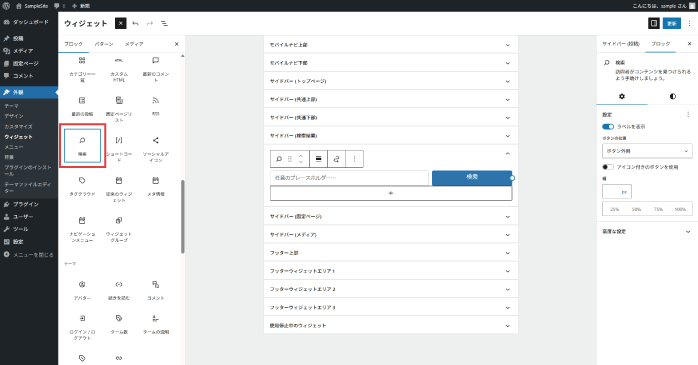
今回は「サイドバー(投稿)」に設定しました。
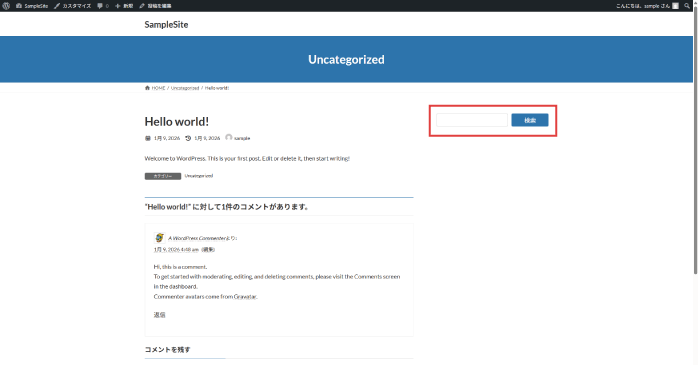
追加できたら、画面右上の「保存」をクリックしましょう。すると、投稿ページのサイドバーから検索機能が使えるようになります。
検索機能が使えるWordPressのおすすめテーマ

以下は検索機能が使えるWordPressのおすすめテーマです。
| テーマ名 | 料金 | 特徴 |
| THE SONIC |
|
|
| THE THOR |
|
|
| GENSEN |
|
|
| TOKI |
|
|
| Nishiki Pro |
|
|
テーマによってデザインや機能性はもちろん、買い切り型やサブスクリプション型といった販売形態も異なります。自分に合ったWordPressテーマを選択しましょう。
検索機能が使えるおすすめのWordPressプラグイン
以下は導入することで検索機能が使えるようになるWordPressのプラグインです。
| プラグイン | 料金 | 特徴 |
| Search & Filter | 無料 |
|
| WP Custom Fields Search | 無料 |
|
| VK Filter Search | 無料 |
|
| Search Exclude | 無料 |
|
| Search Meter | 無料 |
|
プラグインを使えば手軽にWordPressに検索機能を導入できます。
WordPressの検索機能を自作する方法
WordPressの検索機能を自作するには、「searchform.php」と「search.php」という2つのファイルが必要です。searchform.phpで検索フォームの外観を作成し、search.phpで検索結果を表示します。
まず、searchform.phpにHTMLを使って検索フォームを構築し、検索フォームを表示したいページに以下のコードを記述してsearchform.phpを読み込みましょう。
見た目のデザインは、別途CSSファイルを編集して整えてください。

続いて、以下のコードをsearch.phpに記述すれば、検索した内容に合わせた結果が表示されます。
<p>検索キーワードが入力されていません。キーワードを入力してください。</p>
<?php else : ?>
<h1>
<?php echo esc_html(get_search_query()); ?>の検索結果 :
<?php echo esc_html($wp_query->found_posts); ?>件
</h1>
<?php if (have_posts()) : ?>
<ul>
<?php while (have_posts()) : the_post(); ?>
<li>
<h2>
<a href=”<?php the_permalink(); ?>”>
<?php the_title(); ?>
</a>
</h2>
</li>
<?php endwhile; ?>
</ul>
<?php else : ?>
<p>お探しの記事は見つかりませんでした。</p>
<div>
<?php get_search_form(); ?>
</div>
<?php endif; ?>
<?php endif; ?>
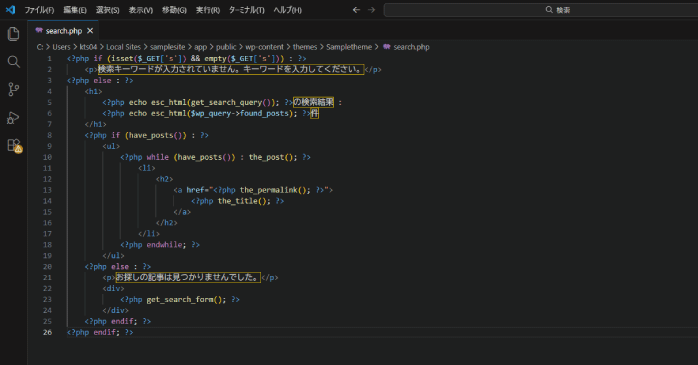
上記のコードやCSSをカスタマイズすることで、より高度でおしゃれな検索機能をWordPressに実装できるでしょう。
WordPressの学習方法
WordPressを学習するなら、以下のような方法が一般的です。
- 独学で学ぶ
- スクール・講座で学ぶ
自分に合った学習方法を見つけることで、効率的にWordPressのスキルを向上させられます。これらのWordPressの学習方法について見ていきましょう。
①独学で学ぶ
独学での学習は、書籍や学習サイト、動画教材などを活用しながら、WordPressの基礎から応用までを段階的に学べる点が特徴です。自分の理解度に合わせて進められるため、時間に縛られずマイペースに学習できます。
一方で、つまずいた際に質問できる相手がいないため、自己解決力が求められる点には注意が必要です。さらに、モチベーションの維持も課題になりやすいことから、学習計画を立てて継続的に取り組むことも求められます。
②スクール・講座で学ぶ
スクールや講座での学習は、カリキュラムに沿って効率的にWordPressを学べる点が魅力です。学習の順序が整理されているため、なにから始めればよいかわからない初心者でも、迷わず学習を進められます。
また、Webデザインコースを選べば、WordPressだけでなくHTMLやCSSなど、サイト制作に必要な周辺知識もあわせて身につけられます。
実践的な課題が多く用意されているため、学習後すぐに現場で活かせるスキルを習得しやすいのも特徴です。
WordPressが短期間で習得できるセミナー

Wordpressの基礎的な知識から始まり、SEO・SNS・アクセス解析まで対応した、実務に必要なWordPress活用術を短期集中で学べるのが、WordPressセミナーです。
ハンズオン形式で、セキュリティ対策を講じた会員登録制サイト制作や、「売れるECサイト」を作成したり、と実践的な課題を通して学べるので、実務に活かせる実践力が習得できます。
セミナー名 WordPressセミナー 運営元 GETT Proskill(ゲット プロスキル) 価格(税込) 38,500円〜 開催期間 2日間 受講形式 対面(東京)・ライブウェビナー
WordPressで検索機能を導入する方法のまとめ
今回は、WordPressで検索機能を導入する方法について紹介しました。WordPressの検索機能は、サイトの使いやすさを左右する重要な要素です。
検索ウィジェットを使えば、特別な知識がなくても簡単に検索機能を追加できます。一方で、より高度な絞り込みや独自の仕様を求める場合は、テーマやプラグインの導入、もしくはコードによる実装が必要です。
どの方法を選ぶかは、サイトの規模や目的、運営者のスキルレベルによって異なります。まずは手軽な方法から導入し、必要に応じて機能を拡張していくようにしましょう。