Unityでゲーム開発を始めると、キャラクターや物体を動かすアニメーションの重要性にすぐに気づくと思います。
しかし、初めてUnityのアニメーション機能に触れる人にとっては、少し難しく感じるかもしれません。
この記事では、Unityのアニメーション機能の基本から応用まで、初心者でも理解しやすいように解説します。実際にUnityのアニメーションを手を動かしながら学べる内容になっていますので、ぜひ最後までお付き合いください。
Unityのアニメーションの基本
Unityのアニメーション機能は、ゲーム内のオブジェクトに生命を吹き込む強力なツールです。キャラクターの歩行やジャンプ、敵の攻撃モーション、UIの動き、環境オブジェクトの変化など、様々な場面で活用できます。
Unityでゲーム開発を始めた当初は、アニメーションの概念自体がよくわかりませんでした。しかし、基本を理解し実際に手を動かしていくうちに、アニメーションの面白さと可能性に気づくことができます。
Unityのアニメーションシステムは主に3つの要素で構成されています。アニメーションクリップ、アニメーターコントローラー、アニメーターコンポーネントです。
| 名称 | 概要 |
|---|---|
| アニメーションクリップ | 個々のアニメーションデータを保存します。 |
| アニメーターコントローラー | 複数のアニメーションを管理・制御します |
| アニメーターコンポーネント | ゲームオブジェクトにアニメーションを適用します。 |
これらの要素を組み合わせることで、複雑なアニメーションもUnityで実現できます。
Unityのアニメーション作成の基本手順
Unityでアニメーションを作成する基本的な手順を、ここで詳しく解説します。この手順は、Unityのアニメーションクリップの作成からアニメーターコントローラーの設定まで含んでいます。
1. シーンとオブジェクトの準備
新しいシーンを作成し、アニメーションさせたいオブジェクト(例:キューブ)を配置します。この段階で、Animation Windowを開き(Window → Animation → Animation)、作業の準備を整えます。
2. アニメーションクリップの作成
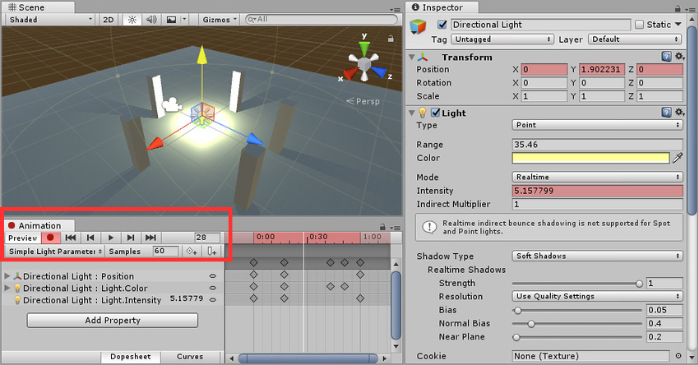
オブジェクトを選択した状態で「Create」ボタンをクリックし、新しいアニメーションクリップを作成します。次に、Animationウィンドウで赤い録画ボタンをクリックし、キーフレームの記録を開始します。タイムライン上の異なる時点でオブジェクトの位置や回転を変更し、キーフレームを設定します。録画を終了したら、アニメーションをプレビューして確認します。
初めてUnityでアニメーションを作成する際には、自動でAnimatorコンポーネントが追加されることにも注意が必要です。
3. アニメーターコントローラーの設定
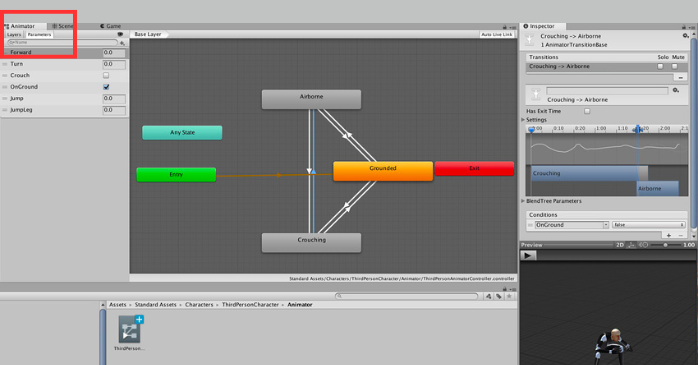
Projectウィンドウで右クリックし、Create → Animator Controllerを選択してアニメーターコントローラーを作成します。作成したアニメーターコントローラーをダブルクリックしてAnimatorウィンドウを開き、アニメーションクリップをドラッグ&ドロップします。必要に応じてトランジション(遷移)を設定し、Unityのアニメーションの流れを制御します。
4. アニメーターの適用
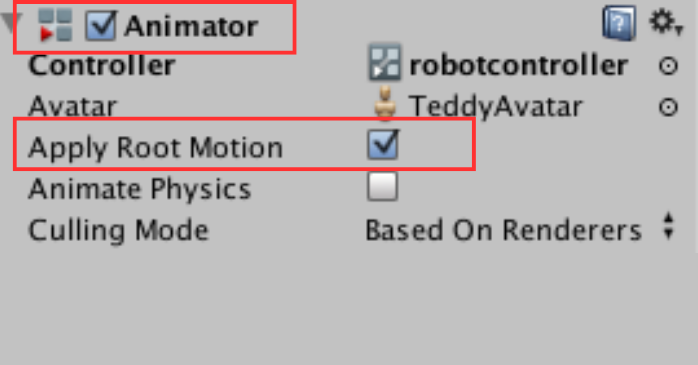
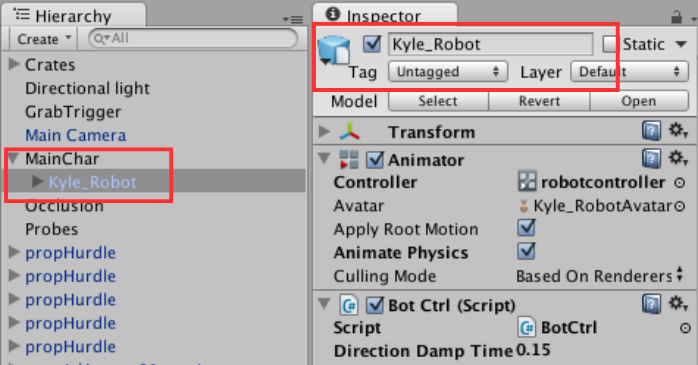
最後に、作成したアニメーターコントローラーをオブジェクトのAnimatorコンポーネントに割り当てます。これにより、ゲーム内でアニメーションが実行可能になります。設定が正しく行われているか、プレイモードで動作を確認しましょう。
この基本的な手順を理解することで、様々なタイプのUnityのアニメーションを作成する基礎が身につきます。 実際に手を動かしながら、何度も繰り返し練習することをおすすめします。
注意点として、「Animation Windowを開く手順」はUnityのバージョンによって微細な違いがある可能性があるため、最新のUnityバージョンに対応しているか確認する必要があります。また、Animatorウィンドウの「トランジション」設定が、Unityのキャラクターアニメーションで主に使われることが多い点も重要です。
Unity基礎セミナーで2日間集中してスキルアップしませんか?初心者でも安心の丁寧な指導で、Unityの基礎から応用まで学べます。会場受講、ライブウェビナー、eラーニングと、あなたに合った受講スタイルが選べます。
気になった方は、ProSkillのUnity基礎セミナーをチェックして実践的なスキルを身につけてください!
Unityのアニメーションの種類
Unityではさまざまなアニメーションの種類を作成することができます。以下では重要なアニメーションの種類を紹介します。
Unityのキーフレームアニメーション
キーフレームアニメーションは、Unityアニメーションの基本中の基本です。オブジェクトの位置、回転、スケールなどのプロパティを時間軸上で変化させることで、動きを作り出します。最初は単純な動きから始めて、徐々に複雑なアニメーションへと発展させていくことができます。
特に魅力を感じるのは、キーフレーム間の動きが自動的に補間される点です。これにより、少ないキーフレームでも滑らかなアニメーションが簡単に作成できます。
例えば、キャラクターのジャンプ動作を作る場合、上昇開始時と最高点、着地時のキーフレームだけを設定すれば、Unityが中間のフレームを自動的に生成してくれます。この機能のおかげで、アニメーション制作の効率が大幅に向上します。
Unityのスプライトアニメーション
2Dゲーム開発において、スプライトアニメーションは非常に重要な役割を果たします。Unityでは、複数の静止画像(スプライト)を順番に表示することで、キャラクターやオブジェクトに動きを与えることができます。
スプライトアニメーションの魅力として、2Dのプラットフォーマーゲームを作った時など、キャラクターの走るモーションを手描きのスプライトで表現することで、Unityはゲームに独特の雰囲気を出すことができます。
スプライトアニメーションの作成過程は、従来のアニメーション技法とUnityの最新技術が融合した興味深いプロセスです。アーティストが描いた個々のフレームをUnityに取り込み、それをゲームエンジンの機能を使って滑らかに再生する作業は、アート制作とプログラミングのどちらとも言えるような魅力的な作業になっています。
Unityの3Dモデルアニメーション
3Dモデルのアニメーションは、2Dに比べてより複雑ですが、その分リアルな動きを表現できる強力な手法です。Unityは外部の3Dソフトで作成されたアニメーションをインポートし、使用することができます。この機能により、Unityは専門的な3Dアニメーションソフトで作成された高品質なモーションをゲーム内で活用できるのです。
3Dモデルのアニメーション設定は最初は難しく感じるかもしれません。特に、Humanoid設定を使ったキャラクターアニメーションのリターゲティングは、一度マスターすると非常に強力なツールになります。異なるキャラクターモデル間でアニメーションを共有できるため、開発効率が大幅に向上します。
Unityのアニメーションイベントの活用
アニメーションイベントは、アニメーションの特定のタイミングでスクリプトの関数を呼び出す機能です。これにより、Unityは、アニメーションとゲームロジックを効果的に連携させることができます。例えば、キャラクターの足音を鳴らしたり、攻撃判定を発生させたりするのに利用できます。
アニメーションイベントの使い方として、複雑な戦闘システムを実装する時などがあります。例えば、キャラクターの攻撃モーションの特定フレームで攻撃判定を発生させ、別のフレームでエフェクトを表示するとします。これらをUnityのアニメーションイベントで制御することで、視覚的な演出とゲームプレイの同期が驚くほど簡単に実現できます。
アニメーションイベントを使いこなすことで、ゲームの表現力が格段に向上することができるのです。
Unityのアニメーションのパフォーマンス最適化
アニメーションは見た目の向上に大きく貢献しますが、同時にパフォーマンスに影響を与える可能性もあります。特に多数のキャラクターやオブジェクトが同時にアニメーションする場合、Unityは最適化が重要になります。以下は、私が経験から学んだUnityのアニメーションのパフォーマンス最適化のコツです。
| 最適化テクニック | 効果 |
|---|---|
| 不要なキーフレームの削除 | アニメーションデータの軽量化 |
| LOD (Level of Detail) の活用 | 遠くのオブジェクトのアニメーション制御 |
| Animation Compressionの適切な設定 | データサイズの削減 |
| 複雑なアニメーションの選択的有効化 | 処理負荷の分散 |
パフォーマンスとクオリティのバランスを取ることが、スムーズに動作する魅力的なゲーム作りの鍵となります。 常にフレームレートを意識しながら、アニメーションの品質を調整していくことが大切です。
Unityアニメーションを習得するまでの過程
ここまでUnityのアニメーション機能について、基本から応用まで幅広く解説してきました。最後に、私の経験から得た「Unityアニメーションマスター」になるためのアドバイスをお伝えします。
基本を徹底的に理解することが、上達への近道です。 アニメーションクリップ、アニメーターコントローラー、キーフレームの概念をしっかり押さえましょう。これらの基礎がしっかりしていれば、より複雑なテクニックも習得しやすくなります。
Unityアニメーションの実践を重ねる
実践を重ねることも非常に重要です。小さなプロジェクトでも良いので、様々なタイプのアニメーションを試してみましょう。失敗を恐れずに、新しいアイデアを試すことで、予想外の発見があるかもしれません。私自身、単純な実験から思わぬテクニックを学ぶことが多々ありました。
Unityアニメーションの他の人の作品を真似する
他の開発者の作品を研究することも、スキルアップの良い方法です。Unity Asset StoreやGitHubなどで公開されているプロジェクトを参考にし、学びを深めることもできます。。優れたアニメーションを見つけたら、そのテクニックを分析し、自分の作品に応用してみてください。
Unityアニメーションの最新情報をキャッチアップする
Unityは常に進化しているので、最新の機能やトレンドをキャッチアップすることも大切です。公式ドキュメントやチュートリアルを定期的にチェックし、新しい可能性を探ってみましょう。
パフォーマンスを意識することも、プロフェッショナルへの道では欠かせません。 見た目の良さだけでなく、ゲームの動作の軽さも重要です。常に最適化を心がけ、美しさと効率のバランスを取ることを意識しましょう。
Unityアニメーションまとめ
Unityのアニメーション機能は奥が深く、完全にマスターするには時間がかかります。しかし、基本を押さえ、実践を重ねることで、徐々に高度なテクニックも身につけていくことができます。最初は単純なキューブの移動アニメーションから始めることで、今では複雑なキャラクターアニメーションや環境の動きを制御できるようになります。
最後に、アニメーション制作で大切なのは「観察力」です。現実世界の動きをよく観察し、それをゲーム内で再現することで、より自然で魅力的なアニメーションが作れるようになります。日常生活の中でも、物や人の動きに注目してみてください。風に揺れる木の葉、歩く人の姿勢の変化、動物の仕草など、あらゆるものがアニメーションの参考になります。
Unityアニメーションの学習に終わりはなく、新しい技術や手法が次々と登場する中、常に学び続ける姿勢が重要です。この記事が、皆さんのUnityアニメーションマスターへの第一歩となれば幸いです。アニメーション制作の楽しさと奥深さを、ぜひ体験してみてください。