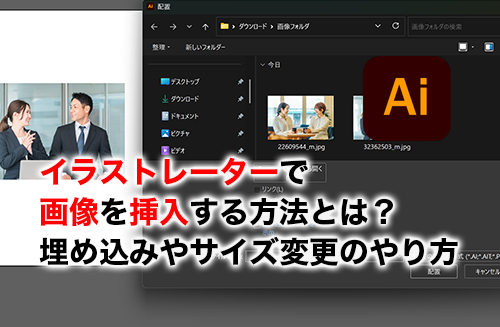
イラストレーターで画像(イラストや写真)を挿入したいけれど、やり方がわからないとお悩みではないでしょうか。また、リンクと埋め込みの違いがわからずお困りの人もいるはずです。
そこでこの記事では、イラストレーターで画像を挿入する方法をわかりやすくまとめました。
また、挿入後に必要となる編集方法(拡大・縮小・切り抜き・入れ替えなど)も解説しているので、使い方をマスターする参考にしてみてください。
イラストレーターで画像を挿入する2つの方法
イラストレーターで画像を挿入する方法は、以下の2種類があります。
- ドラッグ&ドロップで挿入する
- ファイルリボンにある配置コマンドで挿入する
それぞれ画像付きで使い方をわかりやすく解説します。
ドラッグ&ドロップで挿入する
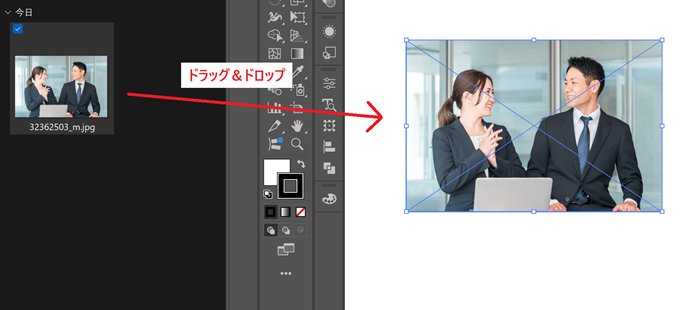
イラストレーターに画像を挿入する方法のなかでも手軽なのが、ワークスペース(作業画面)に画像ファイルをドラッグ&ドロップする方法です。以下の手順で画像を挿入してみましょう。
- Finder(Mac)やエクスプローラー(Windows)から画像を選択する
- イラストレーターの画面上にドラッグ&ドロップする
- 必要に応じてサイズや位置を調整する
特にWebバナーやチラシ制作など、すばやく作業したい場合に適しています。
初心者でも迷わず使えるほか、作成途中のレイアウト調整を効率的に対応できるのが魅力です。
視覚的に画像を挿入・配置できるため、画面分割で作業をしている場合にはドラッグ&ドロップを活用してみましょう。
ファイルリボンにある配置コマンドで挿入する
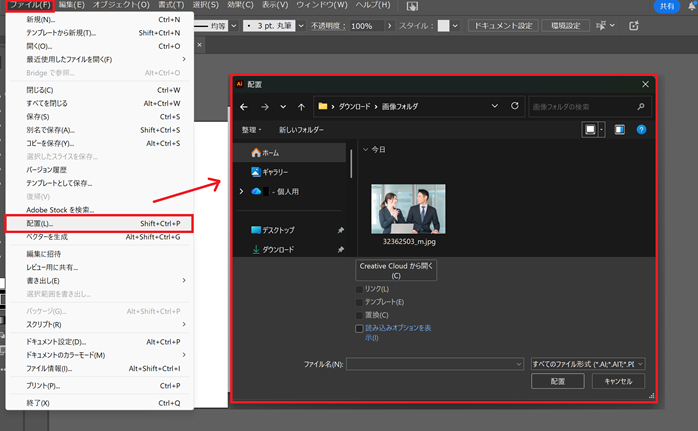
イラストレーター内のコマンドを利用して画像を挿入したいなら、「ファイル>配置」から画像を挿入するのがおすすめです。以下の手順を踏めば、後述する画像の設定でも役立ちます。
- 「ファイル>配置」でコマンドを起動する
- 画像を選択する
- 表示されるダイアログにある「リンク」「埋め込み」を任意で選択する
- クリックして画像を挿入する
特に、商用利用で印刷会社などにイラストレーターのデータを提出する場合には、挿入設定ができるコマンドの活用がおすすめです。2つの挿入方法がありますが、できる限り配置コマンドを活用しましょう。
イラストレーターの画像挿入の活用シーン
イラストレーターで画像を挿入する操作は、以下のような用途で活用されます。
| 用途例 | 特徴 |
|---|---|
| Webバナー・SNS投稿画像 | 軽量・透明背景の画像挿入・編集対応が多い |
| チラシ・フライヤー印刷 | 高解像度の画像を用いるケースが多い(300dpi以上) |
| 名刺デザイン | 細部の劣化防止としてEPSなどのデータを用いやすい |
| パッケージ・ラベル | CMYK対応の画像を挿入するケースが多い |
| 写真を含むパンフレット制作 | 挿入後のレイアウト調整を実施する |
上記のような制作物では、画像の挿入操作がほぼ必須です。
「複数デザイナーでデータを共有する場合」「クライアントから大量の素材支給がある場合」などは、特にイラストレーターの画像挿入方法を理解しておく必要があります。
また、イラストレーターでよく用いるツール情報をチェックしたい方は、以下の記事もおすすめです。
イラストレーターで画像を挿入する際の設定ポイント
イラストレーターで画像を挿入する際には、リンク・埋め込みの設定をすることで、データ管理や関係者とのデータ共有を効率化しやすくなります。特に、設定の違いがデータエラーや表示崩れを招く原因になるため、最初に理解しておくことが非常に大切です。
以下の比較表をベースに、それぞれの用途や役割をわかりやすく解説します。
| リンク配置 | 埋め込み配置 | |
|---|---|---|
| 役割 | フォルダパスを連携して画像を表示する(外部の画像データと連携) | イラストレーターのデータ内に情報を埋め込む |
| データ管理 | イラストレーターデータと画像データそれぞれを管理 | イラストレーター単体で管理 |
| メリット | ・データ容量を抑えられる ・元画像の編集が反映される |
・ファイル管理の手間をなくせる |
| デメリット | ・ファイル管理ができていないとパスが切れる | ・データ容量が重くなりやすい ・元画像の編集が反映されない |
| 用途 | 社内におけるデータ編集 | 印刷会社やクライアントへのデータ送信 |
設定は配置コマンド・リンクパネル・コントロールパネルから可能
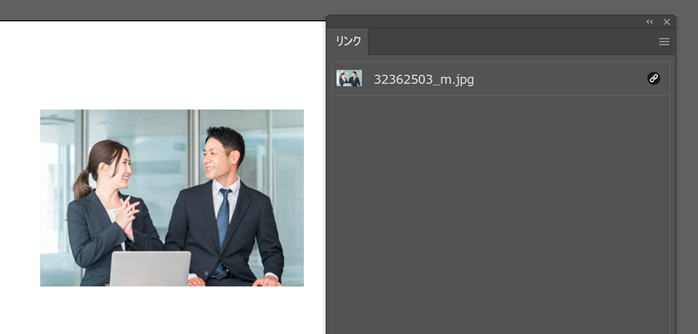
画像を挿入する際に、リンクや埋め込みを設定する場合、以下の3つの方法から選択できます。
(上の画像はリンクパネルを開いた際の状態です)
- 配置コマンドのダイアログで挿入時に設定する
- 挿入後にリンクパネルを開いて設定する
- 挿入後にコントロールパネルから設定する
Mac・WindowsどちらでもUIの位置はほぼ共通です。
なお、リンクや埋め込みの設定は、複数の画像を一括操作できるため、少ない工程での設定変更にも対応できます。
「リンク配置」はファイル容量を抑えたい場合におすすめ
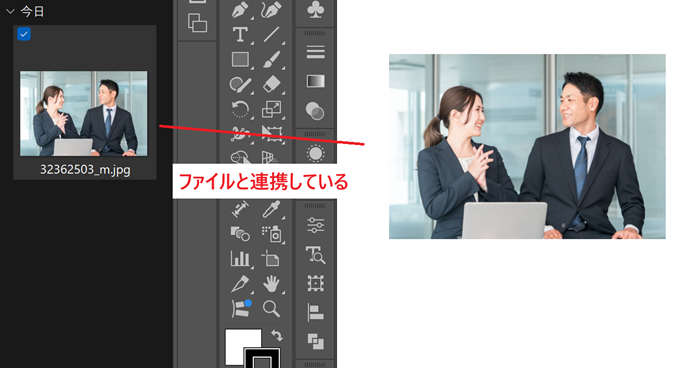
リンク配置とは、イラストレーター内に画像を埋め込まず、外部ファイル参照のまま利用する方法です。
別ファイルで管理できるため、ファイル容量を抑えやすいことから編集時の動作処理が重くなりません。また、外部参照されていることから、オリジナル画像を編集すると、その情報が即座に反映されます。
なお、画像ファイルを指定の場所から移動・削除するとリンク切れになります。
関係者にデータ共有する際は、画像フォルダもセットで送らなければなりません。
「埋め込み配置」は複数ファイルの管理をなくしたい人におすすめ
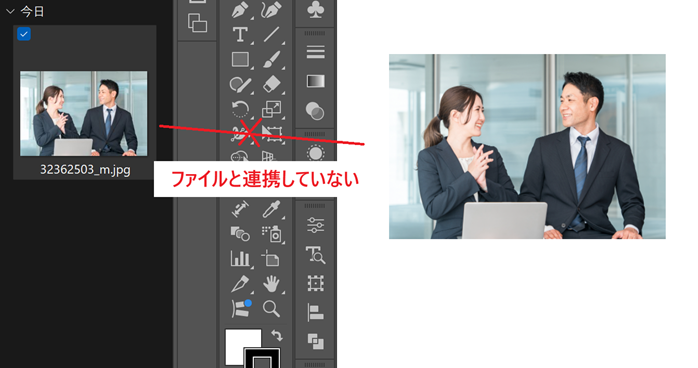
埋め込み配置では、画像データをイラストレーター内部に直接格納します。
外部参照を用いないため、挿入した画像データの容量が直接イラストレーターデータに加算されます。
なお、埋め込み配置は画像ファイルと切り離して編集が可能です。
共有ファイルが「イラストレーターデータ」ひとつで済むので、関係者間での共有ハードルを下げやすくなります。
なお、画像格納数が多ければ多いほど、編集時のソフト処理が重くなる点に注意が必要です。
効率よく編集作業をしたい場合には、最初にリンク配置をしたのちに、納品時や提出時などに埋め込み配置へ変更すると良いでしょう。
イラストレーターの画像挿入後によくある編集とコツ
イラストレーターで画像を挿入したら、次のステップとしてよくあるのが「画像の編集作業」です。以下より、よくある編集とそのコツをわかりやすく解説します。
- 画像を切り抜きする(クリッピングマスク)
- 画像サイズを変更する(拡大・縮小)
- 画像の縦横比を固定してサイズを調整する
- 画像を新しいものに入れ替える
画像を切り抜きする(クリッピングマスク)

画像を任意の形状で切り抜きたい場合は、クリッピングマスクを使用します。
イラストレーターの代表的な機能であり、写真や素材を型に合わせて収めたいときに便利です。
画像を挿入したら次の手順で操作しましょう。
- 画像を挿入する
- 切り抜きたい形の図形を作成する(円・四角形・ロゴ型)
- 画像の上に図形を重ねる(形状が最前面)
- 「右クリック>クリッピングマスク作成」を実行する
上記の手順を踏むことで、上の画像のように図形の形で画像を切り抜けます。
切り抜いた画像はダブルクリックをすることで、位置やサイズなども変更が可能です。
また、切り抜きの方法をさらに詳しく知りたい方は、以下の記事もチェックしてみてください。
画像サイズを変更する(拡大・縮小)
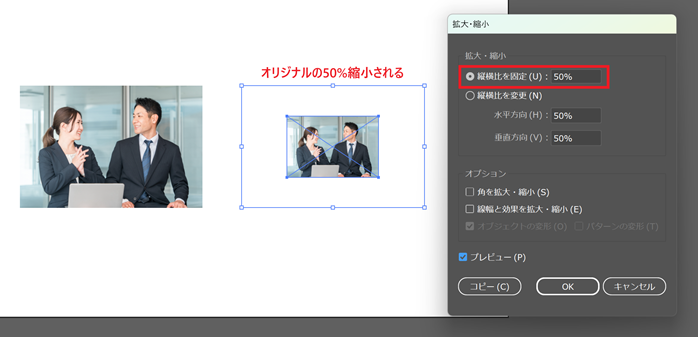
挿入後の画像を拡大・縮小したい場合には、以下の3つの方法で対応できます。
- 画像を選択してマウス操作でサイズを変更する
- 画像を選択後に「オブジェクト>変形>拡大・縮小」
- Alt+O~T~Sという順に入力(ショートカット)
- プロパティパネル上でXY・WHのpx情報を変更する
特によく利用するのが、コマンドを用いた画像のサイズ変更です。
拡大縮小は%表記で調整ができるほか「線幅だけ」「角だけ」といった詳細調整にも対応できます。(上の画像参照)
なお、イラストレーターではベクター形式の編集が主流ですが、画像素材がラスターデータの場合は過度な拡大で粗さが発生することがあります。拡大・縮小をする際には、ベクター・ラスターに合わせて調整しましょう。
画像の縦横比を固定してサイズを調整する
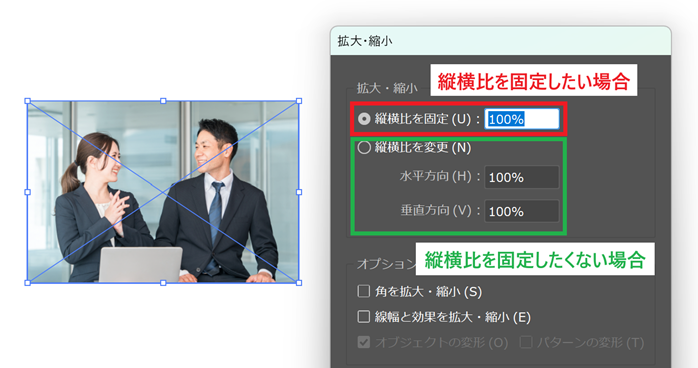
イラストレーターで画像の拡大縮小をすると、縦横比がズレてしまうケースもあります。
その際に便利なのが、縦横比を固定した状態で画像サイズを調整する方法です。
| 縦横比を固定する方法 | 手順 |
|---|---|
| 手動で操作する方法 | SHIFTボタン+ドラッグ:端部を起点に拡大・縮小 SHIFT+Altボタン+ドラッグ:中心点を起点に拡大・縮小 |
| コマンドで操作する方法 | 「オブジェクト>変形>拡大・縮小」で「縦横比を固定」をクリック |
| プロパティパネルで操作する方法 | クリップマークをクリックしてpxを変更 |
誤った比率の変更は画像やデザインの品質を下げる要因になります。
クオリティを維持するためにも、上記の方法で挿入後の画像を調整しましょう。
画像を新しいものに入れ替える
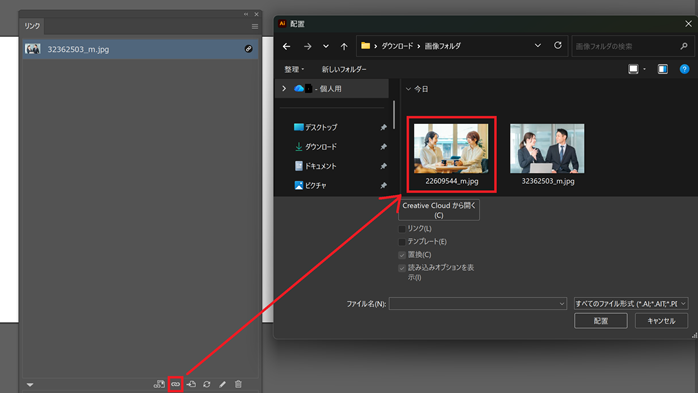
同じサイズや位置で、挿入した画像を変更したい場合は、以下の手順で「リンクの再設定」を使用します。
- ウィンドウのタブから「リンクパネル」を開く
- 対象画像を選択して「リンクの再設定」をクリックする
- 新しい画像を選択する
この手順で、もともとのサイズのまま以下の画像に変更されました。
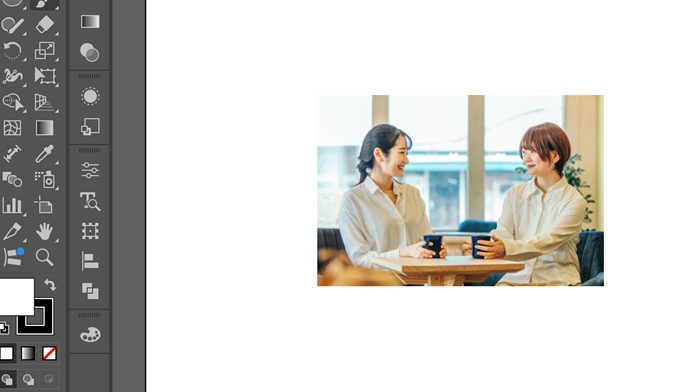
この編集は、チラシの定期更新や季節素材の差し替えなど、テンプレートベースでイラストレーターデータを編集したい場合に有効です。継続的に「特定の場所にある画像」の変更が必要なら、差し替えの手順を理解しておきましょう。
イラストレーターの画像挿入をセミナー講習で学ぼう

ここまで紹介してきたイラストレーターへの画像挿入や編集操作は、本記事の情報や独学でも実践が可能です。しかし、実際の現場では、印刷会社へ渡せるデータ基準や、制作効率を高めるショートカットなど、教科書にはない知識が求められます。
そのため、イラストレーター初心者や独学で苦戦している人は、短期講習やオンラインセミナーで体系的に学ぶことが効率的です。
たとえば以下のセミナー講習では、プロ講師から「イラストレーターの理解に欠かせない情報」を体系的に学習できます。基本操作はもちろん、実務で役立つ実践的な使い方まで学習できるため、独学につまずいている方や効率よく学びたい方は参加を検討してみてください。
| セミナー名 | Illustrator基礎セミナー |
|---|---|
| 運営元 | GETT Proskill(ゲット プロスキル) |
| 価格(税込) | 29,700円〜 |
| 開催期間 | 2日間 |
| 受講形式 | 対面(東京・名古屋・大阪)・ライブウェビナー・eラーニング |
イラストレーターの画像挿入についてよくある質問
ここまでイラストレーターの画像挿入の方法について紹介してきましたが、初心者がよくつまずくポイントをFAQ形式で回答していきます。
イラストレーターの画像挿入についてまとめ
イラストレーターで画像を挿入したい場合、そして挿入後に編集をしたい場合には、複数用意されているコマンドや機能をうまく活用することが重要です。
また、関係者間でのデータのやり取りが発生する場合には、挿入時のリンク・埋め込み設定についての理解も欠かせません。本記事で解説したやり方を参考にしつつ、さらに詳しいやり方を学びたい方は、ぜひセミナー講習などへの参加も検討してみてください。