「製品カタログや展示会用の画像を用意したいけれど、毎回デザイナーや素材サイトに頼るのは手間がかかる」「製造業の広報・マーケティング担当として、社内で画像を作れるようになりたい」と悩んでいる方も多いのではないでしょうか。
画像生成AIは、文章で指示を入力するだけで画像を作成できるツールですが、使い方によって仕上がりの精度は変わります。本記事では、仕事の精度を上げる画像生成AIの使い方を紹介し、成果につなげるための3つのコツと注意点をわかりやすく解説します。
画像生成AIとは?
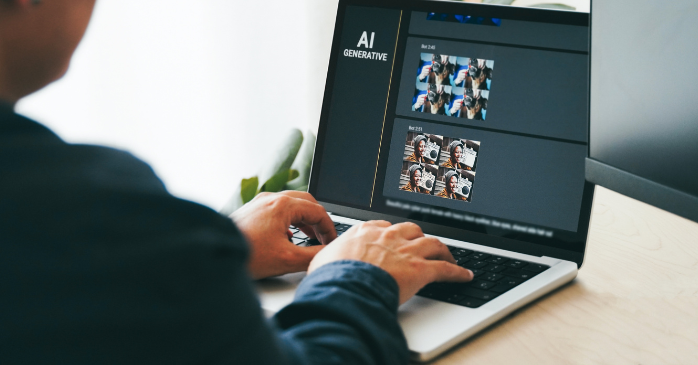
画像生成AIとは、テキストで入力した指示や参考画像をもとに、新しい画像を自動で生成できるAI技術のことです。たとえば、
- 製品カタログ用のイメージ画像
- 展示会・展示ブース用のビジュアル
- 新製品の紹介イメージや商品ビジュアル
などを短時間で作成できます。従来はデザイナーに依頼したり、素材サイトから画像を探したりする必要がありましたが、画像生成AIを活用すれば、目的に合わせた画像を効率よく用意しやすくなります。
画像生成AIの種類
画像生成AIは、用途や機能によって種類があり、大きく3つに分けられます。単に画像を生成するだけでなく、文章作成や資料作成などにも対応できるAIや、テンプレートを使ってデザインを整えられるツールもあります。
| 種類 | 特徴 |
|---|---|
| 画像生成に特化 | テキストで指示を入力し、イラスト・写真風画像・製品イメージなどの画像を生成できるタイプ |
| 画像生成以外も可能 | 画像生成だけでなく、文章作成、要約、資料作成などにも対応できるタイプ |
| デザイン編集・テンプレート活用型 | 生成した画像や既存の素材を使い、テンプレート上で文字やレイアウトを調整できるタイプ |
このように、画像生成AIはツールによって得意な作業が異なります。
高品質な画像を生成したい場合は画像生成に特化したAI、文章や企画も含めて効率化したい場合は画像生成以外も可能なAI、デザインまで整えたい場合はデザイン編集・テンプレート活用型のAIが向いています。
以下の記事では、おすすめのイラスト生成AIツールを紹介していますので、あわせてご覧ください。
画像生成AIの基本的な使い方
ここからは画像生成AIを活用して基本的な使い方を紹介します。今回はCanvaを活用していきます。
- アカウント登録をする
- デザインを作成する
- 生成結果を確認する
①アカウント登録をする
まずはCanvaの公式サイトを開き、画面右上の「登録」をクリックして、新規登録を行います。
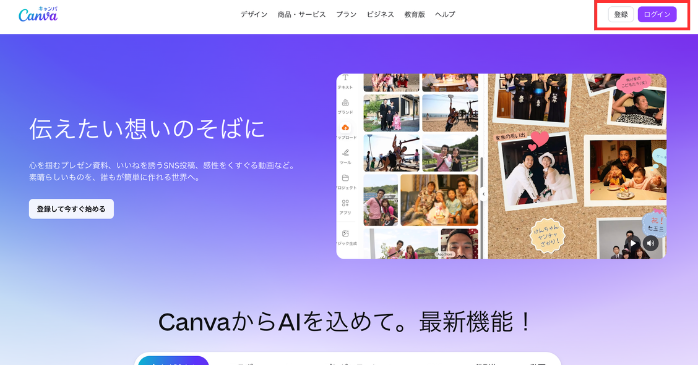
なお、GoogleアカウントやFacebookアカウントを持っている場合は、アカウントを利用することで登録の手間を省くことができます。
②デザインを作成する
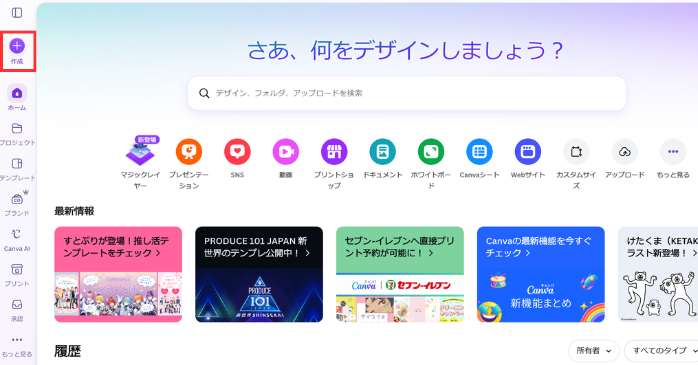
次にCanvaの画像生成AI機能を活用して、デザインを作成していきます。初めは以下の画面が表示されている状態なので、画面左の「+作成」をクリックしましょう。
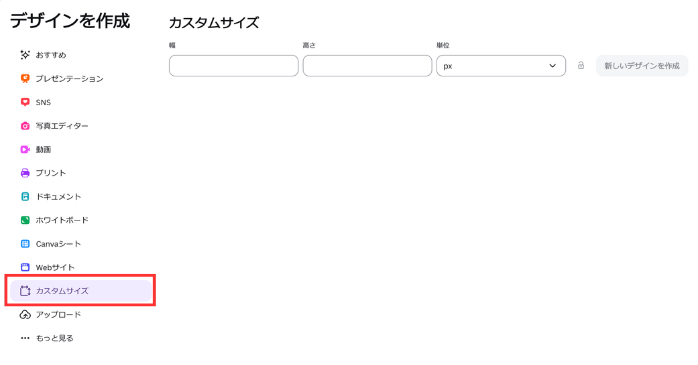
今回は「カスタムサイズ」を選択して、作成したい画像のサイズを入力して編集画面に移ります。
画面左の「マジック生成」をクリックして、プロンプトを入力します。今回は以下のプロンプトを入力します。
| 白を基調にした清潔感のあるビジネス向け画像。ノートパソコンを使って画像生成AIでデザインを作成している日本人ビジネスパーソン。画面には抽象的な画像編集画面が表示されている。周囲に資料、タブレット、カラーパレット、アイデアメモが置かれている。明るいオフィス、自然光、シンプルで洗練された雰囲気。ブログ記事のアイキャッチに使いやすい横長構図。文字なし。リアルな写真風。 |
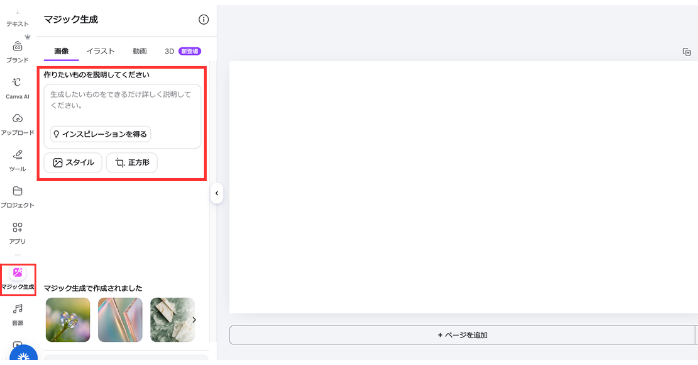
ここで生成をクリックして、次のステップに移ります。
③生成結果を確認する
最後に生成結果を確認していきます。以下は生成された画像です。
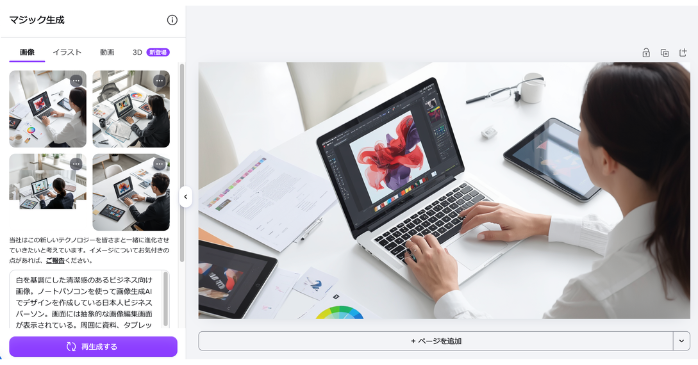
イメージ通りではない場合は、再度プロンプトを調整して、再生成をしましょう。
以下の記事では、ChatGPTで画像生成をする方法についても紹介していますので、あわせてご覧ください。
仕事の精度を上げる画像生成AIの使い方
先ほどは画像生成AIの基本的な使い方について紹介しましたが、ここでは実際に目的を持って使い方を説明します。今回は、製造業の広報・販促で使う「製品カタログのアイキャッチ画像」をCanvaのAI機能を活用して作成していきます。
- 画像のテンプレート(サイズ)を選択する
- プロンプトを入力する
- 生成結果を確認
①画像のテンプレート(サイズ)を選択する
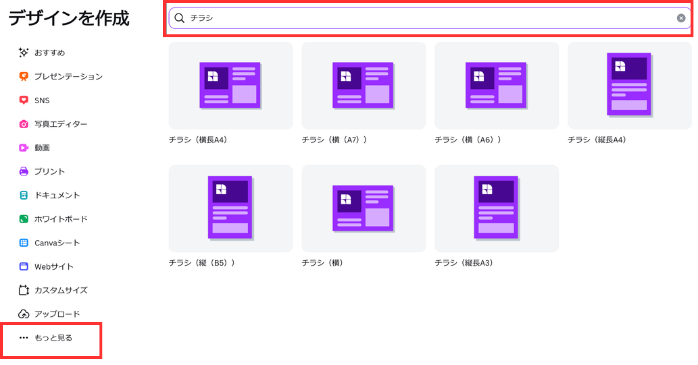
まずは作成する画像のテンプレートを選択します。先ほど同様に「+作成」をクリックして、「もっと見る」を選択しましょう。ここで検索欄に「ポスター」または「チラシ」と入力して、最適なサイズを選びます。
②プロンプトを入力する
ここも先ほど同様に「マジック生成」をクリックして、作成したい画像のプロンプトを入力していきます。今回は以下のプロンプトを入力します。
| 製造業の製品カタログ表紙に使える、信頼感のあるイメージ画像。白を基調に、ネイビーとグレーをアクセントにした清潔感のあるレイアウト。中央に精密機械や金属加工部品を連想させる抽象的なビジュアルを配置し、先進性と高品質を感じさせる雰囲気。余白を広めに取り、後から製品名やロゴを載せやすい構図。横長、ミニマル、プロフェッショナル、印刷向け。文字なし。 |
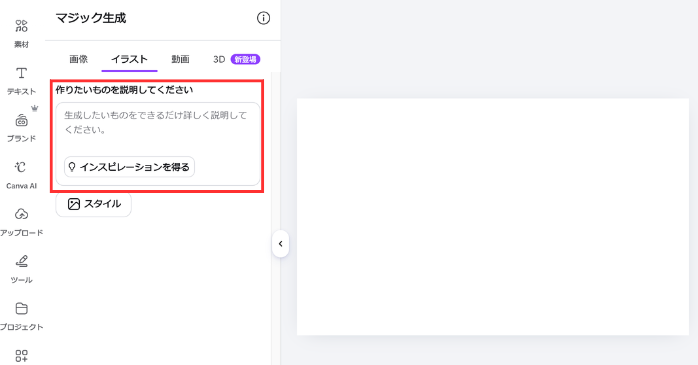
プロンプトを入力したら、生成をクリックしましょう。
③生成結果を確認
今回は以下のように生成されました。
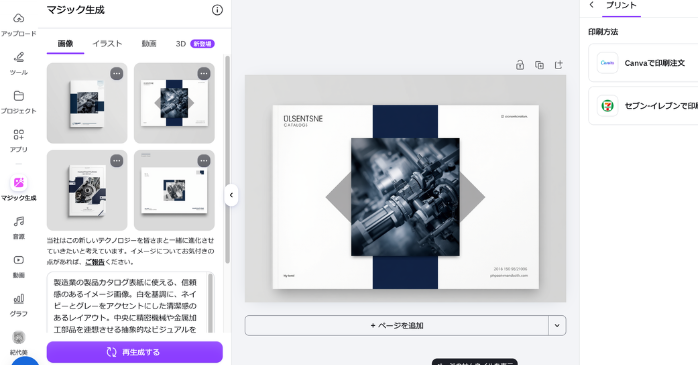
生成が完了したらデザインを確認して、デザインのズレや文字化けがないか確認して問題なければ、生成は完了です。
ここまで基本的な使い方やビジネスで活用する「製品カタログのアイキャッチ画像」の作り方について紹介しましたが、実務で画像生成AIを活用していくには、スキルやノウハウが必要です。そこで「Canva基礎セミナー」の受講を検討してみましょう。
Canva基礎セミナーでは、基礎的な使い方からビジネスで活用するための応用的な使い方まで短期間で習得が可能です。まずは以下のリンクから詳細をチェックしてみてください。
| セミナー名 | Canva基礎セミナー |
|---|---|
| 運営元 | GETT Proskill(ゲット プロスキル) |
| 価格(税込) | 29,700円〜 |
| 受講期間 | 2日間 |
| 受講形式 | 対面(東京・大阪)・ライブウェビナー・eラーニング |
画像生成AIの使い方で押さえるべき3つのコツ
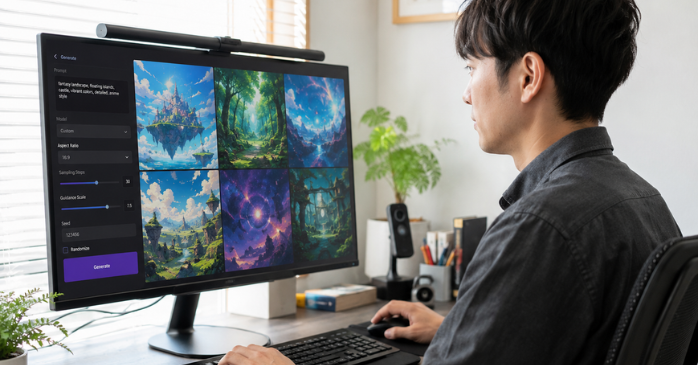
ここでは画像生成AIをビジネスで活用する上で3つのコツを紹介します。
- 何度も生成と修正を繰り返す
- プロンプトはテンプレートを複数用意する
- 生成AIの限界を理解しておく
①何度も生成と修正を繰り返す
画像生成AIを使うときは、最初の一回で理想どおりの画像が完成するとは考えないほうがよいでしょう。実際には、生成された画像を見ながら修正点を見つけ、プロンプトを調整していくことが大切です。
最初から完璧な画像を作ろうとするよりも、まずは気軽に生成してみて、そこから不要な要素を削ったり、色味や構図を変えたりするほうが、結果的に使いやすい画像に近づきます。
②プロンプトはテンプレートを複数用意する
画像生成AIで毎回ゼロからプロンプトを考えていると、時間がかかるだけでなく、生成される画像の品質にもばらつきが出やすくなります。仕事で継続的に画像を作る場合は、よく使う指示文をテンプレートとしていくつか用意しておくのがおすすめです。
たとえば、
- 製品カタログ用の画像を生成するプロンプト
- 展示会・展示ブース用の画像を生成するプロンプト
- 製品イメージやアイキャッチ画像を生成するプロンプト
など、用途ごとに分けておくと便利です。あとは、作りたい画像に合わせて、人物、背景、テイストなどの一部を差し替えるだけで、安定した画像生成がしやすくなります。
③生成AIの限界を理解しておく
画像生成AIは便利なツールですが、すべてを正確に生成できるわけではありません。たとえば、
- 人物の手や指が不自然になる
- 文字が崩れる
- 細かなロゴや製品の形状、図面などが正しく表示されない
など、生成された画像に違和感が出ることがあります。特に仕事で画像を使う場合は、見た目がきれいかどうかだけでなく、細部まで確認することが大切です。生成AIの限界を理解しておけば、思いどおりの画像が出てこないときにも、無理にAIだけで解決しようとせず、別の方法を選びやすくなります。
画像生成AIを仕事で活用する際の注意点
業務で安心して画像生成AIを活用するためには、以下2つの注意点を留意しましょう。
- 著作権や肖像権を侵害するコンテンツを作成しない
- 情報漏洩やセキュリティ上のリスクがある
①著作権や肖像権を侵害するコンテンツを作成しない
画像生成AIを仕事で使う際は、著作権や肖像権を侵害するような画像を生成しないよう注意が必要です。そのためには、使用する画像生成AIのガイドラインを確認しておきましょう。たとえば、Canvaでは以下のように明記されています。
| デザインの構成によって異なります。基本的に、オリジナルデザインのクリエイターが、該当するデザインの著作権所有者となります。ただし、第三者のコンテンツ(例:Canvaライブラリーの素材コンテンツ)をデザインに使用した場合、デザインの所有権は当該第三者の権利に依存します。
出典:Canva |
特に製品カタログや展示会資料、自社サイト用の画像など、公開範囲が広いコンテンツでは、見た目の完成度だけでなく、権利面まで確認したうえで利用しましょう。
②情報漏洩やセキュリティ上のリスクがある
画像生成AIに入力する内容にも注意が必要です。仕事で使う画像を生成する際に、社外秘の資料、未公開の商品情報などをプロンプトに含めてしまうと、情報漏洩やセキュリティ上のリスクにつながる可能性があります。
画像生成AIは便利ですが、入力した情報がどのように扱われるかは、利用するAIツールやプラン、設定によって異なります。そのため、業務で画像生成AIを使う場合は、機密情報をそのまま入力しないことが基本です。
必要に応じて、固有名詞を伏せる、内容を抽象化する、社内ルールに沿って利用するなどの対策を取りましょう。
画像生成AIの使い方についてのまとめ
画像生成AIは、文章で指示を入力するだけで画像を生成できる便利なツールですが、仕事で成果につなげるには使い方の工夫が必要です。目的に合った画像を作るには、用途や完成イメージを明確にし、プロンプトを調整しながら何度も生成と修正を繰り返すことが大切です。
また、画像生成に特化したAI、文章作成もできるAIなど、ツールごとの特徴を理解して使い分けることで、より実務に合った画像を作成しやすくなります。画像生成AIを安全に活用するには、生成した画像をそのまま使うのではなく、内容や権利面を確認し、必要に応じてCanvaなどで調整することが重要です。