Google AI Studioは、Googleの生成AIの「Gemini」をブラウザ上で試せるプラットフォームです。開発・検証向けのツールではありますが、日本語に対応しており、文章の作成や画像の生成・Webサイトの制作など、さまざまな用途に活用できます。
本記事では、Google AI Studioを使ってできることや基本的な使い方、Geminiとの違いなどを詳しく解説します。
Google AI Studioとは?
Google AI Studioは、GoogleのGeminiを無料から試せるツールで、開発・検証向けに公式からリリースされています。Geminiのようにチャットでやり取りできるだけではなく、モデルの選択やプロンプトの調整などにより、AIの挙動を細かく確認できるのが特徴です。
Google AI StudioとGeminiの違い
Google AI Studioは、Geminiにさまざまな指示を出して、回答の傾向を細かく設定しながら使える開発・検証プラットフォームです。Geminiのチャットのように質問して終わりではなく、回答に使用するモデルや条件を変えながら、自分に合う使い方を探せます。
多くの人が日常的に使っているGeminiが、手軽な相談相手だとすれば、Google AI StudioはAIを業務にどう組み込むかを検討する「お試し・検証の場」といえるでしょう。
さらに、画面上で試したプロンプトやモデルの設定などを、APIやアプリ開発にそのまま引き継げる点も、Geminiとの違いです。
ブラウザで使えて日本語入力にも対応
Google AI Studioは、専用ソフトなどのインストールは不要で、Webブラウザだけですぐに利用できます。日本語での入力・出力にも対応しているため、質問や指示は日本語のままで問題ありません。
ただし、Googleアカウントでログインする必要があるので、同アカウントを普段使用していない人は、事前に用意しておきましょう。Google AI StudioでUIを日本語にする方法について、詳しくは後述します。
Google AI Studioでできること
Google AI Studioでは、文章の生成から画像・動画・音声の取り扱い、さらにWebサイトやアプリの試作まで、生成AIの幅広い機能を一通り試せます。Google AI Studioでできることについて、具体的にみていきましょう。
| Google AI Studioでできること | Google AI Studioの活用例 |
| 質問応答・文章作成・ファイルの要約 | メール文面のたたき台づくりや手順書の下書き、数十ページにわたる資料の要点整理など、日常業務の文章作成など |
| 文字起こし・議事録作成 | 会議の録音データから発言をテキスト化し、要点をまとめるなど。手作業での議事録づくりにかかる時間を減らせる |
| 画像生成・動画生成・音声生成 | 指示文や参考画像を基にした画像・映像の作成や、自然な読み上げ・複数人による対話などの音声生成など |
| PDF・画像・音声・動画の読み取り・分析 | 動画やスキャンした資料などを読み込ませ、内容の要約や分析を任せるなど |
| 各種アプリや業務ツールの試作 | 指示文を入力し、簡単なWebサイトや問い合わせ対応の画面の試作など |
質問応答・文章作成・ファイルの要約
Google AI Studioの基本的な使い方として、質問への回答や文章の作成が挙げられます。調べものの整理やメール文面のたたき台づくり・手順書の下書きなど、日常業務の文章作成に活用が可能です。
長文の資料やファイルを読み込ませて、要点をまとめることもできます。例えば、数十ページにわたる資料の概要などを、短時間で把握したいときに役立ちます。
文字起こし・議事録作成
音声や動画から文字を書き起こし、議事録として整理する使い方も可能です。会議の録音データを読み込ませれば、発言内容のテキスト化や要点のまとめに利用できます。
手作業での議事録づくりにかかる時間を、大きく減らせるでしょう。ただし、書き起こしの精度には限りがあるため、重要な記録はきちんと内容を確認しておきましょう。
画像生成・動画生成・音声生成
Google AI Studioでは、文章だけでなく、画像・動画・音声の生成も試せます。画像生成は「Imagen」、動画生成は「Veo」を使用し、指示文や参考画像などをベースに、さまざまな画像・映像の作成が可能です。
また、音声生成では、自然な読み上げや複数人での対話に対応し、話し方や感情のトーンも調整できます。ただし、利用できるモデルや機能はアップデートで変更される可能性があるため、最新の対応状況は公式サイトから確認しておきましょう。
PDF・画像・音声・動画の読み取り・分析
Google AI Studioは、文字だけでなく、PDF・画像・音声・動画などの読み取り・分析も可能です。複数の種類のデータをまとめて扱える仕組み(マルチモーダル)に対応しており、資料の要点整理や内容の確認を、ファイルを読み込ませるだけで任せられます。
例えば、会議の録音・作業手順を撮影した動画・スキャンした資料など、まとめてAIに渡して要約や分析に活用できます。
各種アプリや業務ツールの試作
Google AI Studioは、Build機能を使うことで、ちょっとしたアプリや業務ツールの試作にも使えます。例えば、指示文を入力するだけで、簡単なWebサイトや問い合わせ対応の画面などを、その場で形にできます。
プログラミングの専門知識がなくても、画面上で動きを確かめながら作れるのが特徴です。本格的に作り込む前のたたき台づくりや、社内提案の場面で活用できます。
Google AI Studioの始め方
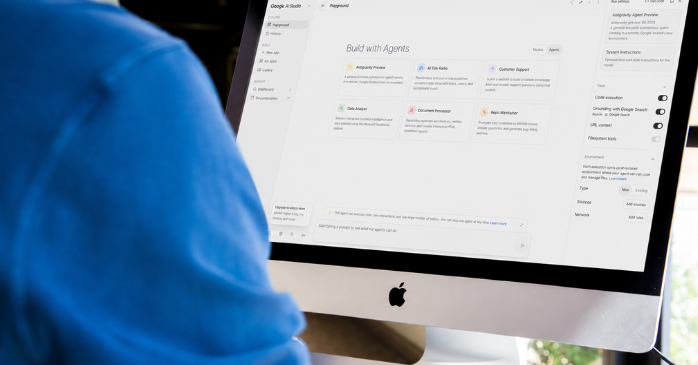
上記のように、Google AI Studioは、Googleアカウントがあればすぐに使い始められます。ここでは、基本的な機能の使い方をおすすめ順に紹介するので、実際に触りながら確認してみましょう。
- Googleアカウントでアクセス
- 新しいプロンプトを作成する
- 用途に応じてモデルを選択する
- ファイルを読み込ませて要約・分析する
Googleアカウントでアクセス
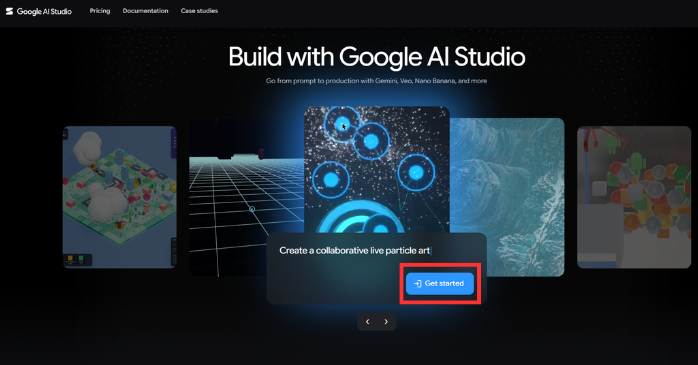
まずは、公式ページにアクセスし、Googleアカウントでログインします。WebブラウザでGoogle AI Studioの公式ページを開き、お持ちのGoogleアカウントでログインしてください。
新しいプロンプトを作成する
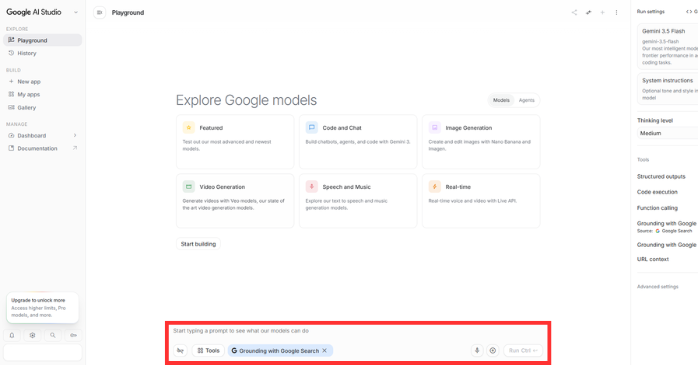
ログイン後はチャット画面から、プロンプト(AIへの指示文)を入力する操作に慣れるのがおすすめです。Google AI Studioには、画像生成やアプリ試作などの機能もありますが、文章でのやり取りが基本となるためです。
AIにしてほしいことを入力し、送信するだけでOKです。例えば「次の手順書を初心者向けに整理してください」といったように、指示を具体的にすると、AIの回答の精度が高くなります。
なお、生成AIに与えるプロンプトの作り方に関しては、以下の記事で詳しく解説しています。こちらを参考にしてください。
用途に応じてモデルを選択する
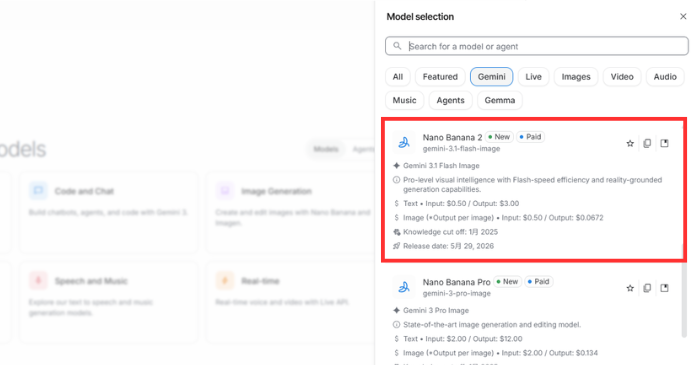
すでに説明したように、Google AI Studioでは、用途に応じて使用するAIモデルを自分で選べます。Playgroundの画面右上にあるモデルの選択欄を開くと、利用できるモデルの一覧が表示されます。そこから目的に合うモデルを選ぶと、回答に使われるモデルが切り替わる仕組みです。
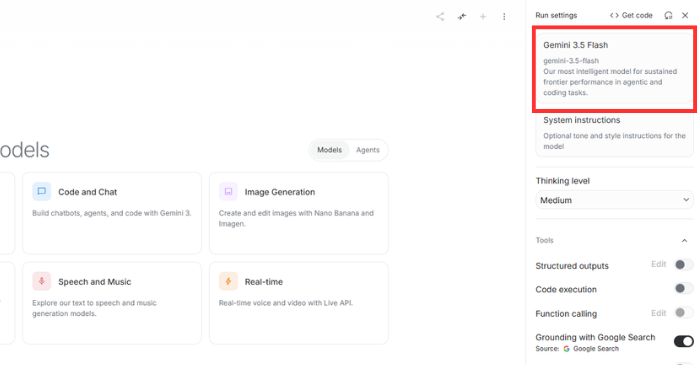
モデルの横に「Paid」と表示されているものに関しては、有料のAPIキーの接続が必要ですが、Google AI Studioは無料の範囲で試せるモデルも多くあります。まずは無料で使えるモデルから試してみて、必要になった段階で有料のモデルを検討するとよいでしょう。
ファイルを読み込ませて要約・分析する
文章でのやり取りに慣れたら、ファイルを読み込ませる使い方も試してみましょう。PDFや画像などのファイルを読み込ませると、内容の要約や分析を依頼できます。資料をアップロードし、「この内容を要約して」などと指示するだけで利用できます。
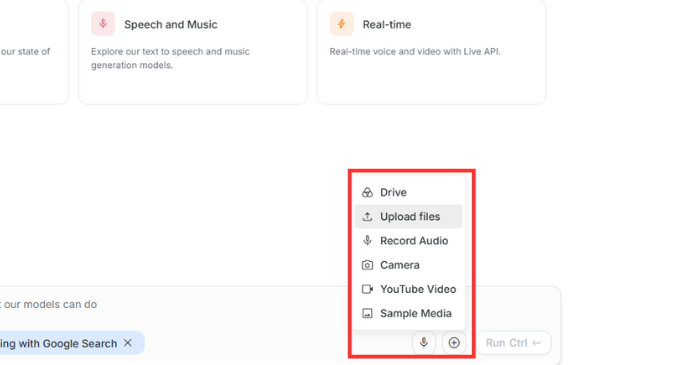
なお、Google AI Studioで機能を初めて使う際には、アップロードした内容がGoogleのサービスの改善に使われる旨の同意画面が表示されることがあります。機密情報や個人情報を含むファイルのアップロードは避けるようにしましょう。
Google AI Studioに限らず、生成AIに社外秘の図面や顧客情報などを入力する場合は、社内ルールを確認した上で慎重に扱う必要があります。
Google AI Studioを日本語にする方法
Google AI Studioには、サービス内で表示言語を日本語に切り替える専用の設定は、現状ありません。日本語で使いたいときは、以下のようにGoogleアカウントの言語設定や、ブラウザの翻訳機能などを利用しましょう。
なお、これはあくまで画面表示の話です。Google AI Studioの場合、プロンプトの入力や回答は、設定を変えなくても日本語で利用できます。
ブラウザの翻訳機能で日本語にする
Google AI Studioには、サービス内で表示言語を日本語に切り替える専用の設定は、現状ありません。日本語で使いたいときは、ブラウザの翻訳機能を利用するのがおすすめです。
Google Chromeの場合、ページ上で右クリックして「日本語に翻訳」を選ぶか、右上のメニューから「翻訳」を選ぶと画面全体を日本語に切り替えられます。
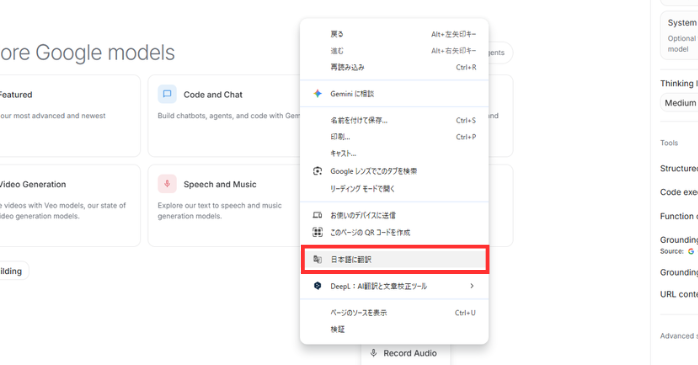
元の英語に戻したいときは、再度同じメニューやアイコンから言語を切り替えましょう。なお、これはあくまで画面表示の話です。プロンプトの入力や回答は、設定を変えなくても日本語で利用が可能です。
Google AI Studioの料金
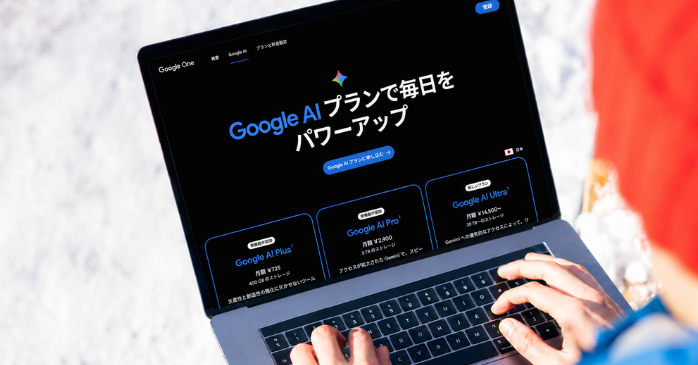
Google AI Studioは、無料で使い始められるツールです。ただし、使い方によっては料金が発生することもあるため、料金の仕組みを理解しておきましょう。
Google AI Studioを無料で使える範囲
Google AI Studioはさまざまな機能を無料で利用でき、文章生成やファイルの読み込みなどは、無料の範囲で利用できます。ただし、利用できるモデルや回数・処理量には一定の上限が設けられている点には、注意が必要です。
また、基本無料で使える機能でも、無料の範囲でどこまでできるかは、利用状況によって変わります。回数や処理量の上限に達すると、一時的に利用が制限されることもあるため、無料で使い続けるならば、無料枠の範囲を意識するようにしましょう。
なお、画像生成AI「Nano Banana」の使い方に関しては、以下の記事で詳しく解説しています。Google AI Studioで画像を生成するなら、こちらも参考にしてみましょう。
Google AI Studioで料金が発生するケース
Google AI Studioは、無料で使い始められますが、Gemini APIを有料で利用する設定にした場合や、課金設定を有効にしたAPIキーを使う場合は、利用量に応じた料金が発生します。
例えば、Google AI Studioで試した内容を、外部システムや業務ツールと連携させて使う場合、APIの利用量に応じて課金される可能性があります。ただし、無料枠やレート制限を超えたからといって、自動的に料金が発生するとは限りません。多くの場合は、リクエストが制限されたりエラーが返されたりします。
想定外の課金を防ぐために、利用状況やクレジットの残高・自動チャージ設定などを、定期的に確認しておきましょう。
無料枠やレート制限・リセットの考え方
Google AI StudioやGemini APIを無料で利用する場合には、リクエスト数やトークン数・一定時間あたりの処理量などに制限があります。短時間に多くのリクエストを送ると、レート制限により、一時的に利用できなくなる場合があるので注意しましょう。
レート制限は、1分あたりのリクエスト数や1分あたりのトークン数、1日あたりのリクエスト数などで管理されています。1日あたりの上限は、基本的に午前0時(太平洋時間)にリセットされますが、具体的な上限はモデルや利用条件によって異なります。
正確な条件は、Googleの公式情報で確認しておきましょう。
製造・建設業界での活用例
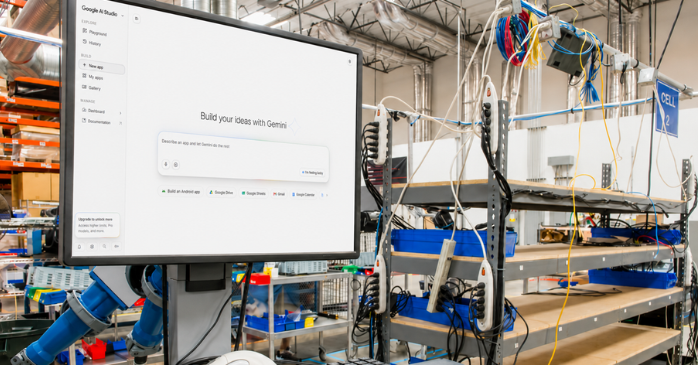
Google AI Studioは、製造・建設業界でも日々の業務効率化に活用できます。手間のかかる作業の一部を任せることで、社員はより重要な業務に時間を割けるようになるでしょう。
| Google AI Studioが役立つ業務 | 活用できること |
| 会議・打ち合わせの記録 | 録音データの文字起こしや、議事録・要点の整理などに使用。記録を残したい場面で役立つ |
| 社内資料の要約・把握 | 長い資料を読み込ませて、要点の把握や要約に使用。必要な情報を素早く確認できる |
| 海外資料の翻訳・確認 | 英語の資料や動画の翻訳・要約に使用。海外案件や技術資料の確認に役立つ |
| 現場の報告・事務作業 | 作業日報や報告書の叩き台づくり、社内への共有文の作成などに使用。製造・建設の現場担当者の事務負担を軽くできる |
Google AI Studioは会議の議事録づくりや資料の要約など、多くの業務に活用できるツールであり、日報や報告書の作成といった定型作業の効率化に寄与します。うまく活用すれば、現場の負担を大幅に軽減できる可能性があるので、この機会に導入を考えてみましょう。
なお、こうした使い方を社内に定着させ、成果につなげるには、AIの使い方を体系的に学ぶのもおすすめです。Google AI Studioだけではなく、Geminiを業務改善にどう活かすべきか体系的に学びたい人は、Geminiセミナーなどを活用するのもお勧めです。
未経験からでも、短期間でプロンプトの作り方や、業務での活用方法までを実践的に学べます。
| セミナー名 | Geminiセミナー |
|---|---|
| 運営元 | GETT Proskill(ゲット プロスキル) |
| 価格(税込) | 29,700円〜 |
| 受講期間 | 2日間 |
| 受講形式 | 対面(東京・名古屋・大阪)・ライブウェビナー・eラーニング |
Google AI Studioを使うときの注意点
Google AI Studioを業務で使う際には、生成物の著作権にも注意が必要です。AIが生成した文章や画像は、既存の著作物と似た内容になることがあり、そのまま使うと第三者の権利を侵害してしまう恐れがあります。
特に、社外向けの資料や製品・販促物に利用する場合は、内容が既存の作品と類似していないか、きちんと確認しましょう。
また、生成物を商用利用できるかどうかは、利用規約によって定められています。規約は変更されることもあるため、業務で使う前に最新の内容を確認しておくと安心です。
Google AI Studioの使い方についてのまとめ
Google AI Studioは、GoogleのさまざまなAI機能を試せる開発・検証向けのツールです。ビジネスシーンでも、議事録づくりや資料の要約、調査の効率化といった作業で便利に活用できます。
ただし、機密情報の扱いには十分注意しなければいけません。社外秘のデータの入力は避けて、AIの回答は必ず人間の目で確認することが大事です。まずは無料の範囲で気軽に試しつつ、自分の業務に合う使い方を見つけましょう。