エクセルで大量のデータを扱う際、スクロールすると見出しが見えなくなり、作業効率が下がってしまうことがあります。そのようなときに役立つのがセルの固定機能です。
セルの固定をすれば、先頭行や列を常時表示でき、項目を確認しながら作業できます。本記事では、行や列のセルの固定方法から解除方法、できないときの原因まで解説します。
エクセルで先頭行・列のセルの固定をする方法
例として、表の先頭行を固定する方法を見ていきます。セルの固定方法は下記のとおりです。
- 表示タブに切り替えて「ウィンドウ枠の固定」をクリックする
- リストから「先頭行の固定」をクリックする

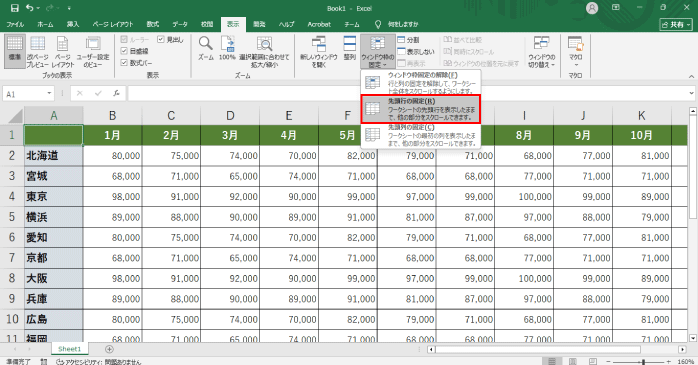
上記を行うと、一番先頭の行が固定されて、下にスクロールしても常時ワークシート上部に表示されるようになります。また、先頭列を固定したい場合は、同じ手順で「先頭列の固定」を選択してください。
なお、エクセルでは作成した表をデータベース化することで、作業の効率がグッと高まります。データベースの作り方については下記の記事で解説しているので、ぜひあわせてチェックしてみてください。
エクセルで複数の行・列のセルの固定をする方法
固定したいセルが複数ある場合も柔軟に対応できます。1行目と2行目のセルの固定をする方法について見ていきましょう。
- 固定したい最後の行の一つ下の行をアクティブにする
- 表示タブに切り替えて「ウィンドウ枠の固定」を選択する
- リストから「ウィンドウ枠の固定」を選択する
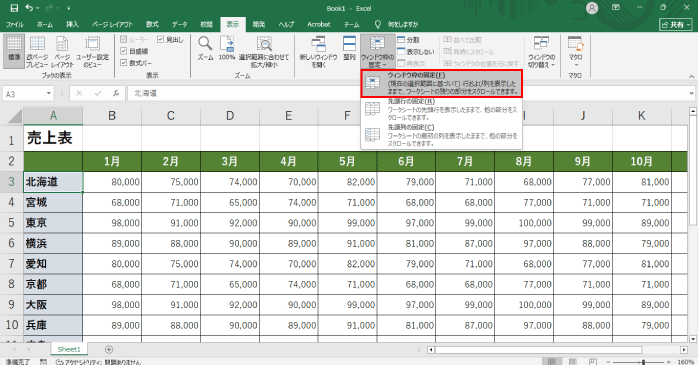
今回は1、2行目を固定したかったので、3行目をアクティブにしてウィンドウ枠の固定を行いました。また、列の固定をしたい場合も同じ手順です。
選択する列は、固定したい最後の列の次の列を選択しましょう。
行と列を同時に固定する方法
ウィンドウ枠の固定を使えば、行と列を同時に固定できます。
- 固定したい行と列が交わる右下のセルをアクティブにする
- 表示タブに切り替えて「ウィンドウ枠の固定」を選択する
- リストから「ウィンドウ枠の固定」を選択する
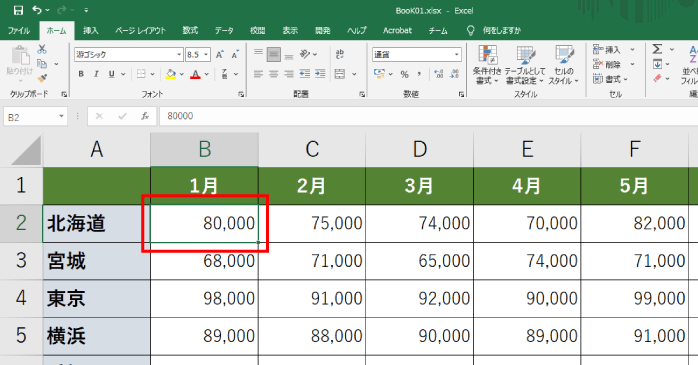
今回はA列と1行を固定したかったので、B2セルをアクティブにしました。このように、選択しているセルによって固定位置は柔軟に変更可能です。
エクセルで固定した行・列のセルを解除する方法
エクセルで固定した行や列は、下記の方法で解除が可能です。
- 表示タブを開く
- 「ウィンドウ枠の固定」から「ウィンドウ枠の固定の解除」を選択する
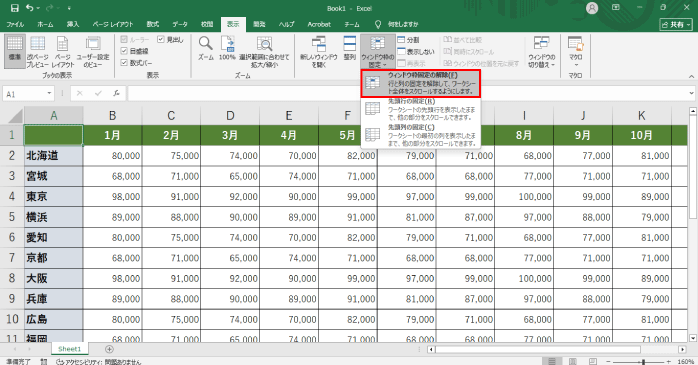
固定が解除されると、行や列が追跡されなくなりデフォルトの状態に戻ります。
エクセルでセルの固定ができない原因
エクセルでセルの固定が解除できない場合は、下記の原因が考えられます。
- 選択するセルを間違えている
- 前の固定が残っている
- ページレイアウトの表示になっている
これらの原因と対処法について確認していきましょう。
①選択するセルを間違えている
例えば、1〜3行を固定したかった場合、選択する行は3行目ではなく4行目です。また1行目とA〜B列を固定したい場合は、選択するセルはC2です。
特に、行と列の同時固定を行う場合は、選択するセルが複雑になるので注意しましょう。誤ったセルを選んでしまった場合は、解除して再度設定し直す必要があります。
エクセルの基本的な操作を理解していないと、このような初歩的なミスを起こしやすくなります。Excel基礎セミナー講習では、エクセルの操作方法や機能について基礎から重点的に学べます。エクセルを始めたばかりの方におすすめの内容です。これから本格的にエクセルを学習したいと考えている方は、ぜひ下記のリンクから詳細をチェックしてみてください。
②前の固定が残っている
固定は後から追加ができません。そのため、すでにセルの固定をしている場合は、新しい位置で固定しようとしても正しく反映されません。
固定を解除することで、別の位置に再設定が可能です。
③ページレイアウトの表示になっている
ウィンドウ枠の固定アイコンがグレーアウトしている場合は、ページレイアウトの表示になっている可能性があります。
ページレイアウトは、印刷時の見た目をワークシート上で確認できる表示方法です。
ページレイアウトは表示タブに切り替えて「標準」を選択することで解除できます。
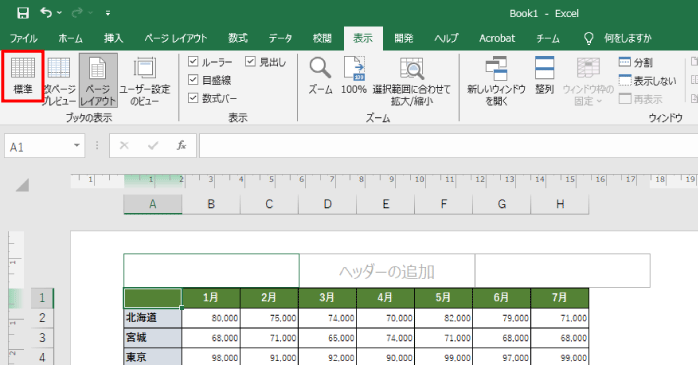
また、ワークシート右下にある格子状のアイコンをクリックする方法でも変更は可能です。
エクセルでセルの固定が解除できない原因
エクセルでセルの固定が解除できない際に考えられる原因は下記のとおりです。
- 違うシートを選択している
- ウィンドウが分割になっている
これらの原因と対処法について確認していきましょう。
①違うシートを選択している
初歩的なミスではありますが、セルの固定をしているシートと異なるシートを選択していると、セルの固定は解除できません。
エクセルはシートごとに独立して設定が適用されており、解除操作をしても対象外のシートでは反映されないためです。
ワークシート下部に表示されているシート名から、正しいシートを選べているか確認しましょう。特に、複数のシートをまとめて扱っている場合や、似た名前のシートがある場合には見落としやすいため注意が必要です。
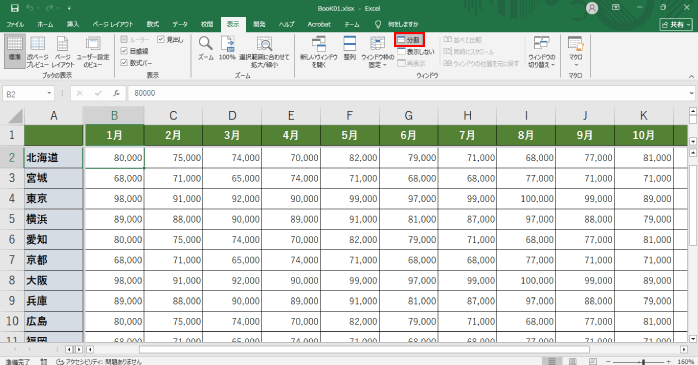
②ウィンドウが分割になっている
一つのワークシートを上下や左右など、複数の領域に分割できる設定になっている場合も、セルの固定は解除できません。表示タブから「分割」のアイコンをクリックすることでデフォルトの状態に戻ります。
エクセルの印刷時にセルの固定をする方法
印刷枚数が複数になる場合、見出しセルが固定されていないと、2枚目以降の資料はどのデータを表しているのかが一目でわかりません。そこで便利な機能が「印刷タイトル」です。
印刷時に特定のセルの固定をする方法は下記のとおりです。
- ページレイアウトタブに切り替えて「印刷タイトル」のアイコンをクリックする
- ダイアログボックスが開いたら「シート」のタブを開く
- 「タイトル行」もしくは「タイトル列」に固定したい範囲をドラッグで選択する
- 「印刷」ボタンをクリックして印刷する
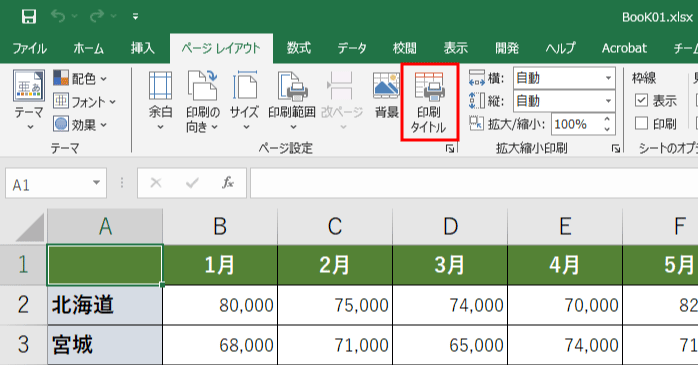
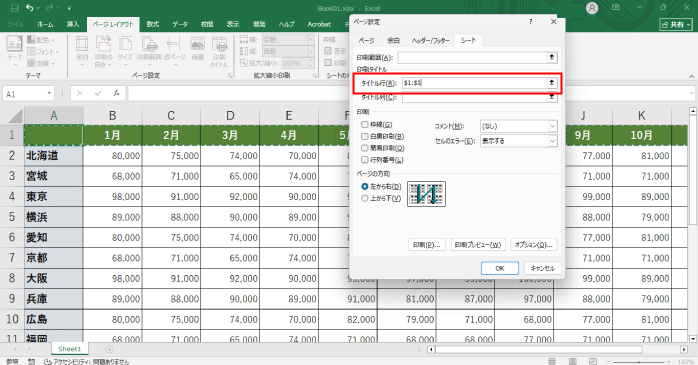
上記の方法を覚えておくと、ページが複数に分かれても見出しが常時表示されるため、印刷物を確認するときに迷うことがなくなります。
エクセルで参照するセルの固定をする方法
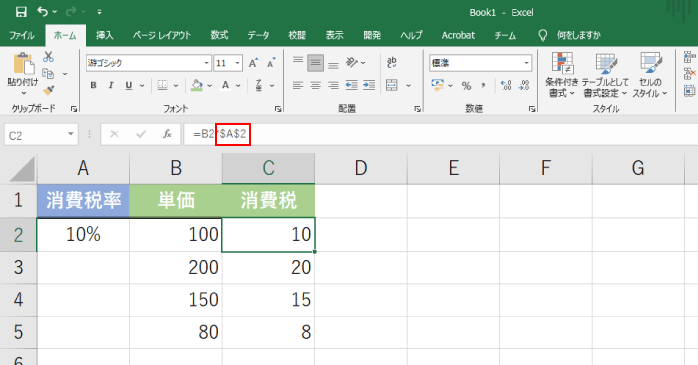
エクセルでは数式をコピーすると、自動的に参照セルが変化してしまうことがあります。例えば、掛け算で同じセルを基準に計算したい場合があったとして、参照セルの位置がズレると正しい結果は得られません。
そこで役立つのが「絶対参照」です。セル番地に「$」を付けることで位置を固定でき、数式をコピーしても常時同じセルを参照できます。
絶対参照を使えば、消費税率のように共通して参照するデータも計算に利用できるのがメリットです。
絶対参照の使い方
エクセルで絶対参照を設定するには、セル参照の前に 「$」マーク を付けます。例えば、A1セルを固定したい場合は 「$A$1」 と入力します。
また、セル参照を絶対参照に切り替えるときに便利なのが ショートカットキーです。数式を入力中にセル参照を選択した状態で「F4」キーもしくは「Fn+F4」キーを押すと、絶対参照→複合参照→相対参照と順番に切り替えることができます。
それぞれの参照方法の違いについては下記の見出しで解説します。複雑な数式を作成する際に必要となる知識のため、しっかり押さえておきましょう。
3つの参照方法
参照方法には「相対参照」「絶対参照」「複合参照」の3種類があります。それぞれの違いは次の表で確認しておきましょう。
| 参照名 | 特徴 | 記述例 |
| 相対参照 | 数式をコピーすると参照セルの位置も相対的に変化する。 | A1 |
| 絶対参照 | $を付けてセルを固定する。コピーしても同じセルを参照する。 | $A$1 |
| 複合参照 | 行または列だけを固定でき、柔軟な参照が可能になる。 | $A1 |
参照方法は用途に合わせて使い分けることが大切です。
また、エクセルの絶対参照についてより詳しく知りたい方は、下記の記事を参考にしてください。参照機能の使い方や切り替え方などを解説しています。
エクセルで一部のセルを編集できないように固定する方法
エクセルで特定のセル以外を固定して編集制限をかけるには、セルのロック機能とシートの保護機能を使いましょう。ロック機能はセル編集の可否を制御する機能で、シートの保護はユーザーが数式やデータを間違って消してしまわないように編集に制限をかける機能です。
エクセルで一部のセルを編集できないように固定する方法は下記のとおりです。
- 制限をかけないセルを選択する
- 右クリックから「セルの書式設定」を開く
- 保護タブを開いてロックのチェックマークを外す
- OKをクリックする
- 校閲タブを開いて「シートの保護」のアイコンをクリックする
- OKをクリックする
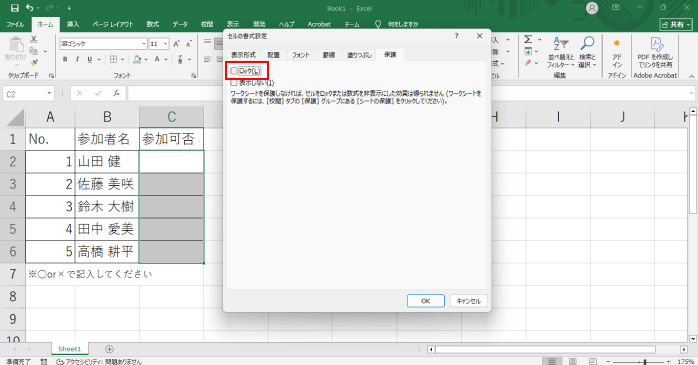
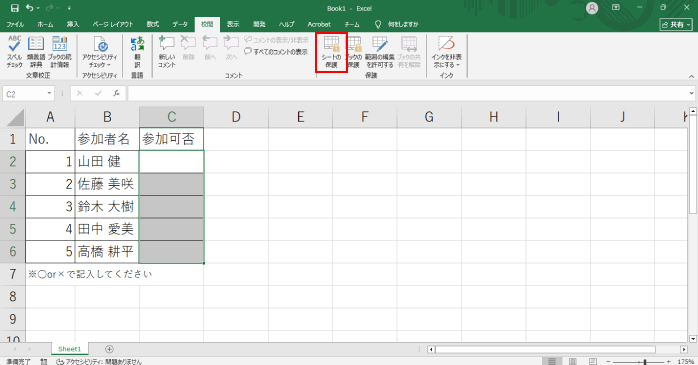
シートの保護をかけることでシート全体にロックがかかりますが、特定のセルのロックを外した状態で行うことで、一部分のみ編集ができるようになります。
この機能を活用することで、表の入力してほしい箇所だけをほかのユーザーが触れるようになり、誤操作によって数式やデータが消えてしまうことを防止できます。また、シート全体をロックしたい場合は、保護タブのロックにチェックを入れた状態で、シートの保護を適用しましょう。
シートの保護について詳しく知りたい方は、下記の記事を参考にしてください。保護機能を使うメリット・デメリットや操作方法について解説しています。
エクセルの基礎を学ぶなら

エクセルの基本的な使い方を一から学びたいなら、Excel基礎セミナー講習がおすすめです。Excel基礎セミナー講習では、下記のようなカリキュラムをもとに、初心者でも体系的に基礎を身につけられます。
- エクセルの画面操作の理解
- さまざまな種類のグラフ作成・修正方法
- 良く使う関数の使い方
- 書類の作成・印刷方法
- マクロの使い方
- データベースの作成方法
- ピボットテーブルの使い方
受講形態も複数あり、自分に合った方法で学習を進められるのも魅力です。また、短期集中型で長期的な拘束がないため、仕事をしていてまとまった時間を捻出できないという方におすすめです。
Excel基礎セミナー講習の料金や開催日時などが気になる方は、ぜひ下記のリンクから詳細をチェックしてみてください。
セミナー名 Excel基礎セミナー講習 運営元 GETT Proskill(ゲット プロスキル) 価格(税込) 27,500円〜 開催期間 2日間 受講形式 対面(東京・名古屋・大阪)・ライブウェビナー・eラーニング
エクセルのセルの固定についてのまとめ
今回は、エクセルのセルの固定方法について紹介しました。セルの固定には、スクロール時に見出しを表示する「ウィンドウ枠の固定」や、数式コピーで参照先を変えない「絶対参照」、特定セルのみ編集可能にする「セルのロック」など、さまざまな方法があります。
目的に応じて使い分けることで、エクセルの利便性が高まります。特に、大量のデータを扱う業務や複雑な数式を使う場面では、作業の正確性やスピードの向上に寄与するでしょう。