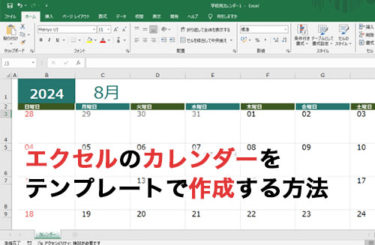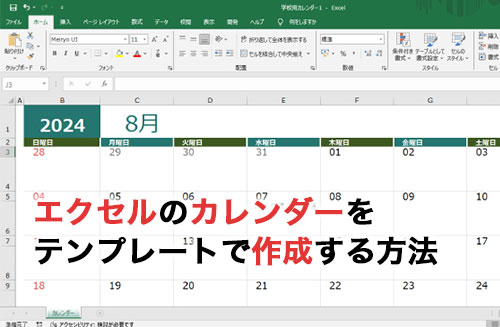
表計算ソフトであるエクセルは、関数や数式を使用することで高度なカレンダーの作成ができます。しかし、エクセル初心者の方にとっては難易度の高い作業となるでしょう。
そこでおすすめなのが、テンプレートでカレンダーを作成する方法です。
本記事で、エクセルのテンプレートでカレンダーを作成するメリットや、作成方法について見ていきましょう。
エクセルのテンプレでカレンダーを作成するメリット
エクセルでカレンダーを自作するのではなく、テンプレートを使用することで得られる主なメリットは以下のとおりです。
- 高度な数式や関数の知識が必要ない
- 簡単に作成できる
- デザインや機能性に優れている
これらのメリットについて確認していきましょう。
メリット①高度な数式や関数の知識が必要ない
テンプレートには、日付や月の計算などの複雑な数式や関数がすでに組み込まれています。
そのため、事前に設計されたテンプレートを使用することで、高度な関数の知識がなくても手軽にカレンダーを作成できます。
特に、エクセル初心者の方にとっては、関数が必要になるカレンダー作成の難易度は高いので、積極的にテンプレートを活用するとよいでしょう。
メリット②簡単に作成できる
テンプレートは、すでにレイアウトや使用できる機能が整っているため、ゼロからカレンダーを作成する手間が省けます。必要な情報を入力するだけで、迅速かつ簡単にカレンダーを作成できます。
エクセル初心者の方だけでなく、カレンダー作成にあてる時間のない忙しい方にもおすすめです。
メリット③デザインや機能性に優れている
テンプレートには、初期状態で整ったデザインや機能が組み込まれています。また、カスタマイズ可能なオプションも豊富にあり、自分の好みやニーズに合わせてカレンダーの見た目や機能を調整可能です。
さらに、メモ空間を活用することで、予定しているイベントの追加ができるため、利便性にも優れています。
このように豊富なメリットのあるエクセルのテンプレートカレンダーは、個人的な利用だけでなくビジネスの場面でも利用されています。
また、今回はテンプレートを使ったカレンダーの作成方法について解説しますが、関数を使って一からカレンダーを自作したい方は、以下の記事を参考にしてみてください。
DATE関数やWEEKDAY関数を用いて、月間カレンダーや万年カレンダーを作成する方法について解説しています。
エクセルのテンプレでカレンダーを作成する方法
エクセルに用意されているカレンダーのテンプレートを使用する方法は以下のとおりです。
- ファイルタブをクリックする
- 新規シートの作成画面に表示されている検索候補の「カレンダー」をクリックする

- 検索結果から好きなカレンダーを選択する
- カレンダーの説明画面に移行したら「作成」ボタンをクリックする
- 新しいシートに選択したテンプレートが表示される


また、カレンダーのテンプレートを無料で配布してくれているWebサイトもあります。個人的に検索をかけて、好みのカレンダーを見つけてみるのもおすすめです。
さらに、エクセルにはカレンダー以外にも家計簿やスケジュール表、ガントチャートなどさまざまなテンプレートが用意されています。どのようなテンプレートがあるのか、一度確認してみるとよいでしょう。
Microsoftの公式サイトからカレンダーをダウンロードする方法
テンプレートはソフトからだけでなく、Microsoftの公式サイトからもダウンロードできます。Microsoftの公式サイトからカレンダーのテンプレートをダウンロードする方法は以下のとおりです。
- 検索エンジンで「Microsoft カレンダー特集」と検索する
- Microsoftの公式サイトが公開している「カレンダー特集」のページがヒットするのでクリックする
- 表示されたページから好みのテンプレートをクリックする
- テンプレートの説明ページに飛んだら、「Excelテンプレートのダウンロード」ボタンをクリックする
- ダウンロードしたファイルを開くことでテンプレートのカレンダーを使用できる


テンプレートの選択画面では、同じMicrosoft社のソフトであるワードやパワーポイントのテンプレートも表示されています。エクセル用のテンプレートでないと、エクセルでは使用できないので間違いのないように注意しましょう。
エクセルで作成したテンプレカレンダーの曜日色を変更
エクセルのテンプレートカレンダーで、土曜日や日曜日に色を追加して、曜日をわかりやすくする方法です。また、ただ色をつけるだけでなく、曜日を表示する列を変更しても自動的に色が対応するようにします。
エクセルのテンプレートカレンダーの曜日の色を変更する方法は以下のとおりです。
- 条件を適用したいセルすべてをドラッグで選択する
- ホームタブの「スタイル」グループから「条件付き書式」をクリックする
- 開いたメニューから「新しいルール」をクリックする
- ルールの種類を「数式を使用して、書式設定するセルを決定」に変更する
- 内容に「=WEEKDAY(B2)=1」と入力する
- プレビューの右側にある書式ボタンをクリックする
- フォントタブから「色」を赤に変更する
- OKボタンでセルの書式設定と新しい書式ルールのダイアログボックスを閉じる
- 日曜日の列のみ文字色が赤色に変わる


WEEKDAY関数は、日付に対応した曜日を数字で取得できる関数です。今回は引数の種類を省略しているので、日曜日を1とし、月曜日が2、火曜日が3と続いていき、最後が土曜日で対応する数字は7になります。
なお、種類を省略しない場合の、曜日ごとに割り振られる数字は以下のとおりです。
| 種類 | 曜日 |
| 1 | 月:2、火:3、水:4、木:5、金:6、土:7、日:1 |
| 2 | 月:1、火:2、水:3、木:4、金:5、土:6、日:7 |
| 3 | 月:0、火:1、水:2、木:3、金:4、土:5、日:6 |
今回は、B2のセルが1だったら書式を変更するという指示を出しています。1は日曜日になるので、日曜日の場合のみ書式で設定した赤い文字色に置き換わります。
また、土曜日に青色の書式を反映させたい場合は、上記と同じ手順を踏み、内容の箇所を「=WEEKDAY(B2)=7」、書式の色を青色に変更しましょう。
エクセルのWEEKDAY関数を使って曜日を出力する方法をより詳しく知りたい方は、以下の記事を参考にしてみてください。さまざまな機能や関数を使って、エクセルで曜日を呼び出す方法について解説しています。
エクセルで作成したテンプレカレンダーの祝日に色を追加
エクセルでダウンロードしたカレンダーの祝日に色を追加する方法です。基本的にテンプレートに祝日は反映されていません。二つのステップに分けて、エクセルのテンプレートカレンダーの祝日に色を追加する方法について見ていきましょう。
1.祝日データを別シートに貼り付ける
祝日の色を変えるためには、祝日のデータを取得しておく必要があります。
しかし、エクセルには祝日のデータが存在しないため、インターネットで検索して祝日のデータを引用してこなければいけません。
インターネットで作りたい年の祝日を検索してヒットした祝日データをコピーし、カレンダーとは別のシートに貼り付けましょう。張り付けたデータはCtrl+Tでテーブル化しておきます。
2.条件付き書式を設定する
祝日という条件に当てはまる場合に、文字色を変更する設定を行います。まずは、条件を適用したいセルすべてをドラッグで選択しましょう。
続いて、ホームタブの「スタイル」グループから「条件付き書式」をクリックし、開いたメニューから「新しいルール」を選択します。ルールの種類を「数式を使用して、書式設定するセルを決定」に変更してください。
内容に「=countif(」と入力したら、祝日のシートに移動して日付データが入っている列番号をクリックで選択します。
選択できたら「,」を入力しましょう。最後に日付のセル(B3)と、「)=1」を入力したら内容の入力は完了です。

書式の設定は、プレビューの右側にある書式ボタンをクリックし、フォントタブから「色」を赤に変更してください。OKボタンでセルの書式設定と新しい書式ルールのダイアログボックスを閉じましょう。

今回使ったCOUNTIF関数は、祝日の日付になると1という値が返される性質を持っているので、1が返ってきた場合にセルの書式を変更するという仕組みで、祝日に色をつけることができました。
エクセルで作成したテンプレカレンダーの画像を変更
エクセルのテンプレートカレンダーにデフォルトで挿入されている画像は、自由に好きな画像に変更ができます。
エクセルのテンプレートカレンダーの画像を変更する手順は以下のとおりです。
- 変更したい画像を選択する
- 書式タブから「図の変更」の中の「このデバイス」を選択する
- フォルダーから新しく挿入したい画像を選択する
- 新しい画像が元の画像の位置に挿入される


画像を選択することで、画像を囲んでいる領域であるバウンディングボックスが表示されます。バウンディングボックスの四隅をドラッグして、画像のサイズを調節しましょう。
また、置き換える画像は、元の画像と同じ縦横比にしておくとスムーズに置き換えが可能です。
画像のサイズを調節する
挿入した画像のサイズが合わない場合は、トリミングで余計な部分をカットすると収まりがよくなります。画像を右クリックすると表示されるトリミングのアイコンを選択します。
四隅にカーソルを合わせるとポインターのアイコンが変わるので、その状態でドラッグして画像を任意のサイズにトリミングしましょう。
エクセルでカレンダーを自作できるスキルを習得するなら

エクセルでカレンダーを自作するなら、関数の知識が最低限必要となります。しかし、関数は柔軟な考え方が必要となるため、独学よりもプロに教えてもらうのがおすすめです。
Excel基礎セミナー講習では、エクセルの覚えておくと便利な関数の使い方について学べます。
| セミナー名 | Excel基礎セミナー講習 |
|---|---|
| 運営元 | GETT Proskill(ゲット プロスキル) |
| 価格(税込) | 29,700円〜 |
| 開催期間 | 2日間 |
| 受講形式 | 対面(東京・名古屋・大阪)・ライブウェビナー・eラーニング |
また、関数から一歩進んでマクロやVBAプログラミングの分野にまで挑戦してみたいというかたは、Excelマクロ・VBAセミナーが最適です。Excelマクロ・VBAセミナーを受講することでマクロを用いたプロジェクト管理表や、VBAを用いた業務効率化の方法を理解できます。
ぜひ、Excel基礎セミナー講習とあわせてチェックしてみてください。
| セミナー名 | Excelマクロ・VBAセミナー |
|---|---|
| 運営元 | GETT Proskill(ゲット プロスキル) |
| 価格(税込) | 29,700円〜 |
| 開催期間 | 2日間 |
| 受講形式 | 対面(東京・名古屋・大阪)・ライブウェビナー・eラーニング |
エクセルでテンプレカレンダーの作成方法まとめ
今回は、エクセルでテンプレートのカレンダーを利用する方法について解説しました。
テンプレートはソフト内から利用できるだけでなく、公開されているものであればダウンロードすることで自由に利用できます。
また、テンプレートのデザインや機能は自由に編集ができるため、自分好みにアレンジも可能です。手軽に高機能なカレンダーを利用したい方は、ぜひテンプレートを活用してみてください。