オンラインで簡単にデザインが作成できるツールとして人気のCanvaは、プレゼン資料の作成にも使えます。本記事では、Canvaを使ってプレゼン資料を作成する手順について解説します。
また、テンプレートの選択方法やデザイン編集のコツ、プレゼンに役立つ機能についても紹介しているので、Canvaを使って手軽にプレゼン資料を作成したい方や、Canva内でプレゼンをしたい方は、ぜひ参考にしてみてください。
Canvaでプレゼン資料を作る手順
Canvaでプレゼン資料を作る手順は以下のとおりです。
- テンプレートを選択する
- テンプレートのデザインを編集する
Canvaでは、選択したテンプレートを編集するだけで簡単にプレゼン資料を作れます。詳しい手順についてみていきましょう。
手順①テンプレートを選択する
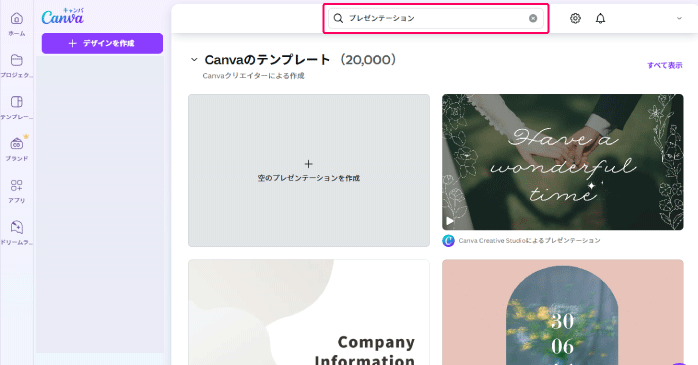
Canvaには、プレゼン資料作成に適したテンプレートが豊富に用意されているので、それらを活用することで手軽にプレゼン資料を作成可能です。
まず、Canvaにログインし、検索バーに「プレゼンテーション」と入力することで、利用可能なテンプレートが一覧で表示されます。
また、用途に応じて、以下のようなカテゴリから用途に合ったものを検索すると、好みのデザインを探しやすくなります。
| カテゴリ | 特徴 |
| ビジネス | 会議資料や提案書向けのフォーマルなデザインが多い |
| 教育 | 授業用スライドや研修資料向けの分かりやすいレイアウト |
| イラスト | イラストをふんだんに使ったポップなビジュアルが特徴で、親しみやすい資料向け |
テンプレートを選ぶ際には、スライドのレイアウトが整理されているかや、配色がプレゼンのテーマに合っているかなどを確認するとよいでしょう。
なお、無料プランでも多くのテンプレートを利用できますが、有料プランに登録すると、さらに高度なデザインのテンプレートが使えるようになります。
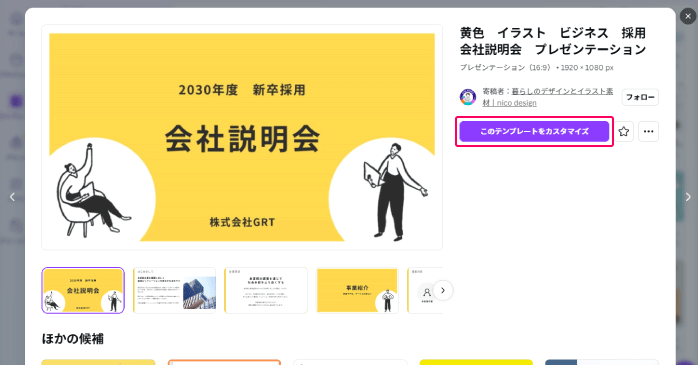
テンプレートを選択したら、「このテンプレートをカスタマイズ」をクリックして編集画面に進みます。
手順②テンプレートのデザインを編集する
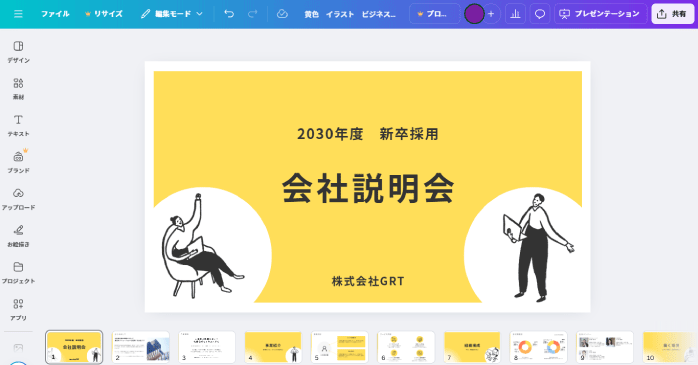
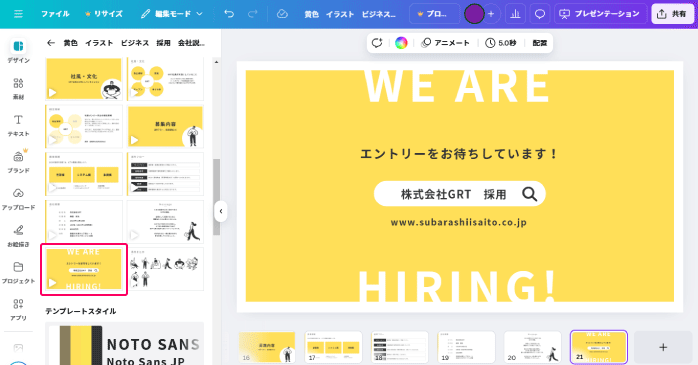
テンプレートを選択したら、プレゼンの内容に合わせてデザインを編集していきます。まず、タイトルや本文のテキストを変更し、プレゼンのテーマに合った情報を入力しましょう。
フォントの種類や色を合わせることで、プレゼン資料に統一感を出せます。さらに、画像やアイコンを追加することで、より視覚的に伝わりやすい資料を作成可能です。
なお、「ページを追加」ボタンでページを追加後、「デザイン」タブから好きなテンプレートを選択することで、ページを一枚ずつ追加できます。
また、Canvaは画像編集やプレゼン資料作成だけでなく、動画編集も行える万能ツールです。以下の記事では、Canvaの機能を使ってTikTok動画を作成する方法を解説しています。
動画作成に興味がある方は、ぜひこちらもあわせてご覧ください。
プレゼン資料のデザイン編集で使えるCanvaの機能
プレゼン資料のデザインを編集する際は、以下の機能を活用することでクオリティを高められます。
- 素材の挿入
- 表の挿入
- グラフの挿入
- リンクの挿入
これらの機能の使い方についてみていきましょう。
機能①素材の挿入
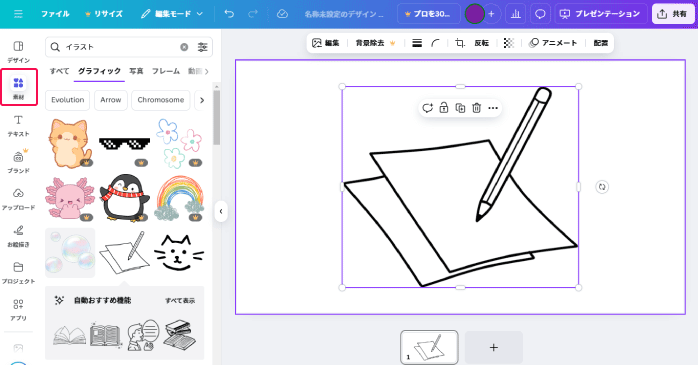
画像や図形の素材を挿入することで、プレゼン資料がわかりやすくなります。Canvaの「素材」タブを開くと、さまざまな種類の画像やイラスト、シェイプが表示されます。
これらの素材はドラッグ&ドロップで簡単にスライド内に配置でき、サイズや色も直感的に変更可能です。
また、既存画像の上に素材の画像をドラッグすれば、レイアウトはそのままに画像のみの置き換えも行えます。
機能②表の挿入
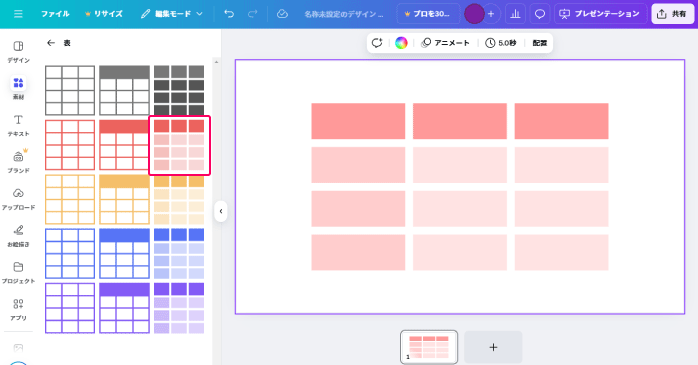
プレゼン資料では、データを視覚的に整理するために表を使用することが重要です。表は、「素材」タブの「表」から好きなデザインを選んでクリックすることでスライドに追加できます。
表にデータを入力する際は、対象のセルをダブルクリックしてアクティブにすることで行えます。また、行や列の追加はセルを右クリックして表示されるメニューから「1列(行)を追加する」を選択することで可能です。
さらに、隣り合った複数のセルを選択した状態で右クリックの「◯個のセルを結合」を選択することで、セルの結合を行えます。
このように、Canvaでは直感的に表の編集ができるので、簡単におしゃれな表を作成できるでしょう。
機能③グラフの挿入
グラフを作成する場合は、表と同じく「素材」を使用します。素材タブの中をスクロールするとグラフの項目があるので、気に入ったデザインのものをクリックすると、ページにグラフが挿入されます。
グラフの種類によって編集方法は異なりますが、棒グラフの場合は画面左に表示される「データ」からラベルや数値を変更することで、オリジナルのグラフを作成可能です。
ラベルの文字を変更するとグラフの項目ごとに見出しを編集でき、系列と書かれている部分を変更すると一つの項目の中でも複数の項目に分けることができます。
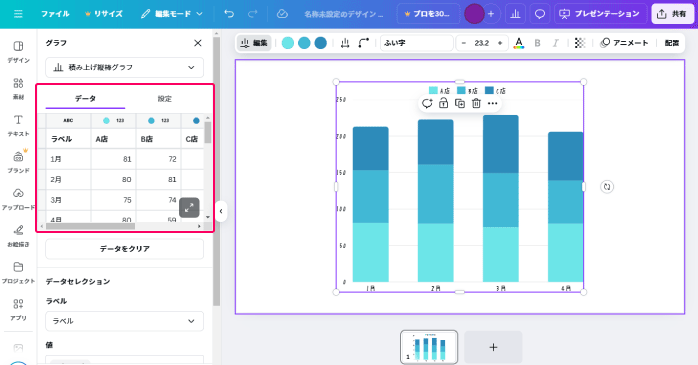
最後に数値を変更するとグラフの大きさが変わります。グラフは、データを入力するだけで自動的にグラフが生成されるため、手間をかけずに視覚的な資料を作成可能です。
特に、売上推移や市場シェアなどのデータをプレゼンで説明する際に役立ちます。
機能④リンクの挿入
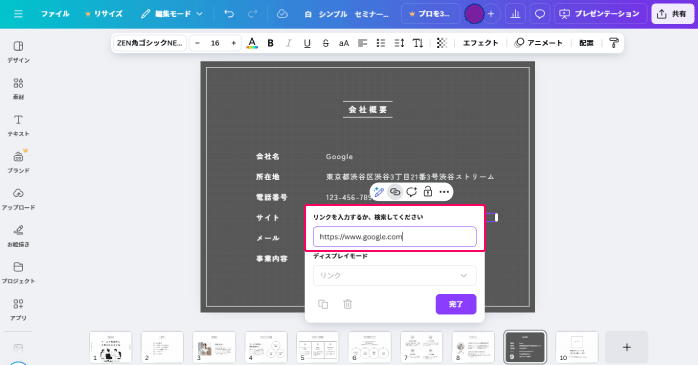
Canvaでは、プレゼン資料内へのリンク挿入もできます。これにより、外部サイトや参考資料へ直接アクセスできるようになるため、より情報量の多いプレゼン資料を作成可能です。
リンクを挿入するには、テキストや画像を選択し、「リンク」アイコンをクリックしてURLを入力するだけです。
リンクを効果的に活用することで、プレゼン資料の信頼性や利便性を向上させられます。
また、CanvaにはWebサイトを作って実際に公開できる機能が備わっています。
以下の記事では、Canvaを使ってWebサイトを作る方法について解説しているので、自分のWebサイトを持ちたいと考えている方は、ぜひこちらもあわせてご覧ください。
Canvaでプレゼンをする方法
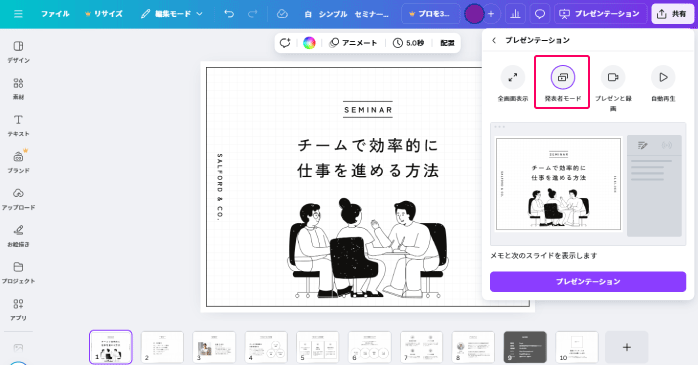
Canvaでは、作成したプレゼン資料をそのままCanva内で再生し、スムーズにプレゼンを行えます。
プレゼンを開始するには、編集画面の右上にある「プレゼンテーション」ボタンをクリックし、表示されるオプションの中から「発表者モード」を選択し、「プレゼンテーション」をクリックしましょう。
これにより、画面が「プレゼンテーションウィンドウ」と「参加者ウィンドウ」に分かれるので、プレゼンターは自分用の画面を見ながらプレゼンを行います。
参加者には、ZoomなどのWeb会議ツールの画面共有機能を使い「参加者ウィンドウ」を共有しましょう。
さらに、プレゼンタービューの画面右側には「メモ」欄があり、ここにプレゼンの補足情報を入力しておくことが可能です。
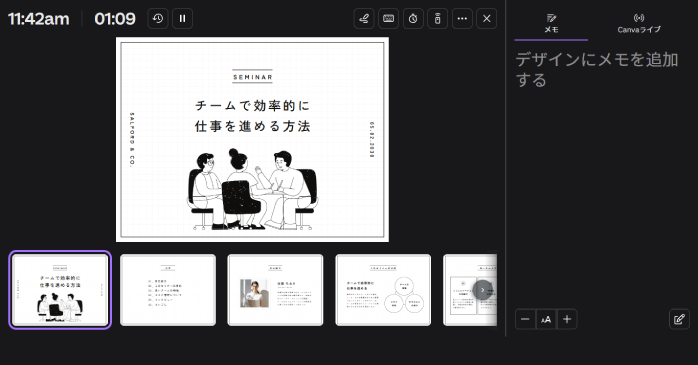
これにより、プレゼン中に内容を確認しながら進行できるため、特に重要なポイントを忘れずにプレゼンを行えます。
Canva内で行ったプレゼンを録画する手順
Canvaでは、プレゼンを行いながらその内容を録画し、後から視聴できるようにできます。録画機能を活用すれば、事前にプレゼンを収録しておき、オンラインで配信したり、社内で共有できたりします。
Canva内で行ったプレゼンを録画する手順についてみていきましょう。
手順①録画を開始する
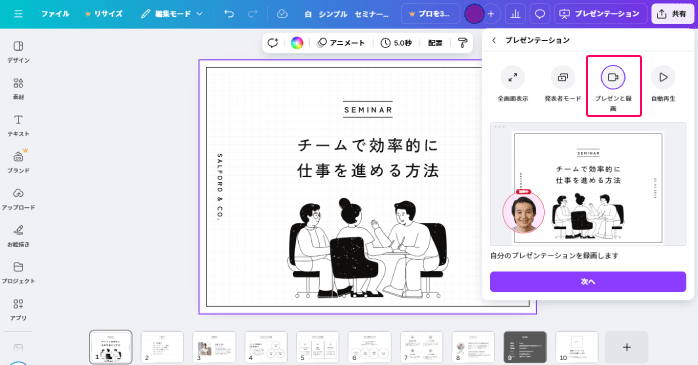
録画を開始するには、編集画面の右上にある「プレゼンテーション」ボタンをクリックし、表示されるオプションの中から「プレゼンと録画」を選択しましょう。
続いて、「次へ」ボタンを押して「レコーディングスタジオへ移動」をクリックすると、録画用のスタジオ画面が表示されます。
ここで「録画を開始」ボタンをクリックすると、プレゼンの録画が開始されます。
録画中はスライドの切り替えやナレーションの挿入を自由に行うことができ、プレゼン内容をそのまま動画として残すことが可能です。
手順②録画を終了する
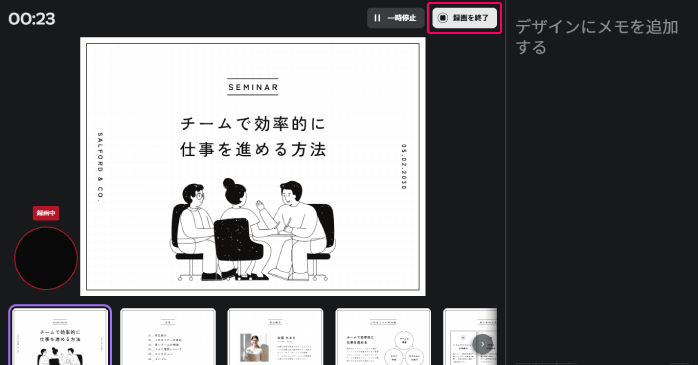
録画を終了する場合は、画面上部に表示される「録画を終了」ボタンをクリックしてください。録画が完了すると、自動的に視聴用のリンクが発行されます。
発行されたリンクを共有することで、ほかの人が録画したプレゼン動画を視聴できるようになります。
時間が合わないチームメンバーとの情報共有や、研修・セミナーの録画配信などに便利な機能です。
Canvaで作成したプレゼン資料を共有する方法
Canvaで作成したプレゼン資料をダウンロードして共有する方法です。まず、Canvaの編集画面右上にある「共有」ボタンをクリックし、「ダウンロード」の項目を選択します。
続いて、「ファイルの種類」を「PDF(標準)」に変更し、「ダウンロード」ボタンをクリックすれば、作成したプレゼン資料をパソコンにダウンロードできます。
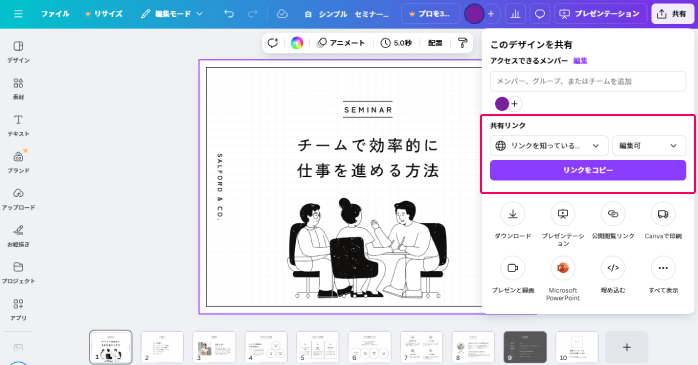
また、「共有」の「共有リンク」の項目を「あなただけがアクセス可能」から「リンクを知っている人全員」にし、「リンクをコピー」でコピーされたリンクを共有することで、Canvaのデータ自体を共有することも可能です。
Canvaでワンランク上のプレゼント資料を作成するには

Canvaの使い方を一から学びたい方は、GETT ProskillのCanva基礎セミナーがおすすめです。Canva基礎セミナーではテンプレートの使い方や画像加工の方法を学べるため、プレゼン資料作成にも活かせるスキルを身につけられます。
また、セミナーは様々な受講形式が用意されているため、忙しい方でも安心して参加可能です。
Canvaの基礎をしっかり固めてクオリティの高いプレゼン資料を作成したいとお考えの方は、ぜひGETT ProskillのCanva基礎セミナーをチェックしてみてください。
| セミナー名 | Canva基礎セミナー |
|---|---|
| 運営元 | GETT Proskill(ゲット プロスキル) |
| 価格(税込) | 29,700円〜 |
| 開催期間 | 2日間 |
| 受講形式 | 対面(東京・名古屋・大阪)・ライブウェビナー・eラーニング |
Canvaとプレゼンについてのまとめ
今回は、Canvaでプレゼン資料を作成する方法について紹介しました。Canvaを活用すれば、プレゼン資料の作成から発表、録画、共有までをスムーズに行えます。
さらに、テンプレートを活用することで、デザインの知識がなくても簡単にスライドを作成できるのも魅力です。
加えて、Canva内でプレゼンを行う機能や、プレゼンの録画・共有機能を活用することで、オンライン・オフラインを問わず、効果的に情報を伝えられます。
Canvaの機能を活用することで、短時間で高品質なプレゼン資料を作成し、効率的なプレゼンが実現できるので、今後プレゼンを行う機会がある方は、ぜひCanvaの活用を検討してみてください。