CADは独学でも基本操作を身につけられます。ただし、CADソフトを操作できることと、用途に合った図面を作成できることは同じではありません。
そこでこの記事では、CADを独学する前に知っておきたい基礎知識と、基本操作から実践的な作図へ進む手順をわかりやすくまとめました。実際の操作画面付きで紹介しているので、独学の流れをつかむ参考にしてください。
CADは独学でも習得できる?
CADを独学できるかは、目指すレベルによって異なります。
見本を見ながら図面を作成するための基本操作は独学でも練習できますが、設計判断を伴う図面を作るには、製図や専門分野の知識も必要です。
そのため、まずは「CADを操作できる状態」と「仕事で図面を作成できる状態」を分けて考えましょう。
CADの基本操作は独学でも学べる
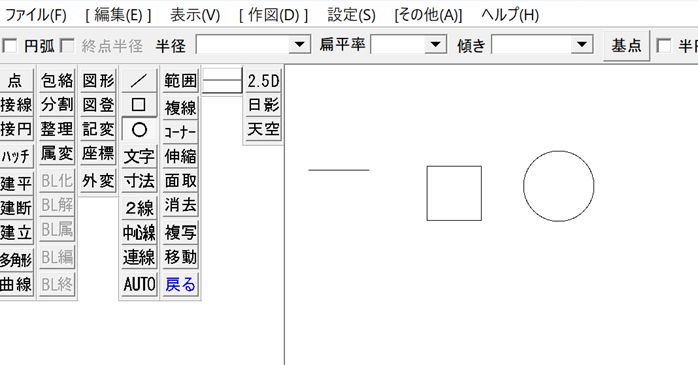
次のような基本操作は、CAD画面で再現しながら独学で練習できます。
- 線や円などを描く
- 図形を移動・複写・修正する
- 寸法や文字を入力する
- 作成したデータを保存する
操作結果を画面上で確認できるため、見本と自分の図面を比較しながら学習を進められます。
ただし独学をする際には、教材を見るだけでなく、最後まで1つの練習図面を完成させることが重要です。
CADを仕事で使うには製図知識や応用操作も必要
仕事では、見本の模写だけでなく、指示や設計条件に合わせて図面を作成・修正していかなければなりません。そのため、CADの操作に加えて、図面の読み方や各分野の製図ルールも独学する必要があります。
私も建設コンサルタントとして働いていたときは、位置や寸法の根拠を設計条件から確認したうえで作図していました。
加えて、必要なCAD操作の知識は、建築・土木・機械などで異なります。
仕事でCADを使いたい場合は、独学を通して基本操作を覚えた後に、希望する分野の図面を使った練習へ進みましょう。
CADを独学する前に知っておきたい基礎知識
CADの独学を始める前に重要なのが、「CAD操作」「設計・製図」「2DCADと3DCAD」の違いを理解しておくことです。目的に合わないソフトや教材を選ばないためにも、独学をスタートする前に3つのポイントをチェックしておきましょう。
CADの操作と設計・製図は同じではない
CADの操作は、ソフト上で図形を作成・編集し、図面やモデルとして出力することです。
一方で、設計・製図では、形状や寸法を決め、必要な情報を図面上に正しく表現します。
つまり、CADのコマンドを独学で覚えるだけでは、設計や製図までできるようになるとは限りません。趣味で使う場合も仕事で使う場合も、まずは「CADで何を作りたいか」を明確にし、独学のなかで必要な操作と知識を整理しましょう。
2DCADと3DCADでは作成するものや操作方法が異なる
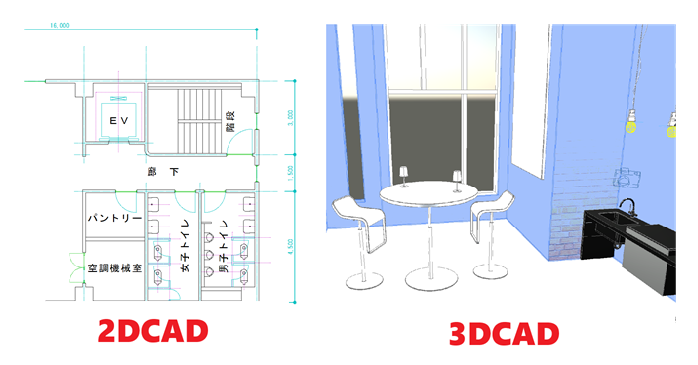
CADは、大きく2DCADと3DCADに分けられます。
| 比較項目 | 2DCAD | 3DCAD |
|---|---|---|
| 作成するもの | 平面的な図面 | 立体的なモデル |
| 主な操作 | 線や円の作成・編集 | スケッチや立体形状の作成・編集 |
| 作成例 | 平面図、部品図、製作図 | 製品モデル、部品モデル、3Dプリント用データ |
同じ対象物でも、用途によって2D図面と3Dモデルを使い分ける場合があります。
独学をする際は、自分が作りたいものと用途を確認し、必要なほうから学びましょう。
CADソフトは独学の目的に合わせて選ぶ
CADソフトによって画面構成やコマンド、操作手順が違うため、独学を始める前に使用するソフトを決めましょう。独学に使う教材は特定のCADソフト向けに作られているケースが多くあります。
ソフトを選ぶ際には、用途、パソコンの動作環境、教材の充実度を確認することが大切です。
仕事で使う場合は、希望する業界で使用されているかもチェックしましょう。
CADソフト選びでお困りの方は、独学の前に以下の記事をご参照ください。
独学でCADの「基本操作」を身につける手順
CADの基本操作は、目的を決めてから教材で操作方法を学び、練習図面を模写する流れで独学できます。すべての機能を覚えようとせず、作りたい図面に必要な操作から始めましょう。
- CADを独学する目的と目標を決める
- 本や公式教材など学習に使う教材を選ぶ
- CADの基本的な作図・編集操作を覚える
- 見本となる練習図面をCADで模写する
以降は、2DCADを例に独学の手順を解説していきます。
① CADを独学する目的と目標を決める
最初に「何のためにCADを学ぶのか」を整理して、独学の目標を立てましょう。
たとえば、目的がDIYなら「棚の製作図を作る」、住宅設計に興味があるなら「自宅の平面図を作る」と決めます。また、仕事が目的なら、希望する業界や職種の求人を確認し、使用するCADソフトや作成する図面を調べましょう。独学の目標は、以下を決めると具体的になります。
- CADを使う目的
- 完成させる図面やモデル
- 完成と判断する条件
私もCADを独学した際は、機能を順番に暗記するのではなく、実際に作成する図面を決め、必要になった操作から覚えていきました。
② 本や公式教材など学習に使う教材を選ぶ
CAD独学の教材は、使用するCADソフトとバージョンに対応しているものを選びましょう。
教材に掲載されている画面やコマンド名が異なると、説明どおりに操作できないことがあるので注意が必要です。選ぶ際は、次の点を確認してみてください。
- 初心者向けに操作手順が整理されている
- 自分が使うソフトの画面が掲載されている
- 作りたい図面に近い作例がある
- 練習用データを利用できる
- 保存や出力まで解説されている
ちなみに、本は学習順序の把握、動画はマウス操作や画面の変化、公式教材はコマンドや設定の確認に使えます。最近ではYouTubeなどの動画配信サイトでもCAD独学向けの動画が投稿されているので、学習の参考にしてみてください。
私の場合は、まず一冊の教材を最初から進め、わからない操作だけ公式ヘルプや動画で確認する独学のやり方をしていました。複数の教材を途中まで読むよりも、同じ作例を最後まで完成させることを優先していました。
③ CADの基本的な作図・編集操作を覚える
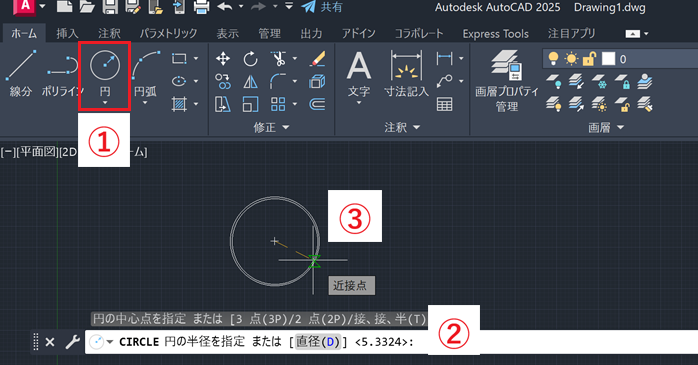
CAD独学用の教材を決めたら、図面の作成に必要な操作を実際に試していきます。
最初に練習するのは、次のような操作です。
- 線・円・長方形を数値指定で描く
- 図形を選択して移動・複写する
- 不要な線を削除・トリムする
- オフセットで平行な線を作成する
- 寸法や文字を配置する
- ファイルを保存して開き直す
コマンド名だけでなく、「どの場面で使うか」とセットで覚えていけば、仕事でも活用できます。私は、よく使うコマンドをメモする際に、機能名だけでなく「平行線を作るとき」のように用途も書いていました。
④ 見本となる練習図面をCADで模写する
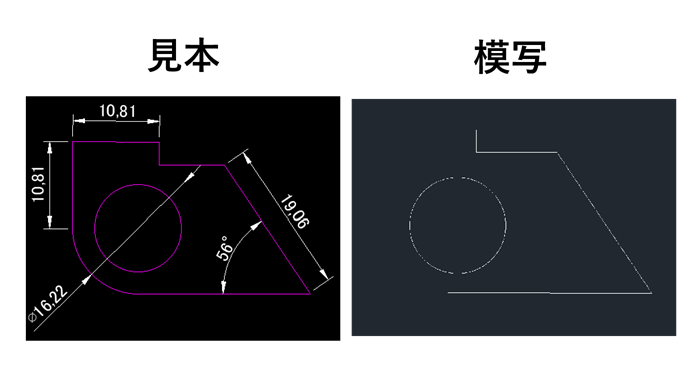
基本操作を確認したら、複数のコマンドを使って1つの練習図面を模写します。
なお、練習図面の模写では、以下のような操作を意識しましょう。
- 基準になる線や図形を作る
- 寸法を入力して全体の形を整える
- 不要な線を削除・修正する
- 寸法や文字を配置する
- 見本と完成図を比較する
私が独学した場合には、CADソフトに最初から用意されているサンプル図面や、国土交通省が公開している図面集などを練習図面として用いました。最初は、形状が比較的シンプルで、作図に必要な寸法が確認できる図面を選びましょう。
独学でCADを使った「実践的な作図」を身につける手順
模写では、すでに完成した図面と同じものを作ります。実践的な作図では、与えられた条件を読み取り、必要な操作や作図の順番を自分で考えて独学を進めましょう。
- 模写したCAD図面の寸法や形状を変更する
- CADのレイヤーや線種を整理する
- 作図条件から見本なしでCAD図面を作成する
① 模写したCAD図面の寸法や形状を変更する
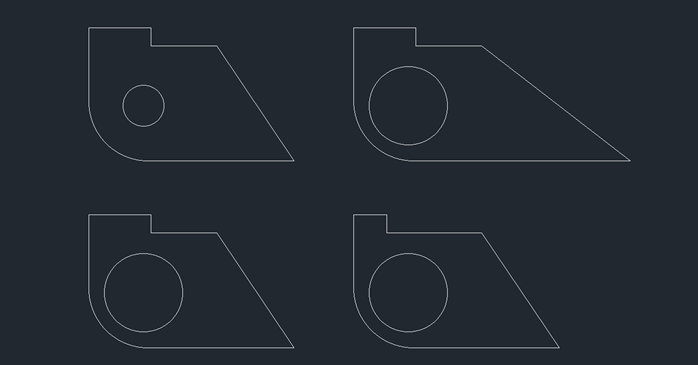
基本操作の独学で模写した図面を使い、寸法や形状を一部変更しましょう。
たとえば、横幅を1,000mmから1,200mmに変更した場合、外形だけでなく、接続する線、穴や設備の位置、寸法表示なども確認します。また、変更後は、次の点を見直しましょう。
- 接続していた線にずれがないか
- 関連する図形も移動できているか
- 寸法表示が変更後の数値になっているか
- 不要な線や古い文字が残っていないか
私が独学をした際には、変更前のデータを複製してから編集し、変更前後を見比べていました。どこを修正したか確認しやすくなり、変更漏れにも気づきやすくなります。
② CADのレイヤーや線種を整理する
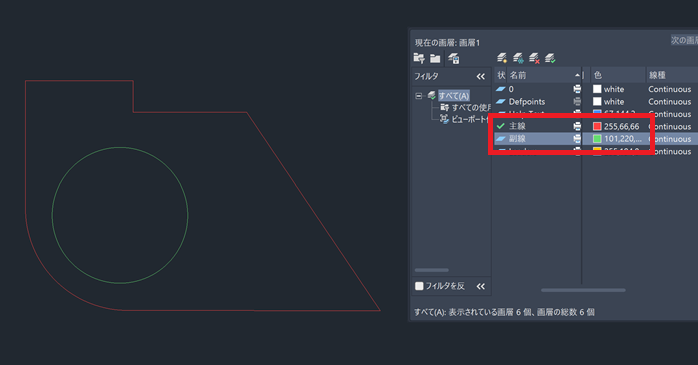
作図した要素を、用途ごとにレイヤーへ分けます。
レイヤーは実務でよく使う設定であるほか、実務では、勤務先や発注者が定めたレイヤー構成に合わせる場合があります。独学でも、要素をレイヤーごとに分ける操作を練習しましょう。
レイヤーの振り分けができたら、1つずつ非表示にし、意図した要素だけが消えるか確認しましょう。補助線を非表示にしたときに必要な線まで消える場合は、レイヤーの分け方を見直します。
後からレイヤー調整をするのが面倒な方は、作図のタイミングで事前にレイヤーを設定しておきましょう。私も、図形を描いてから整理するのではなく、作図前に使用するレイヤーを準備していました。色も設定できるため、独学の効率を高められます。
③ 作図条件から見本なしでCAD図面を作成する
最後に、完成見本を使わず、寸法や形状などの条件だけを見て作図してみてください。
なお、作図をする前に、次の内容を整理しておくと、CADの独学を進めやすくなります。
- 完成させる図面の種類
- 全体と各部分の寸法
- 基準にする位置
- 使用するレイヤー
- 配置する文字や寸法
- 保存・出力する形式
ここまでできれば、教材を見ずに基本操作を組み合わせ、1つの図面を作成できるか確認できます。私は、すぐにCADを操作せず、最初に基準となる位置と作図順序をメモしていました。作図途中で判断に迷ったときも、最初の条件に戻り確認しつつ、作図の独学をしました。
CADの効率化についても独学が可能
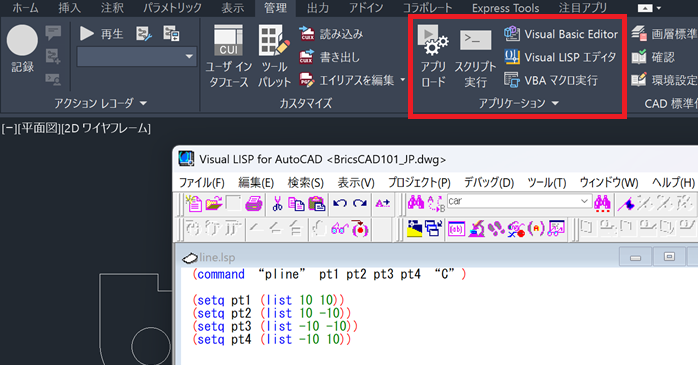
CADの基礎・応用の独学をクリアした方は、次のステップとして作業効率化に取り組んでみるのもおすすめです。以下に、独学でも学べる作業効率化の方法をまとめました。
- マクロやAutoLISPを用いた自動化の実行
- アドオンなどの導入
- 生成AIやCAD搭載AIの活用
なかでも、手軽に取り組めるのが、自動化や生成AIの活用です。
独学に加えて、CAD×生成AIの組み合わせ方について詳しく知りたい方は、以下の記事もチェックしてみてください。
CAD独学が難しい場合はセミナーも活用しよう
ここまで紹介してきたCADの独学手順について、少しでも「行き詰まってしまった」「動き方がわからない」と悩んでしまったのなら、まずはプロの講師から学べるセミナーで独学の不安を解消するのがおすすめです。
2DCADのなかでも、AutoCADを使った独学で挫折した方は、以下のセミナーで基本操作や実務で使う操作スキルを学べます。実際に手を動かしながらAutoCADの使い方を学べるため、趣味や仕事で活用したい方におすすめです。
| セミナー名 | AutoCAD基礎セミナー講習 |
|---|---|
| 運営元 | GETT Proskill(ゲット プロスキル) |
| 価格(税込) | 29,700円〜 |
| 受講期間 | 2日間 |
| 受講形式 | 対面(東京・名古屋・大阪)・ライブウェビナー・eラーニング |
また、3DCADのなかでも、Autodesk Fusionの独学で困っている方は、以下のセミナーで3Dモデリングを学べます。スケッチからモデリング、検証まで実務スキルを体系的に学習できるのがセミナーの魅力です。講師に質問をしながら悩みを解決していきたい方におすすめです。
| セミナー名 | Autodesk Fusionセミナー講習 |
|---|---|
| 運営元 | GETT Proskill(ゲット プロスキル) |
| 価格(税込) | 45,100円〜 |
| 受講期間 | 2日間 |
| 受講形式 | 対面(東京・名古屋・大阪)・ライブウェビナー・eラーニング |
CAD独学についてまとめ
CADの基本操作は、本や公式教材、練習図面などを使って独学できます。
まずは目的に合ったCADソフトと教材を選び、基本操作、図面の模写、寸法・形状の変更、見本なしの作図へと進みましょう。
ただし、作成した図面が正しいか判断できないなど、独学での解決が難しい場合には、経験者への質問やセミナーを活用することも選択肢です。自身の進めやすい方法でCADを習得していきましょう。