「Autodesk Fusionで同じ作業を効率よくできる方法はない?」と感じたことがある人も多いでしょう。
そこで活用したいのが「パターン」です。パターンコマンドは、モデリング中に必要な繰り返し作業を自動化し、手動操作を減らすことで時間の節約と作業効率の向上が可能になります。
そこで本記事では、パターン機能の基本から活用方法まで詳しく解説し、利用例やパターンを学習する方法について紹介します。本記事を参考にパターンを習得してみてください。
Autodesk Fusionのパターンとは?
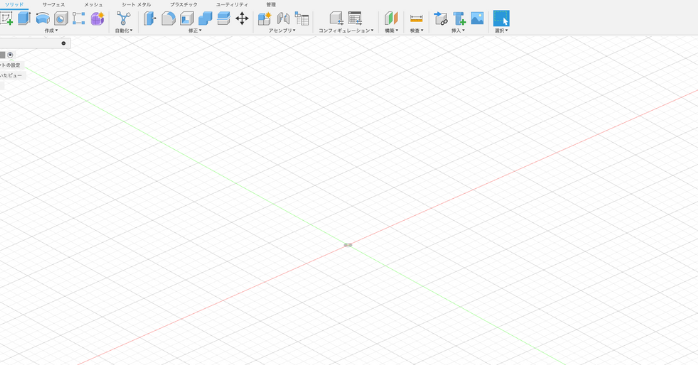
Autodesk Fusionのパターンとは、ある形状やモデルを規則的に繰り返し配置する機能のこと。パターンを使用することで、複雑な形状を効率的に作成したり、同じ部品を多数配置するような製品設計を効率的に作成できます。
また、パターンコマンドは以下の3種類に分類されます。
- 矩形状パターン:長方形状に配列コピー
- 円形状パターン:円形に配列コピー
- パス上のパターン:曲線に沿って配列コピー
それぞれの使用方法については後ほど詳しく解説しますが、まずはパターンが3種類あることを覚えておきましょう。
コマンド一覧
パターンのコマンドは以下の通りです。
| 種類 | 概要 |
| 矩形状パターン |
|
| 円形状パターン |
|
| パス上のパターン |
|
以下の記事ではAutodesk Fusionのモデリングについて詳しく解説しています。基礎から学習したいという方は以下の記事を併せてご覧ください。
Autodesk Fusionのパターンを種類別に解説
ここからは以下3種類のパターンについて画像付きで解説します。
- 矩形状パターン
- 円形状パターン
- パス上パターン
矩形状パターン
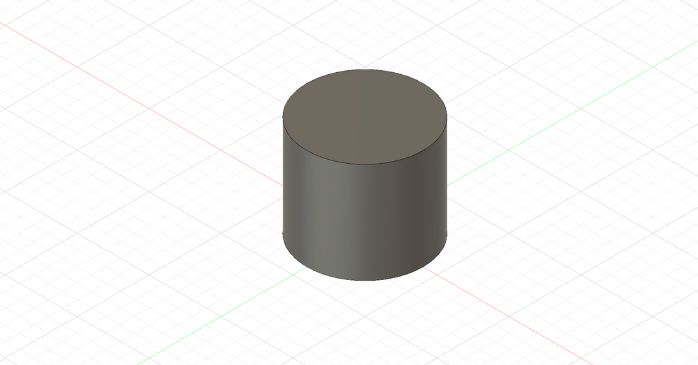
まずは矩形状パターンについて解説します。今回はわかりやすいように以下の円柱を使用して解説します。
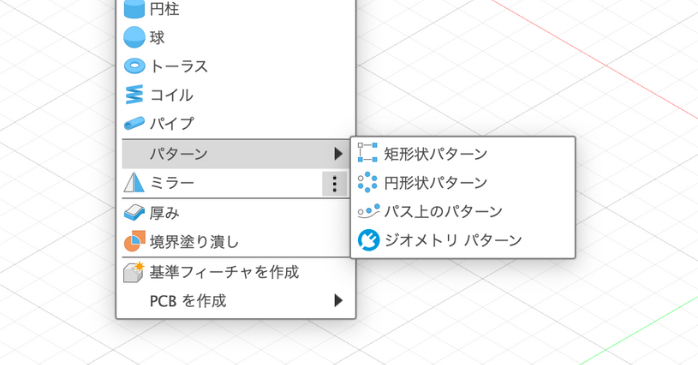
パターンのコマンドは画面上部にある「作成」→「パターン」で選択できます。
矩形状パターンを選択すると、画面右にダイアログボックスが表示されますので、どのように配列していくのかを決めていきます。
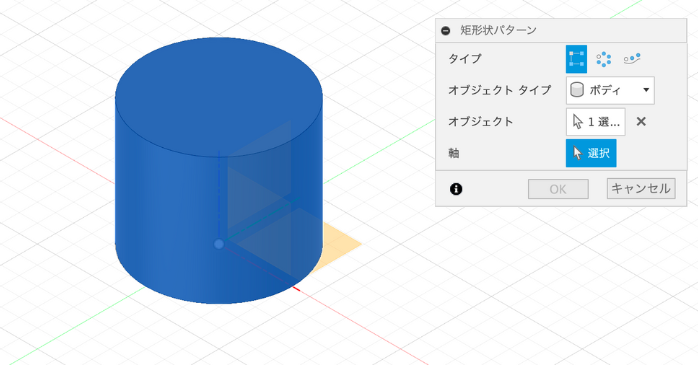
ここでまず選択する必要があるのは軸です。X軸・Y軸・Z軸で選択ができ、例えばZ軸を選ぶと上方向に配列されます。今回はY軸を選択します。すると、ダイアログボックスの表記が変わります。
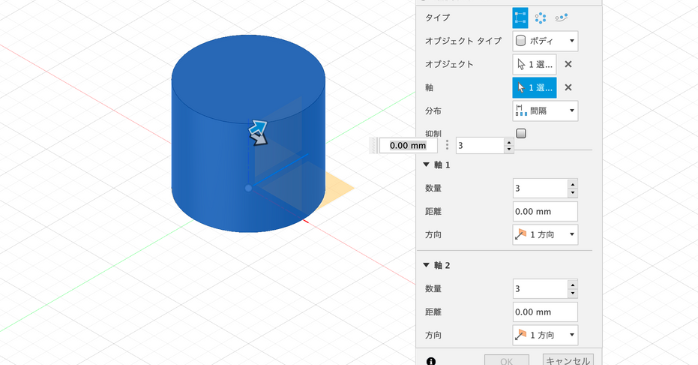
今回は数量を3つにして、100.00mm間隔で矩形状パターンを選択。OKを押すと、100.00mm間隔で円柱が並びます。
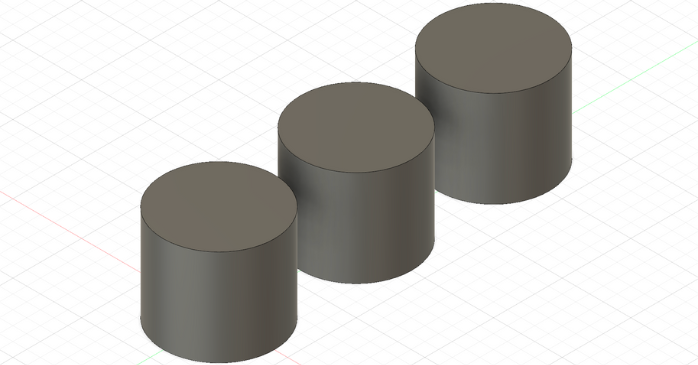
今回はY軸を基準にしましたが、X軸にするとX軸方向に円柱が配列されます。
円形状パターン
次は円形状パターンです。今回はスケッチ作成の画面で実施していきます。まずは以下のように円を描いておきます。
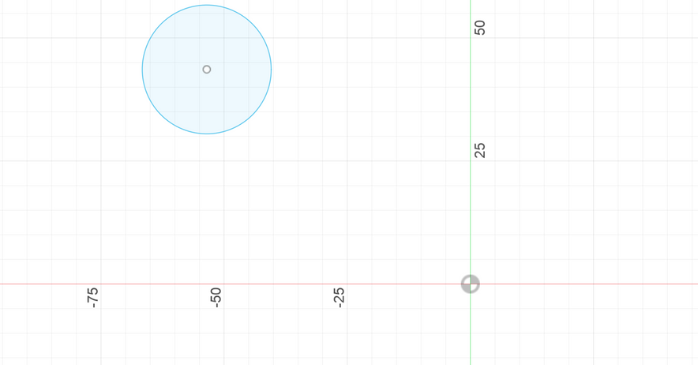
円形状のパターンを選択するとダイアログボックスが表示されます矩形状パターンと基本的な方法は同じです。ただし、今回は「中心点」を選択する必要があります。中心点とは、「どこを中心として、円柱を作成するか」です。

今回は原点を中心点として、作成していきます。
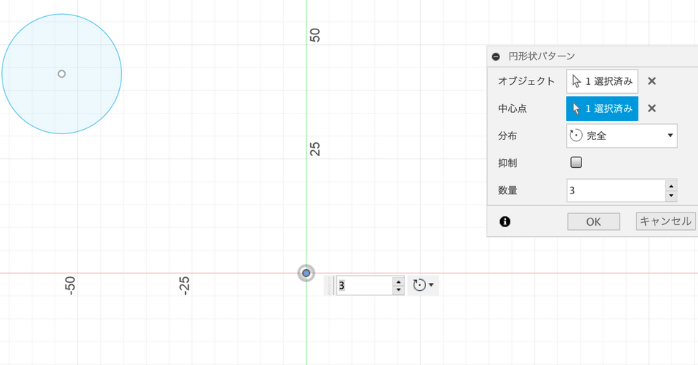
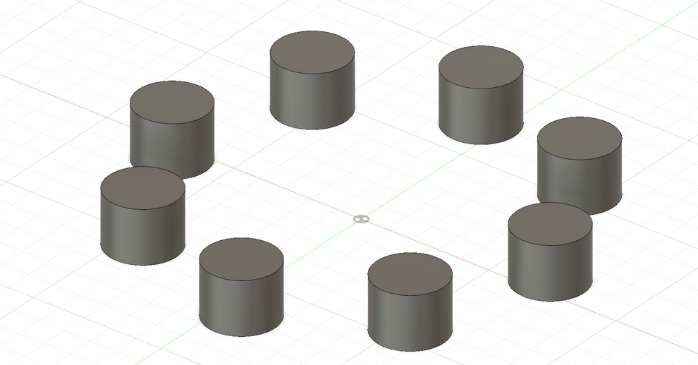
数量を8個で作成していくと以下のような画面になります。
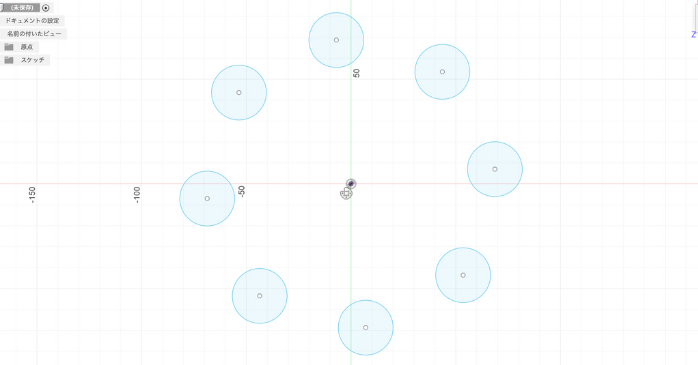
等間隔で配置されているため、スケッチを終了し、押し出しを使用すれば円柱8個を円形状に配列することが可能です。
パス上パターン
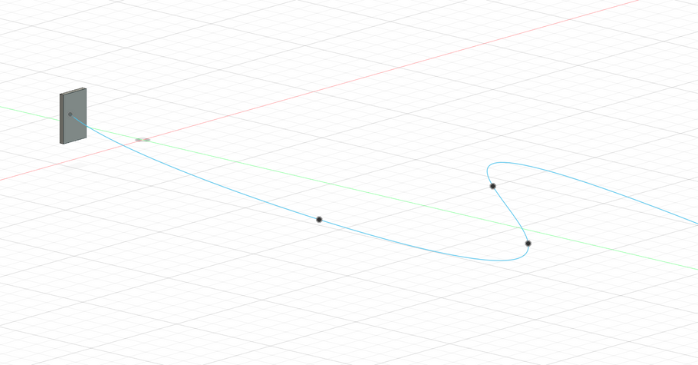
最後にパス状パターンについて解説します。今回は直方体を用意しました。まずはパスを作成します。パスは「スケッチ作成」→「フィット点スプライン」でパスを入れます。入れた状態が以下の画像になります。
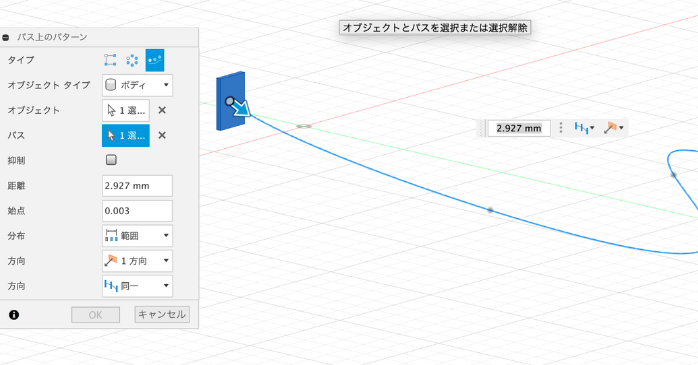
ここから「パス上のパターン」を選択し、「ボディ」「パス」を選択するとダイアログボックスが以下のように切り替わります。
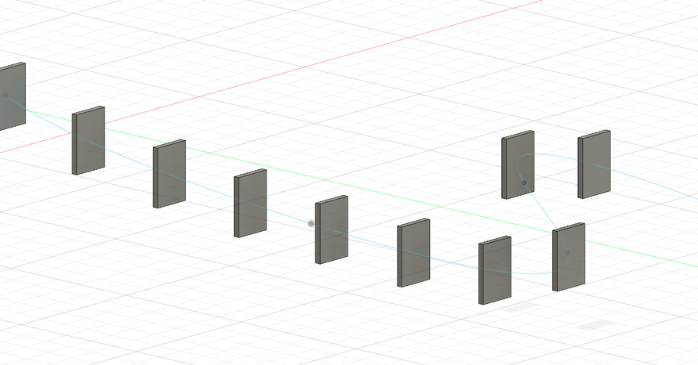
例えば、10個の直方体をパスに沿って並べてみましょう。すると以下画面のように10個の直方体がパスに沿って等間隔で配列できます。
Autodesk Fusionのパターン利用例
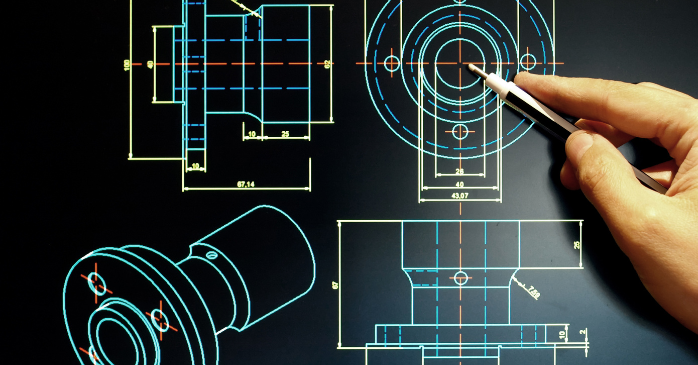
Autodesk Fusionのパターン利用例には以下があります。
- 穴あけ加工
- ギアの歯の作成
穴あけ加工
Autodesk Fusionのパターン機能を活用することで、円形状や直線状にボルト穴や通気孔などを効率的に配置できます。
例えば、円形状パターンを使用すれば、基準となる1つの穴を作成し、回転軸を指定して均等な間隔で複数の穴を一度に配置可能です。また、部分的に配置したい場合は角度や数量を調整することで、必要な箇所だけに正確に穴を配置できます。
また、矩形状パターンを用いれば、複数の穴を等間隔で直線的に並べることができ、設計の繰り返し作業を削減しながら精度を高めることができます。
ギアの刃の作成
ギアの設計にもパターンを用いることで綺麗に作成することができます。
1つの刃を基準となる形状として作成し、回転軸を指定することでギア全周にわたって等間隔に配置できます。「完全」タイプを選択すれば、360度全体に均等に刃を配列可能です。
ギアの刃が細いほど手作業で歯を1つずつ配置する手間を省けるため、正確なギアの形状を短時間で作成可能になります。設計精度と効率が向上するため、機械部品や歯車の設計において必須の機能といえるでしょう。
パターンを学習するならセミナーがおすすめ
 Proskilllが運営する「Autodesk Fusionセミナー講習」は、2日間で初心者でも実務レベルの操作スキルを身につけることが可能です。
Autodesk Fusionの発売元であるAutodesk公認のセミナー。受講形式は会場/ライブウェビナー/eラーニングから選択できるため、全国どこに住んでいても受講が可能です。講座を受講された方にはAutodesk公認の修了証明書発行され、講座の復習にも使用される「Autodesk Fusion完全攻略セミナーガイド」も配布されます。
| 受講形式 | 会場/ライブウェビナー/eラーニング |
| 受講費用 |
|
| 受講到達目標 | 【1日目】
【2日目】
|
| 持ち物 | 特になし(筆記用具程度) |
| 会場住所 |
|
Autodesk Fusionのパターンにおけるよくある質問

Autodesk Fusionのパターンにおける質問についてまとめています。
Autodesk Fusionのパターンについてのまとめ
本記事では、パターンについて紹介しました。Autodesk Fusionのパターン機能を活用すれば、繰り返し作業を効率化し、時間を節約しながら精度の高い設計が可能です。
本記事で紹介した基本的な使い方や例を参考に、活用してみましょう。また、短期間で効率よく学習するのであればセミナーの受講も検討してみてください。