AutoCADをプラント設計に利用したいのなら、ツールセットとして利用できる「AutoCAD Plant 3D」を導入するのがおすすめです。しかし、どのような機能があるのかわからないとお悩みではないでしょうか。
そこでこの記事では、AutoCAD Plant 3Dでできることや活用例、価格情報をわかりやすくまとめました。使い方も解説しているので、必要な機能が搭載されているかをチェックしてみてください。
AutoCAD Plant 3Dとは?
AutoCAD Plant 3Dは、Autodesk社が提供するプラント設計専用のCADソフトウェアです。
AutoCADのツールセットとして提供され、AutoCADの基本機能に合わせて、プラント設計に欠かせない次のような機能が追加搭載されています。
- 配管
- 機器
- 鋼材
- P&ID
従来のAutoCADでの作業に比べて、設計の正確性・効率性・施工前の干渉チェックを大幅に改善できるのが魅力です。業務効率化に役立つ機能が豊富ですので、プラント設計の品質アップのためにAutoCAD Plant 3Dの導入を検討してみてはいかがでしょうか。
通常のAutoCADとの違い
AutoCADとAutoCAD Plant 3Dは同じAutodesk製品ですが、用途や機能に次のような違いがあります。
| 通常のAutoCAD | AutoCAD Plant 3D | |
|---|---|---|
| 主な用途 | 建築・土木・機械設計など幅広い分野で利用可能 | プラント設計に特化 |
| 機能範囲 | ・2D製図 ・3Dモデリング ・基本図面作成 |
・P&ID作成 ・配管モデリング ・オルソ図、アイソメ図の自動生成 |
| 部材ライブラリ | 標準では搭載なし | 配管規格・バルブ・機器などプラント用ライブラリを搭載 |
| 干渉チェック | 手動 | 自動で干渉検出が可能 |
| 対象ユーザー | 幅広い設計者 | プラントエンジニア・配管設計者・設備設計者 |
比較表からわかるように、通常のAutoCADは「汎用CAD」である一方、Plant 3Dは「プラント設計特化CAD」です。配管やP&IDを扱う業務ではAutoCAD Plant 3Dを選ぶことで、大幅な効率化とミスの削減が可能となります。
通常のAutoCADで何ができるか気になっている方は、以下の記事がおすすめです。
AutoCAD Plant 3Dでできること
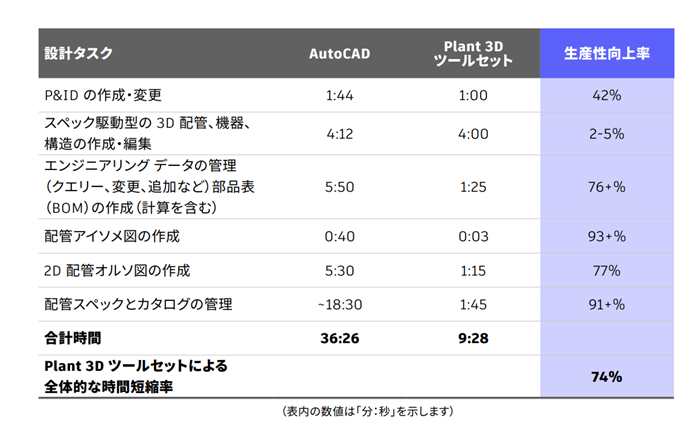
AutoCAD Plant 3Dは、これまで手作業や外部ツールが必要だったプラント設計の専門作業を、自動化されたワークフローで効率的に実施できるのが魅力です。たとえば、次のようなプラント設計に欠かせない作業をまとめてカバーできます。
- P&ID作成・編集(フロー矢印やバルブの接続関係を自動処理)
- 3D配管モデリング(ライブラリから配管・機器を選ぶだけ)
- オルソ図・アイソメ図の自動生成(3Dモデルから瞬時に図面を抽出)
- データ管理機能(ラインリストや機器リストをExcel連携で更新)
- クラウド共有(Autodesk DocsやBIM 360と連携可能)
実際に、Autodeskが公開している生産性向上の調査では、全体で40%以上の向上ができていることがわかっています。通常のAutoCADでは1日半かかった作業を、AutoCAD Plant 3Dでは半日以下で完了できるイメージです。
P&IDやアイソメ図を手作業で作成した場合、図面間の不整合が発生しやすくなります。
対して、AutoCAD Plant 3Dであれば、パラメトリックデザインとしてモデルを更新するだけで関連する図面やリストが一括で自動調整されます。
AutoCAD Plant 3Dの活用例
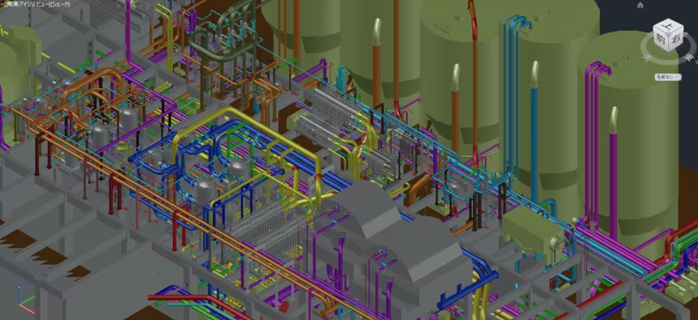
AutoCAD Plant 3Dは、単に配管や機器をモデリングするツールではなく、さまざまな業界の実務に直結する便利ツールとして活用されています。特にプラント分野における安全性・効率性・生産性の向上に貢献しているのが強みです。以下に、活用例をまとめました。
| 業界分野 | 活用内容 |
|---|---|
| 化学プラント | 反応器や蒸留塔の効率的な設計検討にAutoCAD Plant 3Dの配管3Dモデリングを用いることで、初期段階から干渉を排除する |
| 発電所 | ボイラー周辺で複雑な配管設計をPlant 3Dで対応し、メンテナンス性向上と工期短縮を実現する |
| 水処理施設 | バルブ・ポンプ配置でP&IDリンクを活用して、ケアレスミスの防止および運転効率の改善を実現する |
| 製薬工場 | クリーンルームで空調・配管設計を活用し、GMP基準(製造・品質管理の国際的な基準)へ対応させる |
また実例として、プラント配管や架台構成品の設計を専門とするプラント設計会社の「株式会社ジェイコフ」はAutoCAD Plant 3Dを導入し、配管設計の3D化で効率化と顧客理解を促進し、売上を約1.7倍に成長させました。
(出典:Autodesk「お客様事例」)
このように、AutoCAD Plant 3Dは設計の効率化だけでなく、施工の安全性やライフサイクルコストの削減にもつながります。業界を問わず「設計品質を高めながら業務効率を上げたい」というプラント設計担当者におすすめです。
AutoCAD Plant 3Dの価格・ライセンス
AutoCAD Plant 3Dは、AutoCAD Plusというプランに含まれているツールセットであるため、以下のライセンス価格での契約が必要です。
| プラン名称 | ライセンス価格(税込) |
|---|---|
| 年間プラン(1年) | 243,100円/年 |
| 年間プラン(3年) | 729,300円/3年 |
| 月額プラン | 20,259円/月 |
| Flexプラン | 44,000円/100トークン ※24時間ごとに7トークン消費 |
長期契約を希望しているなら、年間プランがお得です。
また、短期的な利用であれば月額プラン、数日単位での利用ならFlexプランを選ぶと良いでしょう。
加えて、AutoCAD Plusの概要や詳しい価格情報を知りたい方は、以下の記事もチェックしてみてください。
AutoCAD Plant 3Dを無料で使う方法
AutoCAD Plant 3Dはサブスプリクション形式での契約が必要であるため、永続的に無料で使うことはできません。ただし次の方法を利用すれば、限定期間・条件付きで無料利用できる場合もあります。
- 30日間の無料体験版を利用する
- 学生や教員の場合は学生版ライセンスを利用する
AutoCAD Plant 3Dがどのようなソフトなのかお試し利用したい方は、無料体験版からスタートするのがおすすめです。全機能を利用できます。
AutoCAD Plant 3Dの使い方
AutoCAD Plant 3Dを実際に利用してみたい人向けに、一般的なソフトの使い方を画像付きで解説します。
- AutoCAD Plant 3Dの起動方法と画面構成
- 3D配管の書き方
- P&ID図面の作成手順
- オルソ図・アイソメ図の出力方法
AutoCAD Plant 3Dの起動方法と画面構成
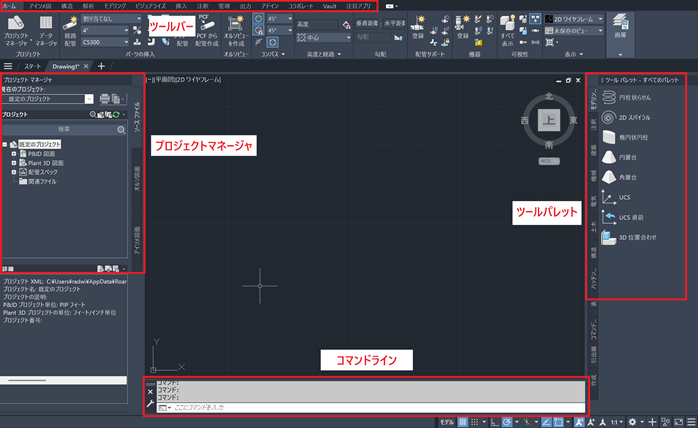
AutoCAD Plant 3Dの画面構成は、通常のAutoCADと同じUIが用いられています。
違う部分は以下の3通りであり、プラント設計に特化した管理やツールなどがまとめられているのが特徴です。
- ツールバー
- プロジェクトマネージャ
- ツールパレット
なお、操作方法も通常のAutoCADと同様です。
モデリング(作図)の機能も備わっているため、AutoCAD Plant 3Dだけでなく一般的なAutoCADとしても利用できます。
3D配管の書き方
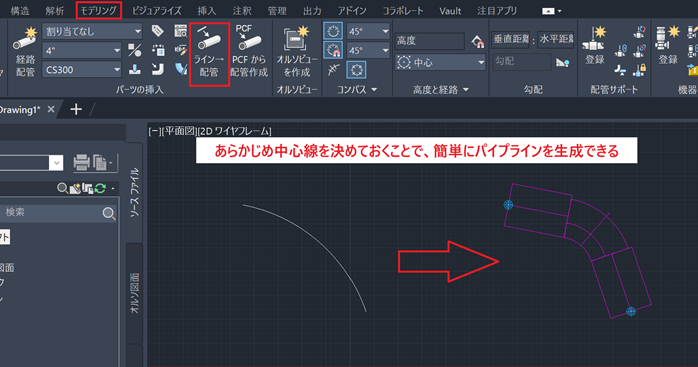
AutoCAD Plant 3Dで配管を書く際には、まずモデリングのツールバーで、下図となる中心線を描くことからスタートします。今回は上画像のように、シンプルな曲線を準備しました。
あとは、曲線を選択して「ホーム>パーツの挿入>ライン配管」のボタンをクリックするだけで、配管のイメージができあがります。
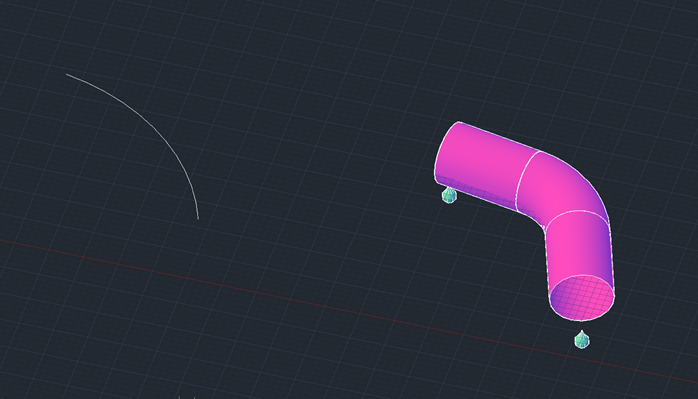
なお、生成された配管は3Dモデルとして構築されるため、干渉チェックやアイソメ図の作成にも役立ちます。
P&ID図面の作成手順
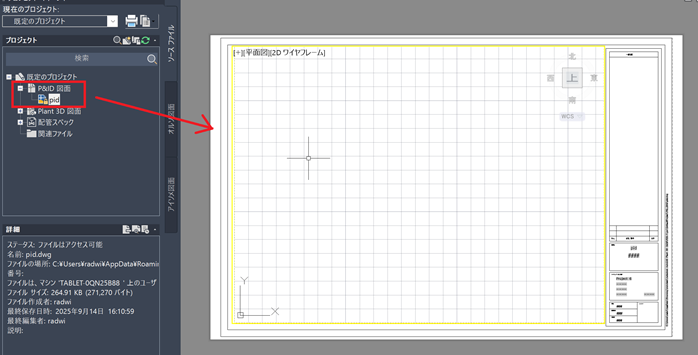
AutoCAD Plant 3DでP&ID図面(配管、機器、計装機器、バルブなどの配置や機能的な関係を、専用の記号を用いて視覚的に表現した図面)を準備したいときには、プロジェクトマネージャにある「P&ID図面」の項目からページを新規作成してください。
基本的にこのページをベースとして、配管や設備の位置、記号などを付け加えていきます。
オルソ図・アイソメ図の出力方法
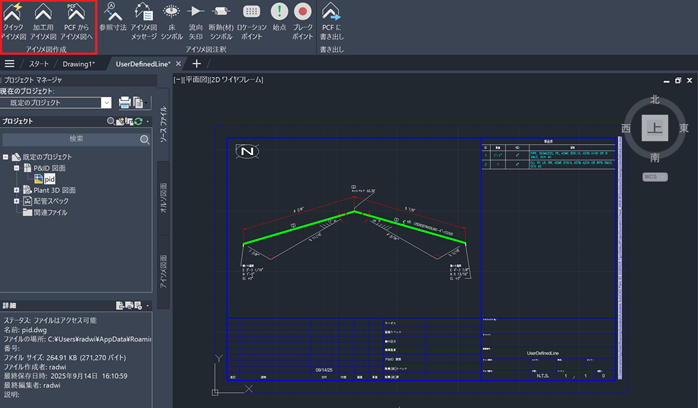
AutoCAD Plant 3Dでは、オルソ図やアイソメ図を自動生成することも可能です。
参考として、アイソメ図を生成する際の手順を整理しました。
- 事前に配管等の図面を準備する
- アイソメ図にしたい配管の範囲を選択する
- ツールバーにあるアイソメ図から「クイックアイソメ図」を選択する
- 少しの読み込み時間のあと、アイソメ図が別ページとして出力される
自身で細かく設定することも可能ですが、デザインそのままに調整をしないまま出力することも可能です。わざわざ二度手間をかけてアイソメ図を作成する必要がなくなるため、設計効率化におすすめです。
なお、オルソ図は平面投影であるため、AutoCAD Plant 3Dの作業画面をそのまま出力するだけで準備も可能です。
AutoCAD Plant 3Dの初心者向けトレーニング・学習方法

AutoCAD Plant 3Dは多機能なソフトであるため操作が難しいと思われがちですが、実際には初心者でも段階的に学べばスムーズに習得できます。参考として以下に、独学やトレーニングの方法を整理しました。
- Autodesk公式マニュアルを活用する
- 書籍を購入して練習する
- 動画配信サイトで使い方を学ぶ
- セミナー講習を受講する
なお、AutoCAD Plant 3Dを操作する前に、AutoCAD自体の仕組みや使い方がわからないという方は、基本操作や一連の動作を実践的に学べる基礎セミナーから学ぶのがおすすめです。
また独学で学びたい方は、AutoCAD Plant 3Dを活用するうえでのゴールを決めてから動くと効率よく学べます。
おすすめのAutoCAD無料オンラインセミナー

まずAutoCAD自体の仕組みや使い方を学びたい方におすすめなのが、「AutoCAD 生成AIを活用した自動化テクニック!初心者でも活用できる汎用機能の活用術を解説」という無料オンラインセミナーです。
こちらのセミナーでは、初心者でもすぐに活用できる生成AIの事例と、汎用的な自動化テクニックに焦点を当てて解説します。難しい専門知識は不要で、図面作成やデータ管理を効率化する具体的な方法をプロの講師が分かりやすく伝授します。
45分の受講でAutoCADの使い方から自動化のコツまで学べるので、気軽に参加してみてはいかがでしょうか。
セミナー名 AutoCAD 生成AIを活用した自動化テクニック! 日時 2026年1月22日(木) 11:00~11:45 価格 無料 開催場所 Zoomウェビナー(オンライン)
AutoCAD Plant 3Dについてよくある質問
AutoCAD Plant 3Dについて、利用者が迷いやすいポイントをFAQとしてまとめました。
AutoCAD Plant 3Dについてまとめ
AutoCAD Plant 3Dは、配管設計・P&ID・3Dモデリングに特化したプラント設計用CADです。
通常のAutoCADでは難しいプラント設計の作業を効率化でき、設計品質や施工時の手戻りを防止しやすくなります。
また、導入を検討中の方は無料体験版が用意されています。
まずは体験版で使いやすさや機能の種類をチェックしてから、AutoCAD Plant 3Dの本格導入へ進むのがおすすめです。