今回はAutoCADのソフトウェアの更新方法を紹介します。
現在では、AutoCADはサブスクリプション契約での購入方法だけになっています。
そのため、Autodeskのウェブサイトから更新を行う方法だけになっています。
新しいバージョンのソフトウェアへのアップグレードやすでにインストールされているソフトウェアの更新、修正プログラムのダウンロードをウェブサイトから行います。
AutoCADのソフトウェア更新とは?
AutoCADは2016年に永久ライセンスというソフトウェアの買い切りでの購入を廃止しました。
そのため、現行製品ではサブスクリプション契約だけになっています。
買い切りのソフトウェアでもAutodeskのウェブサイトからプログラムのインストールや修正プログラムの確認を行うことができました。もちろん、新しいバージョンのソフトウェアにするためにはさらに購入する必要があります。
Autodeskのウェブサイトを確認しながらプログラムの修正があるのかどうかを確認しに行く必要がありましたので、忙しさにかまけていたら修正プログラムが溜まってしまったということもあったのではないでしょうか。
現在のサブスクリプション契約であれば、Autodeskから更新情報が表示される設定も可能です。
情報を更新する作業の省力化に繋がります。
AutoCADを最新バージョンに更新する必要性
多くのソフトウェアでは、セキュリティの問題やOSの更新に伴った変更点などのためにソフトウェアの更新が行われています。現代のインターネット時代では、ウイルスやマルウェアなどどこからでも侵入される可能性が高いため、必要な対策は打っておく必要があります。
AutoCADでも同様です。
他のソフトウェアでも、セキュリティの脆弱性から問題が発生することはニュースなどで報道されてくることがあります。AutoCADでもそれを防ぐためなどでセキュリティプログラムなどの更新が定期的に行われています。
ソフトウェアの脆弱性により、大幅なアップデートなどの情報はニュースなどにもなることがあります。そのため、情報を確認しておく必要があります。
AutoCADのソフトを最新バージョンに更新する方法

AutoCADをサブスクリプション契約している場合、契約期間中にAutodeskより新しいバージョンがリリースされたら、AutoCADの最新バージョンのインストールが可能です。
以下手順になります。
- Autodeskのアカウントにサインイン
- 「すべての製品とサービス」を選択
- インストールするAutoCADの「ダウンロードの表示」を選択し、ソフトウェアをダウンロードする
もちろん、サブスクリプション契約を行っていれば、以前のバージョンのAutoCADをインストールすることも可能です。
使用中のパソコンの仕様が最新バージョンなどと合わない場合は、旧バージョンを使用することも可能ですし、自分のパソコンに合うのかどうかをインストールして確かめることもできます。
以前のような買い切りでの購入だった場合は、新しいソフトウェアや古いソフトウェアを選択してインストールすることができなかったですので、サブスクリプション契約で対応できる機能ですのでやれることが増えて興味深いことです。
相手先の使用しているAutoCADによっても使い方を変えることも可能です。
新しいソフトウェアは旧バージョンのAutoCADを使えるので新しいものに更新していくことが便利に使えそうです。
AutoCADはWindowsもMacも更新可能!
更新が可能なことは、WindowsOSを使っている方もMacOSを使っている方も同様です。
サブスクリプション契約をしている方なら、Autodeskのアカウント管理から製品の更新を確認することでインストールすることが可能なAutoCADや修正プログラムが確認できます。
WindowsのOSを使っている方はインターネットが接続されている状態であれば、更新情報をAutodeskから受け取ることも可能です。
Autodeskのアカウント管理から更新情報を確認することができます。
Windowsに対応するセキュリティプログラムやMacに対応するセキュリティプログラムなどが複数ありますので使っているOSなどに対応するものを選択して更新します。
AutoCADの更新バージョンの確認方法
サブスクリプション契約をしていると、定期的にソフトウェアの更新が行えます。
随時、ソフトウェアの更新プログラムがリリースされています。
AutodeskのアカウントやWindowsの方はデスクトップアプリからの更新プログラムの入手が可能になっています。
Autodeskアカウントから更新
- Autodeskアカウントにサインイン
- 「製品とサービス」から「製品の更新」を選択
- 更新プログラムの「ダウンロード」を選択してプログラムを更新する
Autodeskアプリから更新(Windowsのみ)
- Autodeskアプリの製品の更新プログラムは自動的に利用可能
- 表示される更新プログラムを選択してインストール
AutoCADのライセンス更新方法
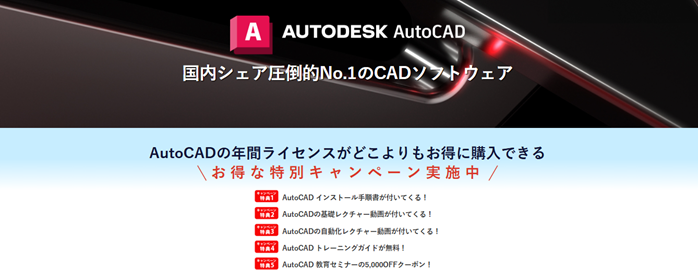
AutoCADライセンスの更新は、特典や学習環境が整った認定販売パートナーからの購入をおすすめします。サブスクリプション契約の契約期間やソフトウェアのアップグレードやダウングレードなどの内容を無料で相談できユーザーにあった内容を提案してくれるため、最適なプランを選ぶことができます。
認定販売パートナーの中でもAutoCADを購入するなら株式会社VOSTで購入するのがおすすめです。どこの代理店でも価格は変わりませんが、株式会社VOSTで購入した場合には、以下の特典が付与されます。
- インストール手順書
- 基礎レクチャー動画(eラーニング)
- 自動化レクチャー動画(eラーニング)
- トレーニングガイド(PDF版)
- 教育セミナー5,000円OFFクーポン
株式会社VOSTで購入すれば、初めてAutoCADを使用する方でもスムーズに導入・学習が可能で信頼性の高いサービスが受けれます。
以下からお得に購入できる「お見積もり依頼」ができますので、是非お見積もりを取得してみてください。
なお、ライセンスの更新については、アカウント管理の製品情報から確認することができます。
更新のタイミングで、特典がある認定販売パートナーからの購入切り替えてみてはいかがでしょうか?
最新のAutoCADの使い方に困ったらセミナーがおすすめ

AutoCADの使い方や更新方法などに迷ったら、セミナーでAutoCADの基礎知識をつけるのがおすすめです!1からAutoCADの使い方をしっかり理解することにより、もう更新や設定などの細かい情報で困ることがなくなります。
もしAutoCADの今後の更新や設定、設計に自信がない…と言う人はぜひAutoCADセミナーを受けてみてください。
なお、株式会社VOSTでAutoCADライセンスをご購入いただいた方には、セミナー受講に使える5,000円OFFクーポンが発行されるため、お得に学習をスタートできます。
セミナー名 AutoCAD基礎セミナー講習 運営元 GETT Proskill(ゲット プロスキル) 価格(税込) 29,700円〜 開催期間 2日間 受講形式 対面(東京・名古屋・大阪)・ライブウェビナー・eラーニング
短期間でスクリプト・LISPを用いた基礎から応用の自動化スキルが習得できます。
| セミナー名 | AutoCAD自動化セミナー |
|---|---|
| 運営元 | GETT Proskill(ゲット プロスキル) |
| 価格(税込) | 29,700円〜 |
| 開催期間 | 2日間 |
| 受講形式 | 対面(東京・名古屋・大阪)・ライブウェビナー・eラーニング |
AutoCAD×生成AIで効率化する最先端スキルを習得

AutoCADはLISPでの自動化だけでなく、生成AIで自動化しさらなる生産性・効率向上が図れる時代です。以下セミナーは45分間で、生成AIでAutoCADによる設計作業の自動化を含む、汎用的なスキルが学べる無料セミナーとなっています。
セミナー名 AutoCAD 生成AIを活用した自動化テクニック! 日時 2026年1月22日(木) 11:00~11:45 価格 無料 開催場所 Zoomウェビナー(オンライン)
過去に作成された図面を自動的にCADに取り込んだり、BIMを活用したより効率的なデータ管理スキルも学べるこのセミナー。生成AI活用の今を理解し、さらなる高みを目指す方はぜひ参加されてみてはいかがでしょうか。申込は先着順ですので、早めのお申し込みをお勧めします。
旧バージョンのAutoCADを使う方法
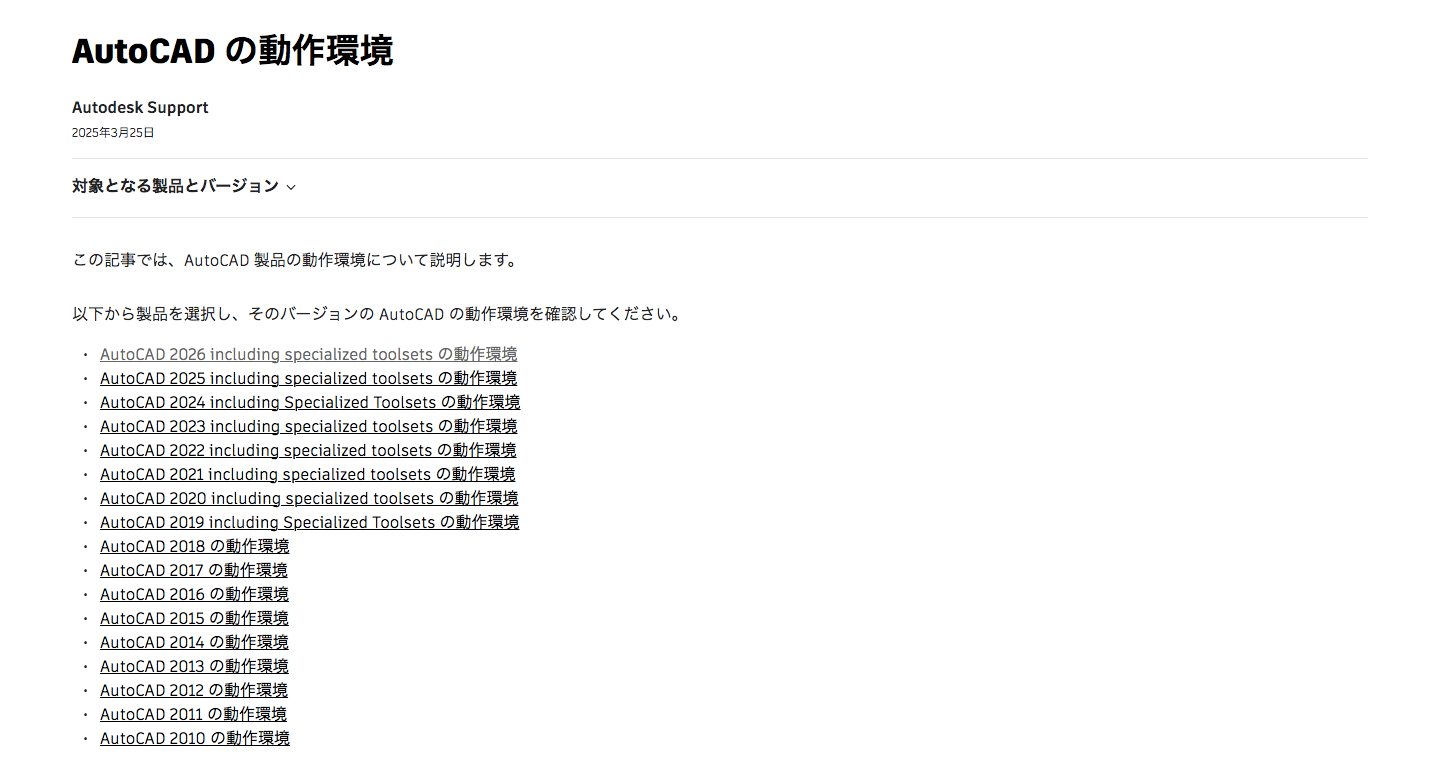
AutoCADは、OSやメモリなどの動作環境を確認して作業用のパソコンの動作環境に合ったバージョンを選ぶことができます。
Windows版ではOSがWindows11/Windows10が対応しているため、それ以前のWindows7やXPなどマイクロソフトがセキュリティ更新を行っていないOSでは使えない形になっています。
一方、MacのOSは最新のOSから3つほどのみ動作環境になっています。
それ以前のMacのOSを使う方は以前のバージョンのAutoCADを選択する必要があります。
Macユーザーは以前のOSのまま使われている方も多いようですので注意が必要です。
Macのパソコンは高価ですのでOSが更新されてもインストールできないパソコンを使っている方も多いのでしょうか。
AutoCADの更新方法についてまとめ
AutoCADのライセンス更新も、ソフトウェアの更新も比較的簡単に行うことができます。
できれば最新バージョンを使い続けた方が良いので、定期的に確認しておくと良いでしょう。