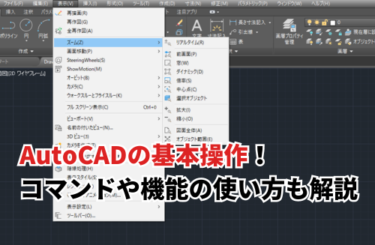
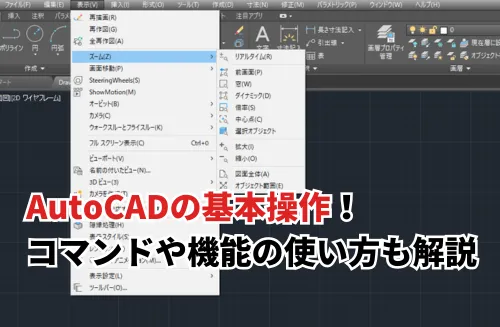
初めてAutoCADを触る方は、他の製品と全然操作が違う、触っていても何がなんだかわからないと思うこともあるでしょう。
そこで今回は、初めてAutoCADを触るという初心者の方に向けて、AutoCADの基本的な操作やコマンド・便利機能について説明していきます!
AutoCADの基本操作3選
まずはAutoCADの基本中の基本である簡単な操作方法を3つ紹介していきます。
1.AutoCADでコマンドを実行する

AutoCADの基本操作は他のCADソフトと違い、コマンドの実行をキーボードで直接入力して行う、対話方式で作図を行っていきます。
もちろん他のソフトと同様にステータスバーなどから動作を選んで実行することも可能ですが、AutoCADでは後述するキー入力を行うことによって、スムーズでスピーディーな作図が可能になります。
AutoCADのキー入力

キーボードからAutoCADにコマンドを入力します。
コマンドを入力すると、AutoCADの作図領域において、カーソルのツールチップと呼ばれる部分にコマンド名が表示されます。そこでEnterを押すと、コマンドが実行されます。
キー入力がスムーズに行えるようになればステータスバーなどからいちいちコマンドを探して選ぶ必要がなくなります。より実務で使えるようにするために、操作はキー入力を行うように心がけましょう。
また、コマンドをキー入力するためには、パソコンのショートカットキーを覚えるように、コマンド名を覚えて入力する必要があります。最初のうちはコマンドがたくさんあって覚えるのが大変ですが、よく使うものから少しずつ覚えるようにしていきましょう。
リボンからAutoCADのコマンドを選ぶ

AutoCADのリボンには主要なコマンドがあらかじめ設定されているので、そこから任意のコマンドを選択して実行します。
メニューバーでAutoCADのコマンドを選ぶ

AutoCADのメニューバーは初期設定では非表示になっていますが、クイックアクセスツールバーのオプションから表示できます。
メニューバーにはコマンドが系統ごとに収納されているので、そこから任意のコマンドを選んでクリックすることで実行ができます。コマンドが文字で表記されているので、普段あまり使わなくてコマンド名を覚えていないコマンドなどは、このメニューバーから選ぶことになります。
2.AutoCADの図面でズームをする

AutoCADで作図を行う上で、図面を拡大・縮小する動作は必須になります。必要な箇所を拡大して作図し、縮小して全体を確認するといった基本操作です。
AutoCADのズームには窓ズームやリアルタイムズームといった数種類のズームがあります。そこで、ナビゲーションパネルからズームを選択し、その中から任意のズーム機能を選んで使用します。
また、基本的なズームや画面の移動はマウスのホイールの回転とクリックによって行えるので、マウスのホイール操作で事足りるでしょう。
3.AutoCADの画面上でオブジェクトの選択をする

コマンドを入力したとき、AutoCADはコマンド実行の対象となるオブジェクトを選択するよう求めてきます。
その場合の選択の方法もいくつかあるのでご紹介します。
クリック
AutoCADにおける基本的なオブジェクト選択操作です。対象のオブジェクトにカーソルを重ね、ハイライトが表示された状態でクリックすることで、オブジェクトの選択ができます。
AutoCADの交差選択
AutoCADの画面上で何もない場所で空クリックを行い、選択したいオブジェクトが選択範囲に触れるようにして右から左へカーソルを移動し、もう一度クリックをします。
この場合、選択範囲に含まれたオブジェクトと、選択範囲に触れているオブジェクトすべてが選択されます。
AutoCADの窓選択
交差選択とやり方が似ていて、AutoCADの画面上で何もない場所で空クリックを行い、選択したいオブジェクトが選択範囲に完全に入るようにして左から右へカーソルを移動し、もう一度クリックをします。
交差選択と違う点は、選択範囲の中に完全に入っているオブジェクトのみが選択されるということです。また、カーソルを移動する方向も交差選択とは逆ですので、注意してください。
AutoCADでよく使う基本操作のコマンド
次に、AutoCADで使えるコマンドの中から基本的なものをご紹介します。以下の表を参考にしながら、各コマンドの用途を把握しましょう。
| コマンド名 | 主な機能 |
| LINE | 指定した点を結ぶ線分を描く |
| RECTANG | 幅と高さを指定して長方形を描く |
| CIRCLE | 中心点と半径を指定して円を描く |
| ELLIPSE | 中心と端点を指定して楕円を描く |
AutoCADの図面に線分を描く

AutoCADの画面上で、コマンド名「line」を入力します。
1点目と2点目、3点目というように任意の点をクリックしていき、最後にエンターを押して確定します。「次の点を指定」に対して数値を入力することで、座標を使った線分も作図することができます。
AutoCADの図面に長方形を描く

AutoCADの画面上でコマンド名「rectang」を入力します。
「一方のコーナーを指定」で任意の点をクリックして、「もう一方のコーナーを指定」で作図したい長方形の幅と高さを入力することで、任意の幅と高さの長方形が作図できます。
AutoCADの図面に円を描く

AutoCADの画面上でコマンド名「circle」を入力します。
円の中心をクリックして指定し、半径となる点をもう一度クリックすることで円を作図します。
この時、数値を入力して半径を指定することも可能です。
AutoCADの図面に楕円を描く

AutoCADの画面上でコマンド名「ellipse」を入力します。
楕円の中心をクリックで指定します。片方の楕円の端点をクリックで指定し、もう片方の端点をクリックで指定することで楕円が作図できます。
描画方法が3つ選択できるので、状況に合わせて楕円の描画方法を選択してください。
AutoCADの基本操作とあわせて覚えたい高度なコマンド
次に、AutoCADの基本操作とあわせて覚えたい高度なコマンドとして、ジオメトリ計測と、便利な機能である標準テンプレートについてご説明します。
AutoCADのクイック計測

このコマンドは、オブジェクトの情報をもとに距離計算や面積計算などの計測ができるAutoCADの機能です。オブジェクトの長さや角度計測などを自動で行ってくれるので、何かと役に立ちます。使用時はコマンドmeasuregeomを入力します。
また、長さや角度以外はオプションから距離や面積など、計測したい項目をクリックで選択し、表示に従って計測対象をクリックすることで計測できます。距離測定は、1点目と2点目をクリックして指定すると、距離や角度、差分を計測してくれます。
面積測定では、1点目から4点目までをクリックして指定することで、オブジェクトや指定した範囲の面積や周長を測定することができます。
AutoCADの図面テンプレート

社内でデータを共有する場合、各々が別の設定や作図方法をしていると、データがとても扱いにくいことになってしまいます。
そんな状態を避けるために、設定や作図方法を標準化して同じ環境で作業を行う方法がAutoCADの図面テンプレートです。
テンプレートを設定するにはまず、標準となるAutoCADの設定などを決定し、テンプレートのもととなる図面ファイルを作成します。設定済みの図面ファイルを図面テンプレートファイル(DWTファイル)としてTemplateフォルダに保存します。新規作成の時に使用するテンプレートを選択できます。
作成したテンプレートを社内で使うAutoCADに読み込ませておけば、社内の設定環境をテンプレートで統一することが可能です。
AutoCADの基本操作を自動化するアクションマクロ
AutoCADにおいて、日常的な作図作業で繰り返し行う基本操作は「アクションマクロ」として記録しておくと便利です。
一度設定すれば、一連の操作の記録・再生が可能です。手作業によるミスを防ぐことにもつながるため、結果的に作業時間を短縮できます。
AutoCADの基本操作が学べるセミナー3選
ここではAutoCADの基本操作が学習できるセミナー・講座と、生成AIでAutoCADを自動化し製造効率向上のヒントが得られる、無料セミナーのあわせて3つを紹介します。
1.AutoCAD基礎セミナー
 AutoCAD基礎セミナーは、受講形式が選択可能になっています。時間や場所を選ばずにどこでもAutoCADについて勉強することができるので、学生のみならず忙しい社会人の方でも気軽に基礎から身につけることができるでしょう。
短期集中型のこのカリキュラムは、AutoCADの基本操作や初期設定からはじまって、オブジェクトの作成、選択、編集から図面の使い方、データの管理や活用の方法といったところまで幅広く知識を習得できる内容となっています。
AutoCADを使った基本的な作業ができるようになるので、会社の新人研修などでも利用されているセミナーです。
| セミナー名 | AutoCAD基礎セミナー講習 |
|---|---|
| 運営元 | GETT Proskill(ゲット プロスキル) |
| 価格(税込) | 29,700円〜 |
| 受講期間 | 2日間 |
| 受講形式 | 対面(東京・名古屋・大阪)・ライブウェビナー・eラーニング |
| セミナー名 | AutoCAD自動化セミナー |
|---|---|
| 運営元 | GETT Proskill(ゲット プロスキル) |
| 価格(税込) | 29,700円〜 |
| 受講期間 | 2日間 |
| 受講形式 | 対面(東京)・ライブウェビナー・eラーニング |
2.AutodeskのAutoCADウェビナー
AutodeskのAutoCADウェビナーは、短期間でAutoCADやAutoCAD LTの基本的な内容をしっかり学べるカリキュラムとなっています。
特徴や主な機能、Webアプリとモバイルアプリの違いに加えて、直近のバージョンで新たに追加された機能の紹介やAutoCAD Plusと異なる点についても分かりやすい言葉で教えてもらうことができるので、そもそもAutoCADとはどういったものであるのかを知りたい方におすすめです。
ウェビナーの最後には、質問タイムも用意されているため、疑問点がある場合はそこで講師に直接聞いてみるのもよいでしょう。
3.AutoCADを生成AIで自動化するヒントが得られるセミナー
AutoCADはLISPでの自動化だけではありません。生成AIを活用して自動化し、生産性・効率向上が図れる時代になりました。以下の無料セミナーは短時間で、生成AIを活用したAutoCADの設計作業自動化を学べます。
生成AI活用の今を理解し、さらなる高みを目指す方はぜひ参加されてみてはいかがでしょうか。申込は先着順ですので、早めのお申し込みをおすすめします。
セミナー名 AutoCAD 生成AIを活用した自動化テクニック! 日時 2026年10月20日(火)11:00~11:45 価格 無料 開催場所 Zoomウェビナー(オンライン)
AutoCADの基本操作が学べるおすすめ動画
AutoCADの基本操作を動画で学びたいと思ったらこちらの動画も参考にしてください。
AutoCADで、もし3DCADをやりたいと思ったらきちんと3DCADがメインのソフトを使うのがおすすめです。
AutoCADの基本操作で困った際の公式サポート

AutoCADを使用する中で、基本操作・運用で不明点がある場合は、ソフトの提供元であるAutodeskの公式サポートを活用するのが確実です。
ありがちなトラブルシューティングがわかりやすくまとめられている「サポートと問題解決」や、ユーザー間で質問ができる「ユーザーフォーラム」を利用すれば、AutoCAD初心者であっても早い段階から基本操作・応用テクニックを定着させていけるでしょう。
各種サポートはAutodeskの公式サイトからアクセス可能です。
AutoCADの基本操作についてまとめ
今回は初心者向けにAutoCADの基本操作を紹介してきました。
AutoCADは、CADソフトの中でも操作方法が独特で難しいので、時にはサポートや講習を活用しながら操作方法をマスターしていきましょう。