プリント基板(PCB)の設計CADとして定番なのが「Altium Designer」です。
しかし、導入を考えると「何ができるのか」「自分の用途に合うのか」「料金はどのくらいか」など、気になる点も多いのではないでしょうか。
そこでこの記事では、Altium Designerの概要から関連製品の違い、できること、料金、インストール手順までをわかりやすくまとめました。Altium Designerの導入を検討している方は、ぜひ参考にしてください。
Altium Designerとは
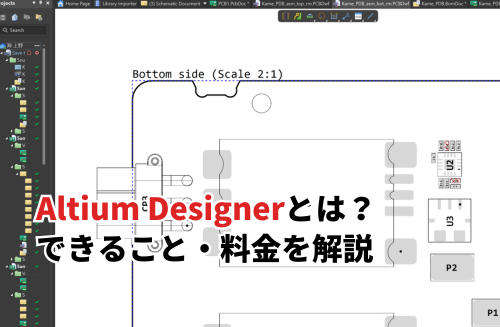
Altium Designerは、アルティウム(Altium)社が開発しているプリント基板設計ソフトです。
回路図の作成からPCBレイアウト、製造用データの出力まで、ひとつのソフトのなかで完結できる統合型のCADとして知られています。
一般的な基板設計の場合、回路図用と基板レイアウト用で別々のツールを使うことも珍しくありません。これに対し、Altium Designerは各機能をひとつの画面で扱えるので、データの受け渡しによるミスを減らせるのが強みです。
なお、アルティウム社は現在、半導体メーカーであるルネサス エレクトロニクスのグループ企業となっています。2026年10月14日にはバージョン26.11.1のAltium Designerがリリースされ、現在も機能の追加や改善が続けられています。
(出典:ルネサス「ルネサスがAltium社の買収を完了」)
Altium Designerによる基板作成を含む機械設計について概要からチェックしたい方は、以下の記事がおすすめです。
Altium Designerでできること
Altium Designerは、基板設計に必要な工程をひととおりカバーしているのが特徴です。
ここでは、代表的な5つの機能を紹介します。
- 回路図作成とシミュレーション
- PCBレイアウトと高速・高密度配線
- 3D表示によるECAD-MCAD連携
- クラウドでの共同作業とBOM管理
- 製造データ出力と他CADデータの取り込み
なお、実際に私も、Altium Designer以外のプリント基板(PCB)の設計CADに触れたことがありますが、紹介するような各種機能がバラけていたり、不足していたりと、目的のために複数のソフトを導入しなければならないというケースも少なくありませんでした。
一方、Altium Designerには業務に必要な機能が揃っているため、一気通貫で設計業務を進めたいユーザーに最適なソフトだと感じました。
回路図作成とシミュレーション
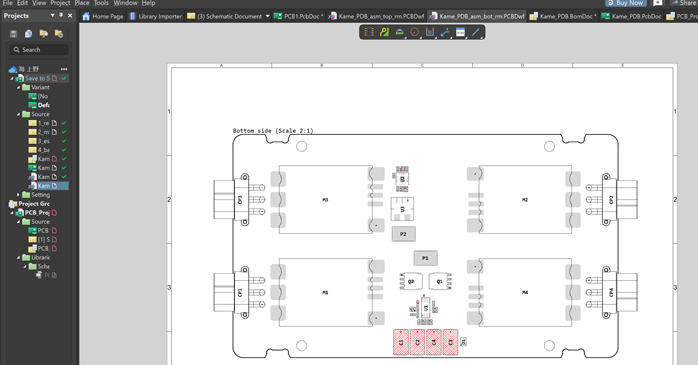
Altium Designerに搭載されている部品ライブラリから素子を配置し、配線して回路図を作成できます。電子回路を仮想的に動作させる「SPICEシミュレーション」にも対応しているため、基板を作る前に回路の動作を確認できます。
PCBレイアウトと高速・高密度配線
Altium Designerでは、作成した回路図をもとに、実際の基板の上に部品を並べて、部品同士をつなぐ「配線」を引いていけます。
スマートフォンやパソコンのように、データを高速でやり取りする機器では、配線の長さや太さが少し違うだけで信号が乱れることがあります。これに対しAltium Designerは、配線の条件を細かく管理する機能を備えているため、高速で動く電子機器の基板設計にも対応できます。
また、Altium Designerでは硬い基板と柔らかい基板を組み合わせたリジッドフレキ基板や、複数の基板をまとめて扱うマルチボード設計も可能です。
3D表示によるECAD-MCAD連携
Altium Designerでは、設計中の基板を、リアルタイムに3Dで確認できます。
筐体との干渉や部品同士のすき間をその場でチェックできるので、試作後の手戻りを減らせます。
さらに、基板を設計する電気設計用のCAD(ECAD)と、ケースなどを設計する機械設計用のCAD(MCAD)の間で、データをやり取りすることも可能です。Altium Designerの専用のプラグインを使えば、SOLIDWORKSやAutodesk Fusionなどの機械設計CADとも連携できます。
クラウドでの共同作業とBOM管理
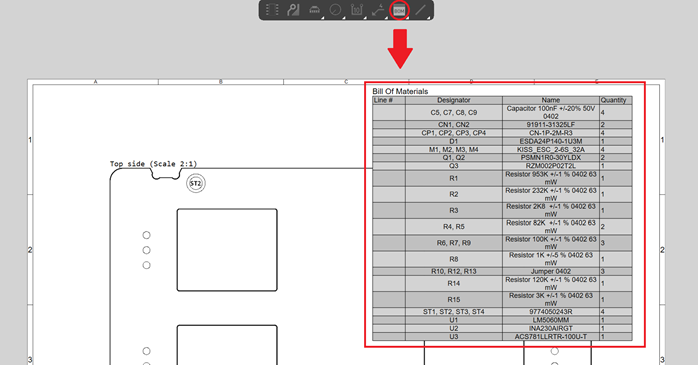
Altium Designerで作成した設計データは、クラウドベースのインフラストラクチャプラットフォームの「Altium 365」を通じてチーム共有が可能です。設計者以外のメンバーは無料の共同作業者として参加でき、レビューやコメント、タスク管理、BOM(部品表)の確認などを行えます。
製造データ出力と他CADデータの取り込み
Altium Designerでは、完成した設計データから、ガーバーデータやBOMなど、基板製造に必要なデータを出力できます。OrCADやEAGLE、KiCadなど、他社CADで作ったデータの取り込みにも対応しているため、Altium Designerからの乗り換えもスムーズです。
Altium Designerの関連製品の種類と違い
Altium Designerは、2025年10月から「契約プラン」の形式が変化しました。
ここでは、Altium Designerの契約プランの種類と選び方を整理します。
契約プランの種類と選び方
現在用意されている主な契約プランは、次の4つです。
| プラン名 | Altium Designer | 主な内容 | 向いている人 |
|---|---|---|---|
| Octopart Discover | 含まれない | 部品の検索・比較 | 部品選定を効率化したい人 |
| Altium Develop | 含まれる | Altium Designerとクラウド共有 | 個人・小規模チーム |
| Altium Agile Teams | 含まれる | 権限管理などを強化 | 設計者5名以上のチーム |
| Altium Agile Enterprise | 含まれる | 全社的な開発管理 | 大企業の開発部門 |
基板を設計するなら、Altium Designerが含まれるプランを選びます。
小規模設計の場合、まずはAltium Developから始めて、設計者が5名以上に増えたり、細かな権限管理が必要になったりした段階で、Agile Teams以上を検討しましょう。
無料で使える関連ソフト
有償での契約をしなくても、無料で使えるソフトもあります。
- Altium Designer Viewer(閲覧用)
- CircuitMaker(PCB設計用)
Viewerは設計データを確認するだけのレビューで使えるソフトです。
プリント基板(PCB)設計の管理者や発注者など、データを閲覧・コメントするだけの目的に向いています。
また、CircuitMakerは学習や趣味で基板設計を試したい人に向いています。
ただし、Altium Designerと比べて機能数が少ないため、本格的な設計ではAltium Designerが必要になります。
Altium Designerの料金プランとライセンス体系
Altium Designerを使うためには、前述したAltium Designerが含まれる3つの契約プランから選ばなければなりません。以下に、それぞれの料金と内容を整理しました。
| Altium Designerのプラン名 | 料金(年額) | 主な内容 | 無料評価版 |
|---|---|---|---|
| Altium Develop | 250,200円 | 設計者1名分とクラウド共有 ※設計者を1名あたり年額125,100円で最大4名まで追加可能 |
30日間 |
| Altium Agile Teams | 要問い合わせ | 権限管理やJira連携を追加 | 30日間 |
| Altium Agile Enterprise | 要問い合わせ | PLMやERPとの連携など | 問い合わせ |
出典:Altium「Altium Develop」
どのプランも年単位で契約するサブスクリプション型で、以前販売されていた買い切り型の永久ライセンスは、現在は提供が終了しています。そのため、契約期間が終わるとAltium Designerは使えなくなる点に注意が必要です。
また評価版は、クレジットカードの登録なしで30日間無料で試せます。
学生であれば、「Student Lab」に登録することで、プロ向けの設計ソフトや学習教材を無料で利用できます。
Altium Designerの料金は変更される場合があるので、契約前に必ず公式サイトで最新の情報を確認しましょう。
Altium Designerの動作環境
Altium Designerは、Windows専用のソフトです。
また、公式サイトで公開されている推奨環境と最小環境は、次のとおりです。
| 項目 | Altium Designerの推奨環境 | Altium Designerの最小環境 |
|---|---|---|
| OS | Windows 11(64ビット) | Windows 11(64ビット) |
| CPU | Core i7 第12世代以降 | Core i5 |
| メモリ | 32GB | 4GB |
| ストレージ | SSD・空き容量10GB | 空き容量10GB |
| グラフィック | DirectX 11対応の高性能GPU | DirectX 11対応のGPU |
| モニター | 2560×1440以上を2台 | 1680×1050以上 |
出典:Altium「システム要件」
最小環境でも起動はできますが、快適に設計するなら推奨環境に近いパソコンを用意するのがおすすめです。特にグラフィックカードは、動作の快適さや安定性に大きく影響するため、ゲーム向けのグラフィックカードなどがあるPCだと安心です。
また、Altium Designerの導入時は、次の点にも注意してください。
- 仮想マシン上の動作は対象外
- モニターごとのDPI設定は非対応
- 一部の操作にテンキーが必要
Mac上の仮想環境でWindowsを動かして使う方法は、公式のサポート対象外ですので気を付けて利用しましょう。
Altium Designer(日本語版)のインストール手順
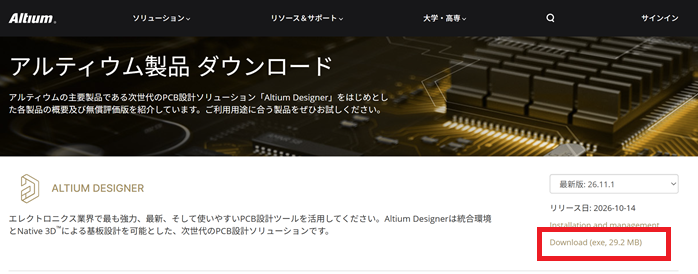
Altium Designerのインストールは、画面の案内に沿って進めるウィザード形式であるため、初めての方でも迷わず進められます。以下に、評価版をインストールする手順を整理しました。
- Altium Accountを作成する
- インストーラーをダウンロードする
- インストーラーを起動する
- 使用許諾に同意してサインインする
- インストールする機能を選ぶ
- 起動してライセンスを有効化する
なお、インストールの設定時に注意したいのが、言語設定です。
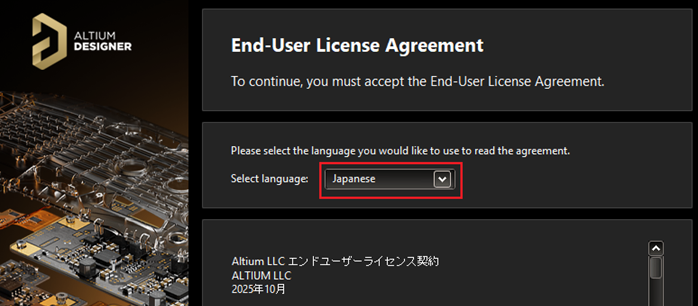
上記のように、インストール段階で言語選択画面が出ており、初期設定ではEnglishとなっているので、Japaneseに変更しておきましょう。この設定を見落としてしまうと、初期の画面がすべて英語になり、操作が難しくなってしまいます。
また、Altium Designerをインストールした後には、評価版の申請も必要です。
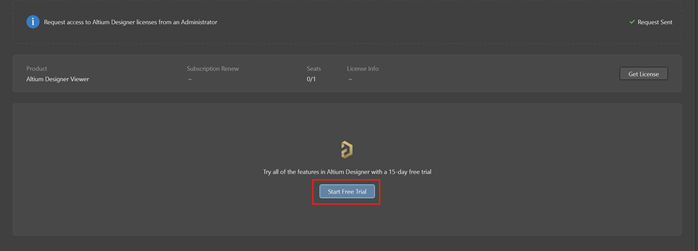
申請が完了したのちに、プロジェクトの新規作成が可能となります。
導入前にAltium DesignerとAutodesk Fusionを比較しよう
基板設計ができるソフトとして、Altium Designerと並んで候補に挙がりやすいのがAutodesk Fusionです。Autodesk Fusionは3DCADとして知られていますが、基板設計用の「Electronics」機能も備えており、機械設計と基板設計をひとつのソフトで行えます。
2つのソフトの主な違いは、次のとおりです。
| 項目 | Altium Designer | Autodesk Fusion |
|---|---|---|
| 得意分野 | 本格的な基板設計 | 機械設計と基板設計の一体化 |
| 無料で使える範囲 | 30日間の評価版、学生向け | 個人の非商用利用、学生向け |
| 対応OS | Windowsのみ | WindowsとMac |
| チームでの共同設計 | 権限管理などが充実 | 小規模チーム向け |
基板設計を専門に行っており、高速信号を扱う製品や多層基板を設計するなら、Altium Designerが向いています。配線ルールの管理やチームでの共同設計など、業務での基板設計に必要な機能がそろっているのが特徴です。
一方、ケースなどの機械設計もあわせて行う方や、コストを抑えたい方はAutodesk Fusionが向いています。3Dモデルと基板データを同じソフトで扱えるほか、個人の非商用利用であれば無料で始められます。
上記の比較の結果、Autodesk Fusionの導入も視野に入れたい方は、まず基本的な使い方や操作方法を学べるセミナーに参加するのがおすすめです。以下のセミナーでは、講師からサポートを受けながら、実務に役立つ操作スキルを体系的に学べます。
実際にサービスを見てみると、複数の参加方法が用意されているので、場所を問わず学習を始めやすいと感じました。実務に役立つ一般スキルはもちろん、AI活用まで触れているので、ソフトのトレンドに触れたい方にも最適です。
| セミナー名 | Autodesk Fusionセミナー講習 |
|---|---|
| 運営元 | GETT Proskill(ゲット プロスキル) |
| 価格(税込) | 45,100円〜 |
| 受講期間 | 2日間 |
| 受講形式 | 対面(東京・名古屋・大阪)・ライブウェビナー・eラーニング |
また、Autodesk Fusionでできることを詳しく知りたい方は、以下の記事がおすすめです。
Altium Designerについてまとめ
Altium Designerは、回路図の作成から基板レイアウト、製造データの出力までをひとつで完結できる統合型のPCB設計ソフトです。2025年以降、Altium DevelopやAltium Agileといったプラットフォーム型の契約に変わり、関連製品も増えました。
そのなかでも、本格的な設計にはAltium Designer、無料で試すならCircuitMakerやViewerというように、目的に合わせて選ぶことが大切です。まずは評価版のAltium Designerをインストールして、実際の操作感を確かめてみてください。