Affinity Designerとイラレは、どちらもデザイン制作で広く利用されるツールですが、双方のデータを扱う際には互換性の問題が発生することがあります。
本記事では、Affinity Designerとイラレの互換性の有無や連携時の注意点などについて紹介しています。Affinity Designerとイラレに互換性はあるのか知りたい方は、ぜひチェックしてみてください。
Affinity Designerとイラレの違い
Affinity DesignerとIllustratorは、どちらもデザイン制作に用いられる代表的なツールですが、価格や対応データ、機能面には以下のような違いがあります。
| Affinity Designer | イラレ | |
| 価格 | 無料 |
|
| 対応データ | ベクターデータ/ラスターデータ | ベクターデータ |
| AI機能 | 有料
|
追加料金なし |
| 重さ | 軽量 | 重い |
※2025年12月時点
コストを抑えて幅広い用途に対応したい場合はAffinity Designer、仕事でデザイン制作を行いたい場合は業界標準のイラレが適しています。制作目的や予算に応じて、自分に合ったツールを選ぶことが大切です。
また、Affinity Designerでどのようなことができて、どのようなことができないのかについては、以下の記事を参考にしてください。ほかにも、Affinity Designerの実践的な使い方も紹介しています。
Affinity Designerとイラレの互換性
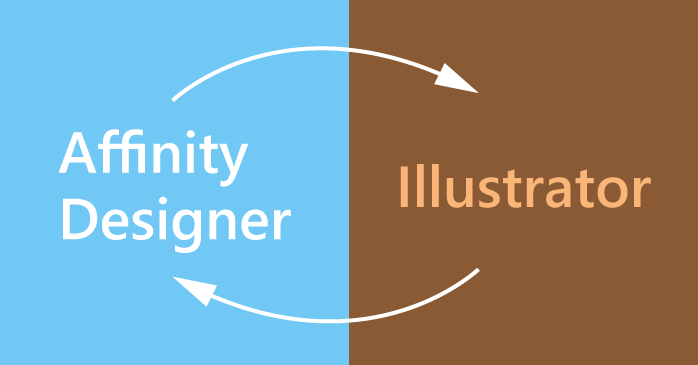
Affinity Designerではイラレのファイルを読み込むことはできますが、Affinity DesignerからイラレのAI形式へ書き出すことはできません。これは、AIファイルが独自の形式で作られており、他社ツールが完全対応した書き出し機能を持てないためです。
そのため、Affinity Designerとイラレに完全な互換性があるとはいえません。
Affinity Designerとイラレを連携させて互換性を持たせるには
Affinity Designerとイラレを連携させて互換性を持たせるには、両方のソフトで扱える共通のファイル形式を使用する必要があります。もっとも一般的なのがPDF形式で、Affinity Designerとイラレどちらも読み込みに対応しています。
そのため、Affinity Designerで作成したデータをPDFに書き出してイラレで開くという流れで作業を行うことで連携が可能になります。ただし、PDFではレイヤー構造や細かな編集内容が完全には引き継がれない場合があるため、複雑なデザインでは注意が必要です。
Affinity Designerとイラレの互換性が重要な理由
Affinity Designerとイラレの互換性が重要とされるのには、以下のような理由があります。
- イラレが業界標準のソフトのため
- 二重トンボに対応するため
実務に直結する場面では、特に互換性は重要です。なぜAffinity Designerとイラレの互換性が重要なのかについて詳しく見ていきましょう。
①イラレが業界標準のソフトのため
イラレは長年にわたりデザイン業界で標準ソフトとして使われており、クライアントへの納品データもイラレの形式が求められるケースがほとんどです。
一方で、コスト面からイラレではなくAffinity Designerを導入したいという人も増えています。そのため、イラレとの互換性が高ければ、イラレを契約しなくても業務を進められるという大きなメリットがあります。
また、デザイン業界に進むなら押さえておきたいイラレの使い方については、Illustrator基礎セミナーで効率的に学習可能です。Illustrator基礎セミナーでは、実践的な課題を解決しながら、イラレの基礎スキルを身につけられます。一からイラレの学習をしたいと考えている方は、ぜひこちらもチェックしてみてください。
②二重トンボに対応するため
印刷物の入稿では「二重トンボ」が求められることが多いのが特徴です。二重トンボは、仕上がりサイズを示す「内トンボ」と塗り足し範囲を示す「外トンボ」の2つで構成されています。
Affinity Designerでは二重トンボを作るのに手間がかかりますが、イラレ用のトンボテンプレートを利用できれば、スムーズに入稿データを作れるようになります。
この点でも、Affinity Designerとイラレの互換性は重要といえます。
Affinity Designerとイラレの互換性における注意点
Affinity Designerとイラレの互換性における注意点は以下のとおりです。
- 縦文字に対応していない
- アウトライン化していないと文字化けする
- グループ化は解除される
これらは互換性を保ちながらデータを扱う際に特に意識しておきたいポイントです。これらの注意点について詳しく見ていきましょう。
①縦文字に対応していない
Affinity Designerは縦書きテキストに正式対応していないため、イラレで作成した縦文字は横書きとして読み込まれます。その結果、改行位置が崩れたりレイアウトが乱れたりするため、手動で改行を入れ直して縦書きの状態に調整する必要があります。
②アウトライン化していないと文字化けする
イラレで使用しているフォントの一部は、Affinity Designer側で正常に読み込めない場合があります。そのまま読み込むと、文字化けが発生します。
そのような場合は、イラレ側でテキストをアウトライン化してから渡すことで文字化けを防止可能です。ただし、アウトライン化の漏れがある場合もあるので、データ受け渡しの際には必ず細部までチェックしましょう。
③グループ化は解除される
イラレでグループ化したオブジェクトは、Affinity Designerに読み込むと解除されてしまいます。一方で、複合パスであればそのまま引き継ぎは可能です。
Affinity Designerとイラレ互換性を確認する
Affinity Designerとイラレの互換性を確かめるために、実際に双方のソフトでファイルを読み込む方法を解説します。
イラレのファイルをAffinity Designerで読み込む方法
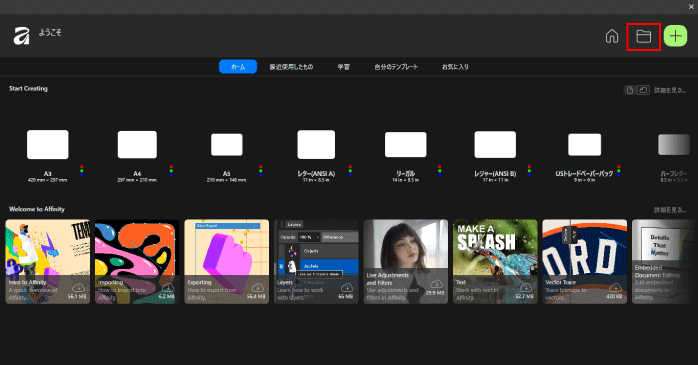
イラレで作成したAIファイルは、そのままAffinity Designerに読み込むことができます。イラレのファイルをAffinity Designerに読み込む手順は以下のとおりです。
- Affinity Designerの画面にあるフォルダーのアイコンからAIファイルを開く

- 「PDFオプション」という設定画面が表示されるので、設定を変更せず「OK」をクリックする
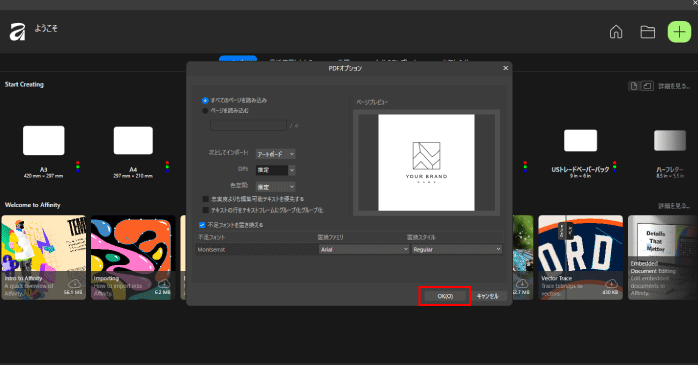
これでAIファイルを読み込めます。ただし、複雑なデザインの場合、完全に同じ状態で再現されないこともあります。
Affinity Designerのファイルをイラレで読み込む方法
Affinity Designerのファイルをイラレで読み込むには、互換性の都合上PDFに変換してから開く必要があります。Affinity Designerのファイルをイラレで読み込む手順は以下のとおりです。
- ファイルメニューから「エクスポート」を選択する
- ファイル形式を「PDF」に変更して「書き出し」をクリックする
- 保存したPDFをイラレにドラッグ&ドロップして開く
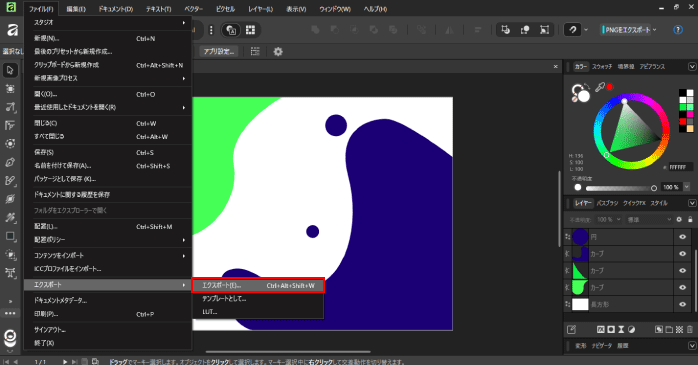
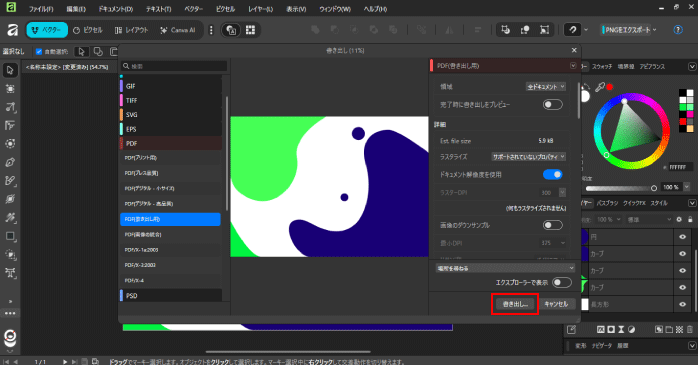
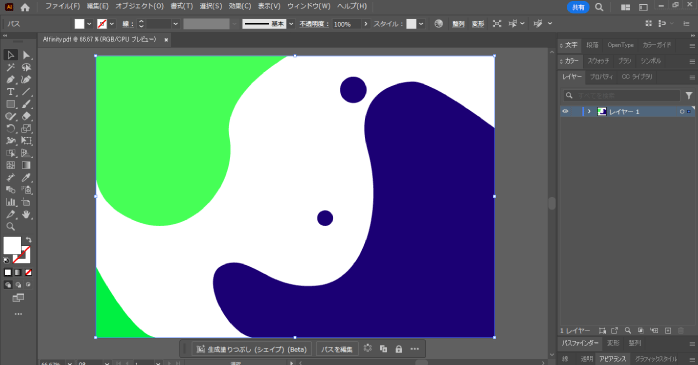
この方法でイラレ側でもデータを読み込めますが、互換性が完全ではないため、デザインが複雑な場合はレイヤー構造がバラバラになってしまうことがあります。特に、複数のエフェクトをつけていたり、グループ化していたりする場合は注意が必要です。
互換性によってどのような影響が出るのかは、作業前にしっかり理解しておきましょう。
Affinity Designerやイラレのスキルを身につける方法

Affinity Designerやイラレのスキルを身につけるなら、以下のような方法がおすすめです。
- 本で学ぶ
- 講座で学ぶ
これらの学習方法について見ていきましょう。
①本で学ぶ
Affinity Designerとイラレは、どちらも業界でシェア率の高いツールであるため、さまざまな本が出版されています。本なら基礎から順序立てて学べるので、特に初心者におすすめです。
また、ツールの使い方を解説したものから、デザイン知識が身につくものまで、用途によって本を使い分けることもできます。コストもかからない学習法なので、学習方法に迷ったらまず本から始めてみましょう。
以下の記事では、イラレを独学する際のロードマップについて紹介しています。独学に向いている人やメリット・デメリットも紹介しているので、学習を始める前にぜひチェックしてみてください。
②講座で学ぶ
より体系的にAffinity Designerやイラレのスキルを身に付けたいなら、講座の受講がおすすめです。講座ならプロの講師からツールの使い方を学べるため、わからないところがあればその場で質問して解決できるのが魅力です。
詰まった箇所を解決するのに時間がかからないので、効率的に学習が進みます。また、オンラインで学べる講座を選べば、忙しい人でも無理なく継続できるでしょう。
Affinity Designerの学習におすすめの講座

Affinity Designerの学習におすすめの講座は、Canva基礎セミナーです。Affinity DesignerはCanvaに統合されたことから、両ツールの連携が強化されました。
Canva基礎セミナーなら、Affinity Designerの土台となるCanvaの使い方を一から学べます。AI機能の使い方も学習できるので、講座を受講することで、より柔軟な編集ができるようになるでしょう。
セミナー名 Canva基礎セミナー 運営元 GETT Proskill(ゲット プロスキル) 価格(税込) 29,700円〜 開催期間 2日間 受講形式 対面(東京・名古屋・大阪)・ライブウェビナー・eラーニング
イラレの学習におすすめの講座

イラレの学習におすすめの講座は、Illustrator基礎セミナーです。Illustrator基礎セミナーでは、イラレの使い方をハンズオン形式で学べます。
画面操作や環境設定から学べるため、イラレを始めたばかりの初心者に親切な講座です。実際にイラレのツールを使って文字デザインを行ったり、画像のトレースをしたりと、イラレで定番の編集についても学習できます。
イラレは習得難易度の高いツールなので、しっかり学びたいという方は、ぜひ詳細をチェックしてみてください。
セミナー名 Illustrator基礎セミナー 運営元 GETT Proskill(ゲット プロスキル) 価格(税込) 29,700円〜 開催期間 2日間 受講形式 対面(東京・名古屋・大阪)・ライブウェビナー・eラーニング
Affinity Designerとイラレの互換性のまとめ
今回は、Affinity Designerとイラレの互換性について紹介しました。Affinity Designerとイラレは、読み込み可能な形式や編集内容の再現度に違いがあるため、完全な互換性があるわけではありません。
特に縦書きやフォントの扱い、レイヤー構造の保持には注意が必要です。双方の特性や互換性を理解しながらデータを扱うようにしましょう。