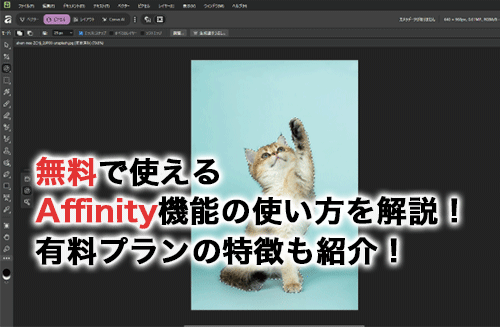
無料で使える高性能なデザインツールを探している方には、Affinityがおすすめです。無料ツールのAffinityでは、写真編集やイラスト制作、レイアウト作成までを一つのソフトで行えます。
本記事では、Affinityのダウンロード方法や無料機能について解説しています。これからAffinityを使い始めたい方や、どこまで無料で使えるのか知りたい方は、ぜひ参考にしてください。
Affinityの料金体系
Affinityは、2025年10月に写真編集・ベクターデザイン・レイアウト機能を統合した1つのデザインアプリとして無料提供されるようになりました。基本的な機能はすべて無料で利用できますが、AI関連の機能はCanvaの有料プランを契約する必要があります。
以下は、AffinityのAI機能が使えるCanvaの有料プランとその料金をまとめた表です。
| プラン | 料金(税込み) |
| Canvaプロ | 1,180円/月 |
| Canvaビジネス | 1,800円/月 |
引用:プランと価格
まずは無料で利用してみて、さらに便利なAI機能を使いたいと感じた場合に、有料プランを検討してみましょう。また、Canvaの有料プランには1ヶ月の無料体験期間が用意されているので、興味のある方は無料期間を利用するのもおすすめです。
また、Affinityが無料化した理由やほか製品との違いについて知りたい方は、以下の記事を参考にしてください。Affinityの詳しい概要を解説しています。
【2026】Canvaに統合されたAffinity(無料)はAdobe代替なるか?使い方・できること・ダウンロード方法など
無料で使えるAffinityの機能
Affinityでは、Canva AIを除いた以下の機能を無料で利用できます。
- ベクター
- ピクセル
- レイアウト
これらの無料で使えるAffinityの機能について詳しく見ていきましょう。
①ベクター
ベクターは、旧「Affinity Designer」に相当するAffinityの無料機能です。図形や線を自由に編集しながらグラフィックデザインを作成できるため、ロゴやアイコン、イラスト制作に適しています。
操作感はAdobeのIllustratorに近く、拡大・縮小しても画質が劣化しないベクターデータを無料で扱える点が特徴です。
②ピクセル
ピクセルは、旧「Affinity Photo」にあたるAffinityの無料機能です。写真や画像をピクセル単位で編集でき、被写体の切り抜きや色調補正、合成などの画像加工を行えます。
操作性はAdobeのPhotoshopに似ており、バナー作成やSNS用画像の制作など、写真を使ったデザインが無料でできます。
③レイアウト
レイアウトは、旧「Affinity Publisher」に該当するAffinityの無料機能です。複数ページのデザインを一括で管理でき、カタログやパンフレット、資料制作に適しています。
AdobeのInDesignに近い使用感で、テキストと画像を組み合わせたページレイアウトを無料で行えるのが特徴です。
Affinityを無料でダウンロードする方法
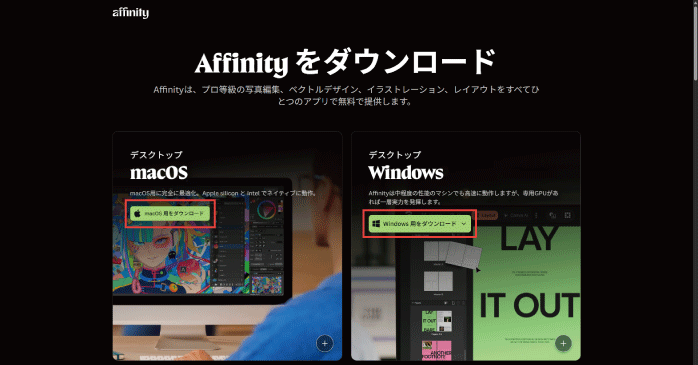
Affinityは無料でダウンロードが可能です。まず公式のダウンロードページにアクセスします。
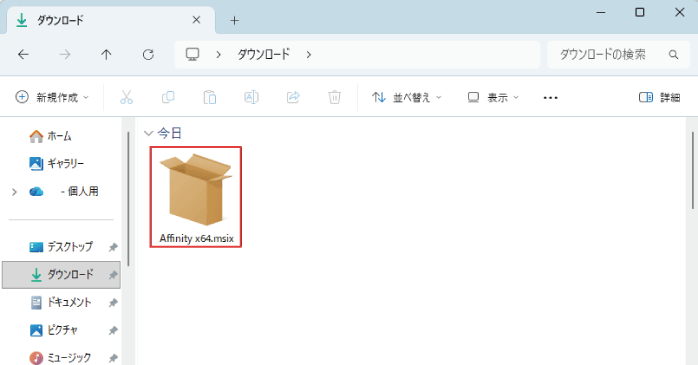
次に、使用しているOSに対応したダウンロードボタンをクリックすると、インストーラーが自動的にダウンロードされます。
ダウンロード完了後、インストーラーを起動し、画面の指示に従ってインストールを進めてください。
インストールが完了するとアプリを起動できるようになります。
アプリを立ち上げたあとは、「ログインまたはサインアップ」を選択し、Canvaアカウントでログインすれば、Affinityを無料で利用開始できます。
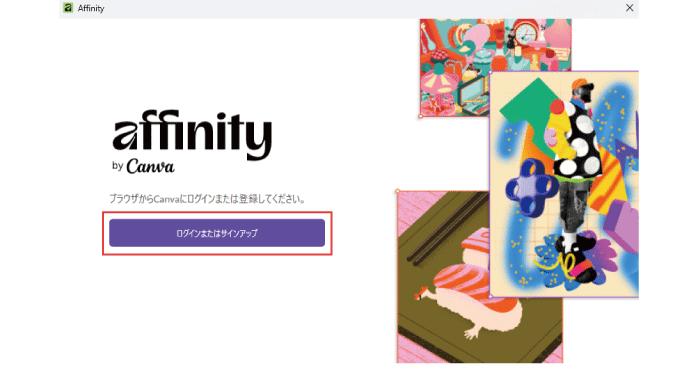
また、CanvaアカウントはGoogleアカウントやFacebookアカウントから無料で作成可能です。
なお、Affinityは無料のCanvaと連携して使うことで、デザイン制作の幅がさらに広がります。これからAffinityを活用していくなら、あわせてCanvaの基本操作も押さえておくことが大切です。Canvaの使い方を基礎から学びたい方は、Canva基礎セミナーもぜひチェックしてみてください。
セミナー名 Canva基礎セミナー 運営元 GETT Proskill(ゲット プロスキル) 価格(税込) 29,700円〜 開催期間 2日間 受講形式 対面(東京・名古屋・大阪)・ライブウェビナー・eラーニング
有料プランで使えるようになるAffinityのAI機能
Affinityは無料で使えますが、Canvaの有料プランを契約することでAI機能も使えるようになります。Affinityで使えるAIツールは以下のとおりです。
| ツール | 特徴 |
| 生成展開ツール | 画像の拡張ができる |
| 生成塗りつぶしツール | 画像にオブジェクトを生成できる |
| 生成編集ツール | プロンプトを入力することで画像の一部を変更できる |
| 縦向きぼかしツール | 背景にぼかしを適用できる |
| 縦向き照明ツール | 画像に照明効果を適用できる |
| 色付けツール | 白黒画像をフルカラー画像に変換できる |
| 超解像ツール | 画像を高解像度にできる |
| サンプル深度選択ツール | 焦点範囲から選択範囲を作成できるツール |
無料プランでも基本的な編集作業はスムーズに行えますが、AI機能を使ってさらに効率的に作業したい方は、ぜひ有料プランも検討してみてください。
また、Canva自体の有料版と無料版の違いについては、以下の記事で解説しています。Canvaの有料プランを契約すれば、AffinityだけでなくCanvaの有料ツールも使用可能です。ぜひこちらもあわせてチェックしてみてください。
Affinityの無料ツールの使い方
Affinityに搭載されている無料ツールの使い方を解説します。機能ごとに主要な無料ツールについて見ていきましょう。
ベクターツールの使い方
無料のベクター機能で使える主要なツールは以下のとおりです。
- アートボードツール
- ペンツール
- 鉛筆ツール
- 図形ツール
これらの無料ツールの使い方について見ていきましょう。
①アートボードツール
Affinityのアートボードツールは、ドキュメント内に新たにアートボードを追加できるツールです。アートボードツールを選択すると、キャンバスの上下左右にプラスのアイコンが表示され、クリックした方向に新しいアートボードを追加できます。
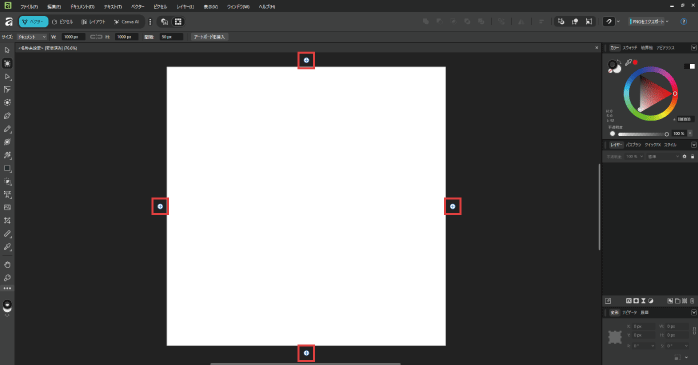
さらに、ドラッグ操作を行うことで、任意のサイズのアートボードを作成することも可能です。
②ペンツール
Affinityのペンツールは、直線や曲線を自由な形で描画できるツールです。キャンバス上をクリックするとアンカーポイントが打たれ、ポイント同士が直線でつながります。
また、クリックしたままドラッグするとハンドルが表示されます。ドラッグの方向や長さを調整することで、滑らかな曲線を描画することが可能です。
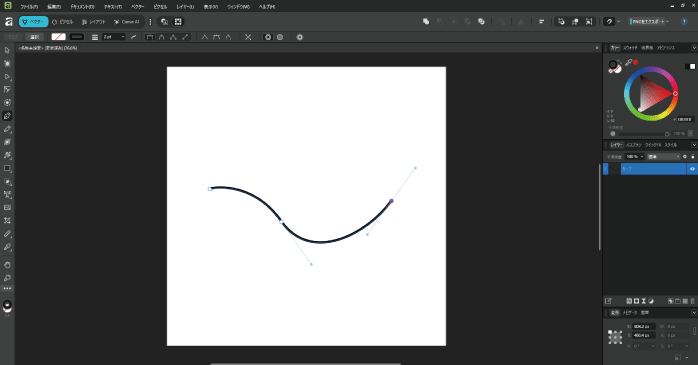
図形ツールでは表現できない複雑なパスを作成したい場合に適しています。
③鉛筆ツール
Affinityの鉛筆ツールは、フリーハンドで手書き風の線を描けるツールです。画面上をドラッグするだけで直感的に描画できます。
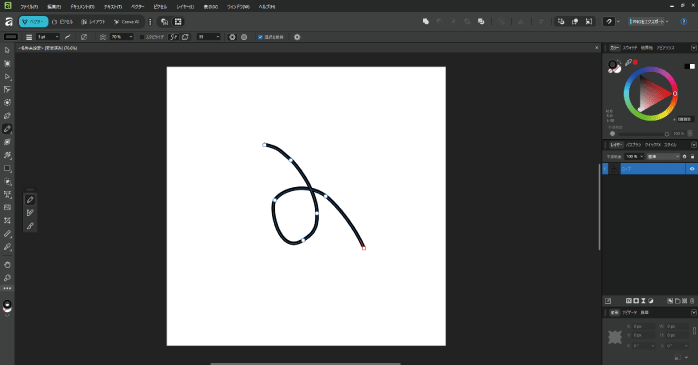
また、スタビライザのオプションを適用すると、描画時のブレが補正され、より滑らかな線を引くことができます。
④図形ツール
Affinityの図形ツールは、長方形や楕円形、三角形など、さまざまな基本図形を簡単に描画できるツールです。ツールをクリックすると使用できる図形の一覧が表示され、描きたい形を選択したうえで画面上をドラッグするだけで作成できます。
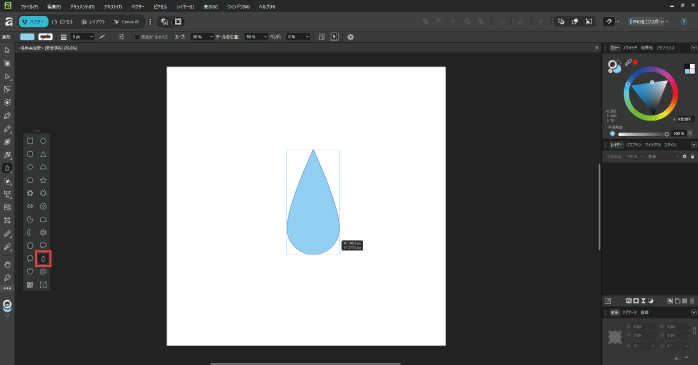
また、Shiftキーを押しながらドラッグすると縦横比が固定されるため、正円や正方形などを作成したい場合に便利です。
ピクセルツールの使い方
無料のピクセル機能で使える主要なツールは以下のとおりです。
- 切り抜きツール
- オブジェクト選択ツール
- 選択ブラシツール
- コピーブラシツール
これらの無料ツールの使い方について見ていきましょう。
①切り抜きツール
Affinityの切り抜きツールは、画像の不要な部分を削除し、必要な範囲だけを残すためのツールです。ツールを選択すると画像の周囲にボックスが表示され、その枠をドラッグすることで切り抜きたい範囲を直感的に指定できます。
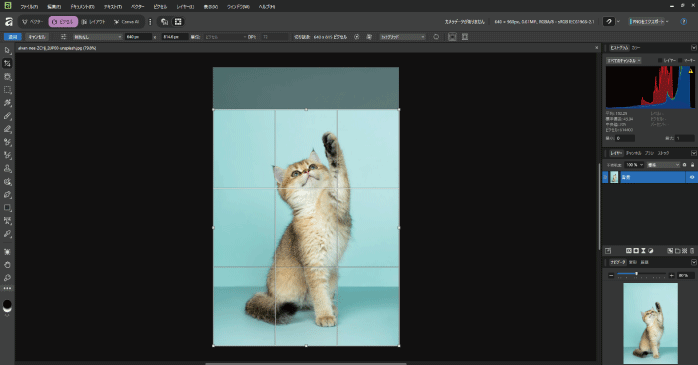
また、画面上部のオプションから幅や高さを数値で指定して切り抜くこともできるため、サイズを正確にそろえたい場合にも便利です。
②オブジェクト選択ツール
Affinityのオブジェクト選択ツールは、画像内の被写体を自動で判別し、選択範囲を作成できるツールです。切り抜きたい対象を囲むようにドラッグするだけで、AIが形状を認識し、選択範囲を自動的に作成してくれます。
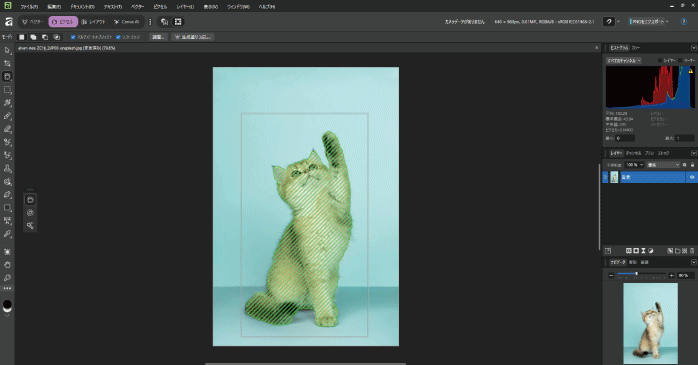
特に、背景とのコントラストがはっきりしている画像の場合、精度の高い選択ができます。
③選択ブラシツール
Affinityの選択ブラシツールは、ドラッグ操作で自由に選択範囲を作成できるツールです。ブラシで塗るような感覚で、選択したい部分をドラッグしてペイントすることで範囲を指定できます。
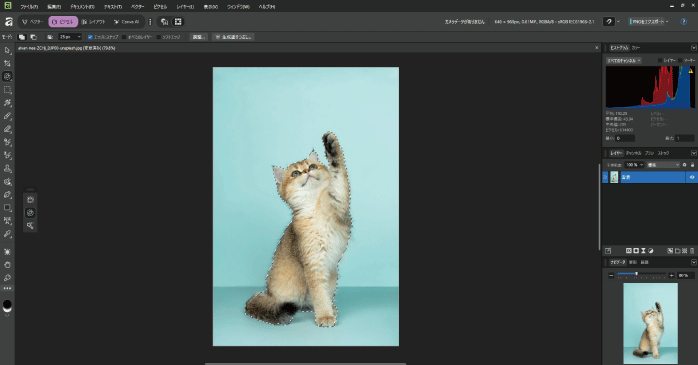
自動選択ではうまくいかない細かい部分や、選択範囲を微調整したい場面に適しており、精度を重視した作業に便利です。
④コピーブラシツール
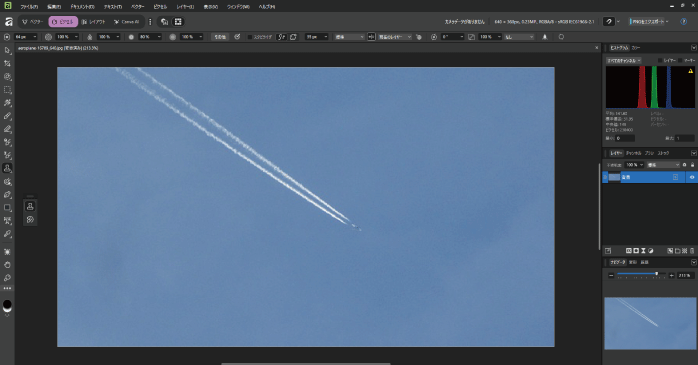
Affinityのコピーブラシツールは、画像の一部をコピーして別の箇所に塗り重ねることで、背景と自然になじませるためのツールです。使用する際は、Altキーを押しながらコピー元にしたい部分をクリックしてサンプリングします。
その後、修正したい箇所をドラッグすると、サンプリングした内容が適用され、違和感の少ない補正が行えます。
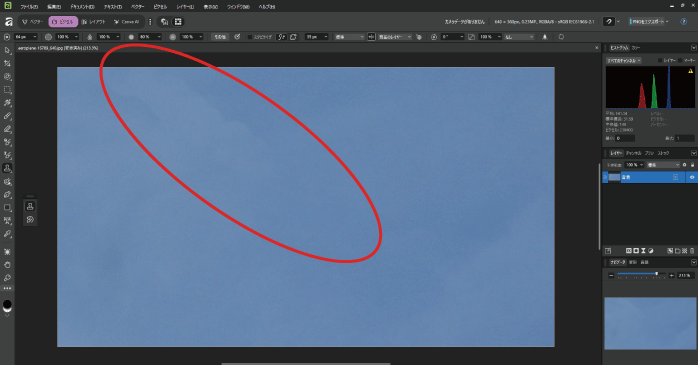
不要物の除去や背景の修復などに役立つツールです。
レイアウトツールの使い方
無料のレイアウト機能で使える主要なツールは以下のとおりです。
- フレームテキストツール
- 表ツール
- ピクチャフレーム長方形ツール
これらの無料ツールの使い方について見ていきましょう。
①フレームテキストツール
Affinityのフレームテキストツールは、テキストを入力するためのコンテナを追加できるツールです。画面上をドラッグして範囲を指定すると、その枠内に文字を入力できるようになります。
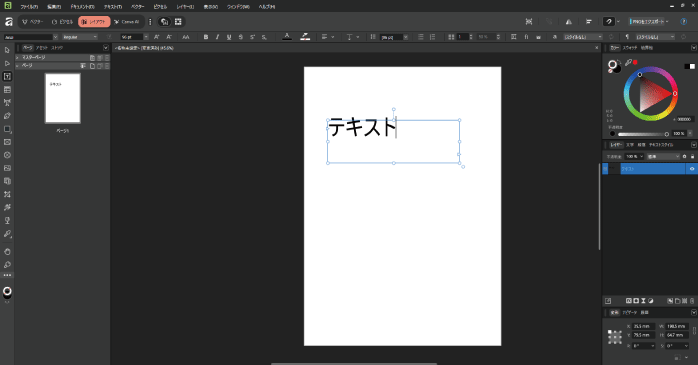
文字はフレームのサイズに合わせて自動で折り返されるため、段組みや文章量の多いレイアウト作成に役立ちます。
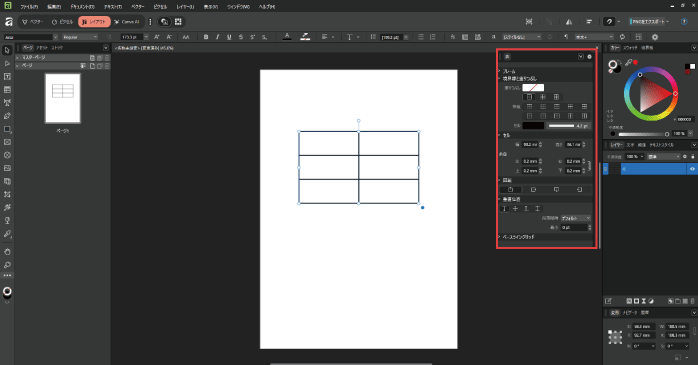
②表ツール
Affinityの表ツールは、レイアウト内に表を作成できるツールです。ツールを選択した状態でキャンバス上をドラッグすると表を配置できます。
作成後は、画面上部メニューの「表」からパネルを開くことで、セルのサイズ調整や境界線の設定などを細かく行えます。
③ピクチャフレーム長方形ツール
Affinityのピクチャフレーム長方形ツールは、画像をフレーム内に配置できるツールです。あらかじめフレームを作成しておき、レイヤーパネルから画像のレイヤーをピクチャフレームレイヤーにドラッグ&ドロップすると、自動的にフレーム内に収まります。
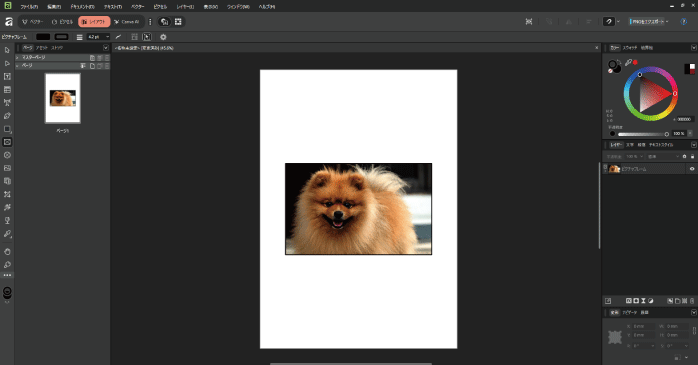
レイアウトを崩さずに複数の画像を配置したい場合に便利です。
Affinityの無料ツールを使えば、基本的なデザイン制作は十分に行えますが、作業効率を高めたり、AI機能を活用したデザインに挑戦したりしたい場合は、こちらも無料のCanvaを併用するのがおすすめです。Canvaの基本操作を体系的に学びたい方は、Canva基礎セミナーをチェックしてみてください。デザインの仕方やAI機能の使い方について学習できます。
無料ツールAffinityについてのまとめ
今回は、無料ツールのAffinityについて紹介しました。Affinityは、本格的なデザイン機能を無料で利用できるデザインツールです。
IllustratorやPhotoshop、InDesignに近い操作感を持ちながら、1つのアプリで完結する点が大きな強みです。無料プランでも基本的なデザイン制作や画像編集は十分に行えます。
しかし、有料プランを契約すればAIを活用した高度な編集ができるようになるので、できることの幅が広がります。まずは無料で実際の操作感や機能を試して、AI機能の必要性を感じたら無料から有料プランへの移行を検討してみましょう。