2025年10月、オンラインデザインツールで有名な「Canva」がプロ向けデザインソフト「Affinity」を統合・無料化しました。Affinityは元々買い切り型の有料サービスだったため、このニュースは大きな話題を集めています。
この記事では、無料化した最新のAffinityについて徹底解説します。
Affinity Designer、Affinity Photoの使い方やインストール方法、AI機能まで幅広くお伝えしますので、ぜひこの機会にプロフェッショナルなデザインツールの魅力をお確かめください。
Affinityとは?
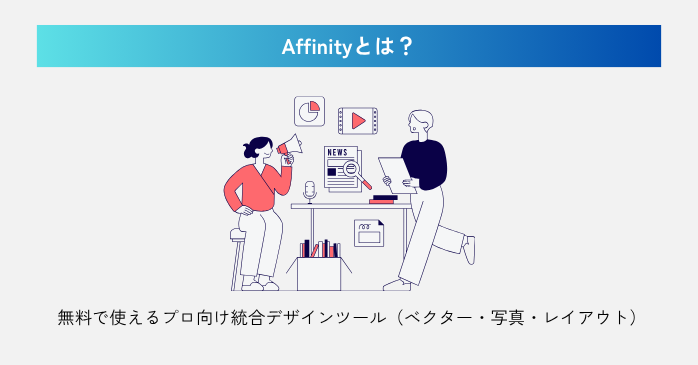
Affinityは、ベクター編集(Designer)・写真補正(Photo)・レイアウト制作(Publisher)に対応する統合デザインツールです。Affinityは、元々イギリスのSerif社が開発した買い切り型デザインソフトで、サブスク型のAdobe製品の代替として注目されていました。
状況が大きく動いたのは、2024年3月のCanvaによるSerif社の買収がきっかけです。その後約1年半をかけて開発が進み、2025年10月30日にAffinityシリーズ3製品は「Affinity by Canva」として刷新され、すべての主要機能が無料で利用できるようになりました。
かつては1アプリにつき約1万円したツールが、Canvaのシステムの中で無料化されたのです。
Affinityが無料化した理由
ところで、なぜAffinityは無料化されたのでしょう?
理由は公式で明かされていませんが、その背景には以下の二つが存在すると推察されます。
Canvaのイメージを維持・強化
まず一つは、Canvaのイメージを維持・強化する狙いです。
Canvaは長年「手軽なデザインツール」として普及し、無料枠の広さがユーザーに支持されてきました。そのため、プロ仕様のAffinityを取り込んだ際も、無料開放という形でブランドイメージを維持・継続したと考えられます。
ユーザーニーズの反映
もう一つは、Adobeをはじめとしたサブスク型ソフトの増加です。
結果、ユーザーの間でも「サブスク疲れ」の声が広がっていましたが、そんな中、CanvaによるAffinityの統合・無料化は非常に画期的でした。Affinityを無料化したことをきっかけに、Canvaユーザーの大幅な増加も予想されます。
Adobe製品との比較
Affinityを語ると、Adobe製品が必ずといっていいほど登場します。
このようにAffinityとAdobe製品が比較されるのは、Affinityの3つのツールがAdobeの主要アプリに類似するためです。
AffinityとAdobeの違い
では、この2つのツールの違いを一覧表で見てみましょう。なお、Adobe Creative Cloud Proは(Illustrator・Photoshop・InDesign)を利用できる統合プランです。
| 項目 | Affinity | Adobe Creative Cloud Pro |
| 料金 | 無料(AI機能は有料) | 月額9,080円 |
| 機能統合 | 1アプリで3機能を切り替え可能 | 複数アプリを個別に起動 |
| 主な用途 | ロゴ・チラシ・SNS素材制作 | 大規模プロジェクト・印刷業務 |
この比較表から見えてくる2者の決定的な違いは、やはり料金です。
Adobe Creative Cloud Proは月額9,080円で、年間に換算すると実に108,960円かかります。この高額な費用に対し、Affinityは基本機能を無料で提供しているという点は、金額的な差からも大きな相違点といえるでしょう。
・Adobe Creative Cloud Pro:108,960円
・Canvaプロ:8,300円
Photoshopユーザーが押さえておきたいAffinityとの違い
Affinityは無料で使えることから、Photoshopの代わりとして検討される場面も増えています。実際、日常的な画像編集やシンプルなデザイン制作であれば、Affinityでも十分に対応できます。
しかし、プロの現場で求められる複雑な合成・特殊加工、そして他ソフトとのスムーズな連携、業界標準仕様まで含めて比較すると、より高度なPhotoshopが適しているでしょう。
セミナーでPhotoshopのプロ技を効率的に学ぼう!
本格的にPhotoshopのスキルを身につけたい方には、基礎から応用まで短期間で実践的に学べるPhotoshop基礎セミナー講習がおすすめです。講義では、レイヤー操作や画像合成、人物修正、幻想的なクリエイティブ画像制作まで、現場で使える技術を幅広く学べます。
セミナー名 Photoshop基礎セミナー講習 運営元 GETT Proskill(ゲット プロスキル) 価格(税込) 29,700円〜 開催期間 2日間 受講形式 対面(東京・名古屋・大阪)・ライブウェビナー・eラーニング
なお、AdobeのPhotoshopには、Affinity以外にも代替製品があります。以下の記事は、Photoshopの代替でおすすめのソフトを複数紹介しているので、「他のデザインソフトとも比較したい」という方はぜひご一読ください。
Affinityの有料プラン
上記でお伝えしたように、Affinityは基本機能は無料で使えますが、AI機能やプレミアムプラン(王冠マークがついた機能)を利用する場合、Canvaの有料プランへの加入が必要です。以下に、Affinity(Canva)の有料プランを一覧でまとめました。
| プラン名 | 価格(年払い) | 主な対象ユーザー |
| Canvaプロ | 8,300円 | 個人 |
| Canvaビジネス | 18,000円 | 個人およびチーム |
| Canvaエンタープライズ | 要問合せ | 企業 |
Affinityは無料でも多機能なツールですが、Canvaの有料プランになるとさらにデザインの幅が広がります。
セミナーでプロのデザインスキルを身につけよう!
Canva基礎セミナーでは、チラシ作成からSNS用動画編集、バナー制作まで幅広く学べます。新しいAffinityを有効活用するためにも、まずはCanvaの基本から応用操作まで幅広く身につけておきましょう。
以下の記事は、Canvaの有料プランと無料プランの違いを詳しく解説しているので、ぜひこちらもご参照ください。
Affinityでできること
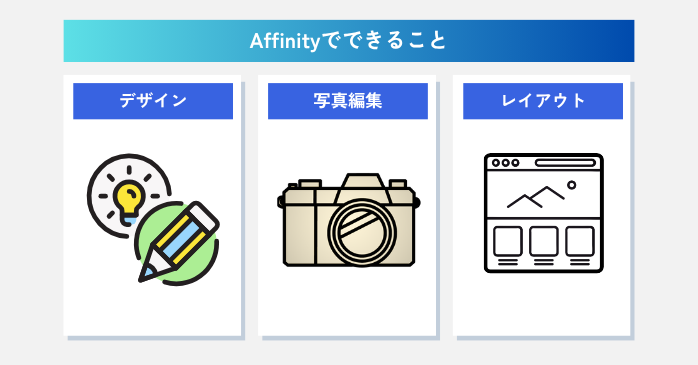 Affinityの主要な機能は、デザイン、写真編集、レイアウトの3つです。ここでは、この3つのツールでできることを見ていきましょう。
デザイン
Affinityは「Affinity Designer」というスタジオで、ロゴやイラストなど、拡大しても劣化しないデザインを作れます。操作時には「ベクター」という作業モードを用います。
できること
- 多彩な図形を使った柔軟なデザイン
- ペン・ノード・鉛筆ツールによる精密な描画
- カラーパネルを使ったグラデーション設定
- トレース(画像を線画化)
- ライブシェイプ(大きさや角丸を自由に変更)
- ブーリアン演算(図形の合成・切り抜き)
- シェイプビルダー(直感的に形を組み立て)
写真編集
Affinityは「Affinity Photo」というスタジオを使えば、写真編集・レタッチもできます。操作時には「ピクセル」というモードを使ってください。
できること
- インペインティングブラシツール(画像の一部を消去)
- インスタントプレビュー(仕上がりを見ながら編集)
- ライブフィルター(ぼかしや光彩などを調整)
- RAW現像(生のデータ調整)
- トーンマッピング(明るさ調整)
- 非破壊編集(レイヤーやフィルター、調整を保ったまま編集)
レイアウト
Affinityの「Affinity Publisher」を使うと、雑誌・パンフレット・カタログなどのページデザインを作れます。操作時には、編集画面の「レイアウト」を用いましょう。
できること
- テキストを複数ページへ自然に配置
- 共通のヘッダーやフッターを一括管理
- CMYKやスポットカラーなどの色設定
- 合字(読みやすくする文字のつなぎ)
- 可変フォント(文字の太さや傾き調整)
参照:Affinity
AffinityのAI機能
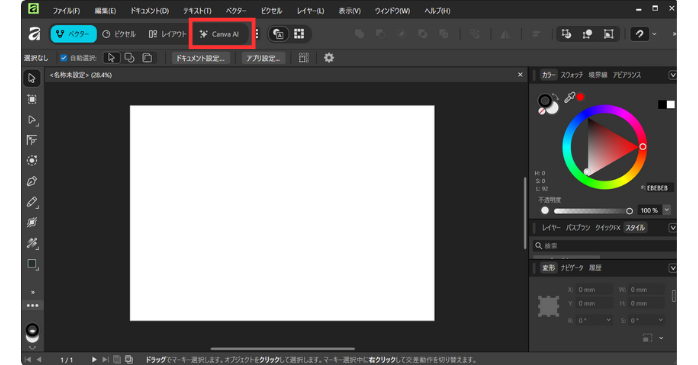 Affinityは、3つの主要機能以外に、AI機能を使える「Canva AI」機能も搭載しています。これは、Canvaの有料プラン利用者を対象としており、上記の画像の様にAffinity編集画面の上部にあり、直接アクセス可能です。
ここでは、このAffinityのAI機能を表で見ていきしょう。
| 機能 | 概要 |
| 生成的塗りつぶし・編集 | 画像のオブジェクト生成、修正、要素消去 |
| 生成的拡張 | 画像の背景を自動作成し、シームレスに拡張 |
| 画像・ベクトル生成 | テキスト指示で、画像やベクター素材を生成 |
| カラー化 | モノクロ画像への自動色付け |
| 深度の選択 | 画像の被写界深度(ボケ味)を調整 |
| 超解像度 | 画像の画質をAIで向上(高解像度化) |
| ぼかしと照明 | 人物写真の背景ぼかしや照明効果を調整 |
| 完全なAI生成履歴 | AIツールで作成・編集した素材の履歴管理 |
Affinityの使い方
では、Affinityの使い方をご紹介しましょう。ここでは、以下の4ステップでお伝えします。
- インストール
- Affinity Designerの使い方
- Affinity Photoの使い方
- Canvaへの書出し方
Affinityを使う際にはCanvaのアカウントが必要なので、お持ちでない方はCanvaにアクセスしてアカウントを作っておきましょう。
①インストール方法
まずは、CanvaにアクセスしてAffinityをインストールしましょう。
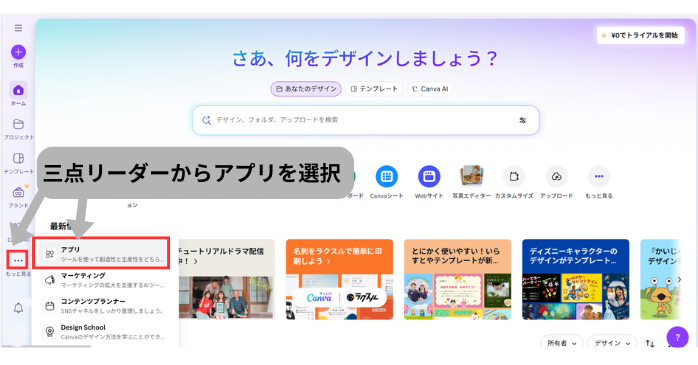
- Canvaにアクセスしたら、画面横の三点リーダーからアプリを選択

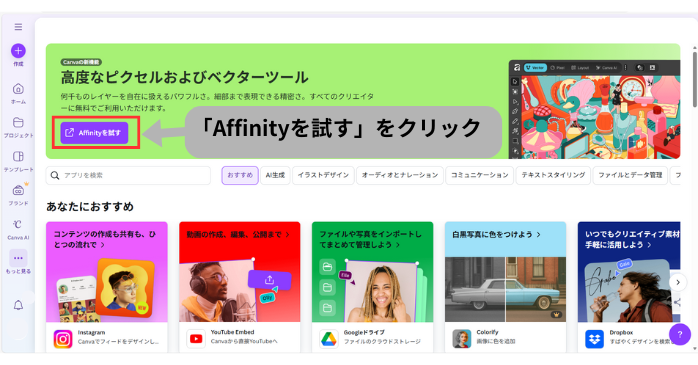
- 「Affinityを試す」をクリック
- 「Affinityを入手」をクリック
- 「登録してダウンロード」をクリック
- 「続行」→「選択を保存する」を選択
- 「macOS用」「Windows用」を選んでダウンロード
- 「Windows用」の場合、4つの選択肢が表示されるので、どれか一つを選択
(※「MSIX(x64)」が最も推奨) - 「インストール」をクリックし、「ログインまたはサインアップ」を選択
- チェックしたら「開く」をクリック
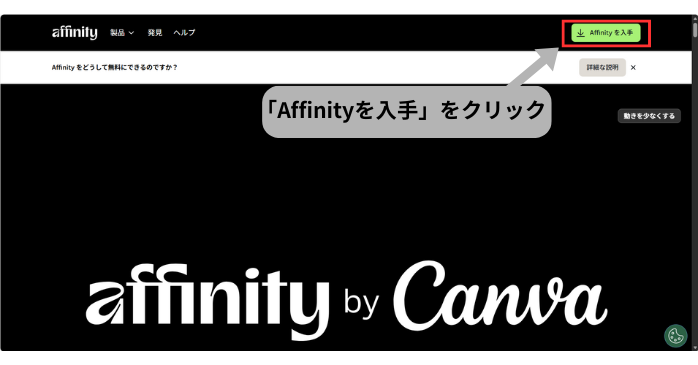
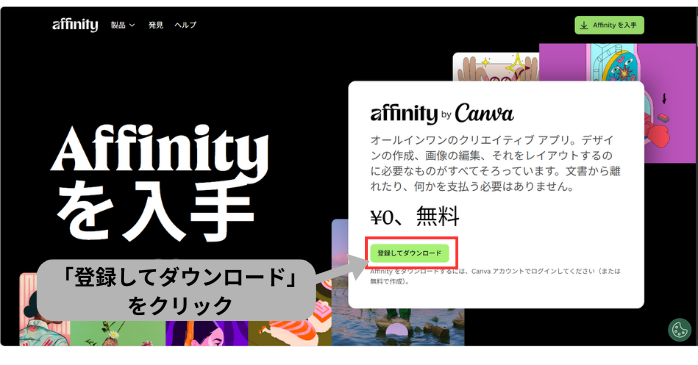
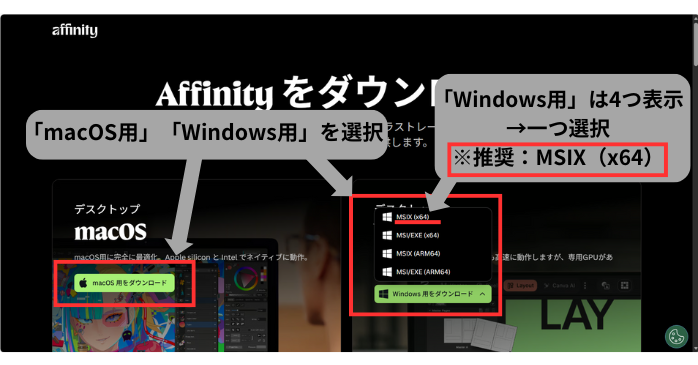
これで、Affinityのインストールは完了です。
「Windows用」ダウンロードでクラッシュを避けるコツ
Affinityでは、「Windows用」を選んだ際に4種類のインストーラーが表示されます。具体的には
- インストーラー形式→「MSIX」「MSI/EXE」
- CPUタイプ→「x64」「ARM64」
の組み合わせから選びます。そのため、どれを選べばいいのか迷いやすく、「Affinityがダウンロードできない」「クラッシュする」といった声につながりがちです。
この際、新しいMSIX形式が推奨されており、さらにほとんどのパソコンはx64のため、「MSIX(x64)」が最もおすすめです。もし「MSIX(x64)」でエラーが起きた場合は、次に「MSI/EXE(x64)」を試すとよいでしょう。
②Affinity Designerの使い方
続いて、Affinity Designerを使って基本的なデザインをしてみましょう。デザインは「ベクタ―」の画面で行います。
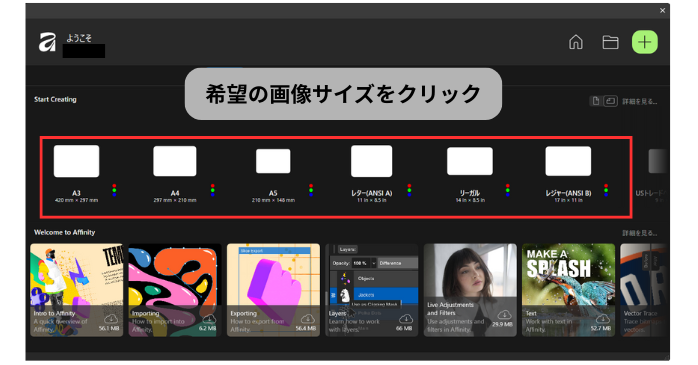
- Affinityを開いて希望の画像サイズをクリック
(デザイン編集用のベクター画面は自動表示される)
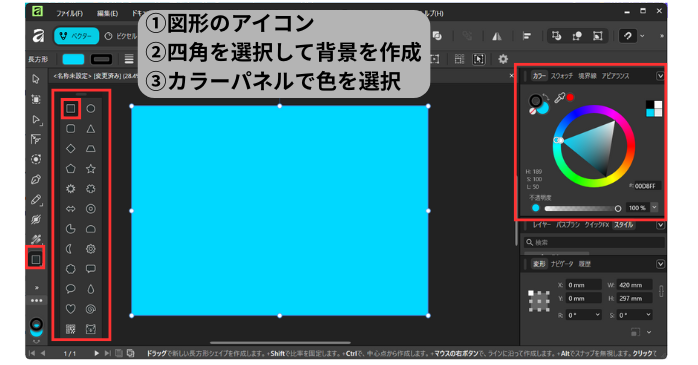
- 編集画面左横にある図形のアイコンをクリック
- 使う図形をクリックして画面に配置し、ドラッグ&ドロップでサイズを調整
(ここでは、四角の図形を選び、画面全体に広げて背景を作成) - 右横のカラーパネルを使って色を選択
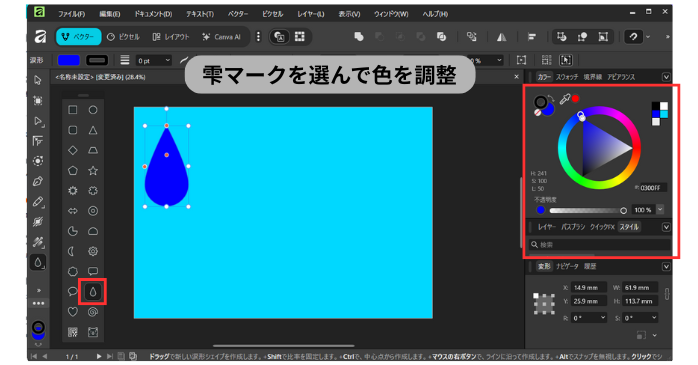
- その他も、好みの図形を選んで配置し、サイズ調整して彩色
(ここでは「雫」を選択し、青を基調に彩色)
- 図形の配置が完了したら、文字入れを実施
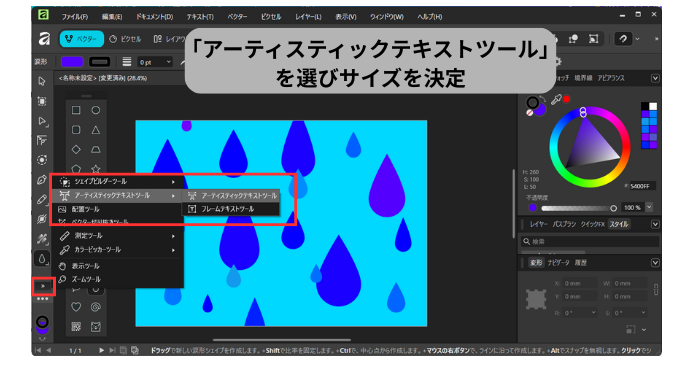
- 文字入力は、タブの「>>」から「アーティスティックテキストツール」を選択
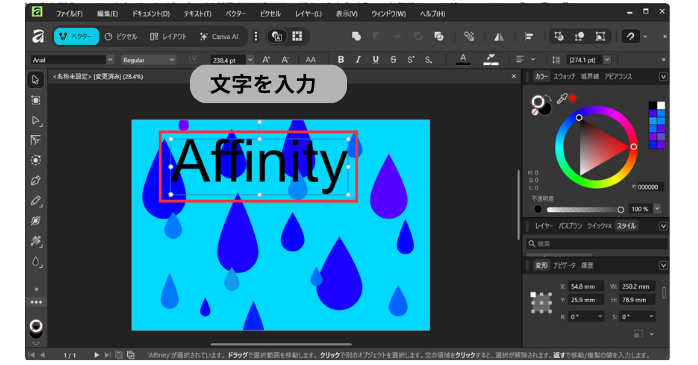
- 文字のサイズを調整・決定したら、文字を入力
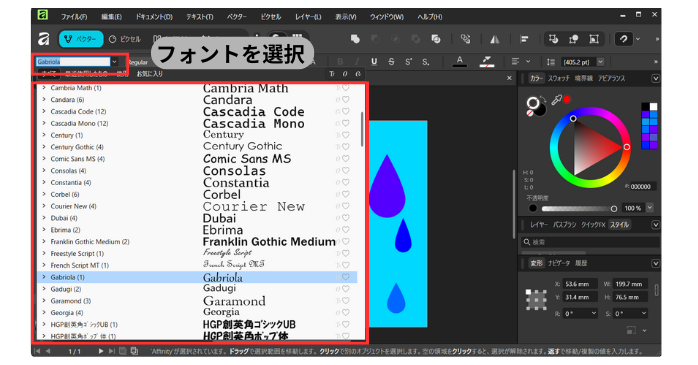
- フォントを選択
- 完成図
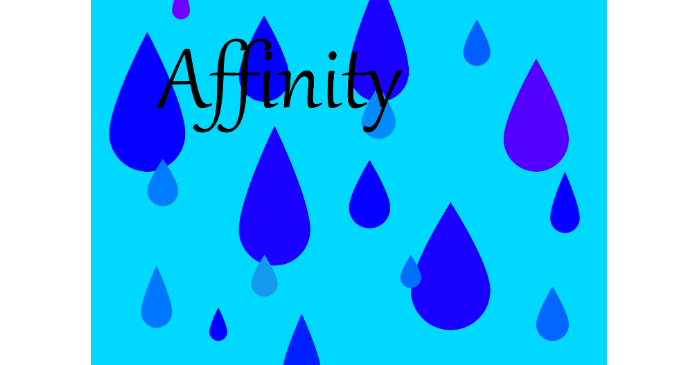
これで、Affinity Designerのデザインは完了です。ベクター画像なので拡大しても鮮明です。
③Affinity Photoの使い方
続いて、Affinity Photoで画像をアップロードする方法、および画像の一部を消去する方法をお伝えしましょう。
- 先程と同様に編集画面を開いたら、希望の画像サイズを選ぶ
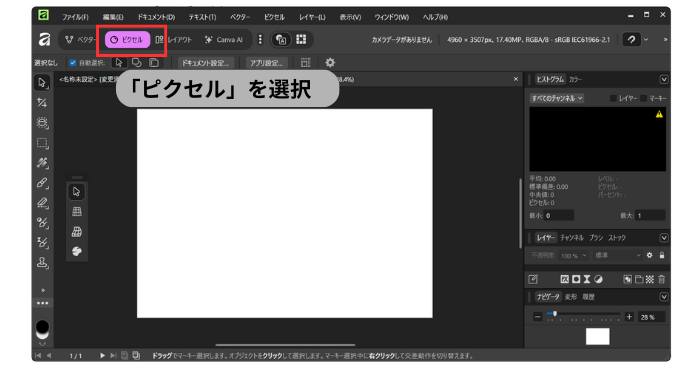
- 編集画面が開いたら、画像編集に対応する「ピクセル」を選択
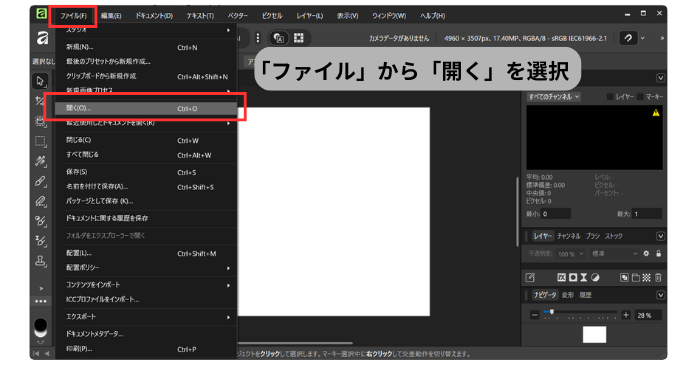
(※はじめはベクターで表示されるため「ピクセル」に必ず切り替える) - 「ファイル」から「開く」へ進み、画像をアップロード
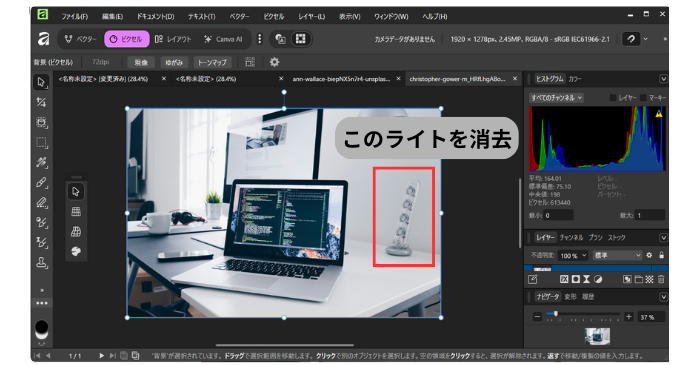
- パソコンから画像をアップロードしたら、不要な箇所を消去
- ここでは、以下の画像の赤枠のライトを消去
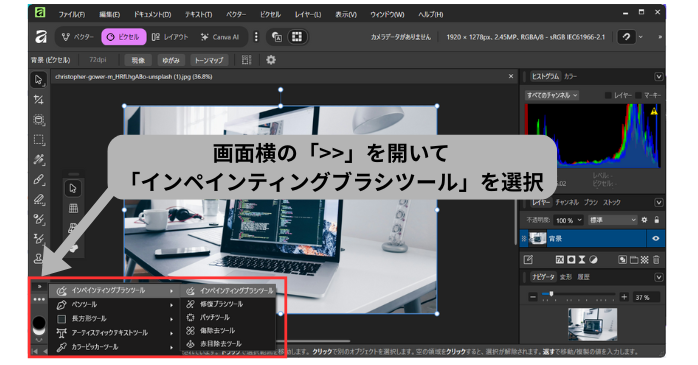
- 画面横の「>>」を開いて「インペインティングブラシツール」を選択
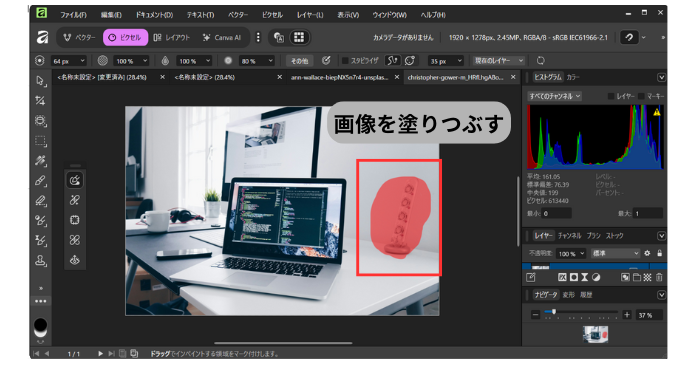
- 消したい画像を塗りつぶす
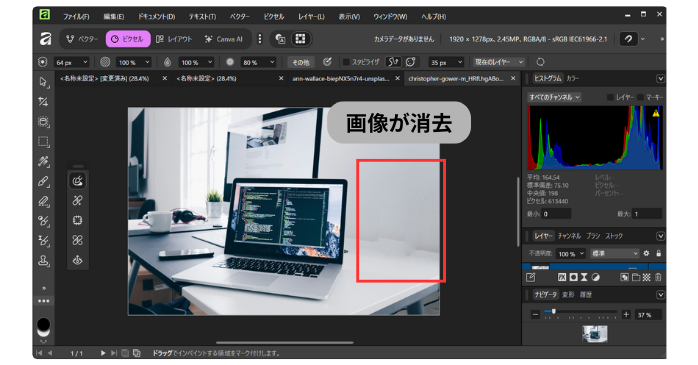
- 塗りつぶしが終わると自動的に消去
これで、Affinity Photoの基本の使い方は終わります。
③Canvaへの書出し方
最後は、Affinityでデザインした作品をCanvaに書き出しましょう。これは、Affinity DesignerもAffinity Photoも同様の手順です。
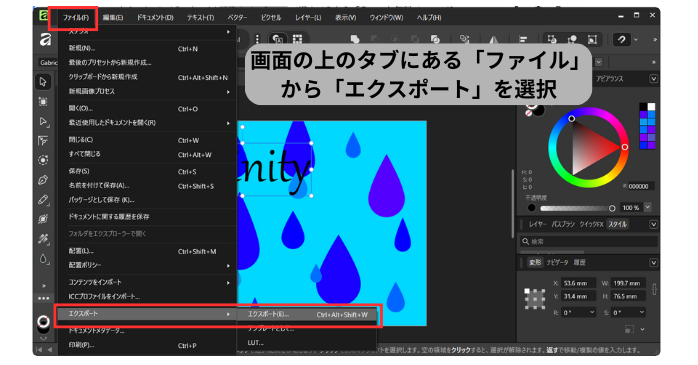
- 画面の上のタブにある「ファイル」から「エクスポート」を選択
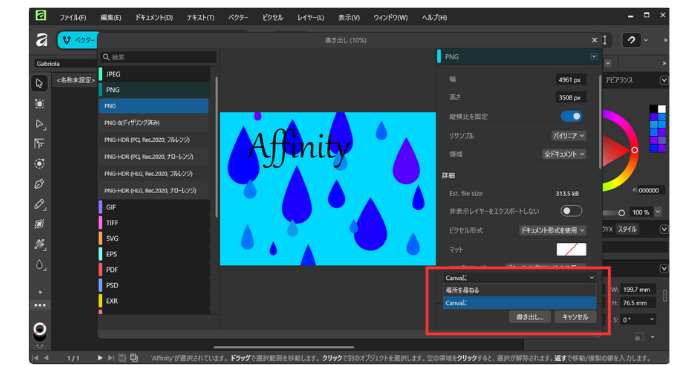
- 「場所を尋ねる」を開いて「Canvaに」を選択して「書出し」をクリック
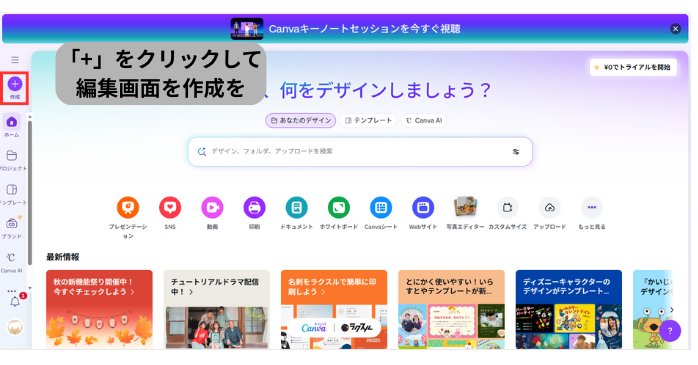
- Canvaにアクセスし、「+」をクリックして編集画面を作成
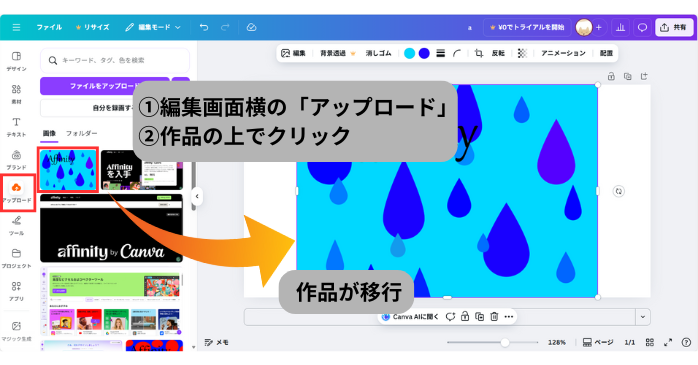
- 編集画面横の「アップロード」をクリックし、作品の上で再度クリック
- Canvaの編集画面にデザインが移行
- 「ファイル」をクリックして「ダウンロード」をクリック
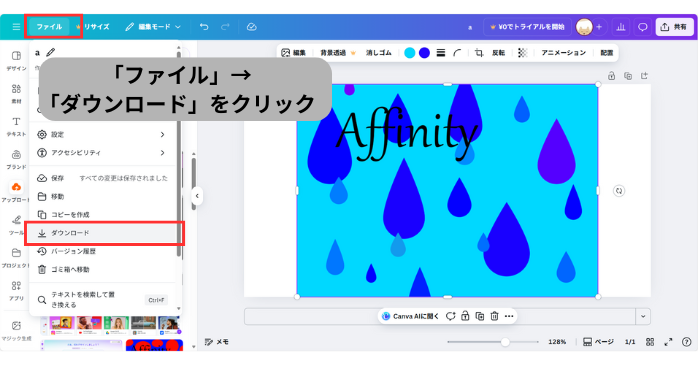
これで、デザインした画像のダウンロードが完了です。
製造業・建築業でも活用されるデザインツール
 CanvaやAffinityは、一般的なデザイン制作の枠を超え、製造業や建築業のような専門分野での活用も広がっています。
Webサイトやオンライン資料を通じた集客が主流の現在において、製品紹介ページの高品質な画像、パッケージの合成イメージ、施工実績のビフォー・アフター写真など、デザインの質がもたらす集客効果は絶大です。
「自社の見せ方を強化したい」「提出資料のクオリティを底上げしたい」と考える企業にとって、CanvaとAffinityは最適な選択肢となるでしょう。Canva基礎セミナーでは、これらの応用スキルを基礎から段階的に学べます。短期集中型セミナーなので、多忙な方にもおすすめです。
| セミナー名 | Canva基礎セミナー |
|---|---|
| 運営元 | GETT Proskill(ゲット プロスキル) |
| 価格(税込) | 29,700円〜 |
| 開催期間 | 2日間 |
| 受講形式 | 対面(東京・名古屋・大阪)・ライブウェビナー・eラーニング |
Affinityでインペインティングができないときの対処法
ここでは、Affinity Photoの画像消去機能「インペインティング」に対応する「インペインティングブラシ」に関する注意点と対処方法をお伝えします。
画像を塗りつぶせないときがある
Affinity Photoの「インペインティングブラシツール」は、すべての画像で必ず使えるわけではありません。画像によっては、塗りつぶしがうまく実行されず、まったく反応しないケースがあります。
今回行った際にも、インペインティングブラシが作動しなかった画像はいくつもあり、機能する画像と同じような手順で進めても利用できませんでした。
JPG形式でダウンロードした画像で改善
この対処法として、画像をJPG形式にしたところ、インペインティングブラシが使えるようになりました。今回行ったJPG形式の変換方法は以下の通りです。
- 該当の画像をCanvaにアップロード
- Canvaの編集画面上にその画像を配置し、JPG形式でダウンロード
- 新しく保存したJPGファイルをAffinity Photoに読み込む
このように、インペインティングブラシツールは、画像形式やファイルの状態によって動作しない場合があります。もしツールが使えないときは、上記の簡単な手順で画像のファイル形式を変換してみてください。トラブル時のひとつの対処法として覚えておくと安心です。
Affinityでよくある質問
最後に、Affinityを利用する際によくある質問とその回答についてお伝えします。
Affinityは、スマホでは利用できません。「Affinity Designer 2 iPad版」は提供されていますが、これはiPad版なので、現時点では提供されていない状態です。
Affinityについてまとめ
AffinityはCanvaに統合され、無料で利用できるようになったことで大きな話題を呼んでいます。これまで敷居が高かったプロ向けの編集ソフトウェアが無料で使えるようになった今、高度なデザインスキルを身につける絶好のチャンスです。
しかし、新しいAffinityに関する情報はまだ少ないため、効率的にスキルアップを目指す方は、セミナーなどを活用し、最新情報にアップデートしましょう。