製品設計や建築、機械設計などの仕事で「3DCAD」という言葉を耳にしたことがある方も多いのではないでしょうか。従来の2次元図面とは異なり、3DCADでは製品や建物を立体的なモデルとして設計できます。
完成後の形状をイメージしやすいだけでなく、部品同士の干渉確認やシミュレーション、3Dプリンターへの出力などにも活用できるため、現在ではさまざまな業界で導入されています。
一方、3DCADにはAutoCADやSOLIDWORKS、Fusion、FreeCADなど多くのソフトがあり、「結局どれを選べばよいのか分からない」という方も少なくありません。
この記事では、3DCADの基礎からおすすめの3DCAD8選、選び方、導入に必要なもの、基本的な使い方まで詳しく解説します。無料で始められる3DCADも紹介するため、これから3DCADを学びたい方も参考にしてください。
3DCADとは?
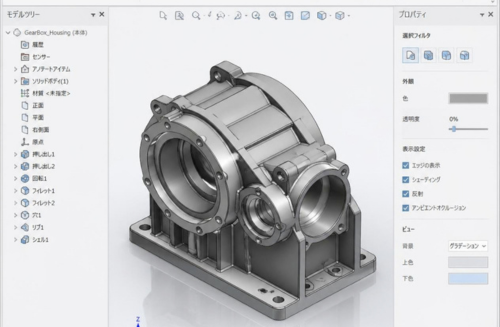
3DCADとは、コンピューター上で立体的(3D)なモデルを設計・作成するためのCADソフトのことです。CADは「Computer Aided Design」の略で、日本語ではコンピューター支援設計などと呼ばれています。
幅、高さ、奥行きの3方向を持ったデータを扱えるため、完成する製品や建物を実物に近い状態で確認しながら設計できるのが大きな特徴です。
例えば機械部品を作る場合、3DCAD上で部品の形状を作成し、それぞれを組み合わせれば、製品を実際に製造する前に完成状態を確認できます。
2DCADと3DCADの違い
2DCADでは、基本は平面図や正面図、側面図などを使い製品や建物の形状を設計します。それに対して3DCADでは、3Dで立体的に設計します。
2D図面は正確な寸法や製造情報を伝えるのに適していますが、図面を読み慣れていない人には完成形を想像しにくいことがあります。
3DCADであればモデルを回転させながらさまざまな角度から確認できるため、設計者だけでなく営業担当者や顧客などにも形状を共有しやすくなります。
また、多くの3DCADでは作成した3Dモデルをもとに2D図面を作成することも可能です。3Dモデルと図面を連携させることで、設計変更への対応もしやすくなります。
3DCADを学んだ後の活用例
3DCADの操作を習得すると、単に立体的なモデルを作れるだけでなく、さまざまな仕事へ活用できます。
機械や製品の設計に活用する
3DCADが特に多く利用されている分野の一つが製造業です。
機械部品や自動車部品、家電、製造装置などを3Dモデルとして設計し、複数の部品を組み合わせながら製品全体を作り上げます。
部品同士がぶつかっていないかを設計段階で確認したり、寸法変更をモデルへ反映したりできるため、製造前の設計検討にも役立ちます。
3DCADを学習した後は、CADオペレーターや機械設計、製品設計などの仕事でスキルを活かせます。
建築やインテリアの設計に活用する
3DCADは建築分野でも利用されています。
住宅や店舗などを立体的に作成すると、平面図だけでは伝わりにくい空間の広さや高さ、家具の配置などを確認できます。
また、建築物の完成イメージを顧客へ提示するときにも3Dモデルは便利です。設計だけではなく、プレゼンテーションや打ち合わせにも活用できます。
3Dプリンターで試作品を作る
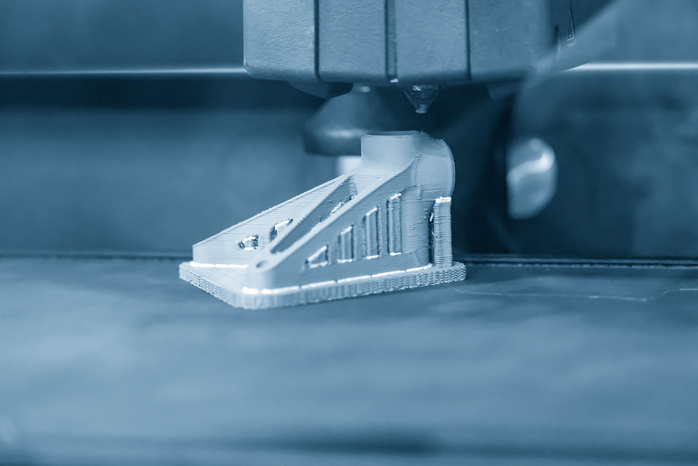
作成した3Dデータを3Dプリンターへ出力し、試作品や部品を製作することもできます。
画面上では問題がなさそうな形状でも、実際に手に取ってみるとサイズや使い勝手に問題が見つかることがあります。
3DCADで設計し、3Dプリンターで試作品を作り、問題点をモデルへ戻して修正するといった流れを作ることで、製品開発を効率化できます。
個人でも3Dプリンターを利用しやすくなっているため、趣味のものづくりに3DCADを活用することも可能です。
シミュレーションや解析に活用する
3DCADソフトによっては、作成した3Dモデルをそのまま解析に使用できます。
例えば部品に力を加えたときにどの部分へ大きな応力が発生するのか、どの程度変形するのかといった内容をコンピューター上で検証できます。
実物の試作品を何度も製作する前に問題点を確認できれば、開発期間やコストの削減にもつながります。
3DCADを習得した後にCAEやシミュレーションの知識まで身につけることで、設計者として対応できる業務の幅を広げられるでしょう。
おすすめ3DCAD8選を比較
3DCADはソフトによって得意分野が大きく異なります。ここでは、有料の本格的な設計ソフトから無料で利用できるものまで、代表的な8種類を比較します。
なお、料金や提供プランは変更される場合があるため、導入時には各メーカーの最新情報を確認してください。
| 3DCAD | 料金の目安 | 主な機能 | おすすめの用途 |
|---|---|---|---|
| Autodesk Fusion | 個人・非商用向け無料版あり、有料版あり | CAD、CAM、CAE、PCB、データ共有 | 製品開発・機械設計・3Dプリント |
| SOLIDWORKS | 要問い合わせ | 部品設計、アセンブリ、図面、解析 | 機械設計・製造業 |
| Inventor | 有料 | パラメトリック設計、アセンブリ、シミュレーション、自動化 | 機械・設備設計 |
| CATIA | 要問い合わせ | 高度な3D設計、サーフェス、大規模アセンブリ、シミュレーション | 自動車・航空・大規模製品開発 |
| Creo | 要問い合わせ | パラメトリック設計、シミュレーション、ジェネレーティブデザイン | 製造業・高度な製品設計 |
| Onshape | 無料版あり、有料版あり | クラウドCAD、アセンブリ、共同編集、バージョン管理 | チームでの製品開発 |
| FreeCAD | 無料 | パラメトリックモデリング、部品設計、2D図面 | 個人学習・低コストでの3D設計 |
| SketchUp | 無料版あり、有料版あり | 3Dモデリング、プレゼンテーション、クラウド共有 | 建築・インテリア・コンセプト設計 |
Autodesk Fusion

Autodesk Fusionは、3DCADだけでなくCAM、CAE、PCB設計などを一つの環境で扱える製品開発向けソフトです。
モデルを作成して終わりではなく、解析や加工まで含めたものづくりの流れを学べる点が特徴です。
個人の非商用利用など一定の条件を満たせば無料で利用できるプランもあるため、「まず3DCADを実際に触ってみたい」という初心者にも検討しやすいでしょう。
3Dプリンターを利用したものづくりや、個人で製品開発を行いたい方とも相性のよい3DCADです。
ライセンス名 価格 特典 Autodesk Fusion 1年間ライセンス 要見積もり ・Autodesk Fusion インストール手順書
・Autodesk Fusionの約70分のレクチャー動画
・Autodesk Fusion トレーニングガイド
・Autodesk Fusion 教育セミナー20%OFFクーポン
SOLIDWORKS
SOLIDWORKSは、機械設計や製品開発で広く使用されている3DCADです。
スケッチから部品を作成するパラメトリックモデリングをはじめ、複数の部品を組み立てるアセンブリ、2D図面作成など、機械設計に必要な機能を幅広く備えています。
関連製品やプランによってはシミュレーションなども利用できるため、設計から検証まで進められます。
機械設計者やCADオペレーターとして働きたい方であれば、学習する価値の高い3DCADの一つでしょう。
Inventor
InventorはAutodeskが提供している機械設計向け3DCADです。
パラメトリックモデリングだけでなく、ダイレクトモデリングやフリーフォームなど複数の設計方法に対応しています。
シートメタル、フレーム、チューブやパイプなど、機械・設備設計で使用する機能も搭載されています。
また、iLogicを利用して設計作業を自動化できる点も特徴です。繰り返し発生する設計や、仕様違いの製品を効率よく作成したい企業にも向いています。
CATIA
CATIAはダッソー・システムズが提供するハイエンド3DCADです。
高度な3Dモデリングに対応しており、大規模なアセンブリや複雑な製品設計にも利用されています。特に自動車や航空機など、多くの部品から構成される製品の開発で活用されています。
3DEXPERIENCE環境では、設計だけでなくシミュレーション、コラボレーション、データ管理などを組み合わせた製品開発も可能です。
個人が初めて3DCADを学ぶためのソフトというより、高度な製品開発を行う企業や、将来的に自動車・航空などの設計分野を目指す方に向いたソフトといえます。
Creo
CreoはPTCが提供している製品設計向け3DCADです。
パラメトリックモデリングやトップダウン設計をはじめ、シミュレーションやジェネレーティブデザインなどの高度な機能にも対応しています。
Creoにはオンプレミス型のほか、クラウドを活用したCreo+も用意されており、企業の環境に応じた運用ができます。
製品の設計変更を後工程へ反映しながら開発を進めたい場合や、高度な製造業務で3DCADを利用したい企業に適しています。
Onshape
Onshapeは、Webブラウザを中心に利用できるクラウド型3DCADです。
ソフトをパソコンへインストールしてローカルファイルを管理する従来型CADとは異なり、クラウド上でモデルを管理しながら複数人で共同作業できます。
リアルタイムのコラボレーションやバージョン管理機能が備わっているため、離れた場所にいるメンバーと製品開発を進めたい場合にも便利です。
無料プランもありますが、非商用利用向けであり、作成したドキュメントが公開される点には注意しましょう。仕事で利用する場合は有料プランを検討する必要があります。
FreeCAD
FreeCADは、無料で利用できるオープンソースの3DCADです。
パラメトリックモデリングに対応しており、スケッチから立体を作成したり、寸法を変更してモデルを修正したりできます。
無料で利用できるため、3DCADの基本を学びたい方や、個人でものづくりを始めたい方にとって導入しやすい点が魅力です。
一方、企業で広く使用されている有料CADとは操作性や機能構成が異なるため、就職や転職を目的として学習する場合は、志望する企業が使用しているCADも確認しておきましょう。
SketchUp
SketchUpは、直感的な操作で3Dモデルを作成しやすいソフトです。
特に建築物や住宅、店舗、インテリアなどのデザインで活用しやすく、形状を素早く立体化して完成イメージを確認したい場合に向いています。
Webブラウザで利用できる無料版もあるため、3Dモデリングを初めて体験する方にも導入しやすいでしょう。
機械部品を細かく設計する用途よりも、建築や空間デザイン、企画段階のコンセプトモデルを作りたい方に適しています。
3DCADソフトの選び方
3DCADは価格だけで選ぶのではなく、使用目的や周囲の環境まで考えて選ぶことが重要です。
使用する業界や目的で選ぶ
最も重要なのは、何を設計するために3DCADを使うのかを明確にすることです。
機械設計ならSOLIDWORKSやInventor、Creoなどが候補になります。一方、建築や空間デザインならAutoCADやSketchUpなども選択肢になります。
個人でものづくりや3Dプリントを始めたいのであれば、FusionやFreeCADなどから始める方法もあります。
「有名だから」という理由だけで決めるのではなく、自分が作りたいものに適した機能があるかを確認しましょう。
必要な機能が搭載されているか確認する
各社3DCADによって搭載されている機能は異なります。
単純な3Dモデリングだけでよい場合もあれば、アセンブリ、構造解析、CAM、レンダリングなどまで必要になる場合もあります。
将来的に利用したい機能まで考えたうえで選択しておけば、別のソフトへの乗り換えを減らしやすくなります。
ファイル形式やデータ互換性を確認する
業務で3DCADを利用する場合は、取引先や社内で使用しているファイル形式も確認しましょう。
STEPやIGES、STL、DWG、DXFなど、CADではさまざまなファイル形式が使用されています。
自分のソフトでモデルを作成できても、取引先が開けなければスムーズにデータを共有できません。導入前に必要なファイル形式の読み込み・書き出しに対応しているか確認することが大切です。
無料版と有料版の違いを確認する
無料の3DCADには、学習用途で十分な機能を備えたものもあります。
ただし、商用利用が禁止されていたり、クラウド上のデータが公開されたり、一部の高度な機能が制限されていたりすることがあります。
仕事で使う予定がある場合は「無料で使えるか」だけではなく、商用利用の条件まで必ず確認しましょう。
学習環境やサポートも確認する
初心者の場合は、操作方法を調べやすいかどうかも重要です。
利用者が多いソフトであれば、公式チュートリアルや書籍、講座、Web上の解説記事などを見つけやすくなります。
企業で導入する場合は、メーカーや販売代理店からサポートを受けられるか、社員向け研修を利用できるかなども確認しておくと安心です。
3DCADソフトを導入するのに必要なもの
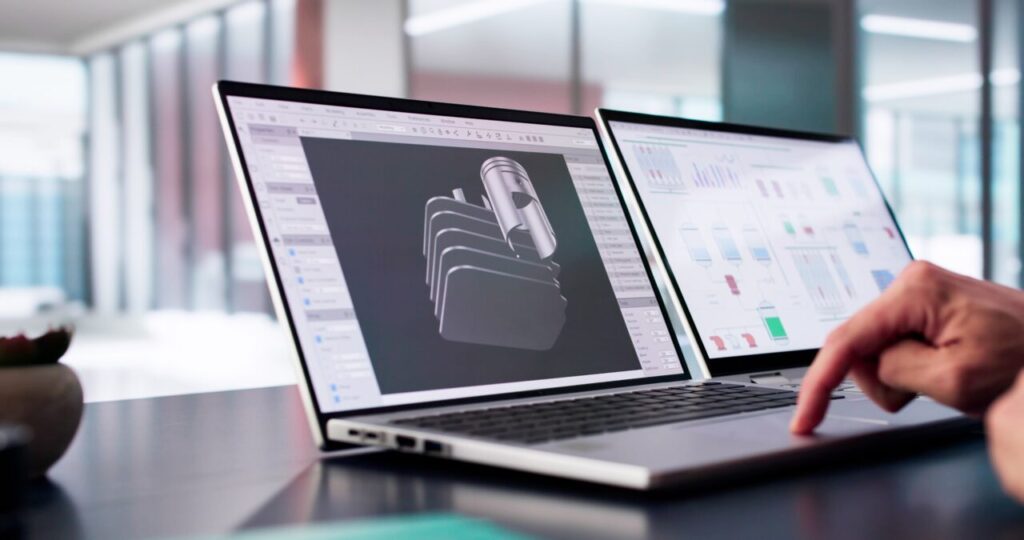
3DCADを導入するときは、ソフトだけ準備すればよいわけではありません。快適に作業するためには、パソコンなどの環境も整える必要があります。
3DCADに対応できるパソコン
まず必要なのが、利用したい3DCADの動作環境を満たしたパソコンです。
簡単なモデルであれば一般的なパソコンでも作業できる場合がありますが、大規模なアセンブリや複雑なモデル、レンダリング、解析などを行う場合は、CPUやメモリ、GPUの性能が重要になります。
必要な性能はソフトによって異なるため、購入前にメーカーが公開している最低動作環境と推奨環境を確認しましょう。
マウスなどの操作環境
3DCADではモデルを回転したり、拡大・縮小したりする操作を頻繁に行います。
そのため、ホイール付きのマウスを用意しておくと操作しやすくなります。長時間作業する場合は、自分の手に合ったマウスや大きめのモニターを使用することで作業負担も軽減できます。
業務によっては3Dマウスなどの専用デバイスを利用することもありますが、初心者が最初から用意する必要はありません。
ソフトウェアとライセンス
有料の3DCADを使用する場合は、適切なライセンスが必要です。
近年は年間や月間のサブスクリプション形式で提供される製品も多く、個人向け、法人向け、教育機関向けなど複数の契約形態があります。
無料版を使用する場合についても、商用利用や保存方法などの利用条件を確認しておきましょう。
インターネット環境やデータ保存環境
クラウド型3DCADを利用する場合は、安定したインターネット環境が必要です。
また、ローカル環境で作業する場合でも、CADデータは容量が大きくなることがあります。SSDなど十分な保存容量を確保し、業務データであればバックアップ方法も決めておくことが重要です。
3DCADソフトの基本的な使い方
3DCADによって画面やコマンド名は異なりますが、機械設計系のソフトでは共通する基本的な流れがあります。
2Dのスケッチを作成する
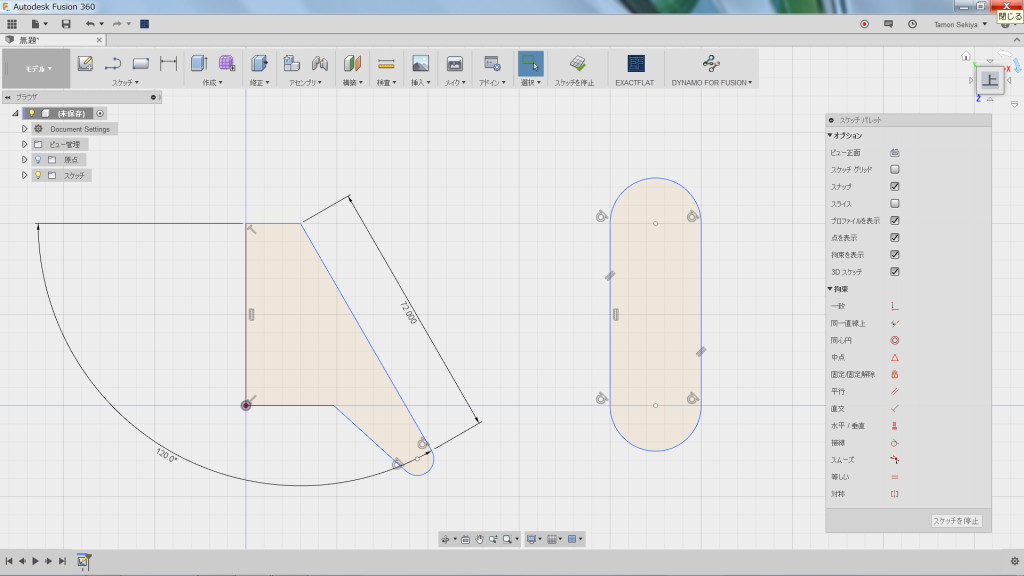
最初に、平面上へモデルの基礎となるスケッチを作成します。
例えば直方体を作る場合は、長方形を描いて縦と横の寸法を設定します。
スケッチでは、線や円などの形状だけでなく、寸法や位置関係を正しく設定することが重要です。
スケッチを立体化する

次に、作成したスケッチを押し出すことで立体にします。
例えば長方形を上方向へ押し出せば直方体を作成できます。円を押し出せば円柱になります。
また、断面形状を軸の周囲に回転させて立体を作る「回転」などの機能もよく利用されます。
初心者はまず「スケッチを作る」「押し出して立体にする」という流れを覚えると、3DCADの基本を理解しやすくなります。
穴や面取りなどを追加する
基本形状が完成したら、穴を開けたり角を丸くしたりして形状を整えていきます。
機械設計向け3DCADには、穴、フィレット、面取りなど実際の製品設計で頻繁に使用する機能が用意されています。
作成したモデルの寸法を変更すると関連する形状も更新されるのが、パラメトリックモデリングの便利なところです。
必要に応じて部品を組み立てる
複数の部品から製品を作る場合は、アセンブリ機能を利用します。
作成したネジや軸、ケースなどを配置し、それぞれの位置関係を設定して完成状態を再現します。
部品同士が干渉していないか確認できるため、実物を組み立てる前の設計チェックにも役立ちます。
図面作成やデータ出力を行う
3Dモデルが完成したら、必要に応じて2D図面を作成します。
正面図や側面図、断面図などをモデルから生成し、寸法や注記を追加することで製造に必要な図面を作れます。
3Dプリンターへ出力する場合はSTLなど、他のCADへモデルを渡す場合はSTEPなど、目的に合わせた形式でデータを書き出します。
3DCADについてまとめ
3DCADは、製品や建物などを立体的なモデルとして設計できるソフトです。形状を分かりやすく確認できるだけでなく、アセンブリや干渉確認、シミュレーション、3Dプリントなど、さまざまな工程へデータを活用できます。
ただし、3DCADにはそれぞれ得意分野があります。機械設計であればSOLIDWORKSやInventor、Creo、製品開発を幅広く行いたい場合はFusion、クラウド上で共同作業したい場合はOnshapeなど、目的によって適したソフトは変わります。
初めて3DCADに触れる方であれば、FreeCADやFusion、Onshape、SketchUpなどの無料で利用できる選択肢から実際に操作してみるのもよいでしょう。
仕事で3DCADを利用する場合は、価格だけでなく、必要な機能、ファイル互換性、パソコンの動作環境、取引先が利用しているソフトなども確認することが重要です。
まずは「何を作りたいのか」を明確にし、その目的に合った3DCADを選んでみてください。