建築・機械・舞台など幅広い分野で活用されるVectorworksは、2Dから3D、さらにBIM設計まで対応できる高機能CADソフトです。この記事では、製品ラインナップの違いや推奨スペック、価格体系、導入方法をわかりやすく解説します。
初心者が基本操作を学ぶポイントから、エンジニアが効率的に使いこなすコツまで、Vectorworksの魅力を総合的に紹介します。
Vectorworksとは?

Vectorworksは、建築や造園など多様な業界に対応した汎用CAD/BIMソフトウェアのシリーズです。直感的な2D/3D作図とモデリング機能を搭載し、高いデザイン性を実現します。
製品はFundamentalsからDesign Suiteまであり、利用目的に合わせて選択できます。価格は永続ライセンスや年間サブスクリプションで販売され、Select Service(VSS)の支援でバージョンアップや改善が可能です。
それでは、幅広い分野で使われる理由や強みを見ていきましょう。
- 建築・機械・舞台など幅広い分野で使われる理由
- 他のCAD(AutoCAD・Revitなど)の違い
- エンジニア視点で見たVectorworksの強み
建築・機械・舞台など幅広い分野で使われる理由
Vectorworksが幅広い業界で使われるのは、汎用CADとしての2D/3Dモデリング・作図機能が基本で搭載されているためです。
さらに、建築向けのArchitect、造園のLandmark、舞台のSpotlightなど、専門分野に特化した機能を追加できる製品体系(Design Suiteなど)があるため、多様な設計環境に柔軟に対応し、高精度のデザインや3Dモデルを作成できるのが強みです。
他のCADソフト(AutoCAD・Revitなど)との違い
Vectorworksは、AutoCADやRevitと異なり、高いデザイン自由度と幅広い業界への汎用性が特長です。基本の2D/3D作図機能に加え、建築向けのArchitectや、全機能を搭載したDesign Suiteなど、専門分野のモジュールを追加できます。
AutoCADが2D図面作成の基本ツールであるのに対し、Vectorworksはデザイン性の高いモデル作成からレンダリングまで一貫して行えます。また、建築専用BIMのRevitに対し、汎用CADの柔軟性を保ちつつBIMにも対応するソフトウェアです。
エンジニア視点で見たVectorworksの強み
Vectorworksの強みは、汎用CADの2D/3D作図機能を基本に持ちながら、建築向けのArchitectやDesign SuiteなどのBIMモデリングに対応した製品を柔軟に追加導入できる拡張性です。
直感的なツールにより、高品質な図面や3Dモデルを効率良く作成でき、永続や年間サブスクリプションといったライセンス体系も柔軟に選べ、環境や価格に応じた導入が可能です。
下記の記事では、BIMソフトの必要性について書かれているので、ぜひご覧ください。
Vectorworksの製品情報
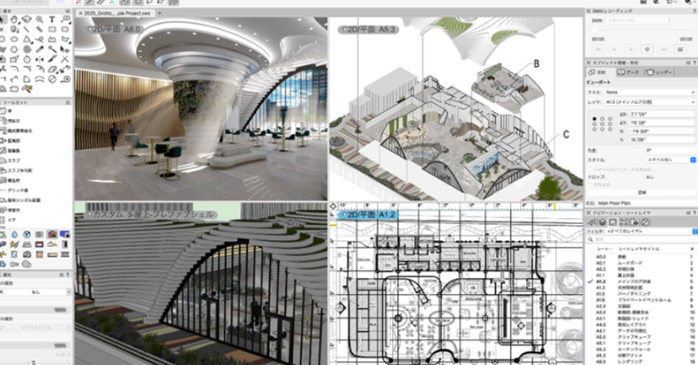
Vectorworksの製品は、基本のFundamentalsを核に、用途別に専門機能を追加できます。建築設計用のArchitect(BIMツール充実)、造園のLandmark、舞台照明のSpotlightなどがあり、それぞれの業界に対応した専用ツールを提供しております。
これら全ての機能を搭載した最上位パッケージがDesign Suiteです。この柔軟なシリーズ体系により、効率的な作図/モデリング環境を作成できます。
それでは、Vectorworksにはどのような製品ラインナップがある、また教育機関向けVectorworks 学生版ライセンスについて見ていきましょう。
Vectorworksの主な製品ラインナップと用途
VectorworksはFundamentalsを基本に、建築設計用のArchitect、造園のLandmark、舞台照明のSpotlight、全機能を搭載したDesign Suiteなどの製品シリーズがあり、業界に対応した専用ツールを追加してご利用いただけます。
| 製品ラインナップ | 概要・主な用途 | 特徴的な機能 |
| Fundamentals | 汎用CADの基本となる製品 | 2D/3D作図とモデリング機能を基本で搭載。 |
| Architect | 建築設計を専門とする製品 | BIM機能や建築に専用のツールが充実 |
| Landmark | 造園、都市計画などのランドスケープ設計に対応 | 地形モデリングや植栽ツールなど、造園専用の機能を搭載 |
| Spotlight | 舞台、照明、イベントデザインなどエンタメ業界向け | ステージ作図や照明設計ツールを搭載 |
| Design Suite | 上記すべての機能を搭載した最上位パッケージ | 建築、ランドスケープ、エンタメなど幅広い設計に対応 |
どの製品を選ぶべきか(初心者・設計者・施工者向け)
Vectorworksの製品選びは、設計の専門性で決まります。初心者や基本の2D/3D作図なら、価格を抑えたFundamentalsが最適です。本格的な建築設計やBIMを行う設計者は専用ツールを搭載したArchitectの導入を推奨します。
複数の業界に対応し、全ての機能をご利用になりたい場合は、最上位のDesign Suiteを選びましょう。
| 用途 | おすすめエディション | 概要と主な特徴 |
| 初心者/汎用CAD利用 | Fundamentals | 2D/3D作図の基本機能のみを搭載し、価格が抑えられた製品 |
| 専門設計者(建築・BIM) | Architect | 建築設計専用のBIMツールと機能が充実した製品 |
| 造園/都市計画 | Landmark | 地形モデリングや植栽ツールなど、ランドスケープ設計に対応 |
| 幅広い設計/全機能利用 | Design Suite | Architect、Landmark、Spotlightの機能全てをバンドルした最上位パッケージ |
教育機関向けVectorworks 学生版ライセンスとは
Vectorworksの学生版は、教育機関に所属する学生・教員向けに無償または安価な価格で提供される単年度ライセンスです。この製品には、Design Suiteを含む全機能が搭載され、価格を気にせずプロ仕様のCAD/BIMツールをご利用可能です。
2D作図から3Dモデリング、高度な設計/デザインまで、実践的な学習環境を作成できる、将来のエンジニアを支援するためのライセンスです。
Vectorworksの動作環境と推奨スペック
Vectorworksの快適なご利用には、製品の機能とデータ規模に合った動作環境が必要です。2D作図やFundamentalsなら低めのスペックで対応できますが、ArchitectやDesign Suiteで大規模BIMモデルや高負荷レンダリングを行う場合は、高いスペックが必要です。
特に3Dモデリングやビジュアライズ機能を使う際は、十分なメモリと高性能なグラフィックボードの搭載が推奨されます。インストール前に、必ず最新バージョンの動作環境を確認しましょう。
CPU・GPU・メモリの推奨構成
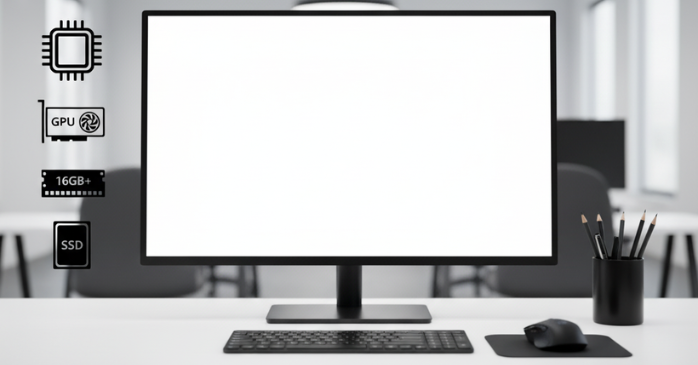
Vectorworksを快適にご利用いただくには、CPU、GPU、メモリの構成が重要です。2D作図やFundamentalsは標準スペックで対応可能ですが、ArchitectやDesign SuiteでのBIM、3Dモデリング、高解像度レンダリングには、高性能な搭載が必要です。
スムーズな起動や大規模データ処理のため、高性能なマルチコアCPU、専用GPU、そして16GB以上のメモリを推奨します。
| 構成要素 | 推奨される性能と理由 |
| CPU | Intel Core i5、または AMD Ryzen 5、またはそれと同等以上のものApple M1 以上 |
| GPU(グラフィックボード) | 以下の条件を満たすグラフィックカード
Windows: DirectX 11互換、2GB以上のVRAM Mac (Intel): Metal GPUFamily 1以上、2GB以上のVRAM Mac (Mシリーズ): M1 8GB以上 |
| メモリ(RAM) | 建築/BIM(Architect/Suite)で大規模データを扱う場合は、最低16GB、可能であれば32GB以上を推奨 |
| ストレージ | 高速なSSDを推奨。Vectorworksのインストールやファイルの読み書き速度を上げ、起動やデータ管理を改善 |
Vectorworksの基本操作
Vectorworksは、Fundamentalsなどの製品をインストールし、作業画面のツールで作図を始めます。2D図面はもちろん、3Dモデリング機能も優れており、建築オブジェクトを配置して設計モデルを作成できます。
ArchitectやDesign Suiteなどの上位製品では、BIMツールの機能を活用し、より詳細なデータを持ったモデル作成が可能です。これらの基本操作を覚えることで、Vectorworksのデザイン/作図環境にスムーズに導入できます。
次に、具体的な使い方の基本ステップをご紹介します。
- パレットの出し方
- 拡大と縮小ツールの使い方
- 用紙の全体を表示する方法
- 用紙をマウスの動きに合わせて動かす方法
- 図形を選択する方法
- 図形を削除する方法
- スナップ機能の使い方
パレットの出し方
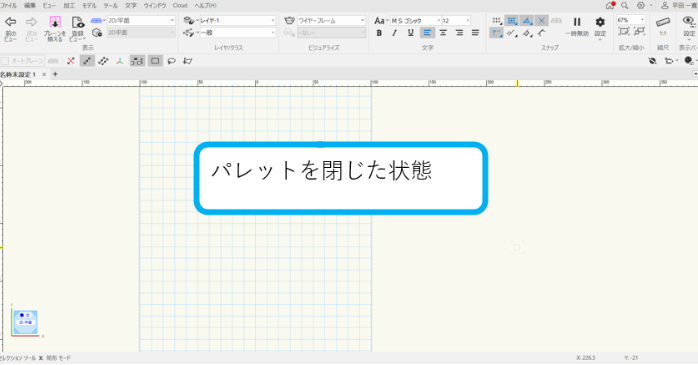
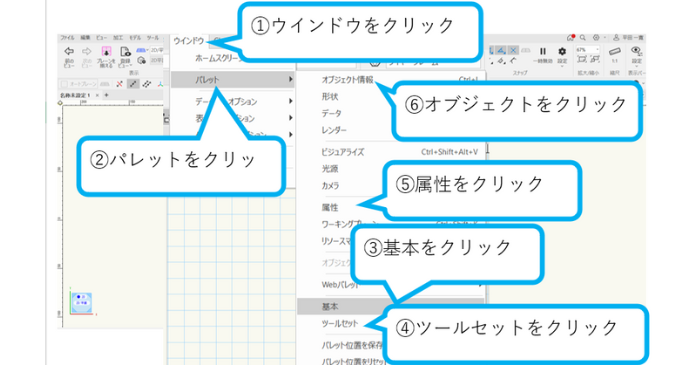
Vectorworksのツールや機能はパレットで管理します。メニューバーの「ウインドウ」から必要なパレットの出し方を進めていきます。すべてのパレットを閉じていきましょう。
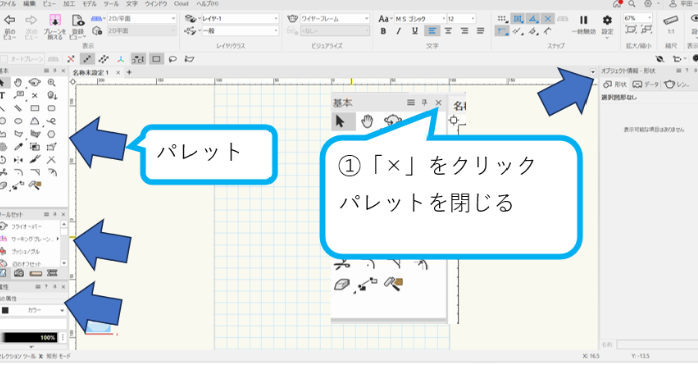
パレットを閉じた状態です。
パレットを出していきます。
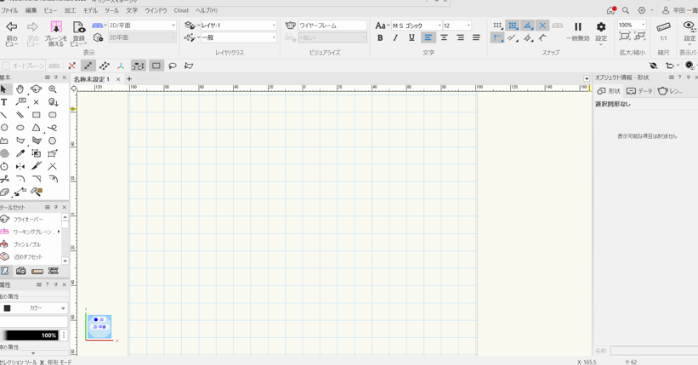
パレットが表示されます。
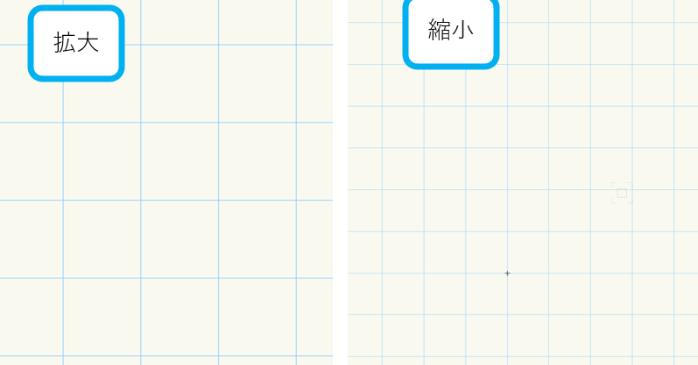
拡大と縮小ツールの使い方
Vectorworksでの拡大ツールは、マウスの「ホイール」を奥に回すと拡大されます。手前に回すと縮小されます。
用紙の全体を表示する方法
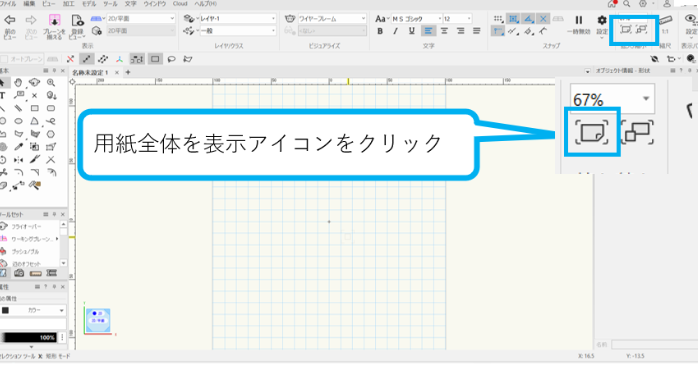
Vectorworksのツールバーにある「用紙全体を表示」のアイコンをクリックすると、作図全体が画面に収まります。
用紙をマウスの動きに合わせて動かす方法
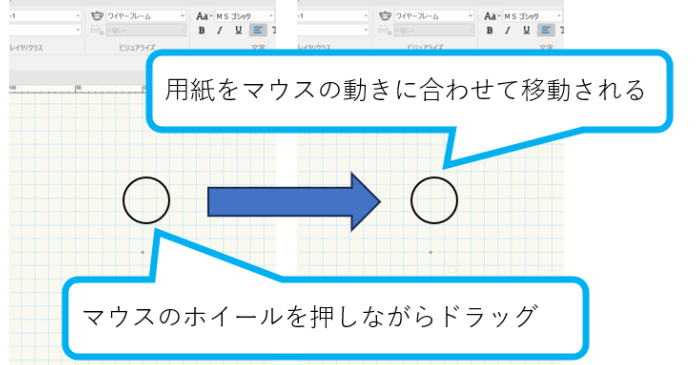
マウスのホイールを押しながらドラッグすると、マウスの動きに合わせて用紙が動きます。
図形を選択する方法
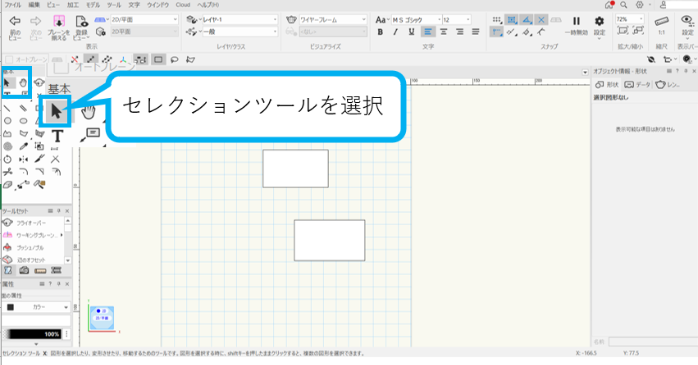
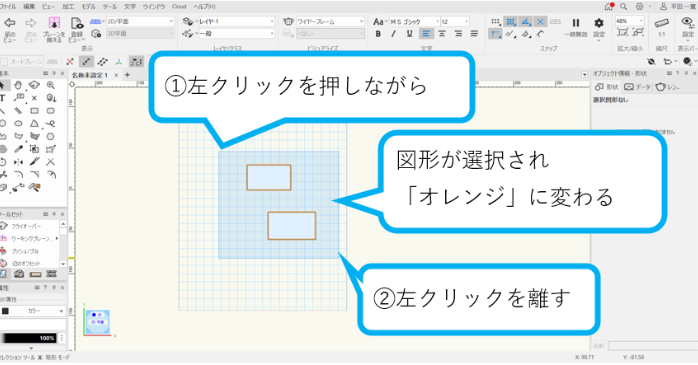
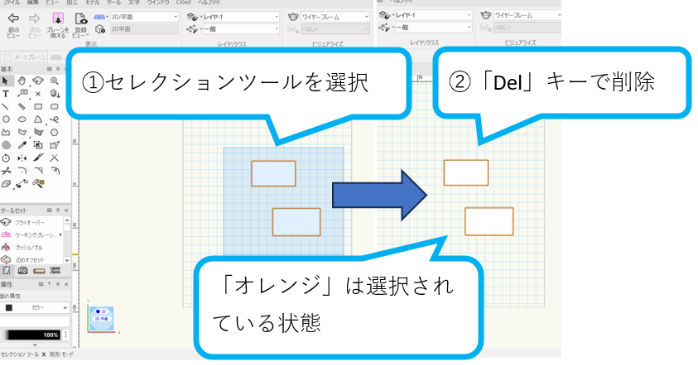
パレットから、セレクションツールを選択して図形を選択します。図形を選択することで、まとめて「移動」「削除」などができます。それでは説明していきます。
図形を選択します。
図形を削除する方法
セレクションツールで図形を選択し、「Delキー」で削除します。
スナップ機能の使い方
スナップ機能とは、CADソフトウェアにおいて、作図中のマウスカーソルを、既存の図面上の特定の正確な位置(ポイント)に自動的に吸着(スナップ)させるための機能です。
スナップ機能を使うことで、図形の中心、中点を自動的に吸着(スナップ)することで正確に図形を描くことができます。
スナップ機能は主に3つの機能があります。
- 図形スナップ
- 角度スナップ
- 交点スナップ
それでは、図形スナップ機能から説明を進めていきます。
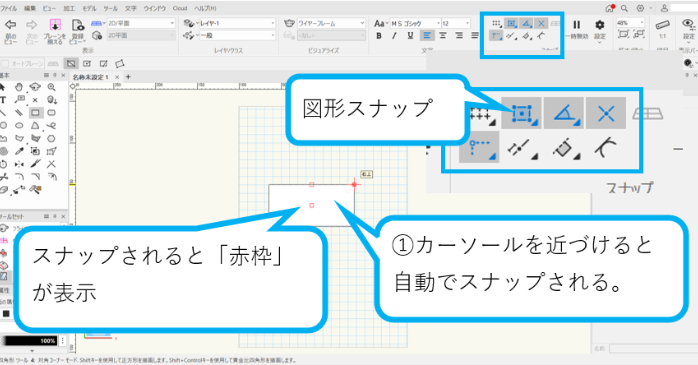
図形スナップ
図形スナップは、図形の交点、中点、中心をスナップできる機能です。
角度スナップ
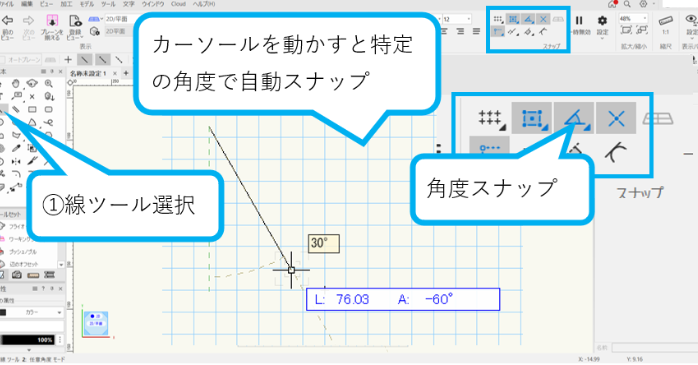
角度スナップとは、作図支援機能の一つで、線やオブジェクトを作成または移動させる際に、あらかじめ設定された特定の角度(例:度、度、度など)にカーソルを自動的に吸着(スナップ)させる機能です。
交点スナップ
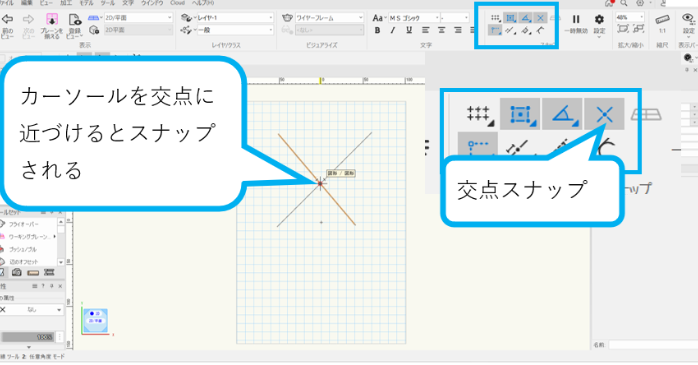
交点スナップとは、作図支援機能の一つで、図面上に存在する二つ以上の線やオブジェクトが交差している正確な位置に、マウスカーソルを自動的に吸着(スナップ)させる機能です。
下記の記事では、BIMとCADの違いについて書かれているので、ぜひご覧ください。
Vectorworksによる図形作成の方法
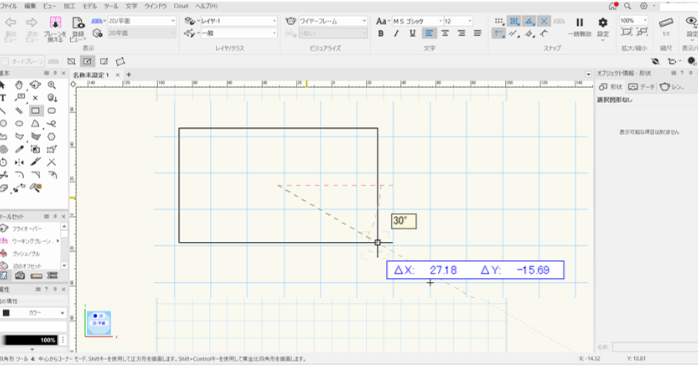
Vectorworksでの作図の基本は、パレットから必要な図形作成ツールを選び、2D図面を作成することです。初心者の方は、まず搭載されている線、円、四角形などの基本ツールの使い方を覚えましょう。
これらのツールは、クリック操作で作図できるため、直感的にご利用いただけます。正確な作図を行うためには、ツールを選択した後、画面上部にある「ツールバー」で作図モード(点の指定方法など)を設定することが必要です。
それでは、図形作成と作図モードの使い方を進めていきます。
- 四角形ツールとモードの使い方
- 直線ツールとモードの使い方
- 円ツールとモードの使い方
四角形ツールとモードの使い方
Vectorworksで最も基本的な2D図面を作成するツールの一つが「四角形ツール」です。このツールには複数の「モード」が搭載されており、ツールバーで切り替えることで、様々な作図方法に対応できます。
モードには、4つのモードがあります。
- 対角モード
- 中心からコーナーモード
- 中点からコーナーモード
- 3点指定回転モード
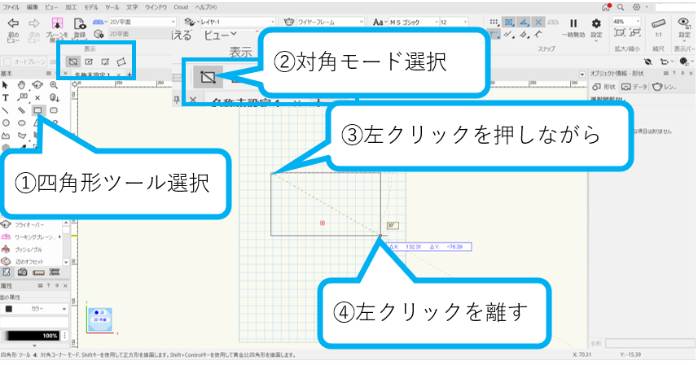
対角モード
四角形ツールを選択し、対角モードを選択します。対角上にドラッグしながら四角形を作図します。
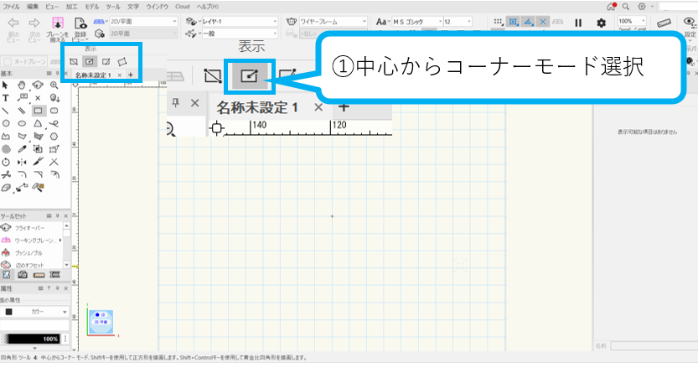
中心からコーナーモード
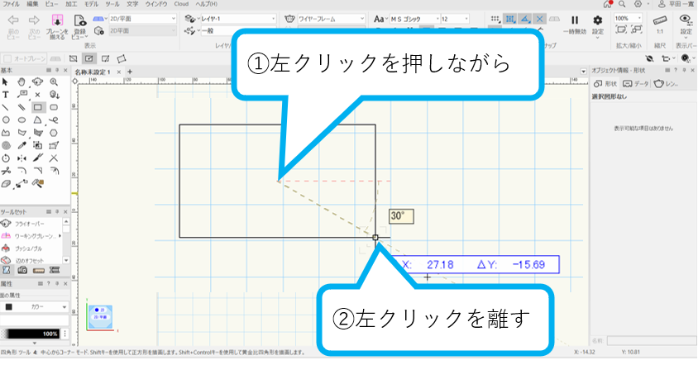
四角形ツールを選択し、中心からコーナーモードを選択します。中心から四角形を作図します。
中心からモードで四角形の中心から作図します。
中点からモード
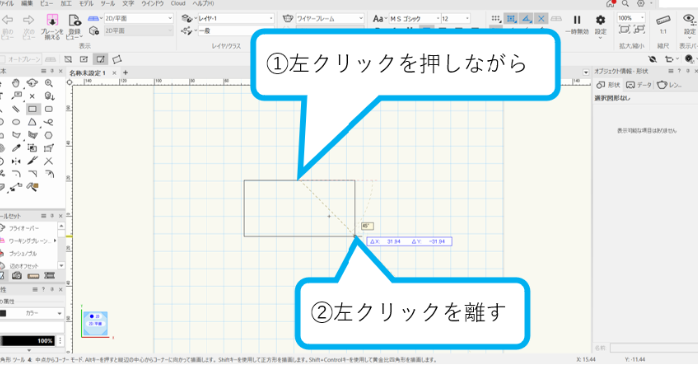
四角形ツールを選択し、中点からからコーナーモードを選択します。中点から四角形を作図します。
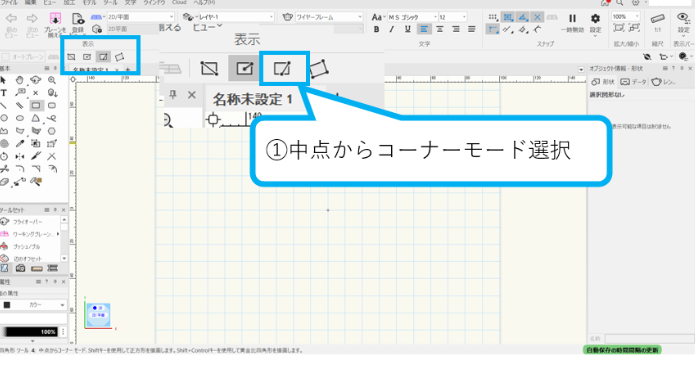
中点からモードで四角形の中点から作図します。
3点指定回転モード
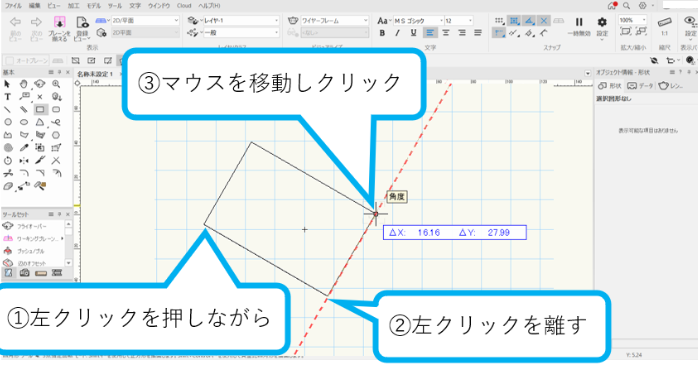
Vectorworksで図形の3点を指定し、四角形を正確に回転させる機能です。
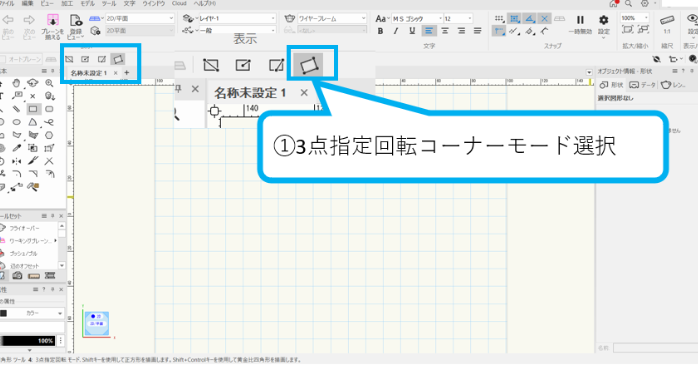
3点指定回転モードで四角形の中点から作図します。
直線ツールとモードの使い方
Vectorworksでの2D作図の基本となるのが「直線ツール」です。このツールには、ツールバーから切り替えられる複数の「モード」が搭載されており、多様な作図方法に対応できます。
よく使うモードを2点紹介します。
- 固定角度モード
- 任意角度モード
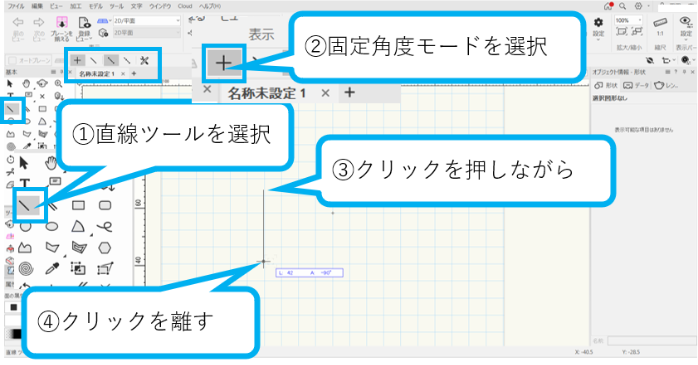
固定角度モード
90度、60度、45度、30度、0度など設定された角度で直線を作図することができます。
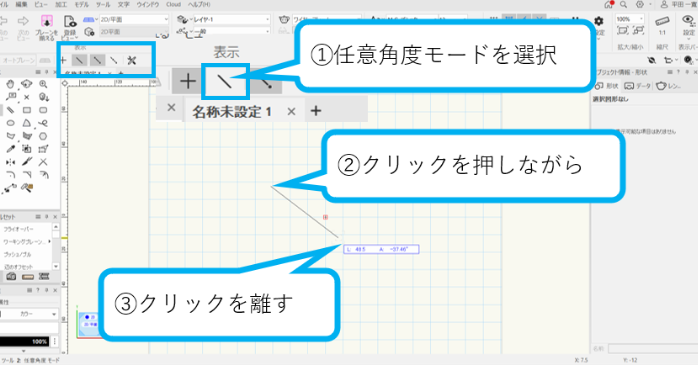
任意角度モード
任意角度モードは、自由な角度で直線を作図することができます。
BIM導入や活用に役立つ無料オンラインセミナー
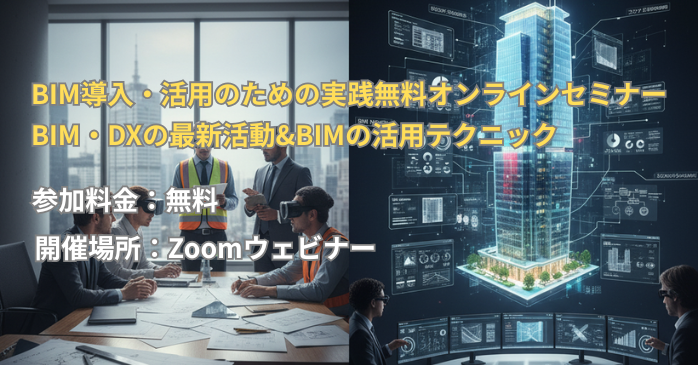
最新動向と人材育成戦略を知り、貴社の業務効率を劇的に改善しませんか?今回紹介する無料セミナーで、DX成功事例とBIM活用法、人材育成戦略を30分で学べます!
学べる内容は次の通りです
- 建設業界を取り巻く状況と日本のBIMの最新動向
- DXを推進するために必要なITテクノロジーの重要性
- DX活用事例
- DX推進を円滑に進める人材育成方法
このセミナーでは、参加者のBIMの知識アップデートとDX推進を支援することを目指しています。是非この機会に参加してみてください。
セミナー名 BIM導入・活用のための実践無料オンラインセミナー 日時 アーカイブ配信中 価格 無料 開催場所 Zoomウェビナー(オンライン)
Vectorworksまとめ
Vectorworksは、建築・機械・舞台など多様な分野で活躍する統合型CADソフトです。2Dから3D、BIM設計まで対応し、用途に応じた複数のエディションを展開しています。
推奨スペックや価格体系も明確で、学生版や体験版も利用可能です。基本操作を身につければ、初心者でも高度な設計を効率的に行えるのがVectorworksの大きな魅力です。