Canvaは初心者でも簡単にデザインを作れるツールで、豊富なテンプレートを使えば音楽やポッドキャストをオンラインで楽しめる人気のストリーミングサービス「Spotify」のプレイリスト画面や再生画面などのデザインも自由に作成できます。
本記事で、Canvaのテンプレートを活用してSpotifyのデザインを作成する方法について見ていきましょう。
Canvaは初心者でもプロ級のデザインが可能なツール
Canvaは、誰でもオンラインで簡単にデザインを作成できるグラフィックデザインツールです。
ドラッグ&ドロップで直感的に操作できるのが魅力で、デザインツールを使い慣れていない初心者でも短時間で作品を作り上げられます。
Canvaの魅力は、豊富なテンプレートと素材にあり、このテンプレートを活用することで、プレゼン資料やSNS投稿用の画像、名刺、ポスター、ロゴなど、幅広いデザインを作成可能です。
さらに、素材として数多くの写真やイラスト、動画が用意されているため、素材選びもCanva内で完結できます。
また、無料プランでも多くの機能が利用可能ですが、有料プランである「Canva Pro」では、さらに便利な機能やおしゃれな素材が追加されます。
初心者からプロまで、幅広いニーズに応えるCanvaは、個人利用でもビジネスでも活用できる万能なデザインツールです。
なお、Canvaの登録がまだ済んでいない方は、以下の記事を参考にCanvaの登録を行いましょう。Googleアカウントを使って簡単にCanvaに登録する方法を解説しています。
CanvaでSpotifyのデザインを作る方法
Canvaのテンプレートを使えば、Spotify風の画像を誰でも簡単に作成できます。実際に、CanvaでSpotifyのデザインを作る方法について見ていきましょう。
1.テンプレートを選択する
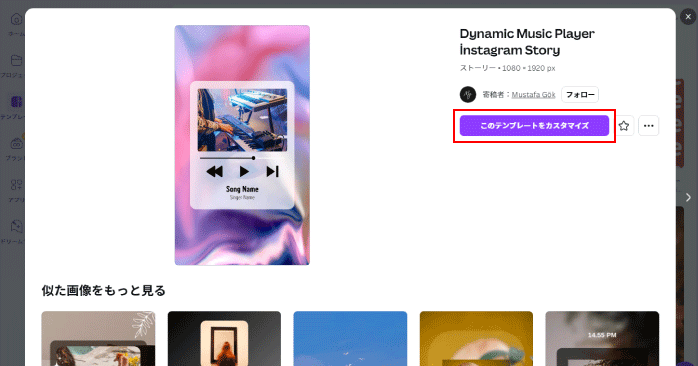
Canvaのホーム画面を開いたら、サイドメニューの「テンプレート」を開きましょう。
テンプレートの選択画面の検索窓から「Spotify」と検索すると、Spotify用のテンプレートが表示されます。
気になるSpotifyのテンプレートを選択したら、「このテンプレートをカスタマイズ」ボタンをクリックして編集画面に入りましょう。
2.テンプレートを編集する
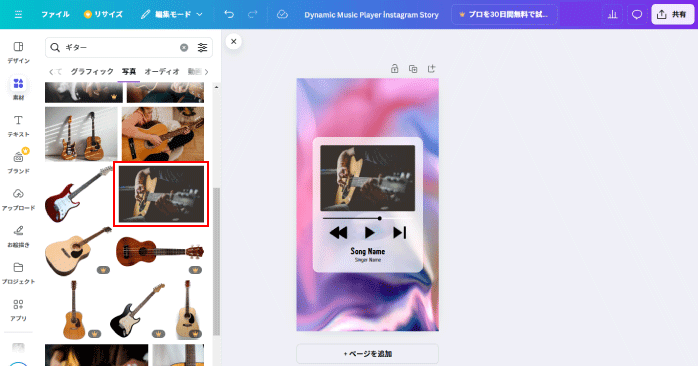
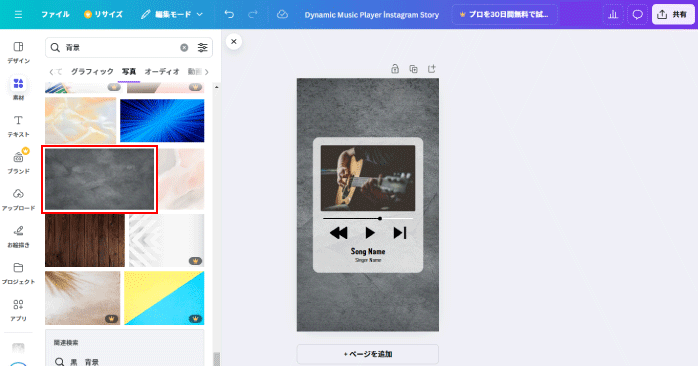
編集画面に入ったら、Spotifyのテンプレートをアレンジしていきます。今回は、Spotifyのテンプレートに使用されている画像を、Canvaに用意されている素材と差し替えてみましょう。
画像の差し替えは、サイドメニューの「素材」から好きな画像をドラッグ&ドロップすることで行えます。「素材を検索」の検索窓から、差し替えたい画像を検索してみましょう。
今回は「ギター」と検索して表示された画像を、もと画像の上にドラッグ&ドロップして差し替えてみました。続いて、検索窓に「背景」と検索して表示された画像と、もと画像の背景画像を差し替えました。
3.作成した画像を保存する
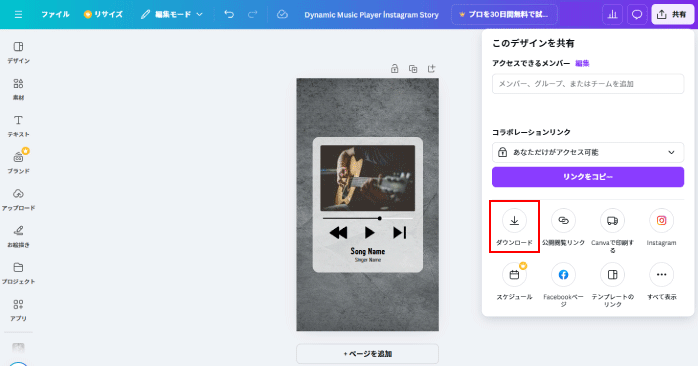
作成した画像は、右上の「共有」ボタンから保存できます。共有内の「ダウンロード」から「ファイルの種類」を選択し、再度「ダウンロード」ボタンをクリックしましょう。
ダウンロードしたSpotifyの画像は、Instagramの投稿などに活用できます。
また、CanvaではSpotify以外のテンプレートが豊富に用意されており、Instagram投稿用の画像もテンプレートから簡単に作成できます。
以下の記事では、Canvaを使ってInstagram用の画像を作る方法について解説しているので、ぜひこちらもあわせてご覧ください。
Canvaのスキルを身につけるのにおすすめの方法は?
Canvaのスキルを身につける方法には、以下の二つがあります。
- 独学で学ぶ
- セミナーで学ぶ
これらの方法でスキルを身につけることで、Spotify風の画像作成も迷わず行えるようになるでしょう。
学習方法①独学で学ぶ
書籍やインターネットを活用すれば、独学でもCanvaのスキルを身につけられます。
書籍はCanvaの操作方法を学べるものと、デザインの基礎が学べるものを一冊ずつ購入するのがおすすめです。
Canvaにはテンプレートがあるので、デザイン知識がなくても作品作りができますが、魅力的なアレンジをするにはデザインの知識が必須です。
そのため、まずは書籍でCanvaの基本操作とデザインの基礎を身につけるところから始めましょう。
また、書籍では足りない知識はインターネットを活用して補完できます。
インターネットでは、自分の知りたいことをピンポイントで調べられるため、うまく活用することで着実にスキルを身につけられるでしょう。
学習方法②セミナーで学ぶ
Canvaを効率的に学びたいなら、セミナーの利用がおすすめです。セミナーなら、順序立ててCanvaの使い方について学べるため、より実践的なスキルを身につけられます。
また、動画形式のセミナーの場合、後から何度でも動画を見直すことで、一度学習した知識をしっかり定着できます。
講座によって、どのスキルをフォーカスするかは異なるため、自分のレベルに合わせてセミナー選びができるのも魅力です。
独学ではモチベーションが続かない方は、ぜひセミナーを検討してみてください。
Canva学習におすすめの書籍
Canvaの学習を始めるなら押さえておきたい書籍が以下の3冊です。
- Canva使い方入門(ENJOY DESIGN)
- Canva超初心者のための教科書「独学 How to Canva」Canvaの使い方
- プロっぽいセンスが身につく デザインのきほん
これらの書籍で学習することで、Spotify風の画像やInstagram投稿用の画像など、幅広いデザインができるようになるでしょう。
書籍①Canva使い方入門(ENJOY DESIGN)
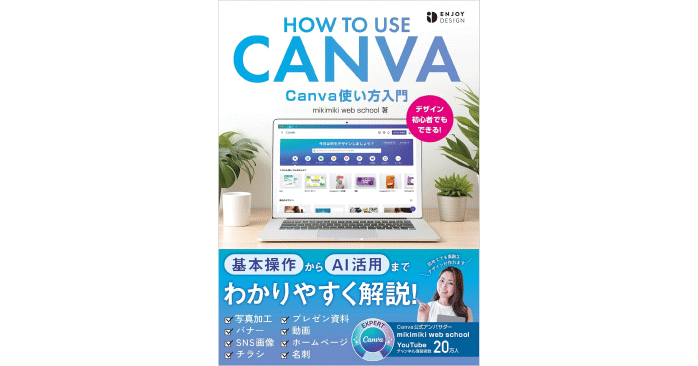
本書は、Canvaの基本操作からAIの使い方までを解説した一冊です。写真加工やバナー作成、動画編集の方法など、Canvaでできることが網羅的に紹介されています。
各ページには画像がふんだんに使われており、視覚的に理解しやすいため、Canvaを始めたばかりの方にも優しい作りとなっています。
本書が一冊あるだけで、作品作りに行き詰った際の助けとなるので、ぜひCanva学習を始めるための一冊として活用してみてください。
| 著者 | 扇田 美紀 |
| 出版社 | ソシム |
| 発売日 | 2023年12月6日 |
書籍②Canva超初心者のための教科書「独学 How to Canva」Canvaの使い方
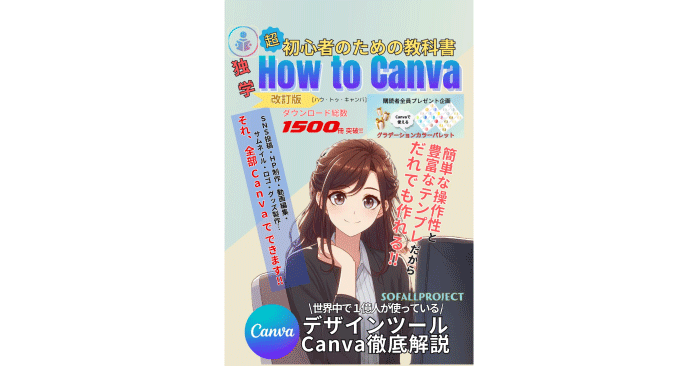
引用:Canva超初心者のための教科書「独学 How to Canva」Canvaの使い方
本書は、デザインツールCanvaの基本から応用までをわかりやすく解説した初心者向けの入門書です。
デザイン経験がない人でも、Canvaを使いこなすための具体的な手順やコツが丁寧に解説されています。
Canvaの多様な機能や最新のアップデートを反映し、基本的な操作方法から実践的なデザイン技術まで幅広く網羅しています。
さらに、フライヤー作成の実践コーナーも収録されており、学んだことをすぐに試せる構成です。
初心者だけでなく、より効果的な使い方を探している中級者にも役立つ内容となっています。
| 著者 | SOFALL PROJECT |
| 出版社 | ー |
| 発売日 | 2022年12月9日 |
書籍③プロっぽいセンスが身につく デザインのきほん
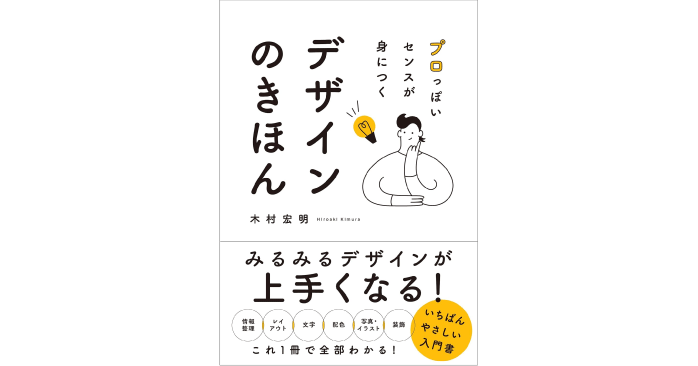
本書は、デザイン初心者やノンデザイナーに向けて、プロっぽい仕上がりに見えるデザインのコツを解説した一冊です。
Canvaを使ううえで押さえておきたいレイアウトや文字、配色といったデザインの基本から、写真やイラストの使い方、装飾などの応用テクニックまで、実例を交えてわかりやすく紹介しています。
特に、Before・After形式の解説が特徴で、少しの工夫でどのように印象が変わるかが一目でわかります。
また、デザインに迷ったときの参考になるアイデアが満載で、日常的に使えるデザインのアイデア帳としても活用可能です。
| 著者 | 木村 宏明 |
| 出版社 | ソーテック社 |
| 発売日 | 2024年5月27日 |
Canva学習におすすめのセミナー
Canvaを効率的に学べるおすすめのセミナーは、以下の3つです。
- 2日で実践的なデザインまで!Canva基礎セミナー
- 1日完結!フリーランスのためのCanvaコース
- PC初心者でもできる!【Canvaで作るオンライン講座】
- CHATGPT + CANVAで簡単動画・画像作成セミナー
セミナーでの学習を検討している方は、これらのセミナーの特徴について見ていきましょう。
セミナー①2日で実践的なデザインまで!Canva基礎セミナー

GETT ProskillのCanva基礎セミナーは、Canva初心者が2日間で実務レベルまで網羅的に学べるカリキュラムが組まれています。基礎的な操作方法から始まり、プロダクトデザイン・Webデザインのコツ・広告バナー制作・アイコンや動くイラストの制作まで学べます。
対面受講は東京・大阪・名古屋会場で行われますが、Zoomを活用したウェビナー受講も可能です。
| 運営・講師 | GETT Proskill |
| 受講費 | 38,500円(税込み) |
| 講座時間 | 合計9時間 |
セミナー②1日完結!フリーランスのためのCanvaコース
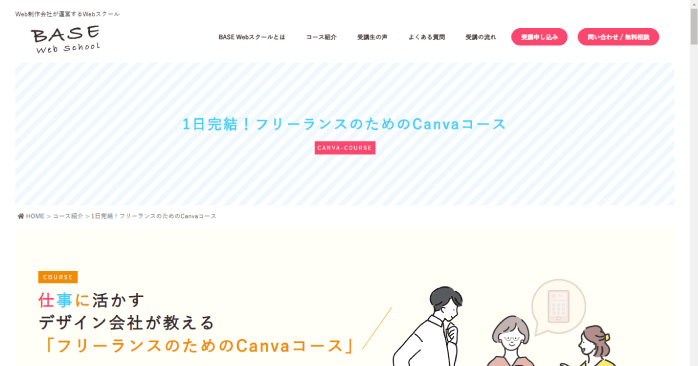
本セミナーは、フリーランスとしての活動にCanvaを使いたいと考えている方におすすめです。Instagramの画像制作やチラシ制作、動画編集などをCanvaで行うスキルを学べます。
また、デザインの4大原則や配色などの知識についても学べるため、デザイナーとしての基礎も固められるでしょう。
さらに、受講後は録画した講座動画が配布されるため、好きなタイミングで復習ができます。
| 運営・講師 | BASE Webスクール |
| 受講費 | 17,600円(税込み) |
| 講座時間 | 5時間 |
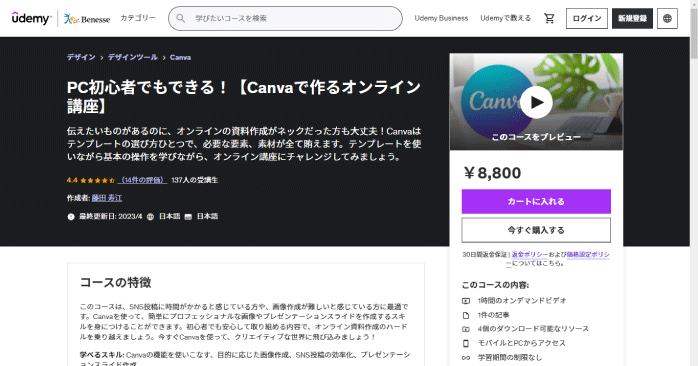
セミナー③PC初心者でもできる!【Canvaで作るオンライン講座】
引用:PC初心者でもできる!【Canvaで作るオンライン講座】Udemy
本セミナーは、Canvaの機能を使ってオンライン資料の作成ができるようになることを目標としています。
テキストの扱い方や装飾の方法を学びながら、実際に講座のプレゼンテーションを作成します。
1時間のオンデマンドビデオでしっかり学習できるため、セミナー受講後は今までよりもスピーディーにオンライン資料が作成できるようになっているでしょう。
| 運営・講師 | 藤田 寿江 |
| 受講費 | 8,800円(税込み) |
| 講座時間 | 1時間 |
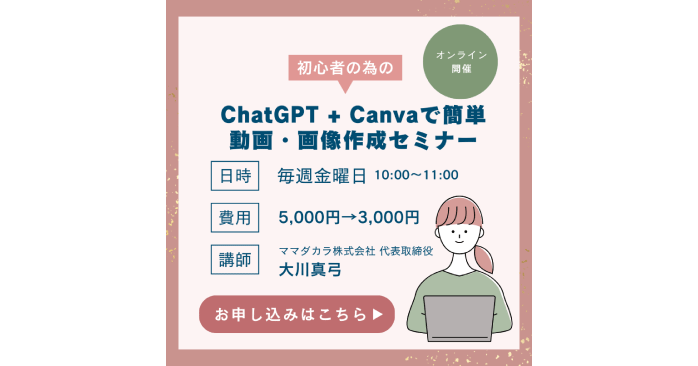
セミナー④CHATGPT + CANVAで簡単動画・画像作成セミナー
引用:CHATGPT + CANVAで簡単動画・画像作成セミナー
本セミナーは、会話型AIサービスであるChatGPTとCanvaを使った画像や動画の作成方法を学べるセミナーです。
ChatGPTの効率的なテキスト生成能力と、Canvaの直感的な操作性および豊富なテンプレートを活用することで、プロ並みのデザイン制作を実現できます。
Canvaだけでなく、デザインの現場でも活躍するChatGPTの使い方について知りたい方は、ぜひ本セミナーをチェックしてみてください。
| 運営・講師 | ママダカラ株式会社 |
| 受講費 | 5,000円(税込み) |
| 講座時間 | 1時間 |
CanvaでSpotifyのデザインを作る方法のまとめ
今回は、CanvaでSpotifyのデザインを作る方法を紹介しました。Canvaでは図形を組み合わせて一からSpotifyのようなデザインを作ることもできますが、初心者はあらかじめ用意されているSpotifyのテンプレートを編集する方法がおすすめです。
CanvaにはSpotify以外にも多くのテンプレートが用意されているので、Spotifyのように既存のコンセプトを持ったデザインを作りたい場合は、ぜひ活用してみてください。