生成AIには文章や画像生成のイメージがありますが、ツールによっては3Dモデルの作成もできます。しかし、3Dモデル生成に興味はあるが、生成AIの使い方がわからないという方もいるでしょう。
本記事では、生成AIの使い方を3Dプリント用のモデル作成を例に解説します。画像生成AIや3Dモデル生成AIの具体的な使い方も紹介するので、どのような使い方をすれば使いこなせるのか知りたい方はぜひ参考にしてみてください。
生成AIの使い方をマスターすれば3Dプリントも作れる!

生成AIの使い方をマスターすることで、専門的な知識がなくても3Dプリントが作成できるようになります。3Dプリントはもととなる3Dデータを作成する必要がありますが、ツールによっては生成AIで3Dデータを作成可能です。
生成AIを使えばイメージ出しから試作用データの作成までを短いサイクルで回せるため、結果的に完成までの工程をスムーズに進められるでしょう。
生成AIで3Dプリントを作成するメリット
生成AIで3Dプリントを作成することには、以下のようなメリットがあります。
- 専門的な知識がなくても3Dデータを作成できる
- 試作品作りを効率化できる
- 費用や時間のコストを抑えられる
これらの生成AIで3Dプリントを作成するメリットについて見ていきましょう。
①専門的な知識がなくても3Dデータを作成できる
3Dプリント用のデータを作るには、モデリングソフトを使って3Dモデルの作り方を覚える必要があります。しかし生成AIを取り入れると、こんな形にしたいというイメージを文章や画像で用意するだけでたたき台を作成可能です。
結果として、モデリングソフトの使い方を知らない方でも挑戦しやすいでしょう。
②試作品作りを効率化できる
生成AIを使うことで、3Dプリントに使うプロトタイプ作成を効率化できます。生成AIなら短時間でデータを作れるため、試作をスムーズに重ねられるでしょう。
作り方を試しながら調整できることで、直感的にクオリティを高めていけます。
③費用や時間のコストを抑えられる
生成AIを活用すれば、専門的な知識がなくても制作にチャレンジできるため、簡単な3Dプリント用データであれば、外注する必要がなくなります。また、外注していない場合でもゼロから設計する時間を短縮できるので、負担を抑えることができます。
その結果、金銭や時間的なコストを抑えたうえで制作に取り組めるでしょう。
3Dプリント作成での生成AIの使い方
生成AIの使い方を3Dプリント作成を例に紹介します。3Dプリント作成での生成AIの使い方は以下のとおりです。
- Geminiで画像を生成する
- Meshyで3Dモデル化する
- Blenderで調整する
- 3Dプリンターで出力する
これらの3Dプリント作成での生成AIの使い方について見ていきましょう。
①Geminiで画像を生成する
まずは、3Dモデルの元になるイメージ画像をGeminiで用意します。Geminiはテキストから画像を作れるため、作りたい形状や雰囲気を文章で伝えるだけでラフ案を出せます。画像生成AIの基本的な使い方としても覚えておきたい機能です。
また、無料で画像生成が使える点も嬉しいポイントです。画像生成の使い方としては、Geminiにログインして、「画像生成モード」に切り替え、生成したい画像を文章で入力するだけです。
プロンプトを入力し、生成ボタンをクリックすると画像生成が始まるので、数秒程度待ちましょう。
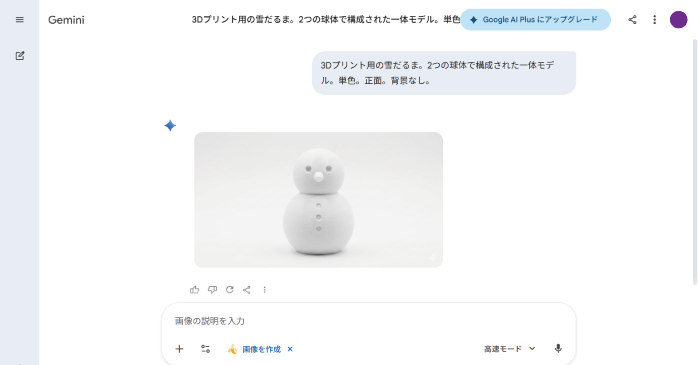
好みの画像が生成できたら、画像にカーソルを合わせてダウンロードボタンから保存してください。生成結果がイメージと異なる場合は、プロンプトを変更して再度生成してみてください。
②Meshyで3Dモデル化する
次に、3Dモデル生成AIの使い方として、生成した画像を3Dモデルに変換します。今回は、無料で3Dモデル生成が試せるMeshyを使いました。
Meshyにアクセスし、任意の方法でログインしたら「画像生成モデル」をクリックしましょう。

すると作業画面が開くので、先ほど生成した画像を読み込み、「生成する」ボタンをクリックしましょう。

少し待つと4つの生成結果が表示されます。
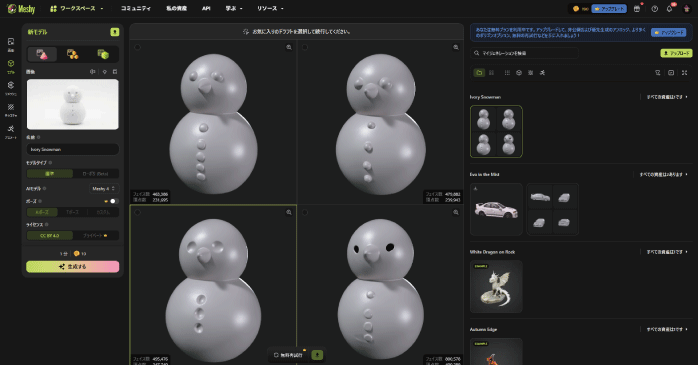
気に入ったモデルがあれば、選択して「テクスチャを生成する」の項目を「いいえ」にして「確認する」をクリックします。
最後に、画面下部のダウンロードボタンからフォーマットを「blend」に変更して「ダウンロード」をクリックします。
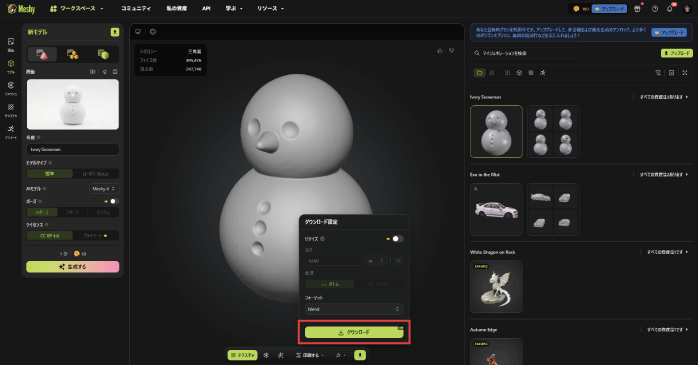
なお、Blenderで編集せずそのまま3Dプリントする場合は、「stl」でダウンロードしましょう。
③Blenderで調整する
AIで作った3DモデルをBlenderで調整します。Blenderの基本的な使い方を覚えておくことで、生成AIで作成したモデルも細かく修正できます。
ダウンロードしてきた.blendファイルを開き、モディファイアを追加するなどして、細かな調整を加えましょう。編集ができたら、上部のメニューにある「エクスポート」から「STL(.stl)」を選択してください。
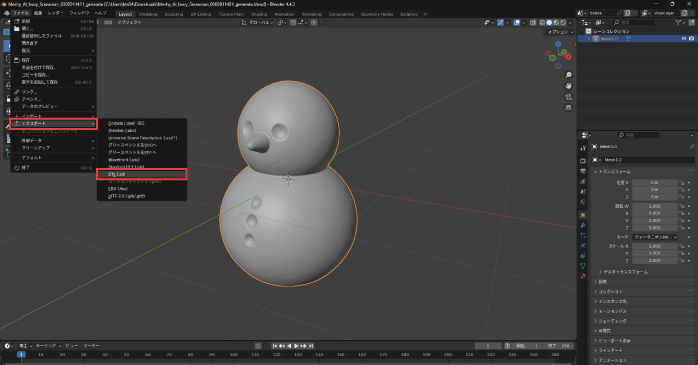
また、3Dプリントで使われる形式には.stlと.objがありますが、それぞれの形式には以下の違いがあります。
| 形式 | 特徴 |
| STL(.stl) | 3D形状を三角形ポリゴンで表現する形式。互換性が高く、多くの3Dプリンター用ソフトで扱いやすい。 |
| OBJ(.obj) | テクスチャやマテリアルの情報を持てる形式。フルカラーで造形したい場合などに使われる。 |
基本は、汎用性の高い.stl形式を選んでおけば問題ありません。
また、3Dプリント作成に使えるBlenderの使い方を学びたいなら、Blender基礎セミナーをチェックしてください。Blender基礎セミナーでBlenderの使い方を学んだら、生成AIを使わなくても、一から3Dモデルのデータを作成できるスキルが身につきます。
④3Dプリンターで出力する
STLデータで出力できたら、検証ツールでモデルの整合性をチェックし、問題があればモデリングツールで修正しましょう。その後、スライスソフトにデータを読み込み、造形物を支えるサポート設定などを調整してデータ化します。
データ化ができれば、3Dプリンターへ送信して造形を行いましょう。ここまでが、生成AIを取り入れた3Dプリントの基本的な使い方です。
また、3Dプリンターの使い方をより詳しく知りたい方は、以下の記事を参考にしてください。3Dプリンターを使うのに必要なものや、おすすめの3Dプリンターも紹介しています。
3Dプリント用のモデルを作成できる生成AIツール
3Dプリント用のモデルを制作できるおすすめの生成AIツールは以下のとおりです。
- Meshy
- Tripo AI
- Hitem3D
これらの3Dプリント用のモデルを作成できる生成AIツールの特徴について見ていきましょう。
①Meshy

引用:Meshy
Meshyは、テキストや画像から3Dモデルデータを作成できる生成AIです。基本料金が無料で使え、3Dプリントに使用する3Dモデル作りに役立ちます。
生成したモデルにはテクスチャを付与することができるため、CG用途のプロトタイプ作成にも向いています。使い方もシンプルで扱いやすいので、初心者でも気軽に利用できるでしょう。
②Tripo AI

引用:Tripo AI
Tripo AIは、テキストや画像から3Dモデルやアニメーションを作成できる生成AIです。生成したモデルに自動的にリグを入れ、アニメーション化することができます。
発達したアルゴリズムと高速な処理によって、今までは数時間かかっていた作業を短時間で実現できるのが特徴です。さらに、AIを使って3DテクスチャとPBRマテリアルを自動的に生成することもできます。
③Hitem3D

引用:Hitem3D
Hitem3Dは、画像から高いクオリティの3Dモデルを生成できるAIツールです。複数視点からの画像を読み込んで生成ができるため、前後左右を丁寧に補完したモデルが作成できます。
無料プランでは生成できる回数が限られていますが、商用利用も可能なので、まずは無料で使い方を試してみてください。
また、以下の記事では、そのほか3Dモデルを生成できるおすすめのAIツールについて紹介しています。料金や出力形式も比較しているので、ぜひ参考にしてみてください。
生成AIで3Dプリントを作成する際の注意点
生成AIで3Dプリントを作成する際は、以下の点に注意が必要です。
- 理想のモデルが生成できるわけではない
- 利用に料金が発生する場合がある
- 規約を確認する
これらの生成AIで3Dプリントを作成する際の注意点について見ていきましょう。
①理想のモデルが生成できるわけではない
生成AIは便利ですが、必ずしもイメージどおりの3Dモデルが一発で出力されるとは限りません。形状が崩れていたり、細部が曖昧になったりすることがあります。
そのため、生成結果はあくまで試作品として捉え、必要に応じてモデリングソフトで修正する前提で進めましょう。
②利用に料金が発生する場合がある
生成AIツールは無料で試せるものもありますが、生成回数に上限があったり、ダウンロードに制限があったりする場合があります。使い方によっては、有料プランや追加クレジットの購入が必要になることもあるでしょう。
まずは無料枠で試しつつ、どの工程で費用が発生するのかを確認してから利用するのがおすすめです。
③規約を確認する
生成AIツールを使う際は、利用規約も必ず確認しておきましょう。ツールによっては、商用利用が認められていない場合があります。
また、生成したデータの権利の扱いや、クレジット表記の可否などが定められていることもあるため注意が必要です。後からトラブルにならないよう、制作目的に合った条件で使えるツールを選びましょう。
ソフトの使い方を学ぶならBlender基礎セミナー!

生成AIを使って3Dプリントを作るなら、モデリングソフトの使い方を押さえておくと、よりクオリティの高い作品を制作できます。今回紹介したBlenderの使い方を学びたいなら、Blender基礎セミナーをチェックしてみてください。
Blender基礎セミナーでは、画面構成や基本操作といった基礎的な使い方から、モデリング・マテリアル・テクスチャ設定などの応用までを体系的に学べます。さらに、アニメーションやカメラワークなど、作品の完成度を高めるためのポイントも押さえられるため、実践的なスキルが身につく内容です。
まずはBlenderの使い方を一通り身につけて、作品制作につなげたいという方は、ぜひ詳細をチェックしてみてください。
セミナー名 Blender基礎セミナー 運営元 GETT Proskill(ゲット プロスキル) 価格(税込) 29,700円〜 開催期間 2日間 受講形式 対面(東京・名古屋・大阪)・ライブウェビナー・eラーニング
3Dプリント作成での生成AIの使い方のまとめ
今回は、3Dプリント作成での生成AIの使い方について紹介しました。生成AIの使い方を理解すれば画像の作成から3Dモデル化までを短いサイクルで進められるため、試作や検証がしやすくなります。
一方で、モデリングソフトの基本操作の使い方も押さえておくと安心です。目的や作りたいものに合わせてツールを使い分けながら、まずは簡単なモデルから試してみてください。