「Autodesk FusionはCAM機能もすごかった!」の記事と、「Autodesk FusionはCAE機能もすごかった!」
の記事に便乗して、今回はAutodesk Fusionのレンダリング機能について紹介します!
Autodesk Fusionのレンダリングとは?
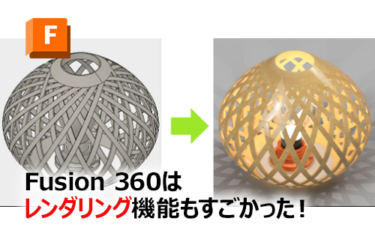
Autodesk Fusionで作成したデータに、色や材質、明るさ、背景等を設定してレンダリングすることで写真のような綺麗な画像を作成できます。
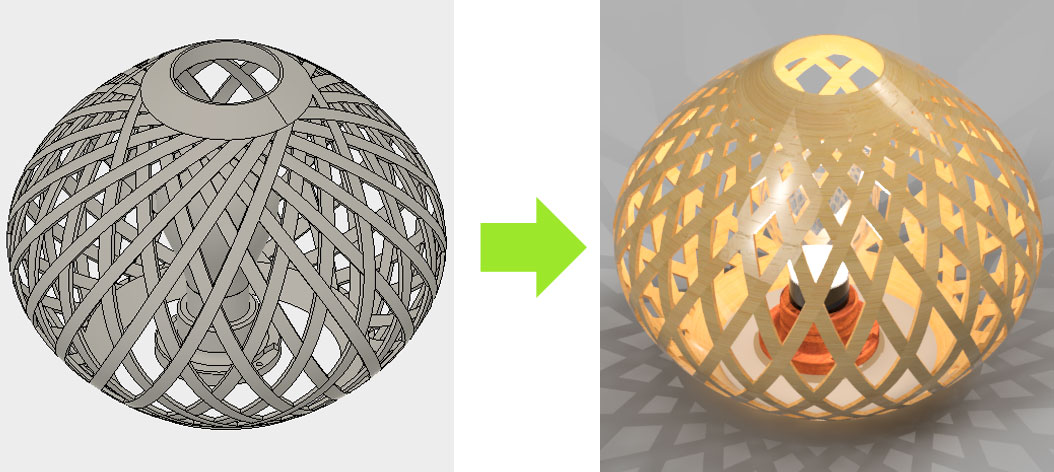
Autodesk Fusionのレンダリング機能は以下のことができます。
- 材質の設定(テクスチャの設定)
- 画像の貼り付け(デカール)
- 背景の設定
- レンダリング(キャンパス内レンダリング・ローカルレンダリング・クラウドレンダリング)
それでは一つ一つ解説していきます。
①材質の設定(テクスチャの設定)
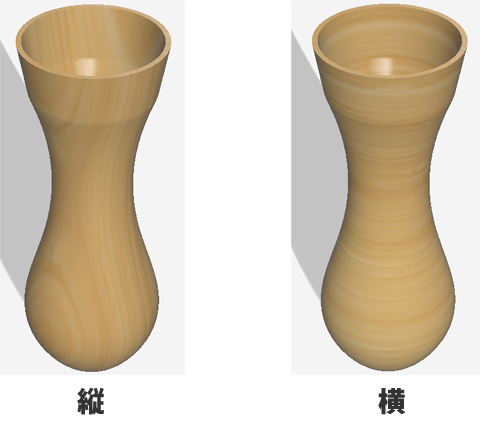
あらかじめ用意されている材質をモデルにドラッグするだけで簡単にテクスチャを貼り付けることができます。
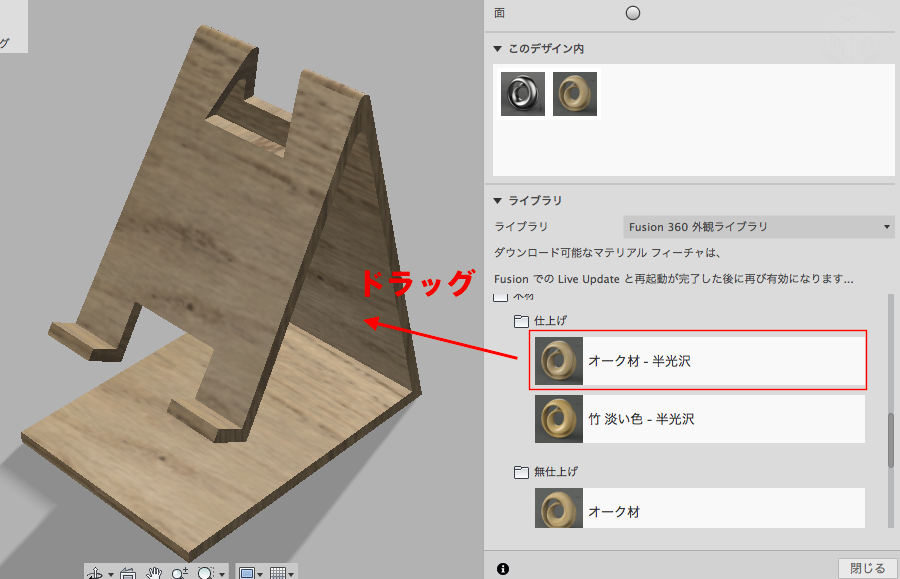
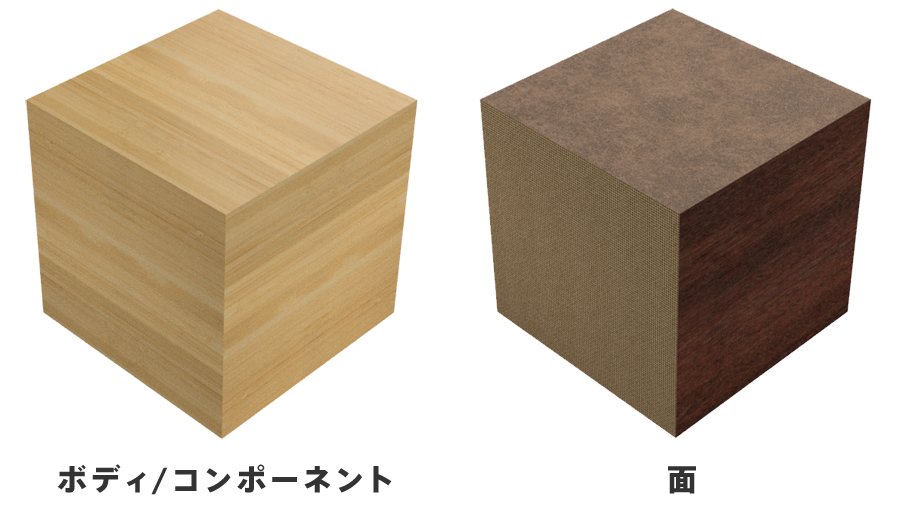
テクスチャは「ボディ・コンポーネント」単位と「面」単位で貼り付けることができます。
※面に貼り付けれるのは「外観」コマンドのみです。
また、貼り付けたテクスチャの向きや大きさも設定できるため、木目も簡単に調整できます。
②画像の貼り付け(デカール)
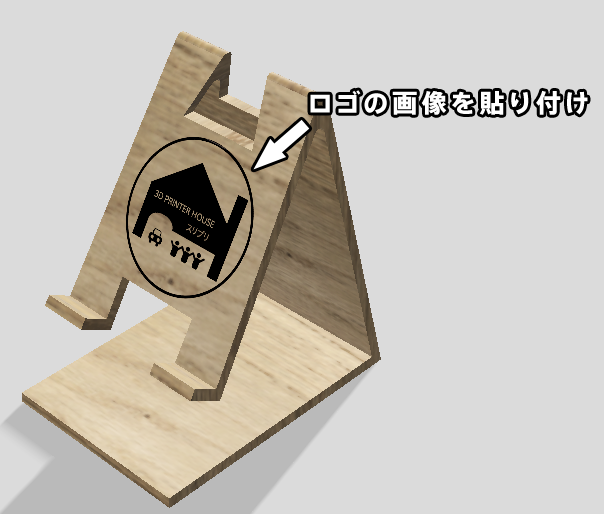
画像をモデルに貼り付けることができます。
実際に商品にプリントするロゴなんかをあらかじめCAD上でチェックできるので、デザイン検討には必須機能ですね!
③背景の設定
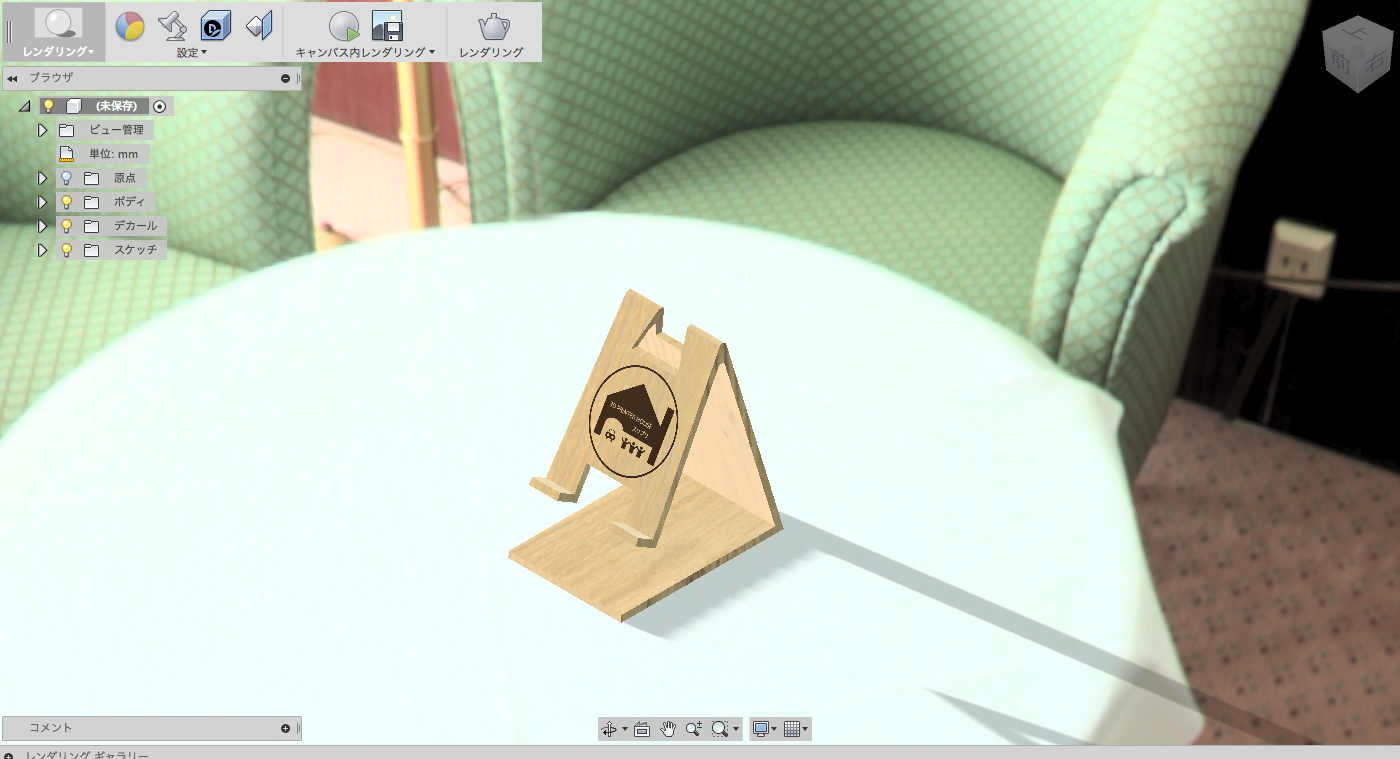
明るさや露出、背景色、背景の写真などを設定できます。
ちなみに、背景に利用できるファイルはパノラマデータ(.hdr)となります。
④レンダリング
Autodesk Fusionのレンダリングには、
- キャンパス内レンダリング
- ローカルレンダリング
- クラウドレンダリング
があります。
キャンパス内レンダリング
キャンパス内レンダリングは、その名の通りキャンバス内でレンダリングをおこないます。
このレンダリング方法は、画面を動かすとレンダリングが再計算になってしまうのと、レンダリングしている途中はモデルの修正など他の作業ができないので注意が必要です。
ローカルレンダリング
これもその名の通り、ローカル上でレンダリングをおこないます。
キャンパス内レンダリングとの違いは、ローカルレンダリングはバックグラウンド処理されるので、レンダリングをしながら他の作業ができます。
クラウドレンダリング
これもまた、その名の通り(笑)、クラウド上でレンダリングをおこないます。
クラウド上でレンダリングするので自身のPCのスペックに関係なくレンダリングすることができます。
ただ、最終品質のレンダリングをする場合は、クラウドクレジットの購入が必要です。
クラウドクレジットについては、こちらをご参照ください。
リンク先にも書いてはありますが、現在無償ユーザーはクラウドクレジットが無制限になってます。
ただ、「無料試用期間の最終日は設定されていませんが、オートデスクは任意の時点で終了する権利を有します。」と書かれているのでご注意ください。
Autodesk Fusionのレンダリング機能を学ぶには
Autodesk Fusionのレンダリング機能を学びたいなら下記情報を参考にしてください。
Autodesk Fusionのレンダリング機能はセミナーで知れる

Autodesk Fusionのレンダリング機能について手っ取り早く学びたいのであれば、Autodesk Fusionセミナー講習に参加するのがおすすめです。
こちらは、2日間にわたる延べ10時間ほどのセミナーとなっており、受講料は会場・ウェビナー、eラーニングともにリーズナブルです。はじめてAutodesk Fusionを学ぶという方でも気軽に受講することができるでしょう。
会場での受講のほかに、ライブウェビナーやeラーニング形式でも受けられるようになっているため、忙しい社会人の方でも無理なく理解を深めることが可能です。
オリジナルのカリキュラムで効率的に理解を深められる
Autodesk Fusionセミナー講習では、2日間にわたるオリジナルのカリキュラムが用意されています。
1日目は、Autodesk Fusionを使ってモデリングを行ったり、エラーの修復ができるようになるために必要なスキルを学びます。
Autodesk Fusionの基本的な操作方法も身に着けられるので、1日目だけでも基礎を固めるには十分な内容です。
2日目は、さらに高度な3Dモデリングの手法を理解した上で、初日に学んだスキルを応用して、複雑な3Dモデルの作成に取り組むことになります。
具体的には、スマホスタンドやドローンといった複雑な形状をしているものを実際に設計することになるので、このカリキュラムを一通り終えれば実務でも十分に活用できるだけのスキルを身に着けられるでしょう。
セミナー名 Autodesk Fusionセミナー講習 運営元 GETT Proskill(ゲット プロスキル) 価格(税込) 45,100円〜 開催期間 2日間 受講形式 対面(東京・名古屋・大阪)・ライブウェビナー・eラーニング
Autodesk Fusionレンダリング機能まとめ
今回は、Autodesk Fusionのレンダリング機能について説明させていただきました。
通常、ここまでのレンダリング機能があるものは、数十万円から数百万円します。
これが、Autodesk Fusionでは、安価で使用できるのですからすごいですよね!
これはAutodesk Fusionを使わない手はないです!!
Autodesk Fusionにご興味のある方は、こちらに分かりやすく機能がまとまっているので参考にしてみてください!
また、3DCG以外の分野で「レンダリング」という単語を聞くことは少なく、作業内容の検討がつかない方もいらっしゃるかもしれません。
Substance 3Dの無料体験版を利用することで、3DCGソフトでレンダリングすることが出来ますので、レンダリング機能を試してみてはいかがでしょうか。