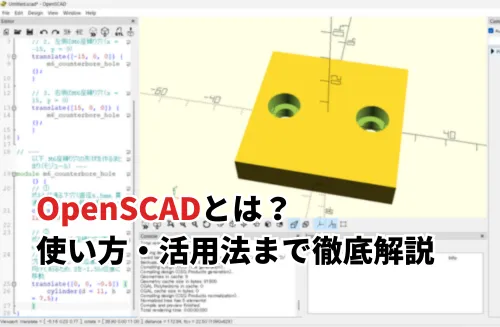
OpenSCADは、プログラミングによって3Dモデルを作成する独自の3DCADです。この記事では、OpenSCADの特徴や一般的な3DCADとの違い、ダウンロード・インストール方法、基本的な使い方、よく使う構文やチートシート、導入するメリット・デメリット、活用事例までをわかりやすく解説します。OpenSCADをこれから学びたい設計士の方は、ぜひ参考にしてください。
OpenSCADとは?
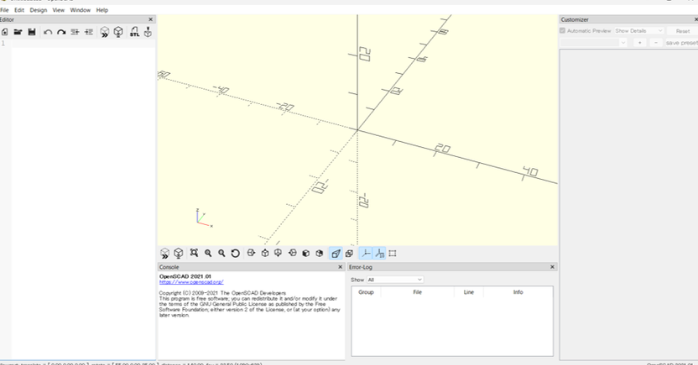
OpenSCADは、マウス操作ではなくプログラムの「コード」を記述して3Dモデリングを行う、エンジニア向けの革新的な3D CADツールです。
数式や変数を用いたパラメトリック設計が得意で、寸法の微調整や履歴管理が容易なため、プログラマーを中心に絶大な支持を集めています。
近年はChatGPTやGeminiなどの生成AIにコードを出力させることで、複雑な形状も一瞬で自動生成できるツールとしてさらに注目が高まっています。
OpenSCADの特徴とメリットを詳しく見ていきましょう。
- 一般的な3DCADとの違い
- OpenSCADが選ばれる理由
- OpenSCADでできること・できないこと
- OpenSCADが向いている人・向いていない人
①一般的な3DCADとの違い
一般的な3DCADはマウスのドラッグ操作で直感的に形状を作りますが、OpenSCADはプログラムのコードを入力して3次元モデルを構築します。
GUIベースのツールが視覚的なアプローチをとるのに対し、コードで寸法や配置を厳密に定義する「コード駆動型」である点が最大の違いです。
この設計思想の違いにより、仕様変更に伴う数値の書き換えや、GitHubを用いたデータ管理において圧倒的な優位性を誇ります。
一般的な3DCADとOpenSCADの違いを整理してみました。
| 比較項目 | 一般的な3D CAD | OpenSCAD |
| モデリング手法 | マウス操作による直観的な造形 | コード記述による厳密な定義(コード駆動型) |
| 設計のアプローチ | 画面上のGUIベースによる視覚的アプローチ | 数値や配置を正確に指定するテキストベース |
| 形状・寸法管理 | 履歴ツリー(フィーチャー)による管理 | プログラムのロジックによるパラメトリック管理 |
| 仕様変更への対応 | 履歴を遡るか、画面上での再編集が必要 | コード内の数値を書き換えるだけで瞬時に完了 |
| データ保存形式 | 独自のバイナリデータ | 軽量なテキストファイル(.scad) |
| バージョン管理 | 変更差分(デフ)の確認が困難 | GitHubなどを用いた履歴・差分管理が容易 |
②OpenSCADが選ばれる理由
OpenSCADが多くのエンジニアに選ばれる理由は、すべての形状をコードで完全に制御できる圧倒的な自由度にあります。寸法を変数化しておけば、コードを数箇所書き換えるだけで全体のサイズや穴の配置が連動して自動変形するため、仕様変更にも柔軟に対応可能です。
また、データが単なるテキストファイルであるため、開発で使い慣れたテキストエディタや環境をそのまま流用できます。
エンジニアにとっての大きなメリット次の通りです。
- すべての寸法をロジックで制御し柔軟な仕様変更を可能にする高い生産性
- 開発で使い慣れたテキストエディタやIDEの環境をそのまま活用できる開発体験
- 生成AI(LLM)と親和性が高くコード生成によるモデリング自動化との相性の良さ
ロジック制御による高い生産性、愛用のエディタ環境、生成AIとの親和性がエンジニアの大きなメリットです。
③OpenSCADでできること・できないこと
OpenSCADは、正確な数値指定による電子機器ケースや機械部品などの「規格式なモデリング」を得意とする反面、フィギュアのような「有機的なモデリング」は苦手です。
プログラムのロジックで形状を組むため、複雑な幾何学的パターンの自動生成や寸法変更は得意ですが、感覚的な微調整や滑らかな面取り(R面)の処理には数学的なコード構築が必要となり難易度が上がります。
④OpenSCADが向いている人・向いていない人
OpenSCADは、ソースコードで論理的に形状を組み立てるため、プログラミングスキルがあり、規格部品やケースなどの規則的な造形を効率化したい設計士に向いています。
一方で、画面上で直感的にドラッグしながら複雑なアセンブリや微調整を行いたい人や、意匠性の高い滑らかな曲面デザインを求める人には向いていません。
OpenSCADのダウンロード・インストール方法
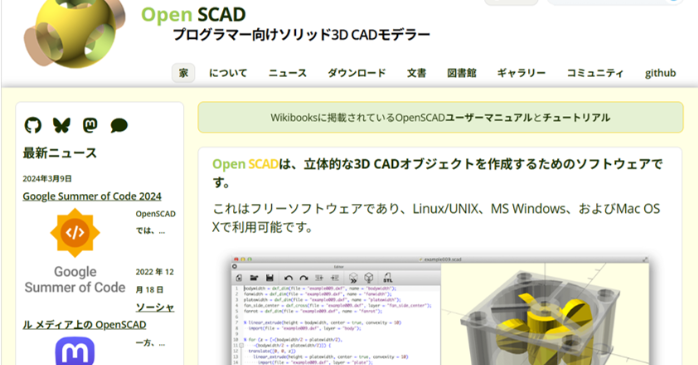
OpenSCADの導入は非常に簡単で、公式サイトからお使いのOSに合わせたインストーラーをダウンロードするだけで完了します。
WindowsやMac、Linuxといった主要なクロスプラットフォームに対応しており、インストーラーを実行して画面の指示に従うだけで特別な初期設定をすることなくすぐに利用可能です。また、常に最新の機能やバグ修正が反映される開発版のダウンロードも選べます。
導入から起動後の環境設定までの流れを詳しく見ていきましょう。
- OpenSCADのダウンロード方法
- Windowsへのインストール手順
- 強力なヘルパー「BOSL2」の導入方法
①OpenSCADのダウンロード方法
ダウンロード手順を説明していきます。OpenSCADのダウンロードは、OpenSCADの公式サイトのトップページにある「Downloads」から誰でも簡単に行うことができます。
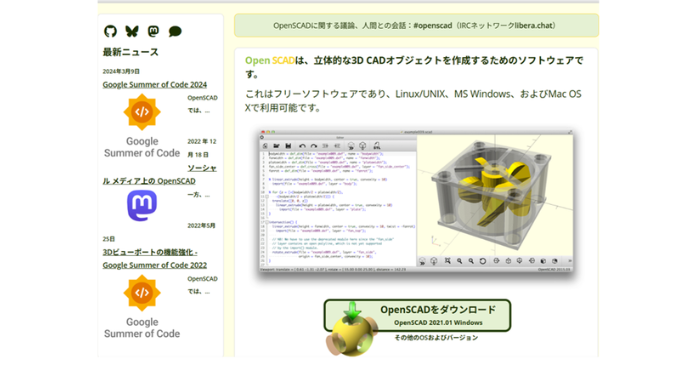
「OpenSCADをダウンロード」をクリックします。
②Windowsへのインストール手順
インストール手順を説明していきます。Windows環境へOpenSCADを導入する際は、先ほど取得したインストーラー(.exe形式)を実行して進めます。
セットアップウィザードが起動したら、利用規約を確認した上でインストール先のフォルダを指定し、画面の指示に従って次へ進むだけで自動的に配置が完了します。特別なドライバーの追加や複雑な初期設定を求められることもないため、PC操作に不慣れな方でも迷いません。
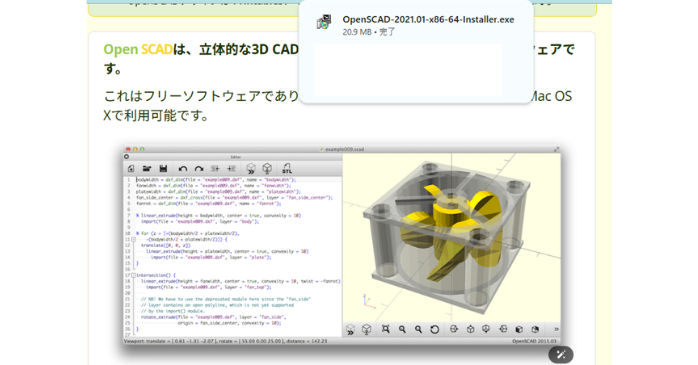
右上の実行ファイルをクリックします。
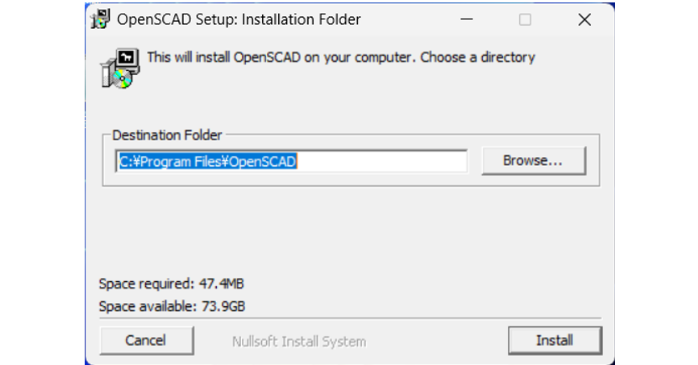
「Instal」をクリックします。
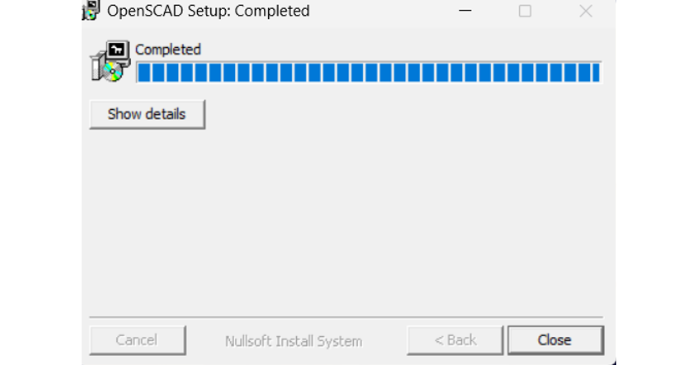
「Setup」が開始され数秒で終了します。終了すれば「Close」をクリックします。
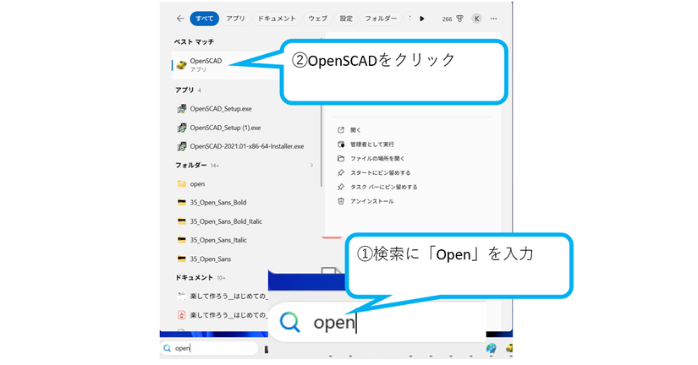
ディスクトップの①検索に「open」を入力し、②OpenSCADをクリックします。
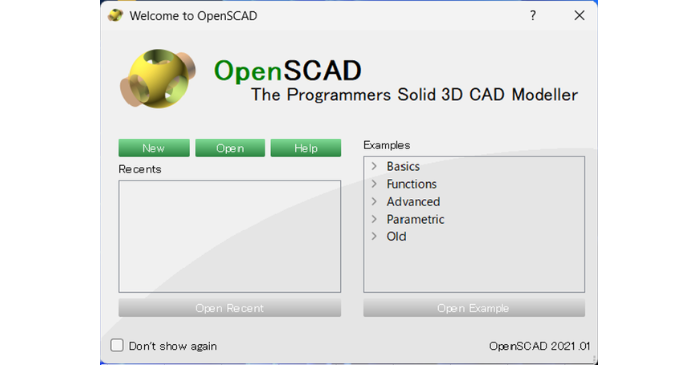
OpenSCADアプリが表示さます。「NEW」をクリックします。
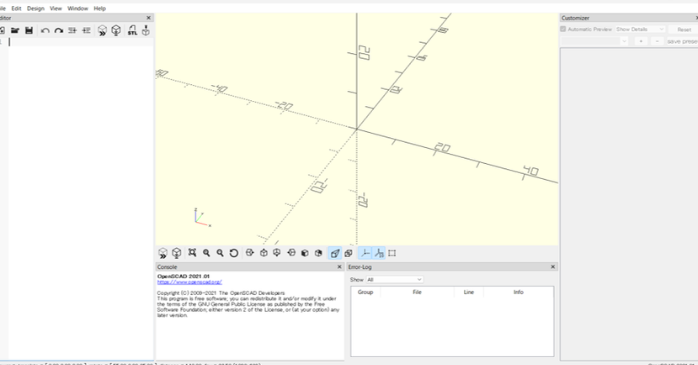
OpenSCADが起動しました。
③強力なヘルパー「BOSL2」の導入方法
OpenSCADの標準機能では手間のかかる複雑な面取り(フィレット)やネジ山作成を劇的に効率化してくれるのが、強力な外部ライブラリ「BOSL2」です。
このヘルパーを導入すると、わずか1行のコードを追加するだけで、高度な幾何学形状や滑らかなアール、精密な機械部品などを簡単に呼び出して組み合わせられるようになります。設計効率を極限まで高めるこの最強ライブラリのセットアップ方法を説明していきます。
「BOSL2」はGitHubで公開されていますので「BOSL2」にアクセスします。
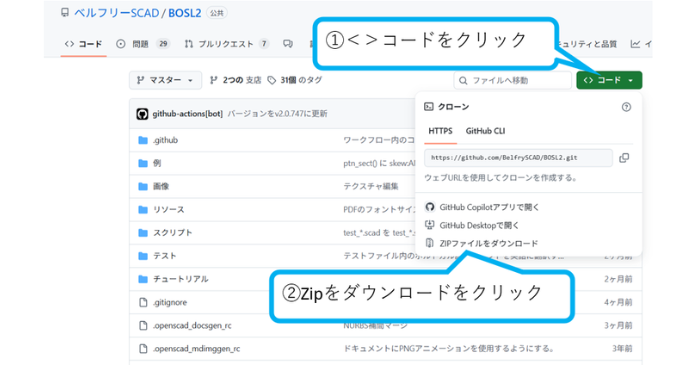
①<>コードをクリックし、メニューから②Zipをダウンロードをクリックします。

BOSL2-master.zipを解凍します。
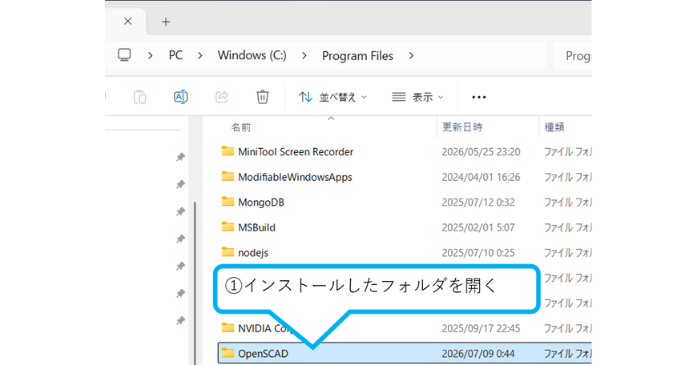
ライブラリの設置方法を進めていきます。①インストールしたOpenSCADフォルダを開きます。
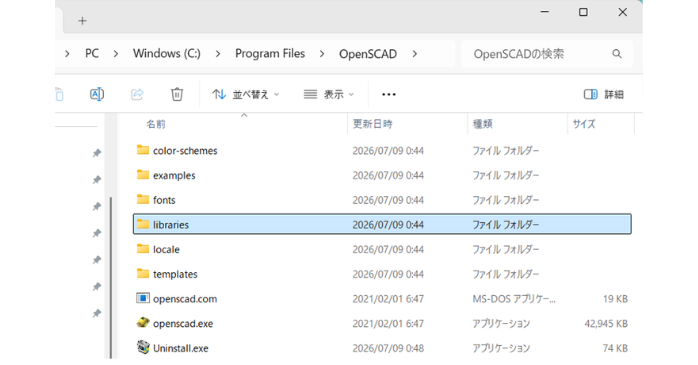
librariesフォルダを開く。
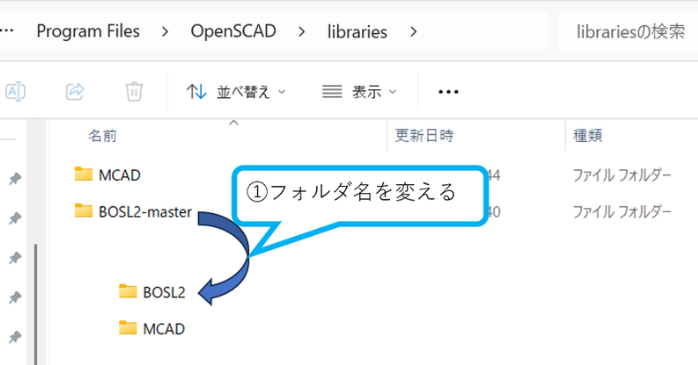
GitHubからダウンロードした「BOSL2-master」フォルダを「libraries」に丸ごと移動し、フォルダ名を「BOSL2」に変えます。環境設定は完了しました。
それでは、環境設定が機能しているか確認してみましょう。
OpenSCADを起動します。
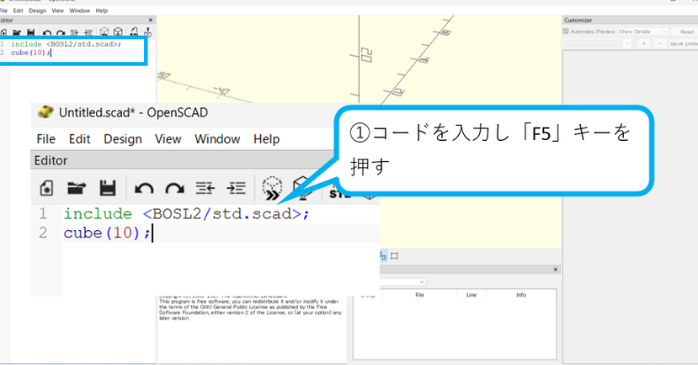
下記のコードコピーして貼り付けてください。「//」はコメント記入で、実行には影響を受けません。
include <BOSL2/std.scad>; //拡張ライブラリ「BOSL2」の呼び出し
cube(10); //一辺が10㎜の立方体
3Dモデルが表示されれば環境設定は問題なしです。
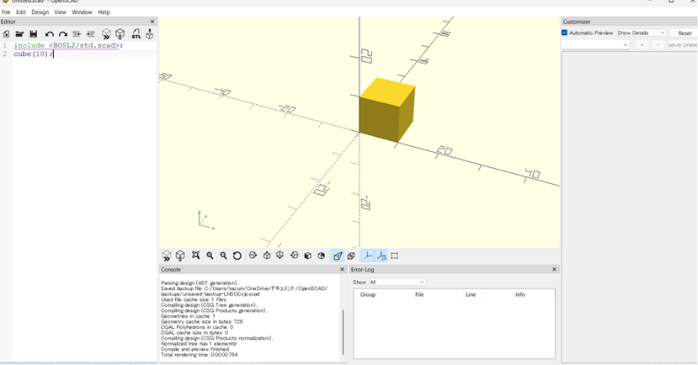
OpenSCADの基本的な使い方
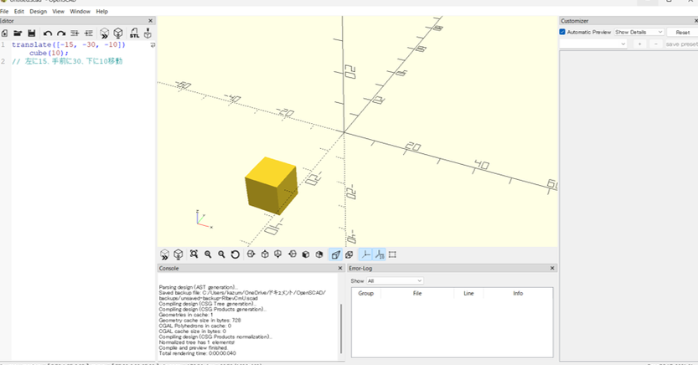
OpenSCADの基本操作は、左側のエディタにコードを書き、プレビューを実行して右側の3Dビューアで形状を確認するシンプルな手順で進みます。
作成したモデルは、レンダリング処理を行うことで正確なメッシュデータとして計算され、3Dプリンター等で広く使われるSTL形式などで書き出すことが可能です。まずは直感的な画面構成を理解し、コードから物体が立ち上がる一連の流れに慣れていきましょう。
基本画面の見方からモデル出力までの手順を詳しく見ていきましょう。
- 画面構成と各メニューの役割
- コードを書いて3Dモデルを作成する流れ
- プレビューとレンダリングの違い
- 初心者が最初に覚えたい基本操作
①画面構成と各メニューの役割
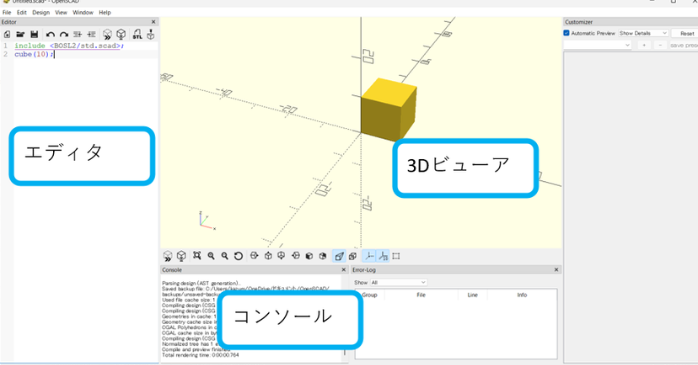
OpenSCADの画面は、コードを打ち込む「エディタ」、形状を確認する「3Dビューア」、実行ログやエラーを表示する「コンソール」の3大要素で構成されています。
左側のエディタにテキストで寸法やコマンドを入力し、F5キーでプレビューを実行すると、右側のビューアに即座に3Dモデルが描画される仕組みです。エラー時には画面下のコンソールに詳細な警告が出るため、バグの特定も容易です。
②コードを書いて3Dモデルを作成する流れ
OpenSCADでの3Dモデリングは、一般的な3D CADのようにマウスで線を引くのではなく、テキストでコードを記述して形状を定義していくプログラミングのフローそのものです。
まずエディタに基本形状のコマンドや寸法数値を入力し、F5キーを押して3Dビューアで外観を即座にプレビュー確認します。
③プレビューとレンダリングの違い
OpenSCADの「プレビュー」と「レンダリング」は、処理の軽さとデータの正確性が決定的に異なります。プレビュー(F5)は、コードの変更を瞬時に画面へ描画して外観を確認するための簡易表示機能で、重い処理でも高速に動作します。
一方のレンダリング(F6)は、ポリゴンの重なりや論理演算を厳密に計算して完全な3D幾何データを生成する処理で、ファイル出力(STL等)にはこの工程が必須です。
④初心者が最初に覚えたい基本操作
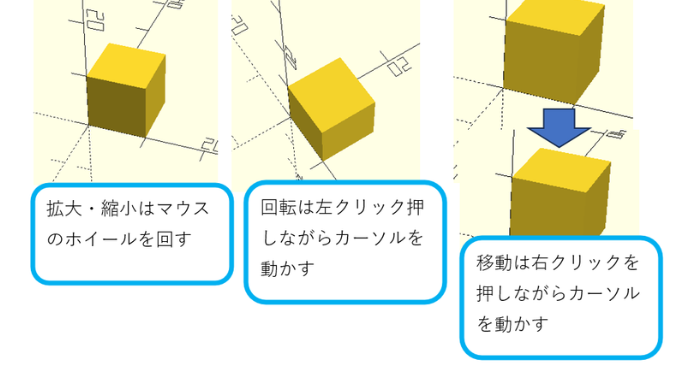
OpenSCADを使い始める初心者が最初に習得すべきは、エディタでのコード記述と3Dビューアの視点操作を連携させる基本サイクルです。
立方体(cube)などの基本形状をコマンドで呼び出し、数値を変えてプレビュー(F5)する一連の操作を体に馴染ませます。また、マウスのドラッグによるカメラの回転や、ホイールによる拡大縮小(ズーム)を活用し、意図通りの造形ができているか多角的に検証する技術も欠かせません。
初歩として押さえるべき操作は以下の通りです。
- 基本コマンドの記述から形状を画面に反映させるプレビュー実行操作
- 3Dビューア上でモデルを自由な角度からチェックするカメラ視点変更操作
- コードの間違いを素早く検知して修正するためのコンソール画面の確認方法
プレビュー実行や視点操作、エラーを検知するコンソール確認など、初歩となる基本操作を覚えていきましょう。
OpenSCADでよく使う基本構文とチートシート
OpenSCADを自在に操るための鍵は、コードによる空間記述の基礎となる幾何学コマンドと演算子の組み合わせをマスターすることです。
立方体や球体、円柱といった基本形状の配置を出発点に、平行移動や回転、拡大縮小といったトランスフォーム処理を重ねて複雑な造形を組み立てていきます。
さらに、複数の形状を結合したり、くり抜いたりする集合演算(CSGモデル)の基本ルールを頭に入れることで、作れるものの幅が一気に広がります。
基本形状から演算、チートシートまで詳しく見ていきましょう。
- cube・sphere・cylinderなど基本図形の使い方
- 初心者向けOpenSCADチートシート
①cube・sphere・cylinderなど基本図形の使い方
OpenSCADにおけるモデリングは直方体を作るcube、球体を作るsphere、円柱や円錐を定義するcylinderという3つの主要な基本図形(プリミティブ)の記述から始まります。
これらは形状のサイズや半径だけでなく、中心配置の有無(centerパラメータ)もコード上で精密にコントロール可能です。さらに円弧の滑らかさを制御する特殊変数($fn)を組み合わせることで、ローポリゴンから滑らかな曲面まで意図通りに表現できます。
cube図形の使い方
cube図形の使い方を説明します。
エディタに下記のコードを張り付けて、「F5キー」を押すと図形が作成されます。
include <BOSL2/std.scad>; //拡張ライブラリ「BOSL2」の呼び出し
cube(10); //一辺が10㎜の立方体
図形が作成されます。
sphere図形の使い方
sphere(スフィア:球)図形の使い方を説明します。
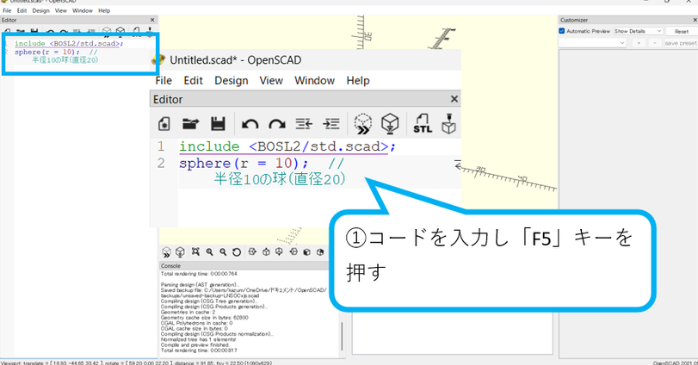
下記のコードをコピーして貼り付けてください。
include <BOSL2/std.scad>; //拡張ライブラリ「BOSL2」の呼び出し
sphere(r = 10); // 半径10の球(直径20)
図形が作成されます。
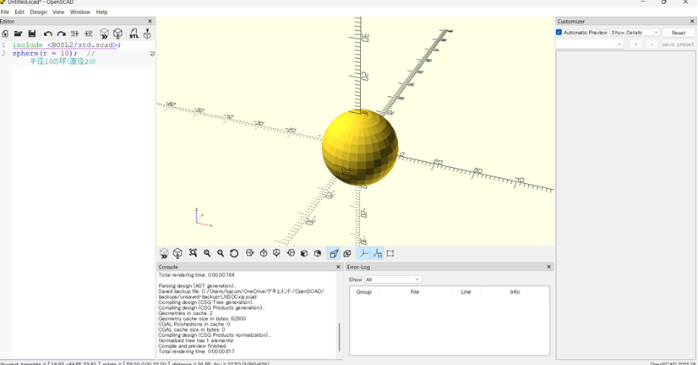
これを滑らかな球体にするには、$fn(エフエヌ) という特殊変数を使って、分割数を指定します。「$fn=60」で3Dプリント用など、一般的なモデリングで十分に滑らかに見える標準的な値です。数値を大きくしすぎると動作(レンダリング)が重くなるので注意が必要です。
include <BOSL2/std.scad>; //拡張ライブラリ「BOSL2」の呼び出し
sphere(r = 10, $fn = 60); // 分割数を「60」にして滑らかにする
コードをコピーして貼り付けてください。
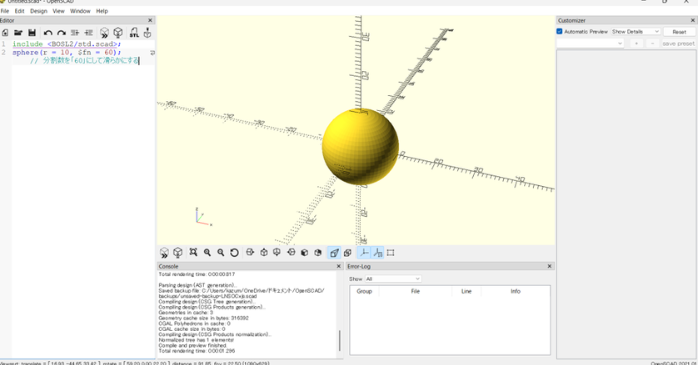
滑らかな球体が作成されました。
cylinder図形の使い方
cylinder(シリンダー:円柱)図形の使い方を説明していきます。
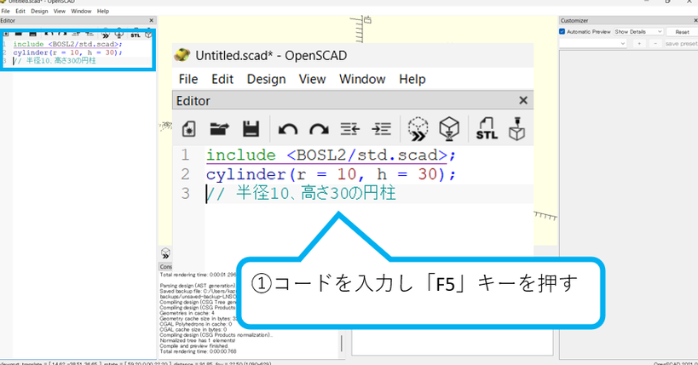
下記のコードをコピーして貼り付けてください。
include <BOSL2/std.scad>; //拡張ライブラリ「BOSL2」の呼び出し
cylinder(r = 10, h = 30); // 半径10、高さ30の円柱
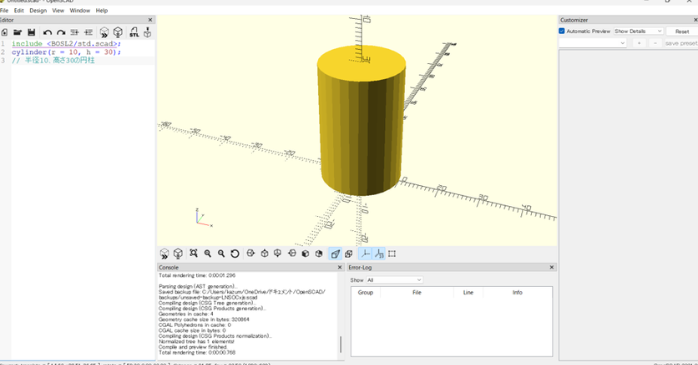
円柱が作図されました。円柱を滑らかにするには、$fn(エフエヌ) という特殊変数を使って、分割数を指定してください。
②初心者向けOpenSCADチートシート
OpenSCADでの開発効率を劇的に高めるのが、頻出する構文やパラメータを網羅したチートシートの活用です。コード駆動型CADでは、基本形状の記述法や移動・回転の座標指定、さらには形状同士を結合・減算する演算処理の記述パターンを即座に参照できる環境が欠かせません。
これらの一連のコマンド構造や、円弧を滑らかにする特殊変数などの必須テクニックを一覧として手元に置いておくことで、構文エラーを減らし流れるようなモデリングが可能になります。
覚えておきたい重要リファレンスは以下の通りです。
- 頻出する基本プリミティブ(cube, sphere, cylinder)の構文一覧
- 描画精度をコントロールする特殊変数($fn)の設定パターン
- 開発を効率化する外部ライブラリ(BOSL2など)の読み込み手順
OpenSCADの基本図形(cube等)、精度設定($fn)、外部ライブラリ(BOSL2)の重要リファレンスです。
OpenSCADによる設計をさらに高速化したい方へ。 「生成セミナー」は、主要な生成AI(ChatGPT/Gemini)を自在に操るためのプロンプト技術が短期間で学べる実践型講座です。
設計要件を正しくAIに指示し、3D形状のソースコード出力やエラー対応を効率化するテクニックが身につきます。多彩な受講プランから、最適な方法でスキルアップを目指しましょう。
OpenSCADを導入するメリット・デメリット
OpenSCADを導入する最大のメリットは、寸法をコードで完全管理できるため、設計の自動化や過去データの流用が容易になる点です。
完全無料のオープンソースでありながら、軽量なテキストファイルで履歴を管理できるため、GitHub等によるチーム共有にも最適です。
しかし、GUIツールのように画面上のドラッグ操作で直感的に形状変更を行うことができず、習得にプログラミングの思考が必要な点はデメリットです。
利点と欠点、具体的な活用事例や注意点を詳しく見ていきましょう。
- OpenSCADを導入するメリット
- OpenSCADを導入するデメリット
- OpenSCADが活躍する業務・活用事例
- 導入前に確認しておきたいポイント
①OpenSCADを導入するメリット
OpenSCADを導入する最大の強みは、すべての寸法や形状をプログラムのロジックで制御するため、正確無比なパラメトリック設計が可能になる点です。
変数化した数値を一箇所書き換えるだけで、関連するパーツの配置や穴径までが破綻することなく連動して自動変形し、手戻りの多い設計変更にも一瞬で対応できます。また、軽量なテキストデータ形式なので、GitHub等を用いた進捗管理や過去資産の流用も容易です。
②OpenSCADを導入するデメリット
OpenSCADを導入する上での大きな障壁は、画面上でのドラッグ&ドロップといった直感的なマウス操作による形状変更が一切できない点です。
すべての造形をコード記述で行うため、プログラミング構文の習得が必要であり、一般的な3DCADに慣れた設計士ほど操作のギャップに苦しみます。
さらに、標準機能だけでは滑らかな3次元の自由曲面や、エッジへの細かな面取り処理が難しく、コードが複雑化しやすい点も課題です。
③OpenSCADが活躍する業務・活用事例
OpenSCADは、基板ケースや治具、規格化された機械部品のモデリングなど、寸法が数式やパラメータで定義できる業務で絶大な効果を発揮します。
製品のバリエーションごとに何種類もCADデータを作る必要はなく、1つのコードの変数ファイルを書き換えるだけで、何十パターンもの異なるサイズの3Dデータを瞬時に量産可能です。
④導入前に確認しておきたいポイント
OpenSCADを導入する前には、自社の設計フローや成果物の形式と適合するかを確認することが重要です。特に他部署や取引先とデータ連携を行う際、一般的なSTEPやIGESといった中間ファイル形式でのエクスポートには制限があり、STLなどのポリゴンデータが主体になる点に注意が必要です。
また、社内の共同編集者がコード記述の設計スタイルを受け入れられるかも運用を左右します。
コード派エンジニア必見!生成AIを組み合わせて自動化

OpenSCADのコード作成を効率化したい方に朗報です。「生成AIセミナー」では、ChatGPTやGeminiを活用したプロンプトエンジニアリングの実践テクニックをハイドオンで習得できます。
曖昧な要件を正確な言語に落とし込み、AIを活用して複雑な3D形状のソースコードやエラー修正を自動生成させるスキルが短期間で身につきます。豊富なから選んで、次世代の爆速モデリング環境を手に入れませんか?
セミナーで学べる内容は次の通りです。
- 生成AIの概要
- AI(機械学習・ディープラーニング)の概要
- ChatGPTやCopilotの実践テクニック
- 生成AIの最新技術と活用方法
- 目的に合わせたプロンプトエンジニアリング
生成AIや機械学習の概要から、ChatGPTの実践テクニック、プロンプト技術まで網羅して学べます。
セミナー名 生成AIセミナー 運営元 GETT Proskill(ゲット プロスキル) 価格(税込) 29,700円〜 受講期間 2日間 受講形式 対面(東京・名古屋・大阪)・ライブウェビナー・eラーニング
OpenSCADまとめ
OpenSCADは、コードを使って3Dモデルを作成できる3DCADです。この記事では、特徴や一般的な3DCADとの違い、ダウンロード・インストール方法、基本的な使い方、よく使う構文、導入のメリット・デメリット、活用事例まで解説しました。
基礎を身につけてOpenSCADを活用し、設計業務の効率化や高品質なモデリングに役立ててください。