無料で使える2DCADソフトの「Jw_cad」を導入したけれど、そもそもCADを操作するのが初めてで動かせないと悩む超初心者の人も多いでしょう。また、従来のCADソフトと操作性が違うことにお困りの人もいるはずです。
そこでこの記事では、Jw_cadの超初心者向けに、基礎の基礎からわかりやすくまとめました。
基本操作や使い方を覚えて図面を書けるようになりたい人は、ぜひ本記事を参考にしながらJw_cadの操作にチャレンジしてみてください。
超初心者でもわかるJw_cadとは
そもそもJw_cadとはどういったCADソフトなのかわからないという超初心者向けに、簡単な概要から紹介します。
まずJw_cadは、図面作成をするソフトウェアとして無料で利用できるCADソフトです。
主に2DCADとして作図をすることができ、簡単な作図であれば業務に利用する会社なども数多くあります。
また、Jw_cadの魅力は超初心者からすぐに操作を覚えられるという点です。
シンプルな画面構成であることも含め、1ヶ月程度あればJw_cadの機能を使いこなせるようになるでしょう。
Jw_cadの導入手順
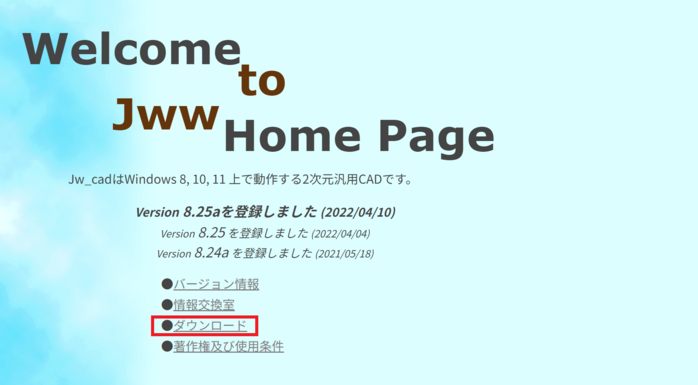
これからJw_cadを導入する超初心者の方は、以下の流れで自身のPCにインストールしてください。
- Jw_cadの公式サイトにアクセスする
- ダウンロードページでインストーラーを入手する
- 自身のPC上でインストール作業をする
なお、Jw_cadを利用できるのは基本的にWindowsのOSだけです。
MacのOS用に有志の方が更新をしていたのですが、現在は更新が止まっているので超初心者の方は気を付けてください。
Jw_cadの超初心者が覚えるべき基本操作・設定
Jw_cadに触れるのが初めての超初心者は、最初に基本操作や設定を覚えることが大切です。
Jw_cadの操作で頻出する操作・設定を項目ごとにまとめているの、超初心者の方は、それぞれの項目を頭に入れておきましょう。
右クリックと左クリック
Jw_cadは、右クリック・左クリックで選択関連の操作に違いがあります。
| 左クリック | 右クリック | |
| ワークスペース上での役割 | 任意点の選択 | 交点や端点の選択 |
| メニューバーでの役割 | カーソル上の項目を選択 | なし |
| ツールバー・コントロールバーでの役割 | コマンドの選択 | コマンド表示の設定 |
特にJw_cadは左クリック・右クリックの使い分けを理解しておかなければ、図面の精度に影響が出てしまいます。超初心者の方は、操作を間違えないようにメニューバーやコントロールバー、ツールバーは左クリック、ワークスペースは右クリックとルール化しておくとよいでしょう。
縮尺と用紙サイズ

図面を作成するとき、超初心者が設定しなければならないのが、作図する図面の縮尺と用紙サイズです。
まずJw_cadを起動した状態では、A1サイズ・縮尺1分の1となっています。
しかし、業務などで図面を作成する際には、基本的にA3サイズを利用するのが一般的です。
(縮尺は図面の種類によって異なります)
参考として、初期設定の状態から、A3サイズ・縮尺100分の1に変更する手順を紹介します。
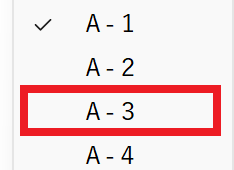
上画像と同じように、画面左下に表示されているA1の部分をクリックしましょう。
すると、以下のようなリストが表示されるのでA3を選択します。
続いて、S=1/1と書かれている部分をクリックして、次のウィンドウを開いてください。
このとき赤囲みの項目の右側を100と変更すれば縮尺100分の1に変更できます。
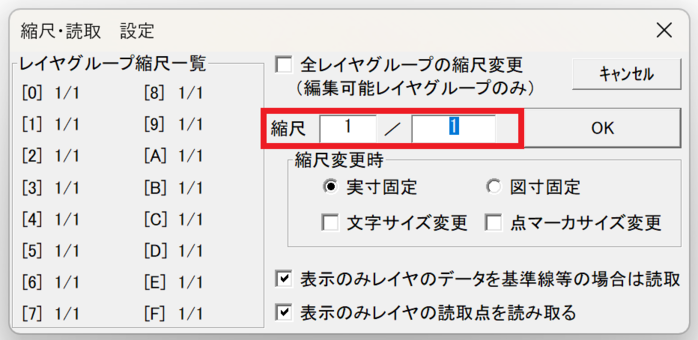
この手順は図面を作成する最初の準備として欠かせません。
超初心者の方は、ぜひ最初に設定を済ませておきましょう。
レイヤー設定
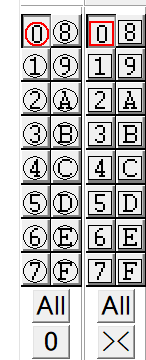
Jw_cadの超初心者が覚えておきたい設定のなかでも、混乱しやすいのがレイヤーです。
レイヤーとは、図面の層を表す設定のことであり、どの層にどのオブジェクトを配置するのか設定する際に用います。
まず、Jw_cadの画面右側に表示されている、上画像と同じ項目がレイヤーです。
特に記載されてはいませんが、左側がレイヤー、右側がレイヤーグループという位置づけになります。また、レイヤーの番号はクリックすると次のように表示設定などが変化します。
| レイヤー | レイヤーグループ | レイヤーの状態 |
| 赤丸 | 赤四角 | アクティブ(操作できる)なレイヤー |
| 黒丸 | 黒四角 | 書き込み可能なレイヤー |
| 何も装飾なし | 何も装飾なし | ロックされている |
| 空白 | 空白 | 非表示 |
| ピンク | ピンク | 書き込みがあるレイヤー |
| スラッシュ | スラッシュ | 保護されている(表示・非表示の変更ができる) |
| バツ印 | バツ印 | 保護されている(表示・非表示の変更ができない) |
なお、アクティブなレイヤーにする際には、右クリックで選択しなければなりません。
超初心者の方はレイヤーの表示を覚えるために、ぜひいろんな部分をクリックして覚えてみてください。
Jw_cadで建築図面を書いてみたいと考えている超初心者は、以下の記事がおすすめです。
超初心者向けのJw_cadの使い方
Jw_cadの超初心者向けに、基礎的な作図の使い方を紹介します。
説明する項目を覚えておけば、ほかのコマンドを使うときにも応用が可能です。
Jw_cadで線を引く
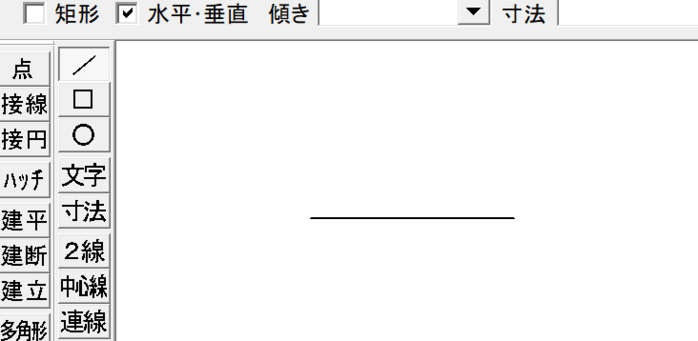
超初心者がまず覚えるべき操作なのが、線ツールです。
単純に線を引く簡単な機能を持っていますが、これがCADソフトそしてJw_cadの基礎の基礎になると覚えておきましょう。
まずは画面左側にあるコマンドのなかから、斜線マークが入った項目を選んでください。
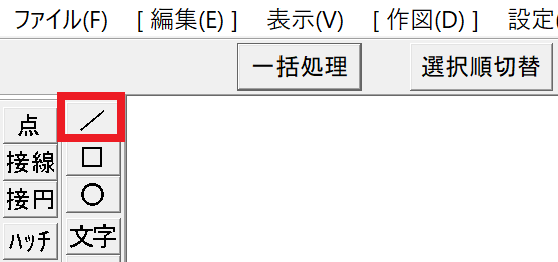
斜線マークを起動すると、画面左下側に指示が表示されます。

今回は指示に従い、ワークスペース上に左クリックで任意の始点を挿入、その後、もう一度終点を左クリックすれば、見出し直下にある画像と同じ線を書けました。
超初心者としてこの使い方の流れを覚えておけば、あわせて次のようなコマンドも利用できます。
- 点
- 2線
- 中心線
- 連線
- 複線
Jw_cadには似た使い方をするコマンドが多いので、ぜひ気になるコマンドにチャレンジしてみてください。
Jw_cadで作図したオブジェクトを消す
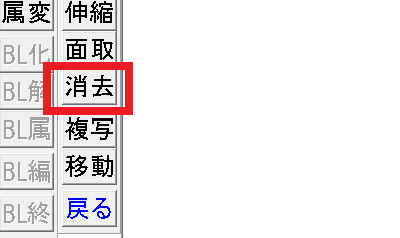
Jw_cadで作図したオブジェクトを消す場合には、以下に示す2つの方法を利用できます。
- 消去コマンドを使って選択したオブジェクトを消す
- Escキーを使ってひとつ前の操作に戻る
まずJw_cadの超初心者は消去コマンドの使い方を覚えましょう。
消去コマンドは画面左側のツールバーに配置されています。
消去コマンドが起動したら、画面上側にある「範囲選択消去」を選択し、ワークスペースにあるオブジェクトを囲んでEnterキーを押せば、対象箇所のオブジェクトが削除されます。
また、超初心者の場合は、操作ミスなどでオブジェクトの配置を間違えるケースなどが多々あります。その際に役立つのがEscキーです。
Escキーはひとつ前の操作に戻る機能であることから、間違った操作をした際にEscキーを押せば、画面を操作前の状況に戻せます。超初心者必須の機能ですので、ぜひ活用してみてください。
Jw_cadで寸法を旗揚げする
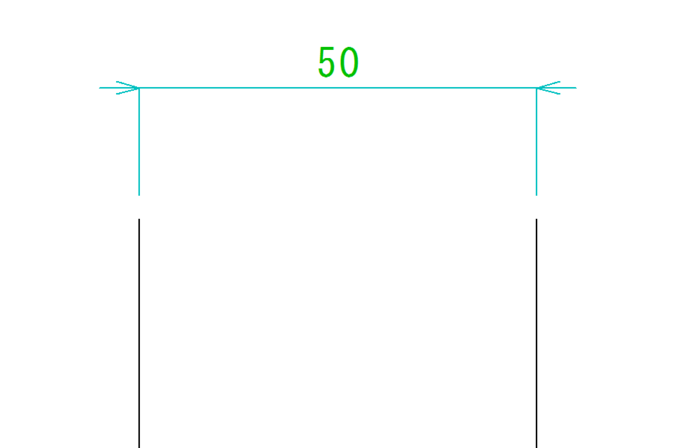
Jw_cadの超初心者は、図面作成時に必須となる寸法の旗揚げコマンドを覚えておくことをおすすめします。参考として、超初心者向けの作業手順を以下にまとめました。
- 左側にあるツールバーから「寸法」を選択する
- ワークスペースのオブジェクトに対してどこまで旗揚げするのか高さを決める
- 始点・終点の順番で寸法を測りたい範囲を選ぶ
上記の3番目を選ぶ際には、右クリックで端点や交点を選択するのが一般的です。
超初心者の方は誤って左クリックで選択をしがちですが、正確な数値が出ないことがあるので、注意しましょう。
なお、旗揚げした数値のフォントサイズが小さい場合には、メニューバーにある「設定>寸法設定」からサイズ変更が可能です。縮尺の設定などによりフォントサイズの見え方が変わるので、見えづらいと感じた際には調整を加えるとよいでしょう。
また、実際にJw_cadの練習を始めたいという超初心者の方は、以下の記事をチェックしてみてください。
Jw_cad超初心者が独学する方法
Jw_cadの超初心者を脱却するために、自身でJw_cadの勉強を始めたい人も多いでしょう。
参考として、以下にJw_cadの超初心者でも始めやすい独学の方法をまとめました。
- Jw_cadの参考書を使って基礎を学ぶ
- Webコンテンツを使って無料でJw_cadを学ぶ
- Jw_cadの情報交換室で相談する
基本的な勉強は、参考書や動画・記事などのWebコンテンツで対応できます。
またJw_cadの公式サイトには、超初心者から利用できる「情報交換室」という質問掲示板が提供中です。過去のやり取りもチェックできるので、ぜひ勉強に役立ててみてください。
独学に行き詰ったらセミナー講習がおすすめ

Jw_cadの独学を始めたけれど「わからない機能が多い」とお悩みなら、まずはJw_cadの基礎を学ぶためにセミナー講習に参加するのがおすすめです。
「Jw_cad基礎セミナー」では、Jw_cadの超初心者の方向けに、Jw_cadの基礎知識や操作、使い方を学べるセミナーを提供しています。Jw_cadのプロ講師が実際に画面を操作しながら使い方を説明しているため、マネをするだけでJw_cadのスキルが身についていくのが魅力です。
2日間という短期間でJw_cadの基礎・応用を網羅的に勉強できるので、独学に行き詰っているとお悩みの超初心者の方は、ぜひセミナー講習への参加を検討してみてください。
Jw_cadの超初心者についてまとめ
Jw_cadの超初心者は、まずJw_cadでよく使う機能やコマンド、設定などを覚えることが大切です。各コマンドは同じ流れで操作ができるので、線を引く、設定をするといった操作を実際に経験することで、すぐに応用が利くようになります。
また、Jw_cadの超初心者から脱却するために頑張りたい人は、独学やセミナー講習を始めるのがおすすめです。プロの講師から学べる超初心者向けのセミナーもあるので、ぜひセミナー探しをスタートしてみてください。