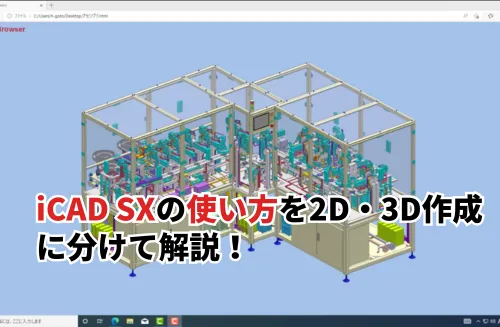
「iCAD SXの使い方が知りたい」「2D図面や3Dモデルを作成したいけれど、どのコマンドを選べばよい?」と悩み、iCAD SXの使い方を調べている方も多いでしょう。iCAD SXは、機械や生産設備の設計に適したCADソフトですが、使い方に慣れていないと操作が難しいと感じることもあります。
そこで本記事では、iCAD SXの基本的な使い方から2D図面/3Dモデルの使い方まで解説します。iCAD SXの使い方でよく使うコマンド一覧も紹介するので、これからiCAD SXの使い方を覚えたい方はぜひ参考にしてください。
iCAD SXとは

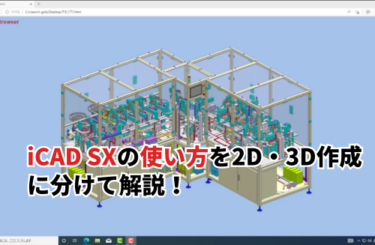
iCAD SXとは、機械装置設計に最適化された3次元CADシステムです。
iCAD SXの特徴は、他の3次元CADと比べて約1/50という超軽量なデータ構造を採用している点にあります。これにより「300万部品を0.2秒で処理する」超高速レスポンスを実現しており、大規模アセンブリを扱ってもノートPCで軽快に動作できるのです。
iCAD SXでできること
iCAD SXは、装置設計に必要な機能が一つのソフトに統合されており、構想設計から出図、製造情報の受け渡しまでを3次元データだけで完結できるように設計されています。iCAD SXの使い方に関わる主な機能は、以下の表をご覧ください。
| 機能 | 概要 |
|---|---|
| 超高速レスポンス | 大規模データの読み込み・保存・編集を高速に実施 |
| 拘束履歴のない操作性 | 基本形状の組み合わせによるモデル作成や編集が可能 |
| トップダウン・チーム設計 | 構想検討から詳細設計、部品作成まで実施可能 |
| 動作検討 | モデルの水平移動や回転移動によって各軸の動きを設定できる |
| 制御デバッグ | 各メーカーのPLCやロボットシミュレータと接続し、iCAD SXのデータを使って制御プログラムを検証 |
| 配管設計 | 論理回路図の接続情報を活用し、3D上の接続位置を確認しながら配管を設計 |
| 電気回路設計 | 専用機能を使って、回路図や帳票を効率的に作成 |
| 配線設計 |
電気回路図の機器・接続情報を活用し、ミスや漏れを抑えながら配線モデルを作成 |
| 加工・組立情報の蓄積・活用 | 穴や面粗さなどの加工情報、組立作業の指示を3Dモデルへ付与 |
| 3D Browser | iCAD SXで作成した3DモデルをWebブラウザで閲覧 |
出典:iCAD
なお、iCAD SXにおいて利用できる機能は製品構成やオプションによって異なります。
以下の記事では、iCADについて詳しく解説していますので、あわせてご覧ください。
iCAD SXの基本操作と使い方
まずはiCAD SXの基本操作と使い方について解説します。以下2点は最低限の基本的な使い方なので、必ず覚えておきましょう。
- マウスとキーボードの使い方
- ファイルを作成・保存する方法
①マウスとキーボードの使い方
iCAD SXの使い方でつまずきやすいのが、マウス操作です。特に右クリックが「確定」の役割を持つため、この使い方を知らないと操作が先へ進まないこともあります。
| 操作 | 機能 |
|---|---|
| 左ボタン | メニュー・図形の選択、座標入力 |
| 中ボタン | 表示領域の移動、拡大・縮小 |
| 右ボタン | GOによる確定、取り消し、ポップアップメニューの表示 |
iCAD SXの基本的な使い方は「コマンドを選ぶ→要素を選ぶ→右クリック(GO)で確定→必要に応じて数値を入力する」という使い方が基本です。まずは、この一連の使い方を覚えましょう。
②ファイルを作成・保存する方法
続いて、iCAD SXでファイルを作成・保存する使い方を確認しましょう。新規作成は「ファイル」→「新規作成」を選ぶか、ツールバーの新規作成アイコンをクリックします。保存方法は、iCAD SXの使い方に応じて使い分けます。
| 保存方法 | 使いどころ |
|---|---|
| 上書き保存(Ctrl+S) | 作業中のファイルを更新する |
| 名前を付けて保存 | ファイルを複製して派生図面を作る |
| 部分保存(;APLSAV) | 選択した要素を別ファイルとして保存する |
iCAD SXの基本的な使い方について解説しましたが、実際にiCAD SXを使ってみることが重要です。以下のリンクから無料体験版をダウンロードできますので、まずは実際にiCAD SXを使ってみてください。
iCAD SXで2D図面を作成する使い方

iCAD SXは3次元CADですが、2Dだけで設計・製図を完結させる使い方もできます。iCAD SXの使い方として、ここでは以下3つの使い方について紹介します。
- 線・図形・寸法・文字を入力する
- 図形を移動・コピー・削除する
- 3Dモデルから2D図面を作成する
①線・図形・寸法・文字を入力する
iCAD SXにおける2D作図の基本的な使い方は、「直線」「円」「円弧」などのコマンドを選び、座標や寸法を入力して確定する使い方です。入力制御メニューを「端点」「中心」「交点」などに切り替えると、既存要素に合わせて正確に作図できます。
iCAD SXの使い方では、寸法の入力に主に以下のコマンドを使います。
| 寸法の種類 | 用途 | コマンドコード |
|---|---|---|
| 標準寸法 | 幅・高さなどの基本寸法 | ;DIMLIN;STA;NMK |
| 累進寸法 | 基準面からの連続寸法 | ;DIMLIN;SUP;CRT;DZE |
| 径寸法 | キリ穴・タップ穴・ザグリ穴の表記 | ;DIMARC;DIA;LIN;FAIMK |
iCAD SXで文字や公差を追記する場合は、「製図」→「製図編集」→「文字編集」を使用します。長さ・径・角度・面取りの寸法に加え、注記・風船・幾何公差・表面粗さも編集できます。
②図形を移動・コピー・削除する
図形を編集するときも、iCAD SXの基本的な使い方は同じです。コマンドを選び、対象要素をクリックして右クリック(GO)で確定し、移動量や角度を入力します。
iCAD SXの要素選択は「単一」「矩形内」「矩形外」「多角形」「連結」から選べるため、対象の数や形に合わせて使い分けましょう。
iCAD SXの主な編集操作は、以下のとおりです。
- 移動:数値や線・面の方向を指定して移動する
- コピー:平行・回転・ミラーコピーを使い分ける
- 削除:コマンドコード「;ERASE」で削除する
- トリム:不要な線を切断して交点を整える
- オフセット:平行線や中心線を作成する
iCAD SXの使い方では、丸みや面取りの入力値を「0」にすると、角を丸めずに交点を整えるトリムとして使用できます。トリムの伸縮量にマイナス値を入力して、線分を短くする使い方も可能です。
③3Dモデルから2D図面を作成する
iCAD SXでは、3Dモデルから2D図面を作成する「図面化」という使い方ができます。3Dモデルを修正すると図面側も更新できるため、転記ミスを抑えられます。iCAD SXの使い方として、組図を作成する流れは以下のとおりです。
- 3Dモデルのファイルを開く
- 「次元切替」(Alt+P)で2D表示にする
- 「図面化」→「図枠を配置する」を選ぶ
- 図枠・表題欄のテンプレートを配置する
- 「図面化」→「三面図を作成する」を選ぶ
- 正面図を配置する
- 右側面図や平面図などを配置する
iCAD SXで尺度が合わない場合は、ビューを配置する前にシステム情報メニューで調整します。図枠を変更するときは、グローバルビューで既存の図枠を削除してから配置し直してください。
iCAD SXで3Dモデルを作成する使い方

最後は、iCAD SXで3Dモデルを作成する使い方を紹介します。
- 直方体や円柱を配置する
- 立体を伸縮・移動・加工する
- パーツを作成してアセンブリする
①直方体や円柱を配置する
3Dモデルの使い方は形状配置から始まります。「形状配置」→「直方体を配置する」を選び、縦・横・高さを入力して配置位置を指定します。iCAD SXの使い方では、円柱も同様に「円柱を配置する」を選び、直径と高さを入力して配置します。
| 配置する形状 | コマンド | 主な入力項目 |
|---|---|---|
| 直方体 | 形状配置→直方体を配置する | 縦・横・高さ、配置座標 |
| 円柱 | 形状配置→円柱を配置する | 直径・高さ、配置座標 |
| タップ穴 | 形状配置→機械部品を選択して配置する | 呼び、ねじ深さ |
| ザグリ穴 | 形状配置→機械部品を選択して配置する | 呼び径、穴深さ、ザグリ深さ |
| 既存パーツ | 形状配置→外部・内部パーツとして配置する | 中心位置、基準点 |
タップ穴は「機械部品を選択して配置する」から選び、呼びとねじ深さを設定します。続いて配置面と参照点を選び、距離を入力するといった使い方です。
②立体を伸縮・移動・加工する
配置した立体は、後から寸法や位置を変更できます。履歴に縛られず直接編集できることが、iCAD SXの使い方の特徴です。
伸縮方法は、以下の2つです。
- 面指定:対象の面を選択し、長さを入力して伸縮する
- 範囲指定:範囲を選択し、伸縮量を入力してまとめて変更する
iCAD SXの使い方では、移動量や伸縮量にマイナス値を入力すると、反対方向へ移動・縮小できます。
| 操作 | コマンド | ポイント |
|---|---|---|
| 移動 | 移動・コピー・削除→移動する | 数値・稜線・面・中心を基準に移動する |
| 回転 | 移動・コピー・削除→回転する | 回転軸と角度を指定する |
| ミラー | 移動・コピー・削除→ミラーする | 3点を選び基準面を指定する |
| コピー | 移動・コピー・削除→コピーする | 平行・回転・ミラーから選ぶ |
| 削除 | 移動・コピー・削除→要素を削除する | 削除する要素をクリックする |
iCAD SXにおける面取りは「整形」→「面取りを作成する」、丸みは「整形」→「均等の丸みを作成する」から設定します。「一括処理」→「面指定」を使えば、複数の面をまとめて加工できます。
③パーツを作成してアセンブリする
iCAD SXでは、作成した形状をアセンブリ・ユニット・部品の階層で管理します。形状をパーツ化すると、図面化・部品表作成・動作検証などの機能を利用できます。
パーツを作成する使い方は、以下のとおりです。
- 「パーツ」→「パーツを作成する」を選ぶ
- パーツ化する要素を選び、右クリック(GO)で確定する
- パーツ名を入力して「OK」をクリックする
iCAD SXの使い方で作成されるのは「内部パーツ」です。iCAD SXのパーツには、以下の2種類があります。
| 種類 | データの持ち方 | 図面化した場合 |
|---|---|---|
| 内部パーツ | アセンブリ内の情報を1ファイルで管理する | 図面ファイルが1つ作成される |
| 外部パーツ | ユニットや部品を個別ファイルで管理する | パーツごとに図面ファイルが作成される |
iCAD SXにおいて、部品図を個別に出図する部品は、内部パーツから外部パーツへ変更します。購入品など、図面化しない部品は内部パーツのままでも問題ありません。
ここまでiCAD SXの使い方について解説してきましたが、iCADの操作方法について以下の記事では画像付きで解説していますので、あわせてチェックしてみてください。
iCAD SXでよく使うコマンド一覧
最後に、iCAD SXの使い方に慣れるうえで押さえておきたいコマンドを一覧にまとめます。iCAD SXでは各コマンドに「コマンドコード」が割り当てられており、ショートカットキーに登録することで作業効率が変わります。
| 分類 | 操作・コマンド名 | キー/コマンドコード | 内容 |
|---|---|---|---|
| 基本操作・ファイル | 上書き保存 | Ctrl+S | 作業中のファイルを上書き保存する |
| 次元切替 | Alt+P | 2次元表示と3次元表示を切り替える | |
| コマンドのキャンセル | Esc | 実行中のコマンドを中止する | |
| ウィンドウ切替 | Ctrl+Tab | 作業ウィンドウを切り替える | |
| 閉じる | Alt+F4 | ウィンドウを閉じる | |
| GO(確定) | 右クリック | 選択や入力内容を確定する | |
| 2D作図・製図 | 標準寸法 | ;DIMLIN;STA;NMK | 幅や高さなどの基本寸法を入力する |
| 累進寸法 | ;DIMLIN;SUP;CRT;DZE | 基準位置からの連続寸法を入力する | |
| 径寸法(引出タイプ) | ;DIMARC;DIA;LIN;FAIMK | 穴などの径寸法を引出線で表示する | |
| 文字編集 | ;DIMLIN;DRFEDT;TXT | 寸法や注記などの文字を編集する | |
| 削除 | ;ERASE | 選択した要素を削除する | |
| コマンド初期化 | ;GXDMY | 実行中のコマンドから脱出する | |
| 図面出力 | ;PLOT3 | 図面を出力する | |
| 入力制御 | 端点 | @ENDP | 線や図形の端点を選択する |
| 中心点 | @ORGN | 円や円弧などの中心点を選択する | |
| 交点 | @INT | 線や図形が交わる点を選択する | |
| 原点選択 | 0 0 0 , | 座標原点を選択する |
なお、上表にiCAD SXの3Dモデリング系のコマンドコードを掲載していないのは、形状や指定方法によって複数のコードを組み合わせる必要があるためです。iCAD SXの使い方では、例えば円柱を直径指定で配置する場合「;PLAY;CYL;ARG;DIA」のようにコードが長くなります。
iCAD SXの使い方に慣れていない初心者は、コードを直接入力するよりも「形状配置」「伸縮」などをアイコンメニューから選ぶ使い方が分かりやすいでしょう。
iCAD SXの使い方についてのまとめ
iCAD SXの使い方を身につけるうえで重要なのは、すべてのコマンドを一度に暗記することではありません。まずは「コマンドを選ぶ→要素を選ぶ→右クリックで確定する」という基本的な使い方を覚え、iCAD SXの簡単な2D図面や3Dモデルを実際に作成することが重要です。
iCAD SXの基本的な使い方に慣れた後は、使用頻度の高いコマンドをショートカットへ登録し、自分の設計業務に合った操作環境を整えましょう。本記事を参考にiCAD SXの操作を繰り返し、実務で活用できるiCAD SXの使い方を習得してください。