画像生成AIは、テキストを入力するだけでAIが自動でイラストや写真を生成してくれるため、うまく活用すればデザインや建築パース作成の効率化を図れます。しかし、使えるツールの種類が多く、どれを選べばよいかわからないと感じている方も多いでしょう。
本記事では、おすすめの画像生成AIツールを10つ厳選して紹介します。また、ツールの選び方や実際の使い方もあわせて解説するので、これから画像生成AIを始めたいと考えている方は、ぜひ参考にしてみてください。
画像生成AIとは
画像生成AIとは、膨大な画像データを学習したAIが、ユーザーの入力したキーワードをもとに新しい画像を自動で作り出す技術のことです。
この技術を使えば、人間では思いつかないような独創的な表現や、現実では撮影できないシーンを自由に作成することが可能です。近年では、デザインや映像制作などのクリエイティブ業界だけでなく、建築分野でも建築パース作りのサポートとして利用されることが増えています。
画像生成AIのおすすめツール10選
画像生成AIでおすすめなのは以下のツールです。
| ツール | 料金 | 特徴 |
| ①Canva |
|
|
| ②Illustrator |
|
|
| ③Photoshop |
|
|
| ④Adobe Firefly |
|
|
| ⑤Midjourney |
|
|
| ⑥Stable Diffusion |
|
|
| ⑦Picsart |
|
|
| ⑧MyEdit |
|
|
| ⑨SeaArt |
|
|
| ⑩NovelAI |
|
|
これらのおすすめツールの詳しい特徴について見ていきましょう。
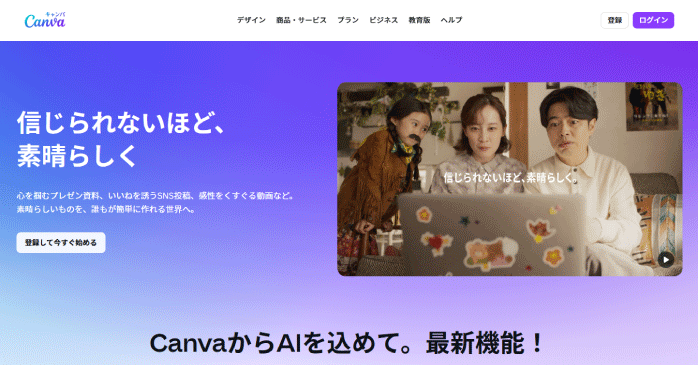
①Canva
引用:Canva
Canvaは基本料金無料で利用できるデザイン作成ツールです。豊富にあるテンプレートを利用することで、初心者でも手軽におしゃれなデザインを作成できます。
また、高度な画像生成AIを搭載しており、指示文を入力するだけで、高品質なイラストや画像を生成できます。画像生成初心者に特におすすめのツールです。
Canvaを一から学んでみたいと考えている方には、Canva基礎セミナーがおすすめです。Canva基礎セミナーでは、プロダクトデザインやカタログなどを作成しながら、Canvaの使い方を学べます。基本操作から学べるので、Canva初心者はぜひチェックしてみてください。
セミナー名 Canva基礎セミナー 運営元 GETT Proskill(ゲット プロスキル) 価格(税込) 29,700円〜 開催期間 2日間 受講形式 対面(東京・名古屋・大阪)・ライブウェビナー・eラーニング
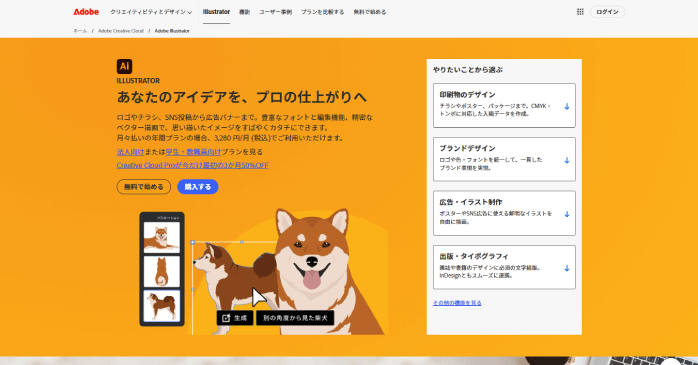
②Illustrator
引用:Illustrator
Illustratorは、Adobeが提供するイラスト作成ソフトです。ベクター画像を編集できるので、拡大や縮小をしても画質が落ちないのが特徴です。
IllustratorのAI機能を使えば、アイコンやロゴなどのベクターイラストを素早く作成できます。手持ちの画像を参照したり、スタイルを反映させたりすることで、簡単にオリジナリティのある画像生成が可能です。
また、Illustratorの豊富な機能を使いこなしたいなら、セミナーの利用がおすすめです。Illustrator基礎セミナーでは、ハンズオン形式でIllustratorの操作方法を学習できます。実践的な内容でIllustratorの操作スキルを高めたい方は、ぜひ当セミナーをチェックしてみてください。
セミナー名 Illustrator基礎セミナー 運営元 GETT Proskill(ゲット プロスキル) 価格(税込) 29,700円〜 開催期間 2日間 受講形式 対面(東京・名古屋・大阪)・ライブウェビナー・eラーニング
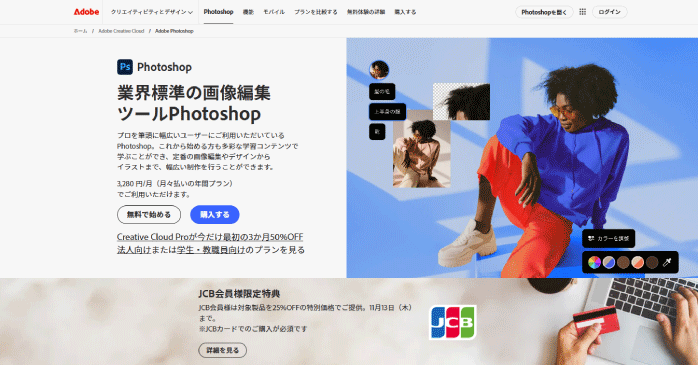
③Photoshop
引用:Photoshop
Photoshopは、Adobeが提供する画像編集ソフトです。撮影した写真の色味を変更したり、ほかの素材と合わせて合成画像を作ったりできます。
また、AI機能も搭載されており、画像の一部をほかのオブジェクトに置き換えたり、背景を拡張させたりといった編集も可能です。
なお、Photoshopは機能性に優れるソフトであるため、独学でマスターするのは簡単ではありません。Photoshop基礎セミナー講習では、Photoshopの使い方を実践形式で学べます。効率的にPhotoshopのスキルを高めたい方におすすめなので、ぜひ詳細をチェックしてみてください。
セミナー名 Photoshop基礎セミナー講習 運営元 GETT Proskill(ゲット プロスキル) 価格(税込) 29,700円〜 開催期間 2日間 受講形式 対面(東京・名古屋・大阪)・ライブウェビナー・eラーニング
④Adobe Firefly
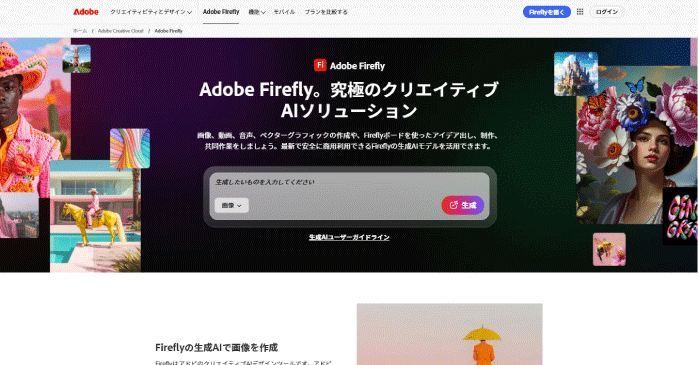
Adobe Fireflyは、IllustratorやPhotoshopを提供するAdobeの生成AIツールです。画像だけでなく、動画や効果音の生成などもできます。
また、生成できる画像は複数のスタイルから選べるため、好みの見た目に調整しやすいのもおすすめできる理由の一つです。
Adobe Fireflyの詳しい概要については、以下の記事で解説しています。利用の流れや主な機能を知りたい方は、ぜひ参考にしてみてください。
⑤Midjourney
引用:Midjourney
Midjourneyとは、テキストから画像を作成できる画像生成AIサービスです。高品質な画像を生成できるのが特徴で、実際にMidjourneyで作成された画像がコンクールで優勝したケースもあります。
また、商用利用も可能なため、仕事で使うための画像作成ツールとしておすすめです。
⑥Stable Diffusion
Stable Diffusionは、入力したテキストをもとに画像生成ができるAIサービスです。高品質な画像を生成できるツールですが、高性能なGPUやメモリを搭載したパソコンでないとスムーズに動作しない点には注意しなければなりません。
それでも、さまざまなモデルを使用できたり、特定のスタイルを適用できたりと、画像生成の柔軟性が高いのはおすすめな理由の一つです。
⑦Picsart
引用:Picsart
Picsartは多彩なAI機能を備えたイラスト・画像編集サービスです。テキスト入力だけで高品質な画像を素早く生成でき、生成後すぐにアプリ内で編集可能な点が魅力。
初心者でも扱いやすく、背景除去や画質向上など豊富なAIツールも利用でき、SNSや広告素材作成にも最適です。無料プランも充実し、有料版ではより高度なAI編集機能が使えます。
⑧MyEdit
引用:MyEdit
MyEditはAI技術を活用したオンライン画像編集ツールで、写真を簡単にアニメ風や手描き風のイラストに変換できます。多彩なスタイルから選べ、顔の切り抜きや自動修正機能で操作も簡単です。
ブラウザ上で完結し、無料プランもあるため気軽に試せる点も魅力で、SNS用アバター制作やクリエイティブなプロジェクトに最適なサービスです。
⑨SeaArt
引用:SeaArt
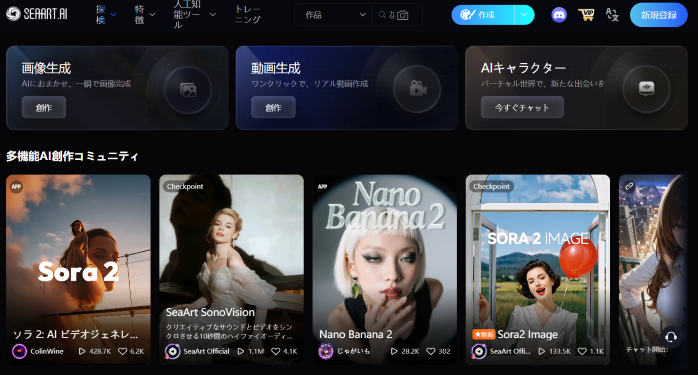
SeaArtは初心者でも簡単に使える高品質なAIイラスト生成サービスです。約50万以上の豊富なモデルを搭載し、アニメから写真風まで多彩な画風に対応。無料で毎日150スタミナが付与され、自由に高解像度画像を生成できます。
直感的なUIとプロンプト最適化機能により、誰でも快適に創作を楽しめます。商用利用も可能で多機能な点が特におすすめです。
⑩NovelAI
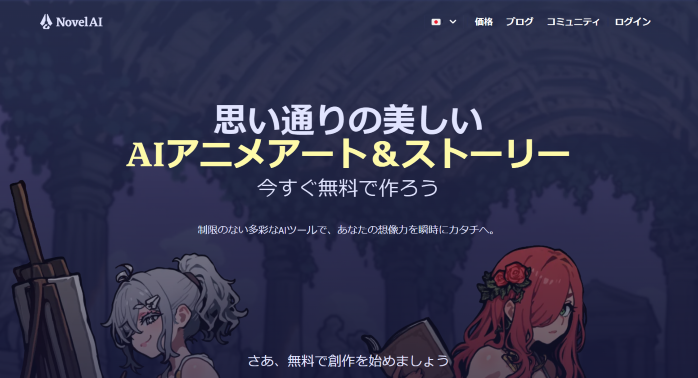
引用:NovelAI
NovelAIはアニメ調イラストに特化した高精度なAI生成ツールで、細かなプロンプト設定が可能なためユーザーの理想に近い作品を効率よく制作できます。
ラフ画からの清書や表情・ポーズの調整など、多彩な機能で創作の幅を広げ、短時間で高品質なイラストを得られる点が特におすすめです。
画像生成AIツールの選び方
画像生成AIには、さまざまなツールがあります。複数あるツールから自分に合ったものを選ぶ際は、以下の項目を比較しましょう。
- 生成できる画像のテイストで選ぶ
- 日本語に対応しているかで選ぶ
- 料金で選ぶ
それぞれの選び方について見ていきます。
①生成できる画像のテイストで選ぶ
画像生成AIは、ツールによって得意とするテイストが異なります。アニメ風のイラストを得意とするものもあれば、写真のようにリアルな画像を生成できるものもあります。
そのため、自分が作りたい画像の雰囲気や用途に合わせてツールを選択しましょう。
②日本語に対応しているかで選ぶ
プロンプト入力に日本語に対応しているかどうかも重要なポイントです。英語のみに対応しているツールでは、指示を翻訳して入力する必要があり、手間がかかるだけでなく意図した画像が生成されないこともあります。
日本語対応のツールであれば、自然な言葉でプロンプトを入力できるため、初心者でも使いやすく、思い通りの画像を作成しやすいでしょう。
③料金で選ぶ
画像生成AIの料金はツールによって異なります。まずは無料プランで試してみて、生成できる画像のクオリティや使い勝手を確認するとよいでしょう。
そのうえで、より高解像度の画像を作りたい場合や、生成回数の制限をなくしたい場合には、有料プランへの切り替えを検討するのがおすすめです。
画像生成AIの使い方
無料で使えるおすすめの画像生成AIツールであるCanvaを使って、実際にAI画像を作る方法について紹介します。どのような流れで画像生成ができるのか知りたい方は、ぜひ参考にしてみてください。
①Canvaにログインする
まずは、Canvaの公式サイトにアクセスします。トップページの「登録して今すぐ始める」をクリックすると、アカウント登録画面に進みます。
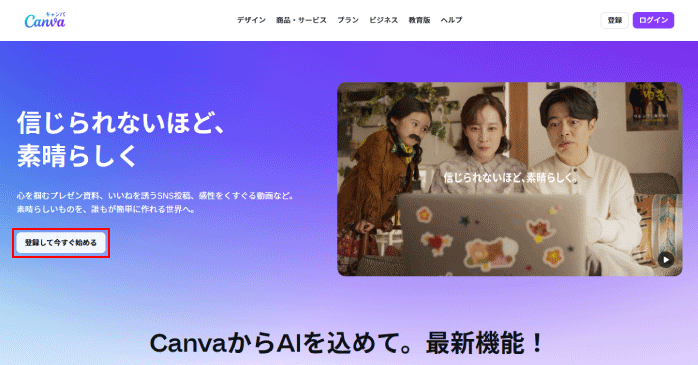
Google・Yahoo!・Facebookなどの外部アカウントと連携すれば、面倒な入力をせずにログインができるためおすすめです。登録が完了すると、Canvaの編集画面へアクセスできるようになります。
②ドキュメントを作成する
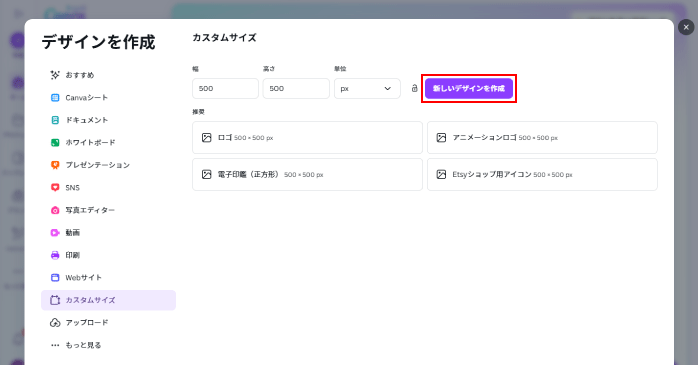
ログイン後、デザインを作成するためのドキュメントを準備します。画面左上の「作成」をクリックし、左メニューから「カスタムサイズ」を選択してください。
次に、幅と高さを入力してサイズを指定し、「新しいデザインを作成する」をクリックしましょう。
③マジック生成を開く
デザイン編集画面が開いたら、左メニューの「アプリ」をクリックします。検索バーに「マジック生成」と入力し、表示された項目をクリックして開きましょう。
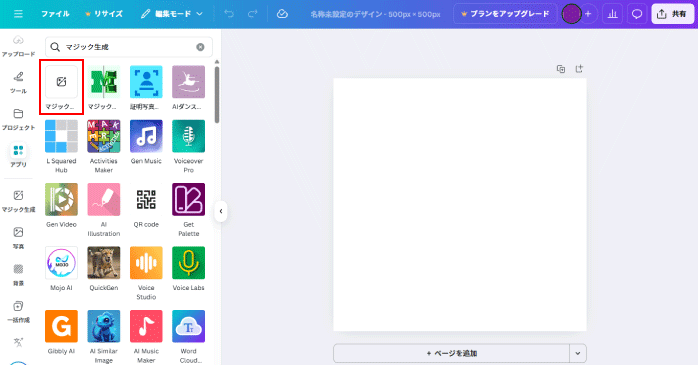
「作りたいものを説明してください」の欄に生成したい画像の内容を入力します。
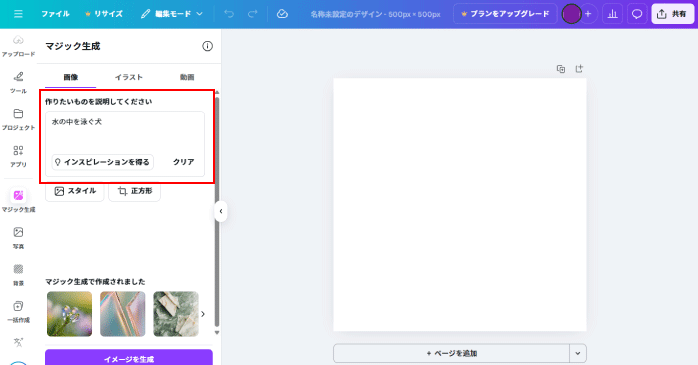
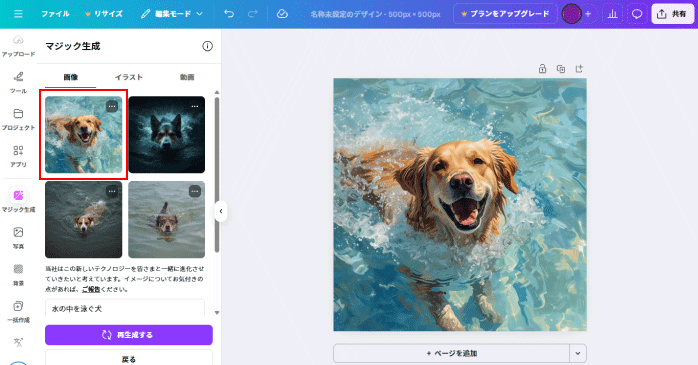
入力が終わったら「イメージを生成」をクリックします。数秒後、AIが4枚の画像を自動で作成してくれます。気に入った画像をクリックすると、そのままドキュメントに反映され、デザイン素材として使用可能です。
また、CanvaにはAI以外にもさまざまな機能があります。Canva基礎セミナーでは、Canvaの基本操作をハンズオン形式で丁寧に学べます。セミナーで効率的にスキルを習得したい方におすすめなので、気になる方はぜひチェックしてみてください。
Canvaには、マジック生成以外にもさまざまなアプリを使用できます。以下の記事では、Canvaで使えるおすすめのアプリを紹介しているので、ぜひこちらもあわせてご覧ください。
画像生成AIを使う際の注意点
画像生成AIを使う際は、以下の点に注意が必要です。
- 著作権に注意する
- 情報漏洩のリスクがある
- 品質をチェックする
これらの注意点について確認していきましょう。
①著作権に注意する
AIが生成した画像は、学習元となったデータに著作物が含まれている可能性があります。商用利用を考えている場合は、オリジナル性の高いプロンプトを入力し、特定の作品や人物を連想させる要素を避けることが大切です。
有名なキャラクターやブランドなどをモチーフにした画像は生成しないようにしましょう。
②情報漏洩のリスクがある
画像生成をするために入力したテキストや参照用にアップロードした画像は、AIの学習に使用される恐れがあります。そのため、機密情報を含む内容をプロンプトとして入力したり、プライバシーのある画像をアップロードしたりすることは控えましょう。
③品質をチェックする
AIが生成した画像の品質は、使用している学習データの量やアルゴリズムの性能によって異なります。ツールによっては、生成結果に不自然な部分がある場合も多いでしょう。
特に商用利用する場合は、細部まで確認・修正することが大切です。
おすすめの画像生成AIについてのまとめ
今回は、おすすめの画像生成AIについて紹介しました。画像生成AIは、人間が思いつかないようなアイデアの画像を作成できる革新的な技術です。
まずは無料で使えるおすすめの画像生成AIツールから、どのような流れで画像生成ができるのかを試してみてください。