年賀状のデザインに悩んでいませんか?
手作りの年賀状は心を込められますが、デザインの作成に時間と労力がかかります。
そんな年賀状作りの悩みを解消するのが、無料で利用できるデザインツール「Canva」です。
この記事では、Canvaを活用した年賀状のデザイン作成の流れやコツ、印刷方法までを詳しく解説します。ぜひ参考にしていただき、素敵な年賀状を作成して大切な人々に感謝の気持ちを伝えましょう。
Canvaは年賀状を簡単に作成できるデザインツール
Canvaは、初心者でもプロ並みのデザインを簡単に作成できるオンラインツールです。
直感的な操作性と豊富なテンプレートで、オリジナリティ溢れる年賀状を作成できるでしょう。
無料でも十分な機能がありますが、有料版のCanva Proにアップグレードすれば、さらに多くの機能や素材が利用可能です。
Canvaで年賀状を作るメリット
Canvaを使用することで、クオリティの高い年賀状をスムーズに作成できます。
以下では、機能の解説とともに、Canvaで年賀状を作るメリットを紹介します。
- 無料版でも高品質なデザインを作成できる
- 豊富なテンプレートが活用できる
- 直感的な操作性で初心者もすぐに使いこなせる
- クラウド上でデザインの管理・編集ができる
- Canva上で印刷まで完結する
無料版でも高品質なデザインを作成できる
Canvaは基本的な機能や多くの素材を無料で提供しており、コストをかけずにクオリティの高い年賀状を作成できます。Canva内にある画像や素材は非常に高品質で、さらに多彩なフォントやその他の機能が揃っているため、満足のいくデザインを完成させられるでしょう。
豊富なテンプレートが活用できる
数百種類以上の年賀状テンプレートが用意されており、干支や新年のテーマに合わせたデザインが簡単に見つかるでしょう。気に入ったテンプレートを選び、素材や写真を挿入するだけですぐに編集を始められるため、デザイン作成の時間を大幅に短縮できます。
直感的な操作性で初心者もすぐに使いこなせる
Canvaはユーザーフレンドリーなインターフェースで設計されているため、デザインソフト初心者でも直感的に使いこなせます。ドラッグ&ドロップで画像やテキストを配置し、サイズや色の変更もクリック一つで行えます。
複雑な操作や専門知識が不要なため、デザインの経験がない人でもプロ並みの年賀状を短時間で作成できるのです。
クラウド上でデザインの管理・編集ができる
Canvaはクラウドベースのデザインツールであるため、インターネット接続があればどこからでもアクセスできます。自宅のパソコンで始めたデザインを、外出先のスマートフォンやタブレットで編集することも可能です。
データは自動的にクラウドに保存されるため、ファイルの紛失や保存し忘れの心配もありません。さらに、過去のデザインを簡単に呼び出せるため、再利用や修正も手軽に行えます。
Canva上で印刷まで完結する
Canvaはデザイン作成だけでなく、印刷サービス「Canvaプリント」も利用可能です。
デザインが完成したら、そのままオンラインで印刷注文が可能で、データのダウンロードや他の印刷業者への入稿といった手間を省けます。
注文後は、自宅まで無料配送されるため、印刷から受け取りまで一貫してCanva上で完結します。また、印刷品質も高く、期待通りに仕上がるでしょう。
年賀状を作成できる他のデザインツールとCanvaの比較

年賀状を作成できるツールにはさまざまなものが存在しますが、Canvaはその中でも使いやすさと機能性、コスト面で際立っています。
ここでは、年賀状を作成できるツールとCanvaの違いをみていきましょう。
| ツール | メリット | デメリット | Canvaとの違い |
| Photoshop |
|
|
|
| Illustrator |
|
|
|
| 年賀状作成ツール |
|
|
|
年賀状の作成で活用できる各ツールの詳細な特徴は、こちらの記事をご覧ください。
PhotoshopやIllustratorとの違い
AdobeのPhotoshopやIllustratorはプロ向けの高度なデザインソフトであり、細かな編集や特殊効果の追加が可能です。その反面、操作が複雑で専門的な知識が必要です。
また、Canvaと比較して、ソフトウェアの購入やサブスクリプション登録に高額な費用がかかります。
Canvaは基本無料で利用でき、テンプレートや素材が豊富に用意されているため、デザイン経験のない人でもすぐにプロ並みの年賀状を作成できます。
また、クラウドベースであるため、ソフトウェアのインストールや更新に手間がかかりません。
なお、こちらのセミナーに参加すると、photoshopやIllustratorを使ってより印象に残る年賀状を作れるようになります。気になる方はぜひご参加ください!
年賀状作成ツールとの違い
年賀状作成ツールは、年賀状デザインに特化しており、誰でも簡単に作成できるのがメリットです。しかし、テンプレートや素材の種類が限られている場合が多く、デザインの自由度も低い傾向にあります。
Canvaは年賀状以外のデザインも手掛けられる総合的なデザインツールであり、豊富なテンプレートと素材を活用してオリジナリティ溢れるデザインを作成できます。
また、画像編集やテキストのカスタマイズ機能も充実しているため、年賀状を細部まで自分好みに仕上げられるのも魅力です。
Canvaでの年賀状作成手順
ここでは、実際にCanvaを使って年賀状を作成する手順を解説します。
初めての方でも簡単に進められるよう、ステップごとに紹介するので、ぜひ参考にしてください。
- Canvaにアクセスしてアカウントを作成
- 「年賀状」と検索してテンプレートを選択
- テキストや画像を自分仕様に編集
- デザインを保存してダウンロード・印刷
1. Canvaにアクセスしてアカウントを作成

Canvaの公式サイト(https://www.canva.com/)にアクセスし、アカウントを作成します。
メールアドレス、Googleアカウント、またはFacebookアカウントを使用して簡単に登録できます。アカウント作成後、ログインしてデザイン作成を開始してください。
2. 「年賀状」と検索してテンプレートを選択
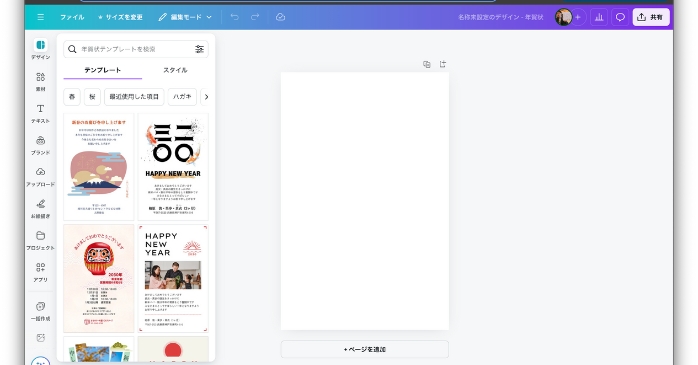
ログイン後、検索バーに「年賀状」と入力して検索します。
年賀状のテンプレートが表示されるので、自分の好みに合ったデザインを選びます。
テンプレートはさまざまなスタイルやテーマが用意されているため、来年の干支や個人の好みに合わせて選びましょう。なお、テンプレートを使用せずに一から年賀状を作成することも可能です。
3. テキストや画像を自分仕様に編集
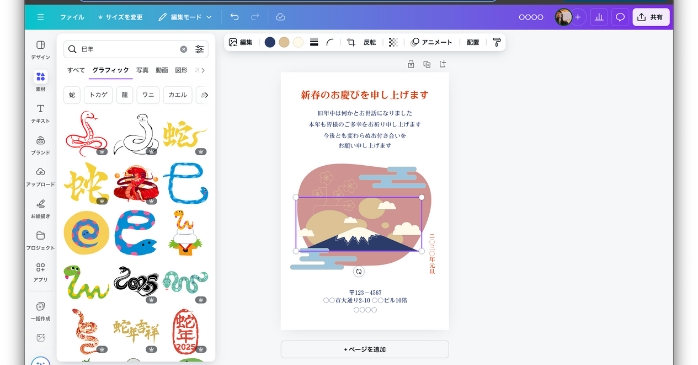
編集画面では、テンプレート内のテキストや画像を自由に変更できます。
テキスト部分をクリックして、自分の名前やメッセージを入力しましょう。
フォントの種類やサイズ、色もメニューから選べます。
さらに、テキストにエフェクトを追加して、影や背景もつけられます。
画像部分は、Canvaが提供する素材をそのまま使うだけでなく、自分の写真やイラストをアップロードして挿入するのもおすすめです。
4. デザインを保存してダウンロード・印刷
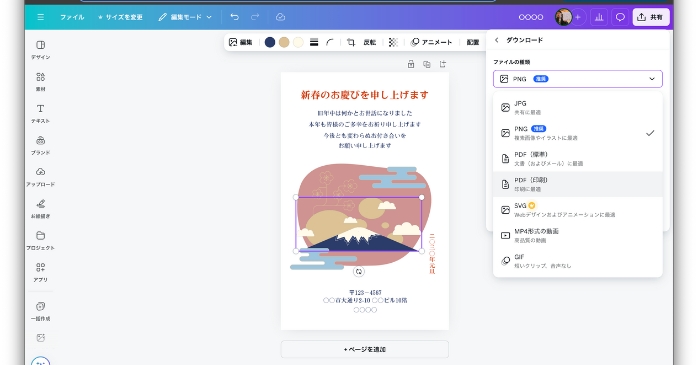
編集が完了したら、画面右上の「共有」ボタンから「ダウンロード」をクリックします。
ダウンロード形式は、印刷に適しているPDF(印刷)形式がおすすめです。
また、トンボ(トリムマーク)や塗り足しの設定も可能で、印刷時のズレを防げます。
デザインは自動的にクラウド上に保存されるため、後から編集や再利用も簡単にできます。
ダウンロードしたデータを使って、自宅のプリンターで印刷するか、印刷業者に依頼しましょう。なお、Canvaプリントを利用すれば、デザインから印刷、配送まで一貫して行えます。
Canvaで魅力的な年賀状を作るためのコツ
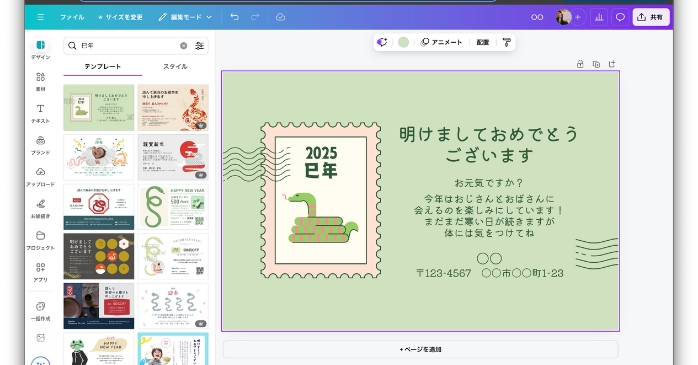
Canvaで年賀状を作る際には、テンプレートを使い回すだけでなく、少しの工夫で受け取った人に喜ばれる年賀状に仕上がります。
以下では、Canvaを使って年賀状のデザインをさらに魅力的にするためのポイントを紹介するので、ぜひ取り入れてみてください。
色使いに注意して季節感を演出する
年賀状のデザインにおいて、色使いは季節感や雰囲気を左右する重要な要素です。
新年を祝う場面では、赤や金、白などの華やかな色がよく使われます。
これらの色を組み合わせることで、明るくおめでたい印象を与えられるでしょう。
また、干支や縁起物に合わせた色使いも効果的です。
たとえば、巳年であれば緑や白を取り入れるのがおすすめです。
年賀状全体の色のバランスを考慮し、過度に派手になり過ぎないように注意しましょう。
心のこもったメッセージを添える
年賀状は新年の挨拶を伝えるだけでなく、日頃の感謝やこれからの関係を深めるための大切なものです。定型文だけでなく、相手に合わせたメッセージを加えると、より心が伝わるでしょう。
たとえば、昨年の思い出や今年の抱負、相手への期待や励ましの言葉などを添えてみてください。
また、手書き風のフォントを使ったり、印刷した後に手書きでメッセージを書き込んだりすると、温かみが増します。なお、ビジネス相手にはフォーマルな表現を、友人や家族にはカジュアルで親しみやすい言葉を選ぶのがポイントです。
豊富な素材を活用する
Canvaには数百万点もの素材が用意されているため、これらを活用しない手はありません。
干支や縁起物、和柄、花火、初日の出など、年賀状に適したイラストやアイコンを組み合わせてみましょう。
素材は色やサイズを調整できるため、全体のデザインに合わせてカスタマイズが可能です。
また、レイヤー機能を使って、素材を重ね合わせることで立体感や動きを表現できます。
素材選びに時間をかけることで、一味違うオリジナルの年賀状を作成できるでしょう。
写真も活用する
自分や家族、ペットの写真などを年賀状に取り入れることで、受け取った人に親近感や温かみを伝えられます。写真を背景に使ったり、フレームで囲んでアクセントとして配置したりするなど、デザインの一部として効果的に活用しましょう。
Canvaの画像編集機能を使えば、写真の明るさやコントラスト、色調の調整も簡単に行えます。
また、背景リムーバー機能(Canva Pro限定)を使って、写真の背景を削除し、他のデザイン要素と組み合わせることも可能です。
Canvaを学習する方法
Canvaの無料版だけでも十分な機能が備わっていますが、より高度なテクニックや活用方法を学びたいという方は、今後開講予定のCanvaセミナーへの参加がおすすめです。
プロのデザイナーから直接指導を受けられる貴重な機会ですので、ぜひご参加ください。
Canvaで作成した年賀状を印刷する方法
デザインが完成したら、次は印刷です。
印刷方法はいくつかありますので、自分に合った方法を選びましょう。
自宅のプリンターで印刷する
自宅のプリンターを使って印刷するには、デザインをPDF形式で高解像度でダウンロードします。インクジェットプリンターを使用する場合は、写真用紙やはがき専用の用紙を選ぶと、より高品質な仕上がりになります。
プリンターの設定で「高品質印刷」や「写真印刷」を選択すると、色味や解像度が向上するでしょう。
印刷業者に発注する
大量に印刷する場合は、印刷業者に発注するのがおすすめです。
オンラインのネット印刷サービスを利用すれば、データのアップロードから注文、配送まで全てウェブ上で完結します。紙質や仕上げ加工、宛名印刷など、さまざまなオプションが選べるのもメリットです。
なお、価格は部数やオプションによって変動しますが、大量印刷するほど一枚あたりのコストは下がります。
Canvaプリントを利用する
「Canvaプリント」を利用すれば、デザイン作成から印刷、配送までワンストップで行えます。
デザイン画面から直接印刷の注文が可能で、操作もシンプルです。用紙の種類や仕上げオプションも選択でき、高品質に仕上がります。
注文後は、自宅や指定の住所に無料で配送されるため、手間とコストを最小限に抑えられます。
初めての方でも迷わずに利用できるため、印刷サービスに不慣れな方にもおすすめです。
印刷する際の注意点
印刷時には、いくつかの注意点があります。
まず、デザインの色設定をRGBからCMYKに変更すると、印刷時の色味のズレを防げます。
RGBはデジタル表示用のカラー設定であり、印刷ではCMYKが適しています。
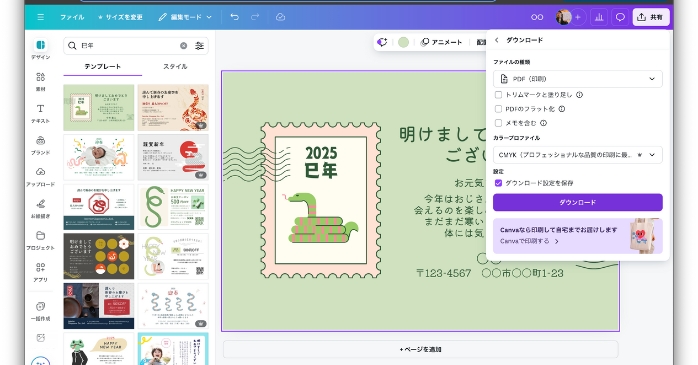
また、デザインにトリムマーク(裁断線)や塗り足しを設定しておくと、裁断時のズレを防止できます。解像度は300dpi以上を推奨し、画像が粗くならないように注意しましょう。
Canvaでは、ダウンロード時に「PDF(印刷)」を選べば問題ありません。
印刷前にチェックを行い、問題がないか確認することが大切です。
Canvaで魅力的な年賀状を作ろう!まとめ
Canvaは、その使いやすさと豊富な機能で、楽しく簡単に年賀状を作成できます。
初心者から上級者まで、自分のアイデアを自由に形にできるのが魅力です。
今年の年賀状は、ぜひCanvaを活用して、心のこもった一枚を作ってみてはいかがでしょうか。