CAD図面を作成したいものの、「何から始めていいかわからない」「AutoCADやJw_cadなど、どのソフトを選ぶべき?」と悩んでいないでしょうか。いきなり図面を描き始めても、縮尺やレイヤーの設定などの機能を理解していないと、修正や手戻りが発生しやすくなります。
そこでこの記事では、CAD図面作成の基礎知識から、実際の作成手順、覚えておきたい作図機能までを初心者向けにわかりやすくまとめました。また、おすすめのCADソフトや作図を効率化するコツ、図面作成でよくある失敗と解決策も紹介します。
CAD図面作成を始める前に知っておきたい2つのこと
初心者の方は、CAD図面を作成する前に、CAD図面の役割や、ソフトごとの種類の違いを理解しておくことが大切です。まずは、CAD図面作成の基礎知識から紹介します。
CAD図面とは
CAD図面とは、CAD(Computer Aided Design)ソフトを使って作成する設計図面のことです。建築や機械、設備、土木など幅広い分野で利用されており、手書きよりも高い精度で作図・修正・データ管理を行えます。
たとえば、建築業界では建物平面図や断面図、細部の設備まで書き込まれた詳細図などがあります。また、機械業界の場合は組立図や部品図など、その業界の用途に合う図面を作成しなければなりません。
2DCADと3DCADの違い
CADには、2次元上に図面を描く2DCADと、3Dモデルを用いた3DCADの2タイプがあります。
2DCADは平面図や立面図などの2次元図面を作成するソフトで、建築図面や製造部品図の作成などに利用されています。こちらは業界を問わず広く活用されているのが特徴です。
一方、3DCADは立体モデルを作成できるため、製品設計や干渉チェック、シミュレーションなどにも活用されています。主に製造系(機械・製品)の業界で活用されており、作成した3Dモデルをそのまま3Dプリンターで出力する現場などもあります。
CAD図面作成の流れを初心者向けに解説
初心者の方は、まずCAD図面作成の全体の流れを理解することが大切です。
ここでは、実際の準備から作成までの流れを画像付きでわかりやすく紹介します。
① 作成する図面を決める
まずは、どのような図面を作成するのかを決めます。
たとえば、建築なら平面図や立面図、機械なら部品図や組立図など、用途によって必要な図面や記載内容は異なります。目的を明確にしてから作成を始めましょう。
② CADソフトを起動する
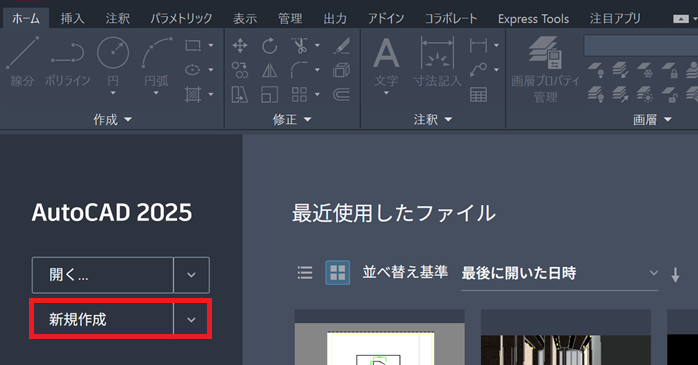
作成する図面が決まったら、CADソフトを起動し、新規図面を作成します。
本記事ではAutoCADを例に解説していますが、Jw_cadやBricsCADなど他のCADソフトでも基本的な流れはほぼ共通です。
初めて利用する場合は、作業しやすいワークスペースになっているか確認し、必要なツールバーやコマンドが表示されている状態で作成を始めましょう。
③ 図面設定を行う(図枠やレイヤー)
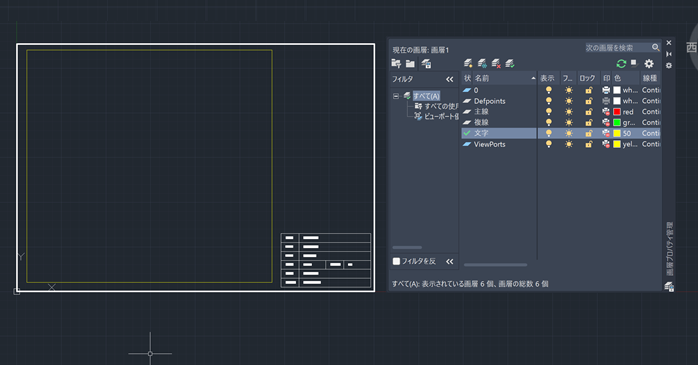
作図を始める前に、用紙サイズや作図単位、図枠、レイヤーなどを設定します。
特に重要なのがレイヤー管理であり、主線や文字、図枠線など、用途ごとに階層を分けておくことで、後からの図面修正や印刷設定が行いやすくなります。
発注時に用紙サイズや図枠の形式が決められているケースもあるので、CAD図面を作成する前に確認し、設定を終わらせておきましょう。
実際に私がCAD図面を書く場合には、何度も使いまわしができるようにテンプレートを用意しておきます。一度作成しておけば、次回からこちらのステップを省略できるのが魅力です。
④ 図面を作成する(設計する)
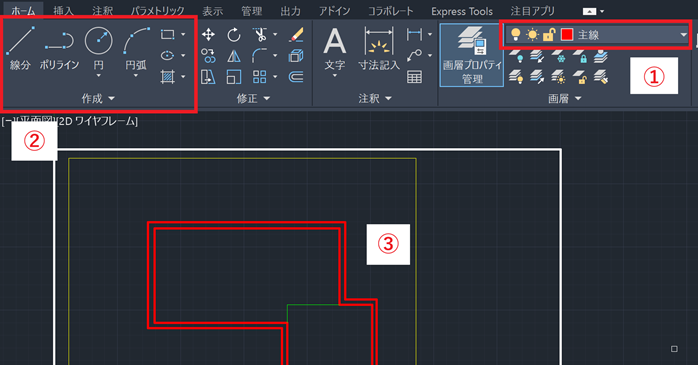
設定が完了したら、線分や円、長方形などの基本コマンドを使って図面を作成します。
なお、AutoCADでは、オブジェクトスナップや直交モードを活用することで、挿入した線の端部に新しい始点を設けられるなど、正確な位置に線や図形を配置できます。
以下に一般的な操作手順をまとめました。
- レイヤーを選択する
- 作図ツールを選ぶ
- 作業画面にオブジェクトを挿入する
また、図面を作成する際は、修正機能である複写や移動、トリムなどの編集コマンドを組み合わせることがよくあります。イメージする形状の図面を作るためにも、特に作図・修正機能を習得しておくことが大切です。
⑤ 寸法・文字・記号を追加する
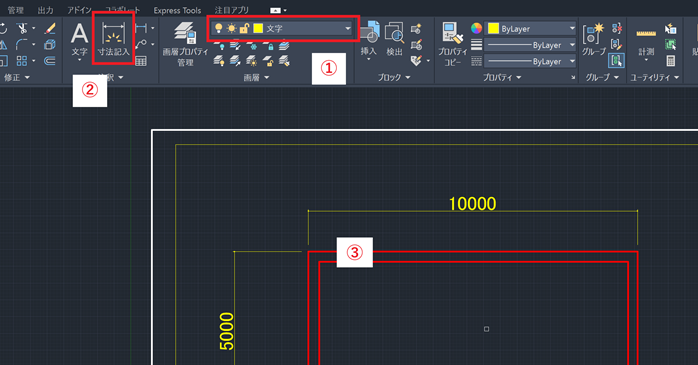
図形が完成したら、寸法線や注釈、記号を追加して図面として仕上げます。
寸法の記載漏れや文字の配置ミスがあると、図面を確認する人に正しく内容が伝わらないため、見やすさを意識しながら配置することが大切です。
以下に、手順をまとめました。
- レイヤーを選択する
- 寸法ツール等を起動する
- 表示したい場所に書き込む
実際の設計業務では、作図と寸法などの追加を同時進行で行います。
最後にまとめて実施すると、あとから寸法の誤差のせいで図面を作り直す必要が出てくるケースもあるので、寸法をしっかりチェックしながらCAD図面を作成していくのがおすすめです。
⑥ 印刷・PDF・DWG保存する
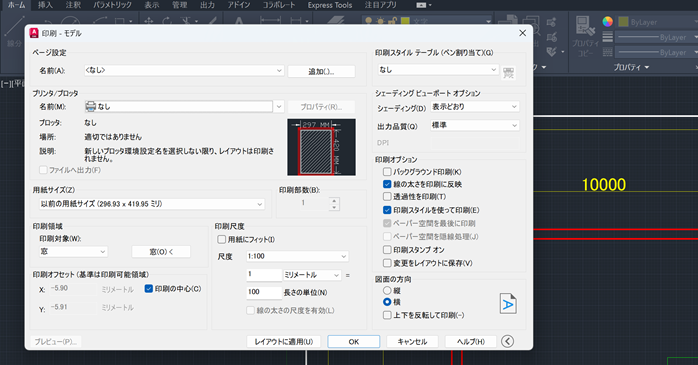
図面作成が完成したら、印刷設定を確認し、用途に応じてPDFやDWG形式で保存します。
PDFは図面の確認や提出、DWGはCADデータとして編集や共有を行う際によく利用されるのが一般的です。また、取引先への提出では、指定ファイル形式やバージョンで保存しましょう。
実際、発注者によって求められるファイル形式が異なります。
自治体ならDWGやDXFなどのオリジナルデータ、個人施主などの場合はPDFのみや印刷資料しか使わないなど用途が異なるため、事前に納品形式をチェックしておくと安心です。
CAD図面作成で覚えておきたい基本機能
CAD図面は、自由に作図すればよいわけではなく、縮尺や線種の機能などを活用しながら作成しなければなりません。ここでは、初心者が特に押さえておきたい基本機能を紹介します。
縮尺
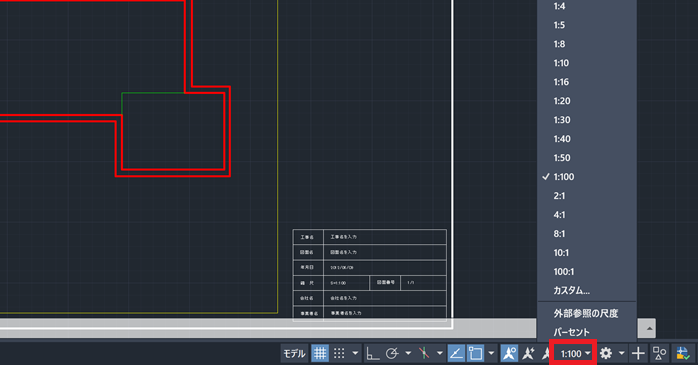
縮尺とは、実際の大きさを図面上でどれくらいの大きさに縮小・拡大して表現するかを示す比率です。建築図面では1/50や1/100、土木図面では1/1000の図面を用いるケースがあります。また、機械図面では実寸(1/1)の縮尺などがよく使用されます。
特に縮尺の指定がない場合は、印刷やPDF出力時に文字や図面の線が見やすいかを基準に設定してみてください。
線種・線幅・線色
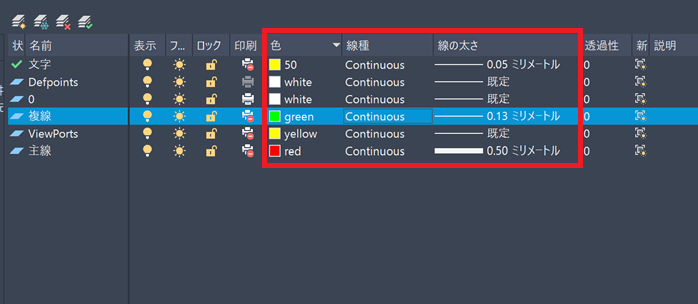
CAD図面では、線の種類や太さを使い分けることで、図面の内容をわかりやすく表現します。
たとえば、外形線は太線、寸法線や補助線は細線、中心線は一点鎖線など、それぞれ役割が決められています。線種や線幅を適切に設定することで、見やすく読み取りやすい図面になります。
また、CAD図面は色分けをすることで、用途をイメージしやすくなります。
重要な主線は赤、複線は緑、補助線は黄色など、色の印象で使い分けると便利です。
CAD図面作成を効率化するコツ
CAD図面作成では、毎回ゼロから作図すると時間がかかるだけでなく、設定ミスや入力漏れも発生しやすくなります。そこで、CAD図面作成にかかる時間を短縮できるコツを紹介します。
テンプレートやブロックを活用する
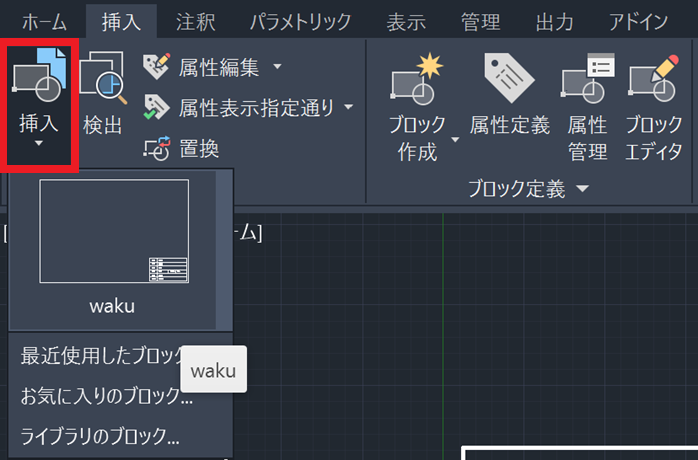
CAD図面作成を効率化する際によく利用するのが、テンプレートやブロック登録です。
以下のような要素を準備しておくことで、毎回同じ図形を作成する手間を省けます。
- 図枠
- タイトル欄
- 部品
- 建具
- 設備記号
実務では、多くの企業が独自のテンプレートやブロックライブラリを整備し、図面作成を効率化しています。
AutoLISP・スクリプト・マクロなどで自動化する
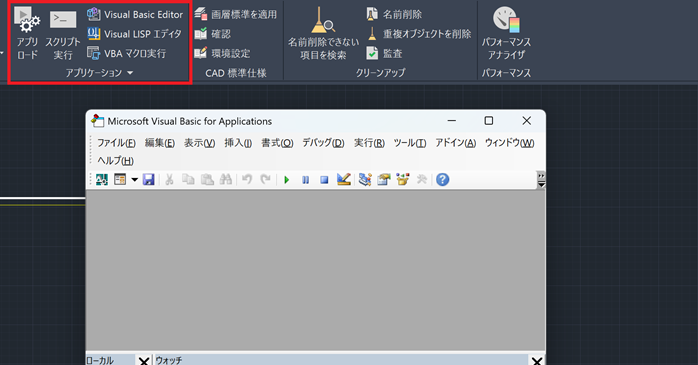
中級者向けのスキルですが、繰り返し作業などを削減する際に役立つのが、次のような自動化機能です。
- AutoLISP
- スクリプト
- マクロ
- アクションレコーダ
AutoLISP、スクリプト、マクロは、プログラミングのように特定の構文を書き込むことで、指定した動作を瞬時に実行できる仕組みをつくり出せます。またアクションレコーダは、一連の動作を記録することで、同じ動作を繰り返せるようになる機能です。
単純作業や、CAD図面作成時に頻繁に発生する繰り返し作業の解消に役立ちます。
もしAutoCADの自動化をしたい方は、以下のセミナーで各機能の使い方を学び、実務の効率化を図ってみてください。
特に、セミナーで学べるマクロやスクリプトの知識は、他のCADソフトにも応用できます。
AutoCADの効率化を図りたい方はもちろん、自動化の基礎を学びたい方におすすめです。
| セミナー名 | AutoCAD自動化セミナー |
|---|---|
| 運営元 | GETT Proskill(ゲット プロスキル) |
| 価格(税込) | 29,700円〜 |
| 受講期間 | 2日間 |
| 受講形式 | 対面(東京)・ライブウェビナー・eラーニング |
AIを活用して作図を効率化する
近年では、AIを活用したCAD機能も増えており、図面作成をサポートできるようになっています。たとえば、手書きスケッチから図形を生成したり、寸法や注釈の入力を補助したり、設計案を自動で提案したりする機能も登場しています。
ただし、AIだけで実務レベルの図面を完成させることは、現時点ではまだ難しい状況です。
導入しているCADソフトにAI機能が搭載されている場合には、あくまでも作業効率を高める補助ツールとして活用し、最終的な確認や修正は人が行うことが大切です。
特に活用しやすいのが生成AIです。活用方法を詳しく知りたい方は、以下の記事もチェックしてみてください。
CADソフト比較表(建築・機械・設備・土木)
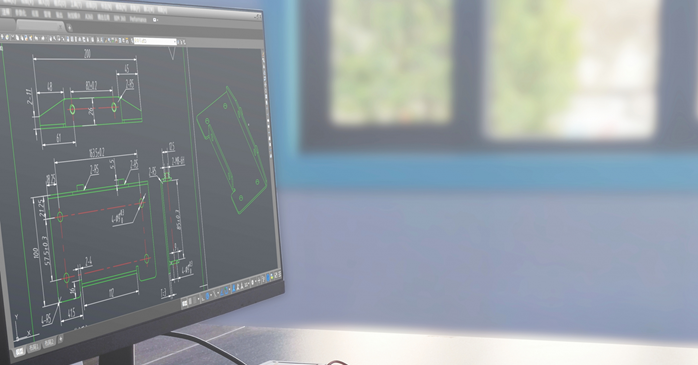
CADソフトにはさまざまな種類があり、建築・機械・設備・土木など、業界によって主流となるソフトが異なります。用途に合わないソフトを選ぶと作業効率が低下するため、自分が作成したい図面に適したCADソフトを選ぶことが大切です。
| 業界 | 2D図面 | 3D設計 | 主なCADソフト |
|---|---|---|---|
| 建築 | ◎ | ○ | Jw_cad/AutoCAD/Vectorworks/Revit |
| 機械 | ○ | ◎ | SOLIDWORKS/Autodesk Fusion/Inventor/iCAD SX |
| 設備 | ◎ | △ | AutoCAD/Rebro/CADEWA Real/FILDER Cube |
| 土木 | ◎ | ○ | AutoCAD/Civil 3D/V-nasClair/TREND-CORE |
◎ 主に利用される/○ 利用される/△ 一部の業務で利用される
初めてCAD図面を作成する場合は、建築業界であればJw_cadやAutoCAD、機械設計であればAutodesk FusionやSOLIDWORKSなど、業界で広く利用されているソフトを選ぶのがおすすめです。
実務では、取引先や勤務先で使用しているCADソフトに合わせるケースも多いため、事前に利用環境を確認しておくとスムーズです。
なかでもCAD図面作成に活用しやすいのが、Autodeskが提供しているAutoCADです。
各業種向けのツールセットを追加できるプランも用意されているため、まずはAutoCADを導入して実際に図面作成に活用してみてはいかがでしょうか。
| ライセンス名 | 価格 | 特典 |
|---|---|---|
| AutoCAD 1年間ライセンス | 84,700円(税込) | ・AutoCADインストール手順書 ・AutoCADの基礎レクチャー動画(eラーニング) ・AutoCADの自動化レクチャー動画(eラーニング) ・AutoCADトレーニングガイド ・AutoCAD教育セミナー5,000円OFFクーポン |
| AutoCAD Plus | 260,700円(税込) | ・AutoCADインストール手順書 ・AutoCADの基礎レクチャー動画(eラーニング) ・AutoCADの自動化レクチャー動画(eラーニング) ・AutoCADトレーニングガイド ・AutoCAD教育セミナー5,000円OFFクーポン |
CAD図面作成でよくある失敗と解決策
CAD図面作成では、作図そのものよりも設定や確認不足によるミスが多く発生します。
特に初心者は、縮尺やレイヤー設定、寸法の記入漏れなどで修正が必要になるケースが少なくありません。以下のような失敗例を事前に把握し、効率よく図面作成を進めましょう。
| よくある失敗 | 原因 | 解決策 |
|---|---|---|
| 縮尺が合っていない | 作図前に縮尺を決めていない | 作図前に図面の用途に合わせた縮尺を設定する |
| 寸法の記入漏れがある | 作図後の確認不足 | 印刷前に寸法を一覧で確認し、記入漏れをチェックする |
| 線種・線幅が統一されていない | レイヤーや線種設定がバラバラ | レイヤーごとに線種・線幅を統一して管理する |
| 修正しにくい図面になった | テンプレートやブロックを活用していない | よく使う図形や図枠はテンプレート・ブロックとして登録する |
| 保存形式を間違えた | 提出先の指定を確認していない | 事前にDWG・PDFなど必要なファイル形式を確認して保存する |
これらのポイントを意識するだけでも、修正作業や手戻りを大幅に減らせます。
特に実務では、正確な作図だけでなく「誰が見ても分かりやすく、修正しやすい図面」を作成することが重要です。
なお、AutoCAD初心者の方は、上記のような失敗を減らすために、セミナー講習で基本操作や実務における使い方を学ぶのがおすすめです。
以下のセミナーでは、短期間でAutoCADの操作・活用方法をマスターできるカリキュラムが組まれています。講師から正しい使い方を学べるため、CAD図面作成での失敗を減らしたい方に最適です。
| セミナー名 | AutoCAD基礎セミナー講習 |
|---|---|
| 運営元 | GETT Proskill(ゲット プロスキル) |
| 価格(税込) | 29,700円〜 |
| 受講期間 | 2日間 |
| 受講形式 | 対面(東京・名古屋・大阪)・ライブウェビナー・eラーニング |
また、CAD図面の作成を練習したい方は以下の記事もチェックしてみてください。
CAD図面作成についてまとめ
CAD図面作成は、作成する図面を決め、適切なCADソフトを選んだうえで、図面設定・作図・寸法記入・保存の流れで進めるのが基本です。また、縮尺や線種、寸法記入などの基本機能を理解し、テンプレートやAIを活用することで、効率と図面品質を向上できます。
これからCAD図面作成を始める方は、本記事で紹介した手順やポイントを参考に、自分の業務や目的に合ったCADソフトを選び、実際に図面作成へ挑戦してみてください。