クラウドベースで利用できる3DCADソフトのAutodesk Fusionは、モデリングだけではなく、ビジュアライズ機能のひとつであるレンダリングにも強みをもつ製品です。しかし、Autodesk Fusionのレンダリングの使い方や設定方法がわからないとお悩みの人も多いでしょう。
そこでこの記事では、Autodesk Fusionのレンダリングについてわかりやすく解説します。
実施手順や設定方法、できないときのコツも紹介しているので、ぜひレンダリング機能をマスターしてください。
Autodesk Fusionとは

Autodesk Fusionは、製造業などが実施する製品設計向けに提供されている3DCADソフトです。
クラウドベースで利用できるほか、直感的な操作でモデリングができるため、初心者から取り組みやすいソフトとして人気を集めています。
またAutodesk Fusionは、CADとしての機能だけでなく、製造工程やプリント等に対応できるCAM・CAE・PCBという機能も兼ね備えているのが特徴です。製造設計の一連の流れをトータルカバーしていることから、非常に出番の多いソフトウェアだと言えるでしょう。
なお、Autodesk Fusionの概要をさらに詳しく知りたい方は、以下の記事がおすすめです。
無料で使う方法やライセンスの種類について解説しています。
Autodesk Fusionのレンダリング機能一覧
Autodesk Fusionは3Dモデリングに強いCADソフトというだけでなく、豊富なレンダリング機能が搭載されたソフトウェアです。Autodesk Fusionに搭載されたレンダリング機能を以下に整理しました。
- マテリアルの外観設定
- デカール設定
- シーン設定
- レンダリングの出力
簡単に言うと、見た目を大きく調整できる機能です。
例えば外観設定では、3Dモデルの材質や配置している背景空間のイメージ挿入、デカール設定ではロゴの配置、シーン設定では照明の向きなどを調整できます。
また設定した情報をレンダリングとして出力すれば、リアルさながらの画像をつくり出すことも可能です。非常にシンプルに構成されている機能ばかりですので、どれも直感的な操作だけでAutodesk Fusionを使いこなせると覚えておきましょう。
Autodesk Fusionのレンダリングの操作手順

Autodesk Fusionのレンダリングをはじめて利用する人向けに、簡単なレンダリングの操作手順をまとめました。最終的に上画像のレンダリングのが完成するところまで説明していきます。
レンダリングを起動する
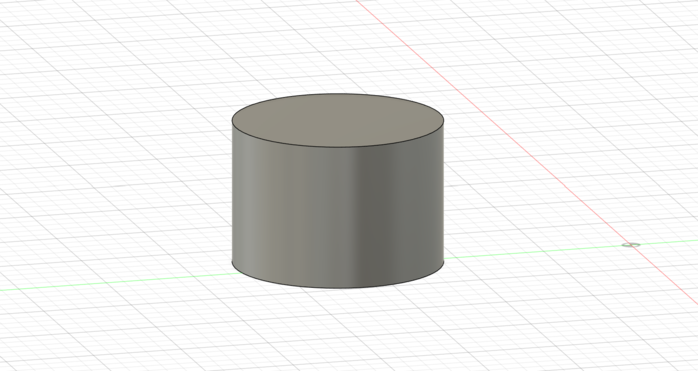
まずはAutodesk Fusionで上画像の3Dモデルを用意してください。
準備ができたら「モデル>レンダリング」を選択して、画面をレンダリングモードに切り替えましょう。
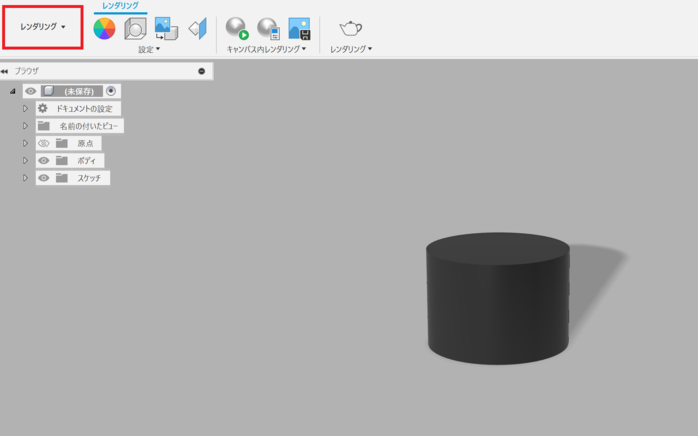
続いてレンダリングの画面で「設定>外観(カラフルな丸のマーク)」を選びます。
ここでは3Dモデルに材質(マテリアル)を当て込むことができるので、ライブラリのなかから好きなものをドラッグアンドドロップしましょう。
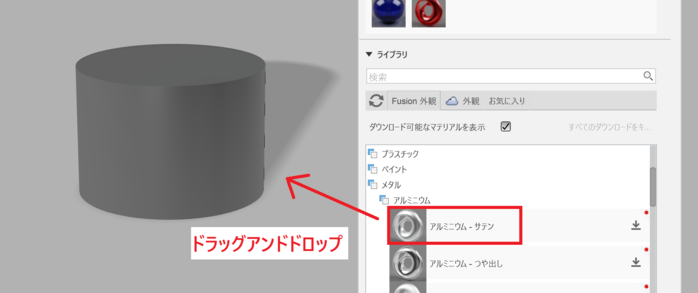
今回は、上画像のようなメタリックな「アルミニウム-サテン」の材質を選択しました。
次に、おしゃれな背景を表示するために「設定>環境ライブラリ(球体マーク)」を選択します。背景用の画像を選択して作業画面上にドラッグアンドドロップしてください。

これでレンダリングの準備が整いました。
レンダリングを実行する
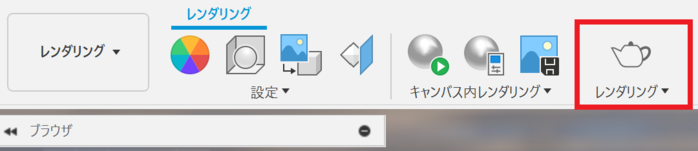
前述の準備が完了したら、Autodesk Fusionの「レンダリング」を選択してレンダリングモードを起動しましょう。なおレンダリングには次の3種類があり、それぞれ用途が違います。
| Autodesk Fusionのレンダリング種類 | 用途 |
| キャンパス内レンダリング | キャンパス内のイメージを常にレンダリングし続ける (PCスペックに依存する) |
| ローカルレンダリング | バックグラウンドでレンダリングを処理し続ける (PCスペックに依存するがやや軽量) |
| クラウドレンダリング | クラウド上でレンダリングを実行する (PCスペックに依存しない) |
今回は比較的軽い処理に対応できる「ローカルレンダリング」を選択しました。
特に設定はいじらずにそのまま「レンダリング」のボタンをクリックします。
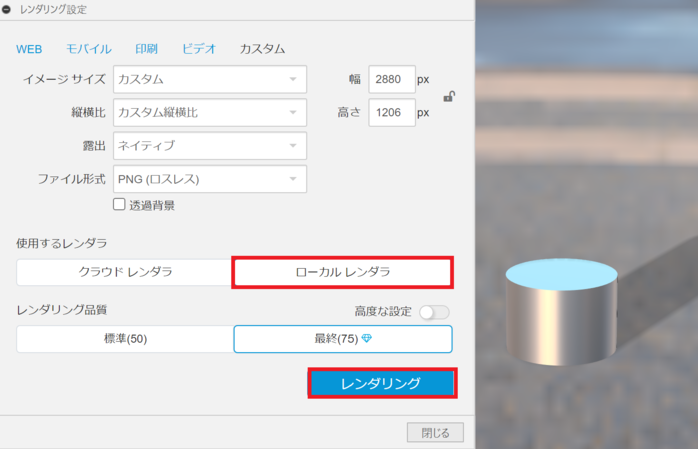
これで見本と同じ画像を出力できます。
レンダリングした画像を保存する
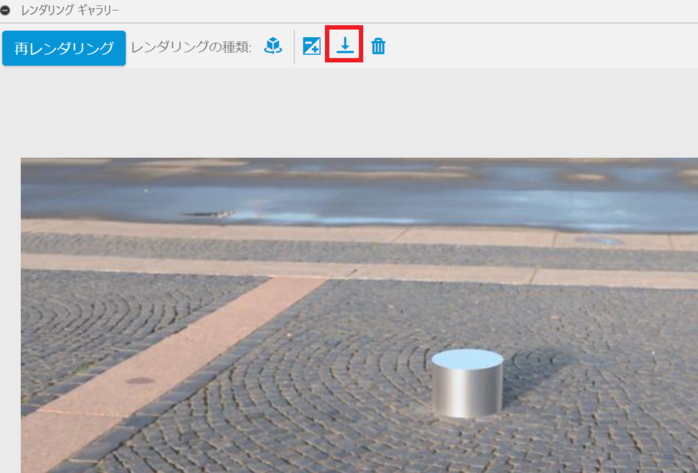
レンダリングした3Dモデルの画像はレンダリングギャラリーという場所にレンダリングされた画像一覧が表示されます。
各レンダリングの画像は自由にダウンロードすることができるので、気になる画像を取得して業務に用いたり、発注者や社内チームに共有したりしてみてください。
なおAutodesk Fusionのレンダリングの使い方をさらに詳しく学びたい方は、以下の記事がおすすめです。本記事で紹介した操作手順について、詳しい使い方をわかりやすく解説しています。
Autodesk Fusionのレンダリング設定方法
Autodesk Fusionのレンダリングで特に重要なのが設定です。
設定ひとつで見た目や印象が大きく変化するため、ぜひメイン機能の設定方法を覚えておきましょう。
外観から素材・質感を設定する
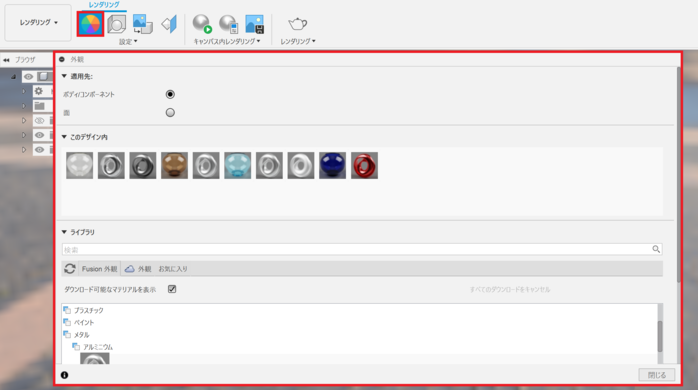
まず3Dモデルの見た目を変えるのが「外観」という機能です。
材質(マテリアル)と呼ばれている画像素材を3Dモデルの表面に反映できる機能であり、無地の3Dモデルを木材風、メタル風、石材風などいろんなデザインに変更できます。
なお、材質(マテリアル)はAutodesk Fusionの初期から搭載されているもののほか、後から自由にアップロードすることも可能です。
挿入した外観の向きを変えたい場合

外観から挿入した材質(マテリアル)は、あらかじめ設定されていた向きにしか画像が配置されません。このとき「木目の方向を調整したい」「規則性のあるデザインを水平に並べたい」といったこだわりを出したい人もいるはずです。
そこで役立つのが、挿入した材質(マテリアル)の方向を変えられる「テクスチャ マップ コントロール」という機能になります。専用ウィンドウでXYZの距離・角度を調整できるため、イメージに近い向きを調整してみてください。
環境ライブラリ
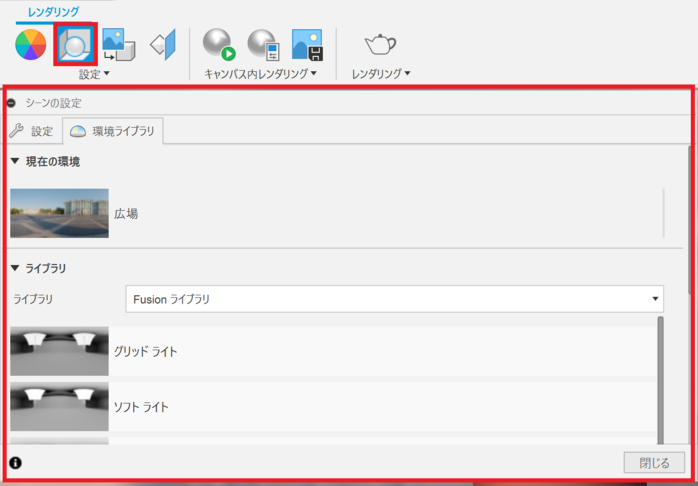
続いて3Dモデルの背景をデザインできるのが「環境ライブラリ」です。
360°写真を配置することにより、3Dモデルのリアルさを表現しやすくなります。
こちらも同様に、Autodesk Fusionの初期から用意されているものもあれば、画像を追加することも可能です。
Autodesk Fusion環境ライブラリ用の画像をダウンロードしよう
Autodesk Fusionのレンダリング品質を高めたいなら、環境ライブラリという項目にHDRI拡張子の画像をアップロードするのがおすすめです。
HDRI拡張子とは360°写真のことであり、3Dモデリング中に好きな角度で背景を表示できます。
例えば、次のような場所からダウンロードできます。
- 無料・有料の配布サイト
- HDRIの写真を撮影する人からの貸与
また360°カメラがあれば、自身で撮影することも可能です。
レンダリングのクオリティを高めたい人は、ぜひ環境ライブラリ用の画像をダウンロードしておきましょう。
デカールから画像を配置する

特定の面にロゴやイラストといった画像を配置したい場合には「デカール」という機能を用います。任意の面をクリックして画像を挿入することにより、前述した材質(マテリアル)とは別に画像を配置できるのが特徴です。
なお画像を配置する際には、背景透過処理が施されたpngデータなどでなければなりません。
Autodesk Fusionのレンダリングができないときのコツ
Autodesk Fusionのレンダリング機能を使ってみたものの「レンダリングが反映されない」「設定した表示ができない」とお悩みの人も多いでしょう。もしかするとそれは、以下が原因かもしれません。
- キャッシュが溜まって処理できなくなっている
- ネットワーク接続が不安定である
- レンダリングの処理にPCスペックが耐えられていない
例えばAutodesk Fusionのキャッシュデータをクリアしたり、ネット環境の確認をしたりすることで、上から2つの問題を解消できます。
またPCスペック不足についてはPC自体の問題ですので、高スペックのPCに買い替えるか、スペックの問題を回避できるクラウドレンダリングを利用するのがよいでしょう。
Autodesk Fusionのレンダリングをセミナー講習で学ぼう

Autodesk Fusionのレンダリングについて、基礎的な使い方や設定は理解したものの「細かな設定ができない」「もっとやりたいことがある」とお悩みではないでしょうか。それならまずは、Autodesk Fusionのレンダリングについて学べるセミナー講習に参加するのがおすすめです。
例えば「実践的に学べるAutodesk Fusionセミナー講習」では、Autodesk Fusionの基礎知識・基本操作・実践的な使い方をまとめて学べます。レンダリングの機能も含めて一連のノウハウを学べるので、Autodesk Fusionの初学者におすすめです。
| セミナー名 | Autodesk Fusionセミナー講習 |
|---|---|
| 運営元 | GETT Proskill(ゲット プロスキル) |
| 価格(税込) | 45,100円〜 |
| 開催期間 | 2日間 |
| 受講形式 | 対面(東京・名古屋・大阪)・ライブウェビナー・eラーニング |
Autodesk Fusionのレンダリングについてまとめ
Autodesk Fusionは3Dモデリングに合わせて、高品質なレンダリングを実施できるCADソフトです。実際に業務で活用するケースも多く、コンセプトイメージの作成や、打合せ資料など発注者へのイメージ共有のために利用する場合もあります。
実務でもAutodesk Fusionのレンダリングが役立つので、まずはセミナー講習で基礎知識や使い方を学んでみるのはいかがでしょうか。