高機能で使いやすい3DCADソフト、Autodesk Fusion。Autodesk Fusionには30日間の無料体験期間があり、期間中は無料で利用することができます。
この記事では、そんなAutodesk Fusionのインストール手順について解説していきます。
Autodesk Fusionとは?
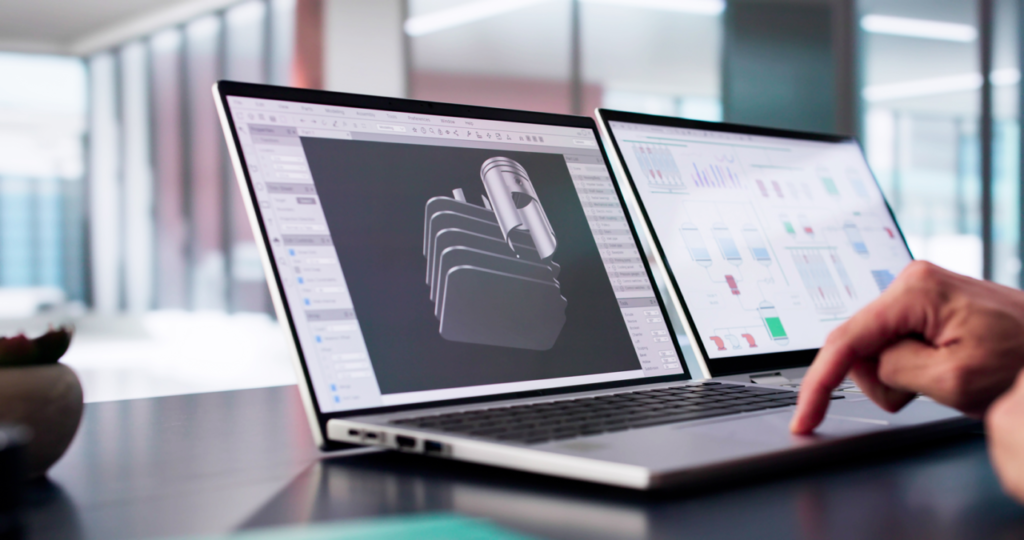
Autodesk Fusionは、Autodesk社が提供している高機能3DCADソフトです。
3DCAD機能に加え、3DCAM、レンダリング、解析、アセンブリ、2次元図面などの機能が搭載されています。
データはクラウド上で管理されているため、チーム内でのデータのやりとりを円滑にしてくれます。
従来は数百万円した3DCADですが、Autodesk Fusionは月額12,100円、年額97,900円(税込)ですべての機能を利用できます。
また、30日間の無料体験版も用意されております。さらに、学生や教育機関、非営利団体であれば30日の無料期間を過ぎても無料で使い続けることができます。
機能詳細や購入は「高機能3D CAD Autodesk Fusionとは」をご確認ください。
Autodesk Fusionのインストール手順
Autodesk Fusionののダウンロードは、こちらの公式サイトから行えます。
体験版のダウンロード
Autodesk Fusion公式Webサイトで「体験版をダウンロード」ボタンを選択し、ダウンロードします。
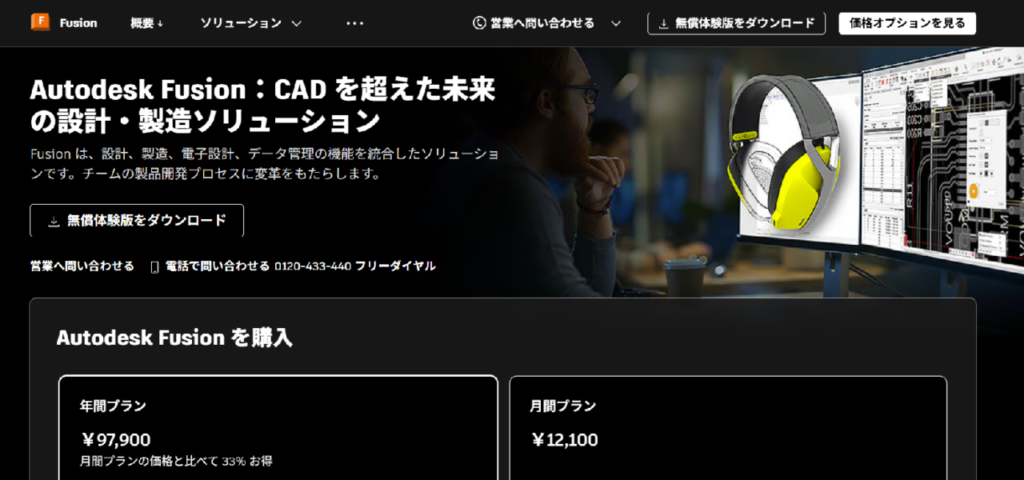
ダウンロードは自動的に始まりますが、ダウンロードが始まらない場合は、インストールボタンを押して表示されるページで、「ここをクリックして再試行してください」となっている部分ををクリックし、再試行しましょう。
Autodesk Fusionをインストール
ダウンロードされた「Autodesk Fusion Client Downloader.exe(Macの場合はAutodesk Fusion Client Downloader.dmg)」を実行し、インストールします。
Autodesk Fusionを起動する
インストールが終了すると、自動でAutodesk Fusionが起動します。
Autodeskアカウントをお持ちの方は、メールアドレスを入力して<次へ>を選択します。

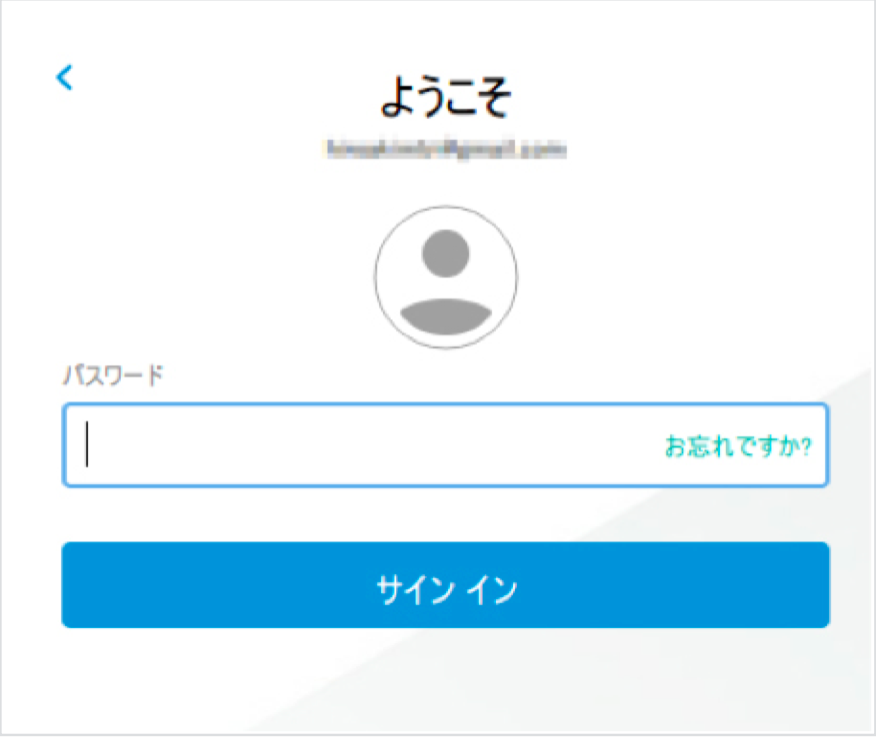
パスワードを入力し、<サインイン>を選択します。
Autodeskアカウントをお持ちでない方は次でアカウントを作成しましょう。
Autodeskアカウントの作成
Autodeskアカウントをお持ちでない方は、「アカウントを作成」を選択し、ユーザー情報を入力してアカウントを作ります。

必要な情報を入力し「アカウントを作成」を選択します。

初めてサインインした場合は、「続行」→「OK」とクリックするとサインインが完了します。
Autodesk Fusion無料ライセンスの登録方法
Autodesk Fusionは、30日間の無料体験期間が終了しても、以下の場合に限り無料でライセンスを利用できます。
- 非商用利用での個人利用
- 学生または教育機関
無料ライセンスは、以下の手順で作成できます。
- 試用期間をクリック:画面右上の「試用期間」をクリック
- 無料ライセンスに同意する:「私は、使用条件に同意します。」をチェックし送信
上記の手順で無料体験期間終了後にも、無料でライセンスが利用できます。
Autodesk Fusion:インストール失敗時の対処方法
ここでは、Autodesk Fusionのインストールに失敗するときの対処方法について解説していきます。
WindowsでAutodesk Fusionのインストールが上手くできない
Windowsをお使いの方で、Autodesk Fusionのインストールができないという場合は、一度WindowsのOS情報を確認してみてください。
Autodesk Fusionは64bit OS専用のソフトになっています。
64bit OS以外のWindowsでは使用できませんのでご注意ください。
インストール後に起動しない
Windows8 以降の場合、ユーザー名に2 バイト文字(全角文字) が使用されていることが原因でインストールエラーが発生している可能性があります。
Windows8 以降の場合、Microsoft アカウントでサインインすると、C:\Users の下に作られるフォルダ名が、アカウント名になります。
このとき、アカウント名を全角で登録していると、全角のフォルダ名になり、 ソフトウェアが正常に動作しない原因となることがあります。一度全角が設定されると変更する方法はありませんので、アカウントを追加する必要があります。
Windows のサイトを確認していただき、半角英数字でローカルアカウントを作成して再度インストールをお試しください。
無料ライセンスの期限が延長できない
MacユーザーでApp StoreからAutodesk Fusionをダウンロードした場合、無料ライセンスの期限が延長できないようです。
その場合は、AutodeskのサイトよりAutodesk Fusionをダウンロードしアカウントを新規で作成 ください。
Autodesk Fusionのインストールに使えるライセンス種類
前記の通り、Autodesk Fusionには商用ライセンスの他に、学生向けに無料ライセンスがあります。無料試用版ライセンスは、商用ライセンスと比べ機能に制限があります。
| 商用ライセンス | 1年間ライセンス:100,100円(税込) |
|---|---|
| 無料ライセンス | 無料ライセンスを利用する場合は、以下の条件があります。
個人利用向け
教育機関向け
|
高機能3DCAD Autodesk Fusionをお得に購入する方法
今なら、期間限定キャンペーンでAutodesk Fusionをお得に購入することができます。
さらに、学習用のテキスト教材と学習用データもセットで付いているので、Autodesk Fusionをすぐに使えるようになります。
ライセンス名 価格 特典 Autodesk Fusion 1年間ライセンス 103,400円(税込) ・Autodesk Fusion インストール手順書
・Autodesk Fusionの約70分のレクチャー動画
・Autodesk Fusion トレーニングガイド
・Autodesk Fusion 教育セミナー20%OFFクーポン
ライセンス別無料版Autodesk Fusionインストールページ
3つの無料ライセンスは、それぞれ利用法やダウンロードページが異なります。条件に該当する場合は、それぞれ以下の方法もしくは、公式ダウンロードページでAutodesk Fusionをインストールしましょう。
非商用の個人利用で利用の際は、ご紹介した30日間の無料体験版をダウンロードしたのち、「Autodesk Fusion無料ライセンスの登録方法」で紹介した手順で無料ライセンスを登録すればOKです。
教育機関向けは以下のボタンより公式ページにアクセスし、ダウンロードしましょう。
Autodesk Fusionのインストールについてまとめ
ここまで、Autodesk Fusionのインストール手順について解説してきました。
Autodesk Fusionは30日間無料で利用できるので、ぜひ一度ダウンロードしてみてください。
また、無料の学生版ライセンスや愛好家向けライセンスもありますので、該当する方は利用してみてはいかがでしょうか。