Autodesk Fusionによる3Dプリンター出力は、3Dモデルデータをもとに、立体物を作成する技術です。3Dプリンターは、スライスされたデータを元に、1層ずつ材料を積み重ねていき,全ての層が積み重ねられると、3Dモデルと同じ形状の立体物が完成します。
3Dプリンターで自分だけのオリジナル作品を作りたいけど、どこから手をつければいいか分からない。この記事では、Autodesk Fusionを使って、3Dモデルを3Dプリンターで出力する方法を、初心者の方にも分かりやすく解説します。
Autodesk Fusion 360 とは

Autodesk Fusionは、オートデスク社が提供する、設計、シミュレーション、製造準備など、製品開発のあらゆる工程を統合したクラウド型のソフトウェアです。
従来の高価なCADソフトとは異なり、個人ユーザー向けの無料プランが用意されており、手軽に始められることが特徴です。クラウドベースであるため、場所を選ばずに作業でき、チームでの共同作業もスムーズに行えます。
また、3Dモデリングだけでなく、シミュレーションや製造データの作成なども行えるため、幅広い用途に対応可能です。無料ながら高機能なため、CADスキルを習得したい方や、個人で製品開発を行いたい方におすすめです。
Autodesk Fusionで3Dプリンター出力手順とは
Autodesk Fusionでデザインした3Dモデルを、現実のモノとして形にするための手順を、3Dプリンター出力と言います。まず、Fusionで作成した3DモデルをSTLファイルなどの3Dプリンターで読み込める形式にエクスポートします。
そのままでは、3Dプリンターに使うことはできません。そこで必要なのがスライサーソフトです。
3Dプリンターにはスライサーソフトが必要
スライサーソフトとは、3Dプリントするためのデータを生成するソフトウェアです。Autodesk Fusionで作成した3Dモデルデータを、3Dプリンターが理解できる形式に変換する役割があります。
3Dプリンターには標準でスライサーソフトが付属すること多いです。
スライサーソフトの役割は以下の通りです。
- 3Dモデルを薄い層にスライスにする
- 部品が浮いてしまうのを防ぐためのサポート構造を生成
- スライスされたデータをもとに3Dプリンタが動くための命令であるGコードを生成
3Dプリンター付属のスライサーソフトなら、接続した3Dプリンターに直接データを送信可能です。
3Dプリンターに送信し、プリントを実行することで、3Dモデルが形になります。Autodesk Fusionとスライサーソフト、そして3Dプリンターの連携によって、アイデアを現実のものに変えることができます。
3Dプリンターで作れるものと作れないもの
Autodesk Fusionでは、3Dモデルを作成し、それを3Dプリンターで形にすることができます。フィギュア、プロトタイプ、模型、アクセサリー、日用品など、アイデア次第で様々なものが作れます。
しかし、非常に大きなもの、小さなもの、複雑な内部構造を持つもの、特定の素材で作られたもの、高い強度が要求されるものなどは、3Dプリンターの性能や素材の特性によって、作成が難しい場合があります。
3Dプリンターで作れるものは以下の通りです。
| 種類 | 例 | 説明 |
| フィギュア | キャラクターフィギュア、ミニチュア | 多様な形状やデザインのフィギュアを自由に作成可能。 |
| プロトタイプ | 新製品の試作品、アイデアモデル | 新製品開発の初期段階でのモデル作成に有効。 |
| 模型 | 建築模型、機械模型 | 設計図の確認やプレゼンテーションに活用。 |
| アクセサリー | ネックレス、指輪、ピアス | 個性的なデザインのアクセサリーを製作可能。 |
| 日用品 | 小物入れ、ケース、工具 | 生活に役立つアイテムをカスタマイズして作成。 |
3Dプリンターで作れないものは以下の通りです。
| 種類 | 例 | 説明 |
| 大きなもの | 大型家具、自動車 | プリンターのサイズや造形範囲を超えるため。 |
| 小さなもの | 微細な電子部品、髪の毛 | 微細な構造は再現が難しい。 |
下記の記事でも3Dプリンターで作れるものを紹介していますので参考にしてください
Autodesk Fusionで3Dモデルを作成する方法
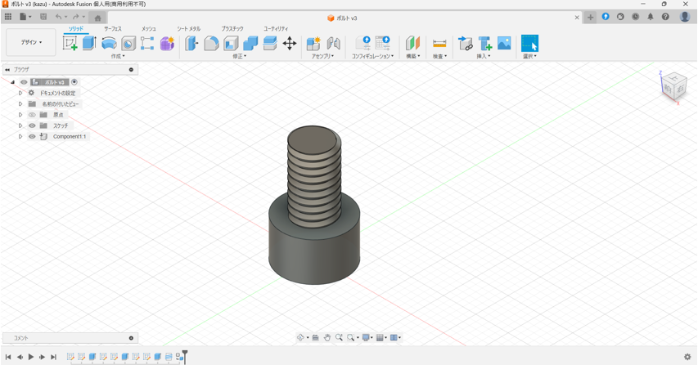
3Dプリンターで出力するためには3Dモデルが必要となります。まずは、3Dモデルの作成から進めていきます。
- 名前を付けて保存する。

- スケッチを選択する。
- 10㎜の円を描く。
- スケッチを終了し、押出しを選択する。
- 平面を選択する。
- 6㎜の円を描く。
- 10㎜押し出す。
- スケッチで平面を選択する。
- 六角穴を描く。
- 六角穴を押し出す。
- ネジを作成する。


ボルトの3Dモデルをコンポーネント化にする方法
データ管理するために、3Dモデルをコンポーネントにする必要があります。3Dモデルをコンポーネント化にする方法を進めていきます。
- ボディからコンポーネント作成を選択する。
- コンポーネント化が完了。


Autodesk Fusionの3Dプリンターデータを出力する方法
Autodesk Fusionで作成した3Dモデルを、3Dプリンター出力するには、いくつかの手順が必要です。まず、Autodesk Fusion上で3Dプリントの設定を行い、STLファイルなどの3Dプリンターで読み込める形式でデータをエクスポートします。3Dプリンター出力方法を進めていきます。
3Dプリンターで読み込めるSTL形式に変換する方法
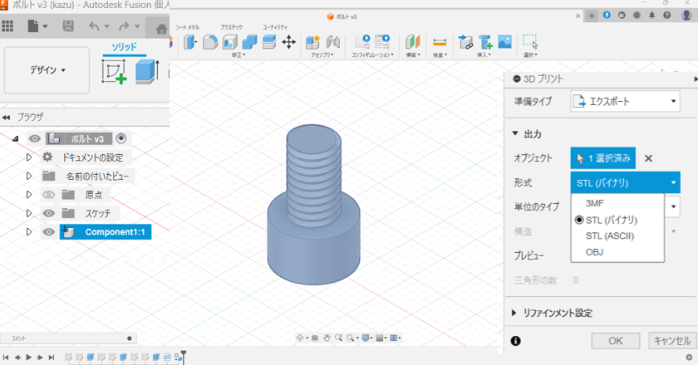
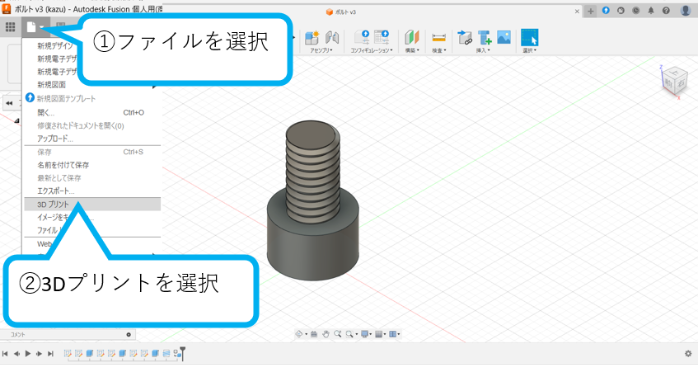
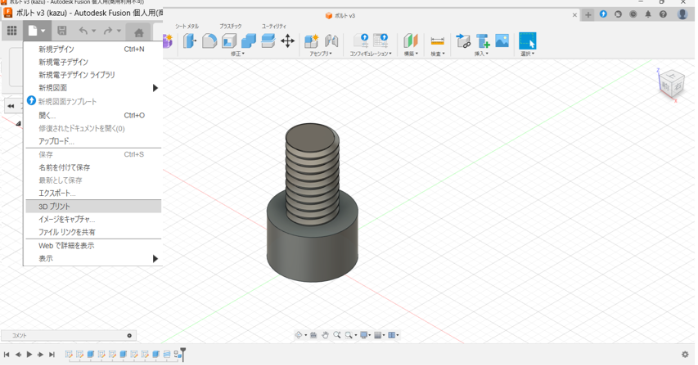
Autodesk Fusionが開いている画面上で、ファイルアイコンから「3Dプリント」を選択します。
- 3Dプリンター出力するデータを開きます。
- ファイルから3Dプリントを選択する。
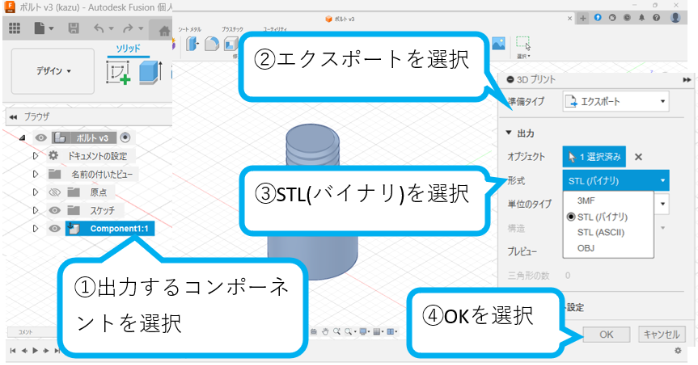
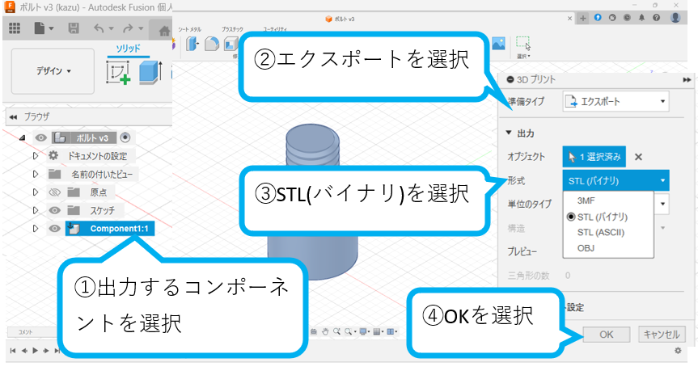
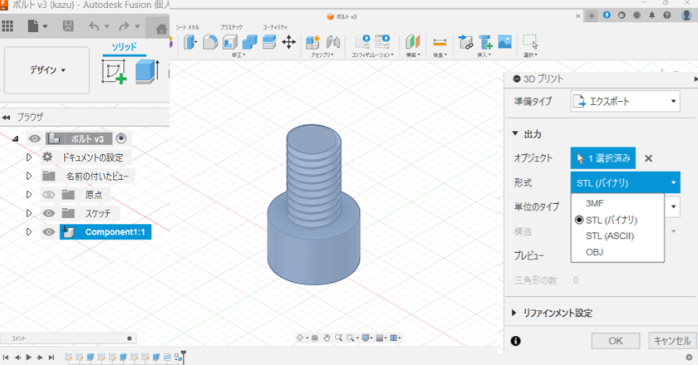
- 出力するデータを選択する。
- 3Dプリンターデータを出力する。
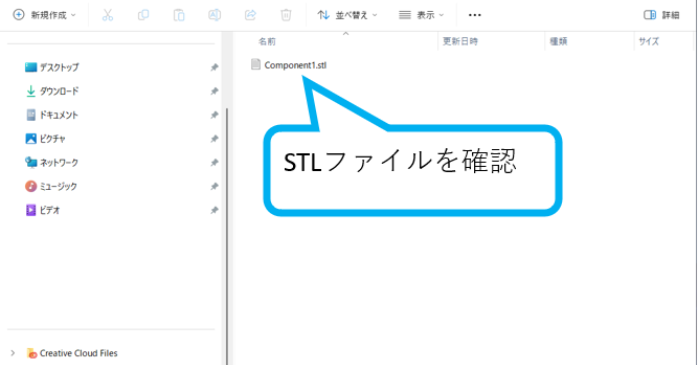
- 3Dプリンターファイルを確認。
Autodesk Fusionのデータを3Dプリントする方法3選
自宅に3Dプリンターが無くても諦める必要はありません。Autodesk Fusionで作成した3Dモデルを、自宅にいながらオンラインで手軽に3Dプリントが可能です。Autodesk Fusionで設計したモデルをSTLファイルなどに変換し、オンラインの3Dプリントサービスにアップロードするだけで、出力物を手に入れることができます。
サービスでは、様々な種類の3Dプリンターや材料に対応しており、細かな設定も可能です。Autodesk Fusionとオンラインサービスを組み合わせることで、アイデアを形にするハードルがぐっと下がります。
データを3Dプリントする方法①オンラインで出力
Autodesk Fusionで3Dモデルを作成してから、3Dプリント機能でSTL形式ファイルを出力します。オンラインでSTLファイルを送信すれば、3D形状モデルをプリントしてくれるサービスです。
データを3Dプリントする方法②ホームセンターで出力する
自宅に3Dプリンターが無くても諦める必要はありません。Autodesk Fusionで作成した3Dモデルを、自宅から近いホームセンターで出力可能です。ホームセンターでは、3Dプリントサービスを提供しており、USBメモリなどに保存したSTLファイルを店員に渡すだけで、手軽に印刷を依頼できます。
ただし、対応するファイル形式や出力可能なサイズ、素材など、サービス内容は各店舗によって異なります。事前にホームページなどで確認し、持ち込む際の注意点などを把握しておくとスムーズです。Autodesk Fusionで作成したアイデアを、身近な場所で形にしてみましょう。
データを3Dプリントする方法③3Dプリンターをレンタルする
3Dプリンターをレンタルすることで、高価な機材を購入することなく、手軽に3Dプリントを体験できます。3Dプリンターのレンタルサービスを提供している会社のウェブサイトを参考にしてみてください。
メリットは以下の通りです。
- 初期費用を抑えられる
- 様々な機種を試せる
- 専門的なサポートを受けられる
下記の記事でも紹介されていますので参考にしてください。
Autodesk Fusionが学べるお勧めセミナー
 Autodesk Fusionについては記事でも学べますが、理想的な記事を見つけるのは大変です。また、有料のコンテンツも多いためお金を払うのならセミナーを受けるのがおすすめです。
スタッフが特におすすめするのは「Autodesk Fusionセミナー講習」というセミナー講座で、Autodesk Fusionを触ったことがない初心者でも受講できる優しいセミナーとなっています。
Autodesk Fusionセミナー講習ではどんなことが学べるのかというと、
- Autodesk Fusionでモデリング方法と設計変更
- 3Dモデルからの図面化と寸法や注記を追加
- スケッチの寸法と幾何拘束
- データの保存・共有方法・ファイルのインポート・エクスポート
- サーフェスを適切に利用した高度なモデリング
- 応力解析の条件の設定と設計変更
- 複数のソリッドボディを利用したモデリング・アセンブリ内のモデリング
- 部品の組上げ・干渉チェック
- 組図・分解図・部品表の作成・編集
このような基本操作から実際のモデリング・応用解析まで学ぶことができます。
誰でも参加しやすいセミナーなので、Autodesk Fusionをプロから学びたいと思う人はぜひこの機会に参加してみてください。
Autodesk Fusionで3Dプリンター出力まとめ
今回はAutodesk Fusionで3Dモデルを3Dプリンター出力する方法を手順に沿って詳しく解説しました。
Autodesk Fusionで3Dモデルを3Dプリンター出力する方法は、一見難しそうですが、手順を踏んで行えば初心者でも十分行うことができます。
ただ、3Dモデルを3Dプリンタ出力できれば、視野の幅が広がりますので、Autodesk Fusionの使い方で、つまずいたらセミナーでプロに教わるのがおすすめです。
ぜひこの機会にAutodesk Fusionで3Dプリンター出力について学び、設計の世界に突入してみてください。