BIM・CIM業務のプロジェクトデータを個別で管理している状況から抜け出すために、一元管理できる「Autodesk Docs」というプラットフォームの導入を考えている方も多いでしょう。しかし、導入にあたってどのように見積書を取得してよいか悩んでいる方もいるはずです。
そこでこの記事では、Autodesk Docsの見積の取得方法や、事前に知っておきたい価格・インストールの知識についてわかりやすくまとめました。見積取得時の注意点も紹介しているので、ぜひ参考にしてみてください。
Autodesk Docsとは
Autodesk Docs(オートデスク・ドックス)とは、「Autodesk社」が提供している建設・製造業向けのクラウド型のドキュメントプラットフォームです。以下のプロジェクトデータを一元管理し、プロジェクトチームや関係者間でのデータ共有に対応できます。
- BIM・CIMモデル
- 2D図面
- 写真
- 仕様書
そして国土交通省では、設計・施工・維持管理を通じた情報共有の基盤としてCDE(BIM・CIMの共通データ環境)の整備が重要であると、その環境構築を推進しています。
多くの関係者が係わる事業における情報管理手法については、国際規格であるISO19650で定義される「共通データ環境(CDE、Common Data Environment)」を参考に、日本の制度に適した手法が検討されている。今後様々な取り組みが進んでいくと推測されるが、それらの取り組みを積極的に活用されたい。
引用:国土交通省「BIM/CIM 取扱要領(令和7年3月)」
建設業でプロジェクトを安全に管理するための国際標準規格「ISO19650」にも記載されていることから、CDEに対応したAutodesk Docsのようなプラットフォームの導入の必要性が増しています。
Autodesk Docsでできること
Autodesk Docsは「現場・事務所をつなぐ情報ハブ」としての機能を持っています。
次のような業務を体系的に実施できるのが強みです。
| できること | 概要 |
|---|---|
| 図面・モデル管理 | DWG、RVT、IFC、PDFなどの拡張子を一元管理できる |
| バージョン・履歴管理 | 誰が・いつ・何を変更したかを自動で記録する (バックアップを保持できる) |
| レビューとマークアップ | ブラウザ上で赤入れ・指示ができる |
| ワークフロー | 承認フローや配布の管理ができる |
| PC・モバイルでの利用・共有 | 現場タブレットやスマホで最新図面を確認できる |
| 既存システムや外部ツールとの連携 |
プロジェクトごとの独自要件に対応できる |
これまでプロジェクトデータは、メール+ファイルサーバーで管理するのが一般的でした。しかし、担当者による管理に属人化しやすいほか、どれが最新のデータなのかわかりにくくなる課題を抱えていました。
一方で、Autodesk Docsがあれば、手戻りや管理工数の負担を最小限に抑えられます。
またAutodesk Docsを導入する際には、設計で利用するBIMソフトの導入も同時に検討することが大切です。製品を比較したい方は、以下の記事もチェックしてみてください。
Autodesk Docsの見積書の取得方法2選
Autodesk Docsを導入するとき、あらかじめ稟議申請が必要になるため、見積書を取得したいと考えている方も多いでしょう。
結論として、Autodesk Docsの見積書を取得する方法は2種類あり、それぞれメリット・デメリットが異なります。2つの方法を比較して、自社に最適なやり方で見積を取得してみてください。
| 見積書を取得できる場所 | 製品見積 | サポート範囲 | おすすめの人 |
|---|---|---|---|
| Autodesk公式 | 〇 | 必要最小限 | ・Autodesk製品を導入した経験がある ・トラブルを自己解決できる |
| オートデスク認定販売パートナー(代理店) | 〇 | 幅広く対応 | ・はじめてのAutodesk製品導入で不安がある ・トラブル時に相談したい ・使い方の学習サポートを受けたい |
Autodesk公式サイトで見積書を取得する
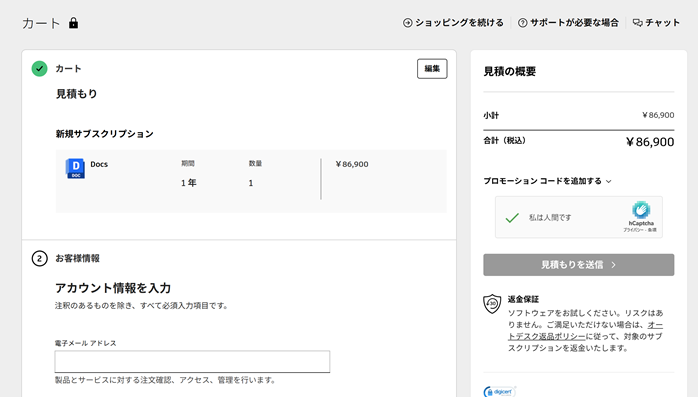
Autodesk Docsについて、費用を最小限に抑えたい方におすすめなのが、Autodesk公式サイトで見積書を取得する方法です。必要最小限の問い合わせサポートを受けられる製品版の見積書を取得できます。
見積書の取得は非常にシンプルで、Autodesk Docsの製品ページにアクセスし、「カートに追加」を選択するだけで、見積申請の画面へと切り替わります。
なお、見積書を取得するためには、あらかじめAutodeskアカウントを作成し、サインインできる状態にしておく必要があります。自社用にアカウントを作成することからスタートしましょう。
オートデスク認定販売パートナーに問い合わせる

Autodesk Docsの導入だけでなく、充実したサポートを受けたい方は、Autodesk公式が代理店として認証している「オートデスク認定販売パートナー」から見積を取得するのがおすすめです。
オートデスク認定販売パートナーは、ただAutodesk Docsの見積やソフトウェアを提供しているだけでなく、導入対応やお悩み相談、カスタマイズなど、幅広いサポートに強みを持っています。
Autodesk公式にはないプラスアルファのサポートを受けたい方は、オートデスク認定販売パートナーからサポート等を含めたAutodesk Docsの見積書を取得するのがおすすめです。
ただ、サポートは別途料金がかかる場合があるので、おすすめなのは下記の無料見積もりです。こちらは相談やサポートの料金価格が無料です。
Autodesk Docsの見積書の価格基準・目安
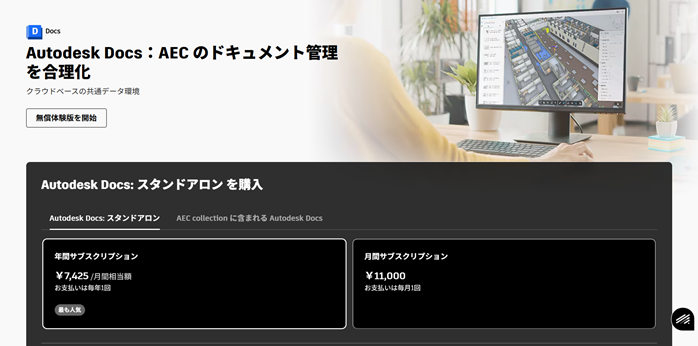
Autodesk Docsの見積を取得するうえでまず把握したいのが、価格の相場です。
以下に、Autodesk公式サイトで公開されている価格を整理しました。
| ライセンス名 | 価格 | 特徴 |
|---|---|---|
| Autodesk Docs | 1ユーザー/89,100円~(税込) | Proの機能 BIMモデリング機能 図面拡張 |
Autodesk Docsは、単体契約のほか、複数のソフトウェアがセットになったAECCという2つのプランが用意されています。
基本的に、Autodesk公式サイトの見積は上記の金額で表示されます。
オートデスク認定販売パートナーを通じてAutodesk Docsの見積書を取得する際には、この価格から「サポートにどれくらい追加費用がかかるのか」をチェックすることが大切です。
Autodesk Docsの見積書の取得時の注意点
Autodesk Docsの見積を取る際には、以下の2点に注意しましょう。
それぞれ、誤解されやすいポイントを解説します。
- 公式とオートデスク認定販売パートナーではサポートが違う
- オートデスク認定販売パートナー同士でもサポートが違う
公式とオートデスク認定販売パートナーではサポートが違う
まず注意したいのが、Autodesk Docsのサポート範囲が以下の依頼先によって違う点です。
| 見積の依頼先 | Autodesk公式 | オートデスク認定販売パートナー(代理店) |
|---|---|---|
| 製品の見積 | 〇 | 〇 |
| 導入サポート | △(メール・チャット相談のみ) | 〇 |
| トラブル対応 | × | 〇 |
| 製品のカスタマイズ | × | 〇 |
Autodesk公式サイトからの手続きは、本人主体で手続きを進めるほか、サポート範囲が操作に関するメール・チャット相談など一部に限られます。その分だけ、必要最小限の価格に抑えやすいのが特徴です。
一方で、オートデスク認定販売パートナー(代理店)の場合、製品の見積相談のほか、必要なソフトウェアの提案、さらには契約後の導入・操作・トラブルのサポートに対応してくれます。このように、見積の依頼先で価格・サポート面が変化する点に注意してください。
オートデスク認定販売パートナー同士でもサポートが違う
サポートが充実したオートデスク認定販売パートナー(代理店)への相談を検討している方は、相談先によってサポートが異なる点にも注意しましょう。
たとえば、A社ではセミナー講習が実施されている一方、B社ではその対応がないケースもあります。また、同じサポート項目だとしてもサポートの見積金額が違う場合もあるため、少しでも費用を抑えたい方は、少なくとも3社から見積を取得し、比較検討するのがおすすめです。
サポート料金に費用がかからないSB C&Sの見積もりページは下記になります。Autodesk公式よりもお得に見積もりを利用することができます。
Autodesk Docsの見積書を取得した後のインストール手順
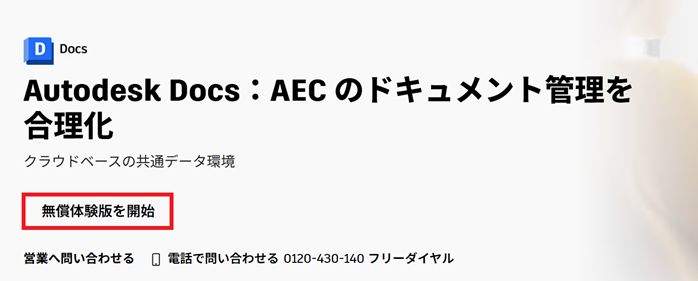
Autodesk Docsの導入は非常に簡単です。以下に見積書を取得した後、サービス(参考として無償体験版)をインストールする手順をまとめました。
まずは上の画像の製品ページにある「無償体験版を開始」をクリックし、Autodeskアカウントのログイン画面にアクセスしましょう。

次に、メールアドレスに送信されてくるワンタイムパスコードをWeb画面上に入力します。
すると、以下のAutodesk Docsの管理画面が表示されました。
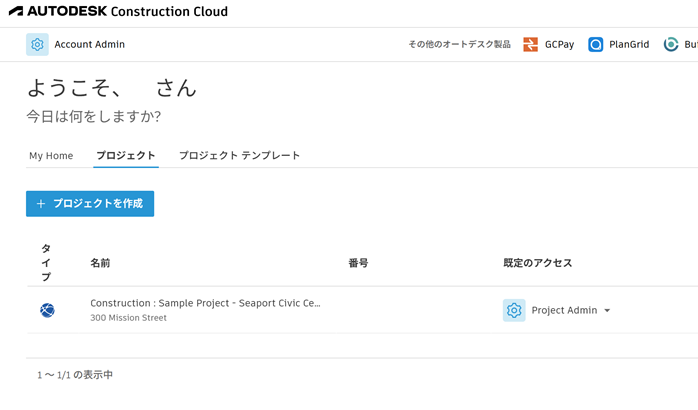
Autodesk DocsはWebアプリとして利用できる便利なプラットフォームです。
インターネット環境があれば屋外からもアクセスできるため、ぜひチームでの連携に活用してみてください。
見積前に知りたいAutodesk DocsとBIM360 Docsの違い
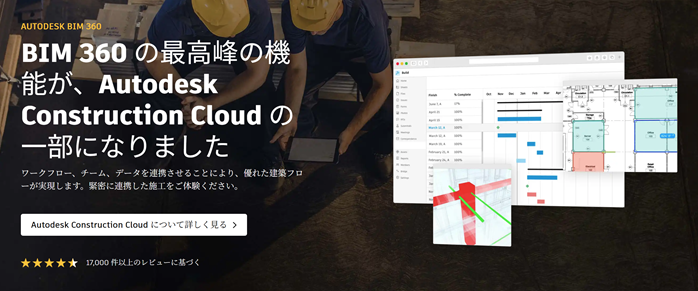
Autodesk Docsの導入前に知っておきたいのが、同じAutodesk社から提供されている「BIM360」です。
結論として、現行基準はAutodesk Docsであるため、2つの製品に迷ったらAutodesk Docsの見積を取得するのがおすすめです。旧版のBIM360と同様に、アカウント所有者同士のデータ共有はもちろん、アカウントを持たない関係者への権限付与を実施できます。
(参考:Autodesk「よくある質問と回答を提供するAutodesk Docs」)
Autodesk Docsの見積書についてよくある質問
ここまで紹介したAutodesk Docsの見積書について、よくある質問をFAQ形式で回答します。
Autodesk Docsの見積書についてまとめ
Autodesk Docsの見積書は、Autodesk公式サイトで自ら取得するか、オートデスク認定販売パートナーを介して依頼するかの2択になります。
サポート面を必要最小限に抑えたい場合はAutodesk公式サイトがおすすめですが、初めてAutodesk製品を導入するなど、サポートの充実化を図りたい場合はオートデスク認定販売パートナーが最適です。
ただし、オートデスク認定販売パートナーによってサポートの見積金額が変わるため、今回おすすめしたページから見積もりを申し込むことから始めてみましょう。