AutoCADにはパソコンに直接インストールして使うアプリ版と、ブラウザ上で利用できるWeb版の2タイプが提供されています。しかし、2つの違いがわからず、業務での使い分けやメインで契約するプランを決めきれないとお悩みではないでしょうか。
そこでこの記事では、AutoCAD Webの特徴やできること、アプリ版との違いをわかりやすくまとめました。実務での活用シーンや実際の使い方も紹介しているので、Web版の魅力を知る参考にしてください。
AutoCAD Webとは?
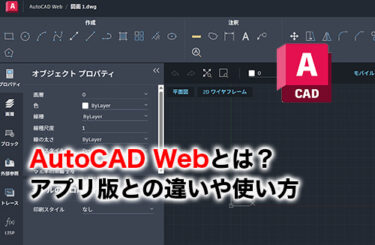
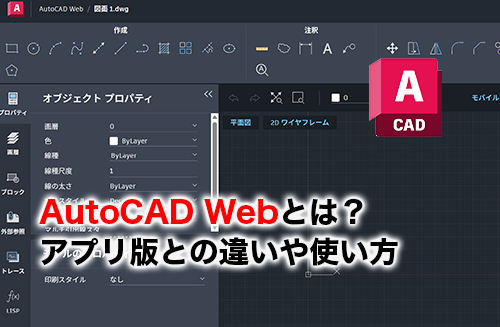
AutoCAD Webとは、パソコンへのインストールをせずにWebブラウザ上で利用できるAutoCADです。通常だと、パソコンのデータ容量を必要としますが、AutoCAD Webならインターネット環境だけあればすぐに利用できます。
なお、AutoCAD Webはインターネットを介して操作するため、保存先に以下のようなクラウド環境を活用できます。
- Autodesk Docs
- OneDrive
- Google Drive
特に建築・設備・機械設計の現場など、「図面をすぐ見たい」「PDFではなくDWGでチェックしたい」と感じる場面で活用できるのが魅力です。パソコンはもちろん、タブレットやスマホ端末でもアクセスできるため、屋外での使用におすすめのプランだと言えます。
またAutoCADそのものの特徴や役割を知りたい方は、以下の記事もおすすめです。
AutoCAD Webでできること・できないこと
AutoCAD Webを一言で表すなら、「屋外での簡易編集に強く、大規模な作業には向かないツール」です。参考として、Web版でできること、できないことを表にまとめました。
| できること | できないこと |
|---|---|
| ・図面の閲覧(DWG・DXF対応) ・寸法修正・注釈追加 ・レイヤー確認やオン・オフ ・図面レビュー(コメント記入) ・クラウド保存・共有 ・AutoLISPの実行(作成は不可) ・Autodesk Docs連携 |
・高度なブロック編集 ・ダイナミックブロック作成 ・VBAやAPIによる自動化 ・パラメトリック設計 ・3Dモデリング ・カスタマイズ(テンプレート管理) |
特にAutoCAD WebはWebブラウザ環境で動作するため、拡張機能・API連携・AutoLISP自動化といった高度利用に制約があります。一方、共有されたデータを「すぐに確認する」「共有する」「コメントする」といった機能に優れているのが特徴です。
以上より、Web版は現場向き、パソコンアプリ版は本格設計向きとして活用するのがおすすめです。
AutoCADのWeb版とパソコンアプリ版の違い
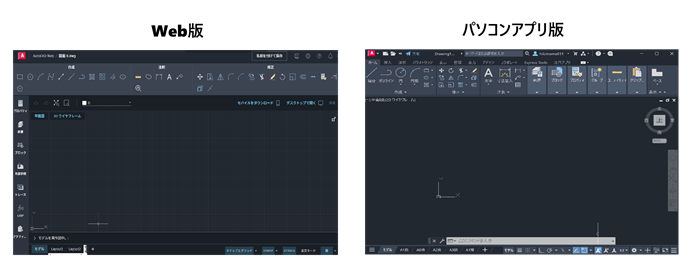
AutoCADを契約すると、Web版とパソコンアプリ版の両方のライセンスを獲得できます。
しかし、どちらをメインで利用すべきかお悩みの人も多いでしょう。
そこで本項では、Web版とパソコンアプリ版の違いを整理しました。
| 項目 | Web版 | パソコンアプリ版 |
|---|---|---|
| 使用方法 | インターネットを介してWebブラウザで使用する | パソコンにインストールして利用する |
| 料金体系(税込) | 月額1,100円 年額13,200円 |
月額9,900円 年額77,000円 |
| 作図機能 | 2D作図メイン | 2D・3D両方に対応 |
| 自動化・カスタマイズ | 多くが制限される | 対応可能 |
| 保存先 | クラウド保存 | ローカル・クラウド保存 |
使用方法の違い
AutoCADのWeb版は、デバイスに直接インストールせず、Webブラウザ上でアクセスでき、データ容量を消費しません。そのため、ツールの処理速度はインターネット環境に依存するのが特徴です。
一方でパソコンアプリ版はデバイスに直接インストールし、データ容量を消費します。
Web版とは違い、処理速度がパソコンスペックに依存しやすいです。
また、Web版はパソコンだけでなく、タブレットやスマホ端末からアクセスできることに対し、パソコンアプリ版はパソコンもしくはタブレット端末でのみ操作できます。画面構成にも違いがあるため、導入前の理解が欠かせません。
料金体系の違い
AutoCADのWeb版とパソコンアプリ版は、それぞれ別々のプランとして提供されています。
以下に、公式サイトの料金体系を整理しました。
| 料金(税込) | Web版 | パソコンアプリ版 |
|---|---|---|
| 月額プラン | 1,100円/月 | 9,900円/月 |
| 年額プラン | 13,200円/年 (1,100円/月) |
77,000円/年 (6,417円/月) |
| Flexプラン (従量課金) |
なし | 44,000円/100トークン (24時間で7トークン消費) |
出典:Autodesk「AutoCAD製品ページ」「AutoCAD Web製品ページ」
金額差からもわかるように、Web版は安価である分、搭載されている機能に制限があります。
詳細な設計や大規模な作図、カスタマイズなどにはうまく対応できないため、パソコンアプリのサブツールとして導入するのがおすすめです。
一方、パソコンアプリ版はAutoCADの機能をフルスペックで利用できます。
業界特化の機能が備わったAutoCAD Plusというプランもあるため、メインの設計業務で利用したい場合には、パソコンアプリ版があると便利です。
作図機能の違い
AutoCADのWeb版は、基本的に2D作図のみに対応しています。
閲覧については3Dも可能ですが、モデリングまでは対応できない点に注意してください。
一方でAutoCADのパソコンアプリ版は2D・3Dの両方に対応しています。
よって軽微な2D作図だけならWeb版、本格的な2D作図・3Dモデリングへの対応が必要なら、パソコンアプリ版を導入するのがおすすめです。
自動化・カスタマイズ機能の違い
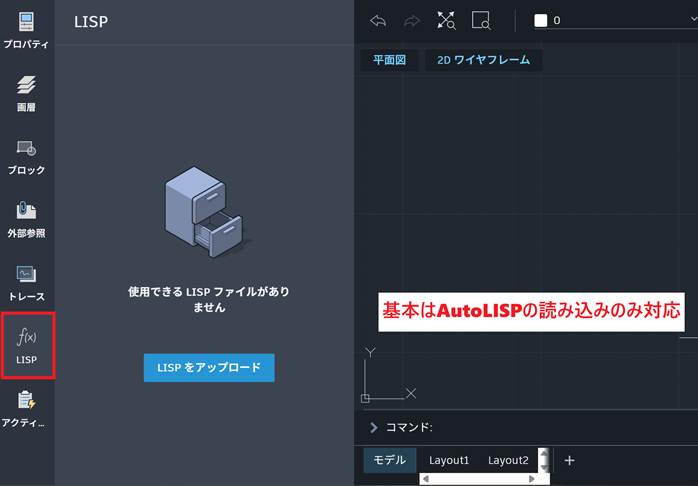
AutoCADで発生する「一連の動作」を自動化したい場合、Web版とパソコンアプリ版では次のような違いがあります。
| 項目 | Web版 | パソコンアプリ版 |
|---|---|---|
| スクリプト | × | 〇 |
| AutoLISP | △(読み込み・実行のみ) | 〇 |
| VBA | × | 〇 |
| API | × | 〇 |
Web版でもAutoLISP単体であれば、自動化の拡張子の読み込みと実行が可能です。
ただし、専用ブラウザでのコードの作成自体には対応していないため、作成の制約があると覚えておきましょう。
もし自動化やカスタマイズを本格的に実施したいなら、パソコンアプリ版がおすすめです。
保存先の違い
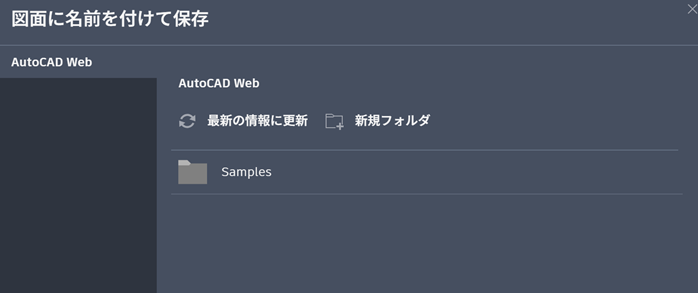
AutoCADのWeb版は、原則、DWG拡張子でのクラウド保存にのみ対応しています。
パソコン上へのローカル保存ができない点に注意してください。
またWeb版は、次のような特定ファイルを出力できません。
- dwf
- wmf
- sat
- eps
- dxx
- bmp
- dgn
- igs
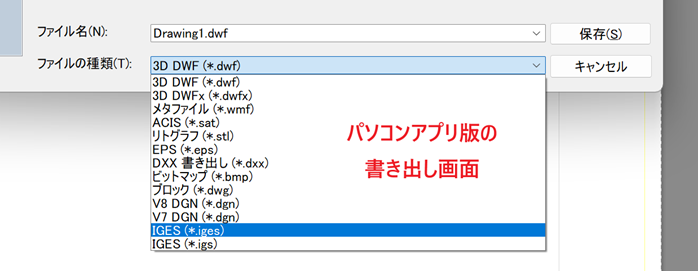
クラウド・ローカルの両方に対応したい、特定の拡張子で出力したいという場合には、パソコンアプリ版の活用が必須です。
AutoCAD Webの活用シーン
AutoCAD Webは、「ちょっとした閲覧」「すばやいデータ共有」「その場での微調整」などに役立つ契約プランです。以下に端末別の活用シーンを整理しました。
| 活用シーン | スマホ | タブレット | パソコン | 活用のメリット |
|---|---|---|---|---|
| 現場ですぐに図面を確認する | 〇 | 〇 | △ | ・PDFを準備せずに済む ・最新版をすばやくチェックできる |
| 打ち合せで寸法を変更する | △ | 〇 | 〇 | ・帰社後の再作業を防止できる ・忘れ防止用にコメントを追加できる |
| 設計レビューを行う | 〇 | 〇 | 〇 | ・常に最新版を利用しながら調整を加えられる |
| オフラインで作業する | 〇 | 〇 | △ | ・ネット環境のない場所で編集できる ・電波の届かない現場でも利用できる |
| 現場でのトラブル対応 | 〇 | 〇 | △ | ・大幅な時間短縮につながる ・手戻りを防止できる |
〇=おすすめ、△=使用可能
たとえば、パソコンアプリ版で用意した設計データをクラウド共有でWeb版と連携します。
その後、AutoCAD Webを通じて現場で設計図の確認や説明に使用し、整合性にズレがあればその場で調整を行うという使い方も可能です。
手軽さと、簡単な2D図面の修正に対応したいなら、パソコンアプリ版のサブとしてWeb版を導入するのがおすすめです。
AutoCAD Webの使い方
AutoCAD Webを利用したい方向けに、プラン契約後の使い方の流れを紹介します。
- Webブラウザでアクセスする
- AutoCADを操作する
Webブラウザでアクセスする
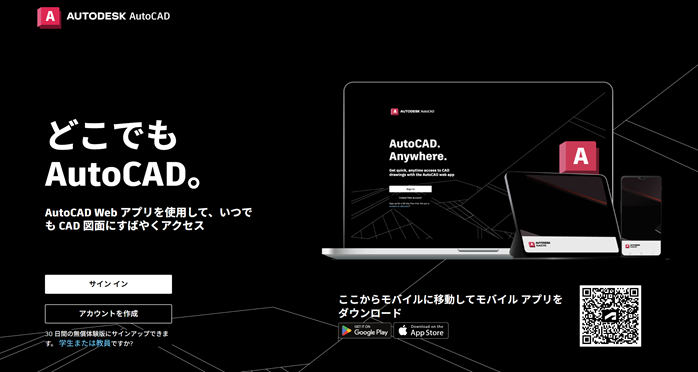
まずは「AutoCAD Web」と検索してログインページにアクセスしましょう。
なおAutoCAD Webは無料体験版もしくは製品契約後にしか利用できません。
Autodeskアカウントを取得したのち、サインインボタンからログインしましょう。
AutoCADを操作する
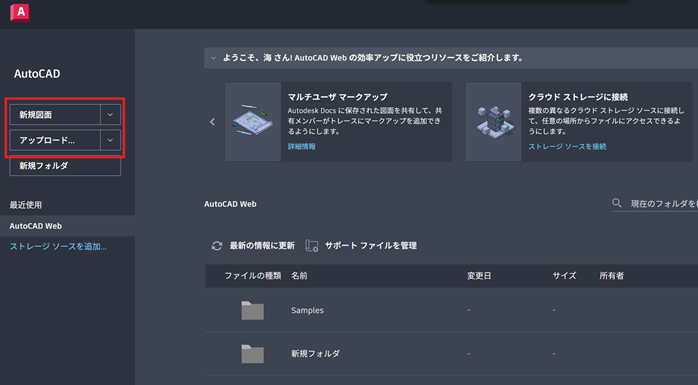
ログインが完了すると、すぐにAutoCAD Webのホーム画面が起動します。
新しくプロジェクトを立ち上げる場合は「新規作成」、すでにプロジェクトがある場合には「アップロード」から起動が可能です。
AutoCAD Webを無料体験版でスタートしよう
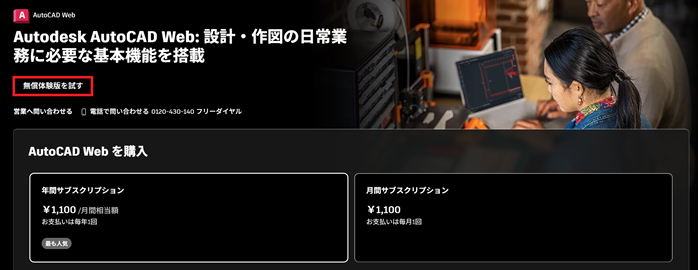
AutoCADのWeb版とパソコンアプリ版のどちらを導入すべきか選べない方は、一度、無料体験版からスタートするのがおすすめです。
Web版は30日間、パソコンアプリ版は15日間の無料体験版が用意されています。
以下の手順で導入し、使いやすさや対応できる機能などをチェックすることで、導入すべきツールがどちらなのか見えてきます。
- Autodeskアカウントを作成して「無料体験版を試す」をクリックする
- 体験版利用の目的や個人(企業)情報を入力する
- AutoCADにアクセスする(パソコンアプリ版はインストールする)
なお、効率よくAutoCADの使い方をマスターしたいなら、まずはAutoCADのパソコンアプリ版から始めるのがおすすめです。フル機能を利用できるため、Web版との違いがわかりやすくなります。
体験版を導入後、独学で使い方を学びたい方は、初心者向けの学習方法を解説している以下の記事もチェックしてみてください。
現場で差をつけるなら、AutoCADの導入がおすすめ

無料体験で使い勝手を確認したあと、本格的にAutoCADを導入したいと感じた方には、キャンペーン特典付きの導入がおすすめです。
国内で圧倒的シェアを誇るAutoCADを、お得な内容でスタートできます。特典内容は以下の通りです。
- AutoCADの導入が迷わず進む「インストール完全ガイド」をプレゼント
- 基本操作をしっかり押さえられる「AutoCAD基礎レクチャー動画」付き
- 設計業務を効率化できる「AutoCAD自動化レクチャー動画」付き
- 操作の流れが一目でわかる「トレーニングガイド」を配布
- AutoCAD教育セミナーに使える「5,000円割引クーポン」を進呈
スキルをしっかり身につけたい人はセミナー受講もおすすめ
特典の5,000円OFFクーポンを活用して、プロ講師から直接学べるセミナー講習に参加しませんか?
セミナーではパソコンアプリ版のAutoCADを使用しますが、習得した知識はWeb版でも活用できます。
| セミナー名 | AutoCAD基礎セミナー講習 |
|---|---|
| 運営元 | GETT Proskill(ゲット プロスキル) |
| 価格(税込) | 29,700円〜 |
| 開催期間 | 2日間 |
| 受講形式 | 対面(東京・名古屋・大阪)・ライブウェビナー・eラーニング |
AutoCAD Webについてよくある質問
ここまで解説してきたAutoCAD Webについて、よくある質問をFAQ形式で回答します。
AutoCAD Webについてまとめ
AutoCAD Webは、アプリをパソコンにインストールすることなく、Webブラウザ上でDWG図面を閲覧・簡易編集できるクラウド版の契約プランです。
クラウド保存された図面へすぐアクセスでき、寸法修正やコメント追加も行えます。一方、ブロック編集や自動化、3Dモデリングは制限があるため、メインの設計はパソコンアプリ版、確認や共有はWeb版という使い分けが最適です。