モノづくりの現場で活用されているAutoCADですが、「AutoCADで図面を書きたいけれど、どのように始めたらいいのか分からない。」そんな悩みを抱えている人もいるのではないでしょうか?
そこでこの記事では、初心者でも簡単にできるAutoCADの練習方法について紹介します。AutoCADや製図のスキルアップをしたい人はぜひ参考にしてください。
AutoCADとは
アメリカのオートデスク社が開発・販売しているAutoCADは、汎用型3D・2DのCADソフトです。数あるCADソフトの中でも圧倒的なシェアを誇るソフトとして知られ、建設現場から自動車産業、家電メーカーなど幅広い分野で活用されています。特に建築現場での利用率が高いことで知られているソフトです。
また、AutoCAD Plusでは同梱されている土木や機械などの各種業務ツールを活用すると、簡単にしかも効率よく作業を進めていけます。比較的機能も分かりやすいので初心者にもおすすめのCADソフトです。
多数のユーザーがいるAutoCADは、国内のみならず世界各国に普及しています。中には国内でしか使用できないCADソフトもあるので、世界中で使用できるソフトということもAutoCADの人気の理由となっています。
AutoCADのダウンロード・インストール方法
AutoCADを使用するために、まずは導入方法から解説していきます。
- WEBサイトなどでライセンスを購入
- ソフトをダウンロード
- インストール終了後、再起動
- 再起動後に利用規約が表示され、同意にチェックすれば完了
ちなみに、AutoCADのライセンスには、3Dにも対応できるAutoCADと7つの業界別ツールセットが同梱されたAutoCAD Plusがあります。
初心者向けAutoCADの練習方法4選
AutoCADとは、コマンドを実行して線を作図していくソフトです。
コマンドは多数存在しますが、ここでは初心者向けAutoCADの練習方法として、基本的なコマンドの出し方からお伝えします。
1.AutoCADのコマンドを理解して練習しよう
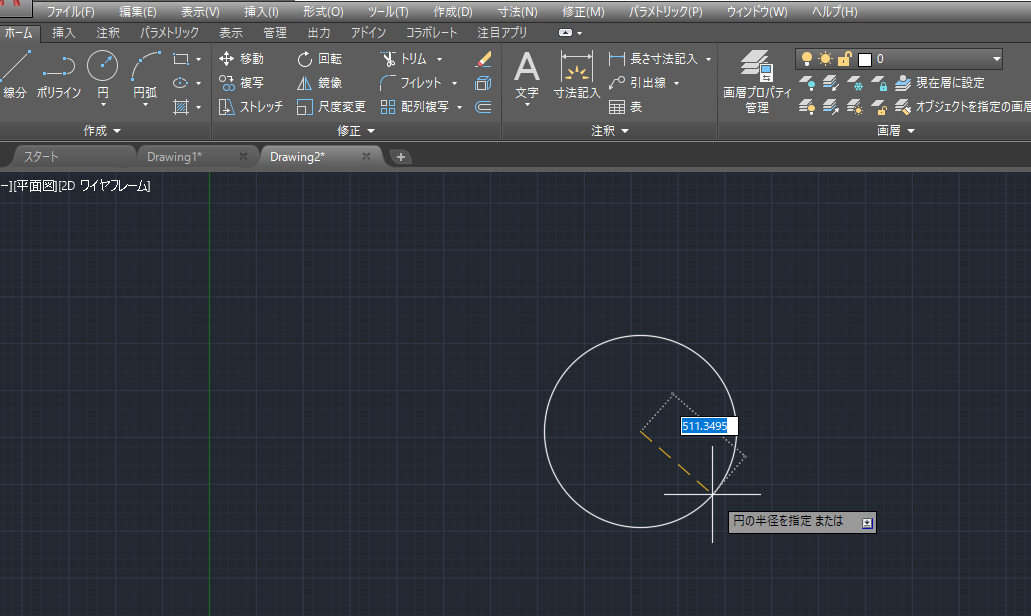
まず、AutoCADのコマンドの実行の仕方は2種類あります。
- 画面上のアイコンからコマンドを実行する方法
- 画面下に「ここにコマンドを入力」と書いたグレーのバーがあるので、その部分にコマンドを入力する方法
円を描く
円を描く時は「円」のアイコンを選択するか「CIRCLE」というコマンドを入力したらスタートします。
コマンドを実行したら、「円の中心を指定」「円の半径を指定」など画面に次々と指示が出てくるので、画面の指示通りに進めていけば円が完成します。
直線セグメントの作成
直線セグメントを作成するときは、「線分」アイコンか「LINE」を入力し、線の始点をクリックして指定します。そして、線を引きたい方向にマウスを動かし数値(長さ)を入力してください。
後は線分のマークをクリックしたら完了です。
楕円・楕円弧を描く
楕円もしくは楕円弧を描くなら「楕円」のアイコンか「ELLIPSE」を入力し、円の中心を指定します。続いて2点目を指定したら、角度をマウスで指定しましょう。ここで軸の角度が決まります。
次にもう一方の軸の距離をクリックで指定したら楕円が完成です。
複写する
複写したい場合は「複写」アイコンか「COPY」を入力して、線分などコピーをしたいオブジェクトを選択します。起点を決定したら、オブジェクトを複写したい方向へマウスを動かしましょう。
最後は移動する距離を入力したら、ENTERキーを押して完了です。
長方形のポリラインを作成する
長方形のポリラインを作成する場合は「長方形」アイコンか「RECRANG」で、表を作成したい場合は「表」アイコンか「TABLE」がコマンドとなります。
複数の点でオブジェクトを作成する
複数の点でオブジェクトを作成する場合は「点」アイコンか「POINT」を使いましょう。
AutoCAD基礎セミナーはその名の通りAutoCADを使った2DCADの基礎を教えてくれる講習で、今後2DCADを仕事で使い方におすすめです。
| セミナー名 | AutoCAD自動化セミナー |
|---|---|
| 運営元 | GETT Proskill(ゲット プロスキル) |
| 価格(税込) | 29,700円〜 |
| 開催期間 | 2日間 |
| 受講形式 | 対面(東京・名古屋・大阪)・ライブウェビナー・eラーニング |
2.練習でAutoCADの図形を出してみよう
基本的にはどの図形も円と同様に、各コマンドを画面上のアイコンか画面下にあるグレーのバーにコマンドを入力すれば、後は画面上に指示が出てきます。
描いた図形を消す場合
- 消したい図形の横にカーソルを移動した上で左クリック
- 消したい範囲を指定したらもう一度左クリック
- 画面上に消したい範囲が青色で指定されたら、deleteキーで消去
基本的には、どの図形もdeleteキーで消去することが可能です。また選択解除したいときには、shiftを押しながら選択してください。
柱と壁など他のオブジェクト同士が重なり合う部分を切り取り図面を整える時には、トリムコマンド「TRIM」で、重なっている場所のカットしたい部分をクリックしてください。
3.AutoCADで実際に図面を練習しよう
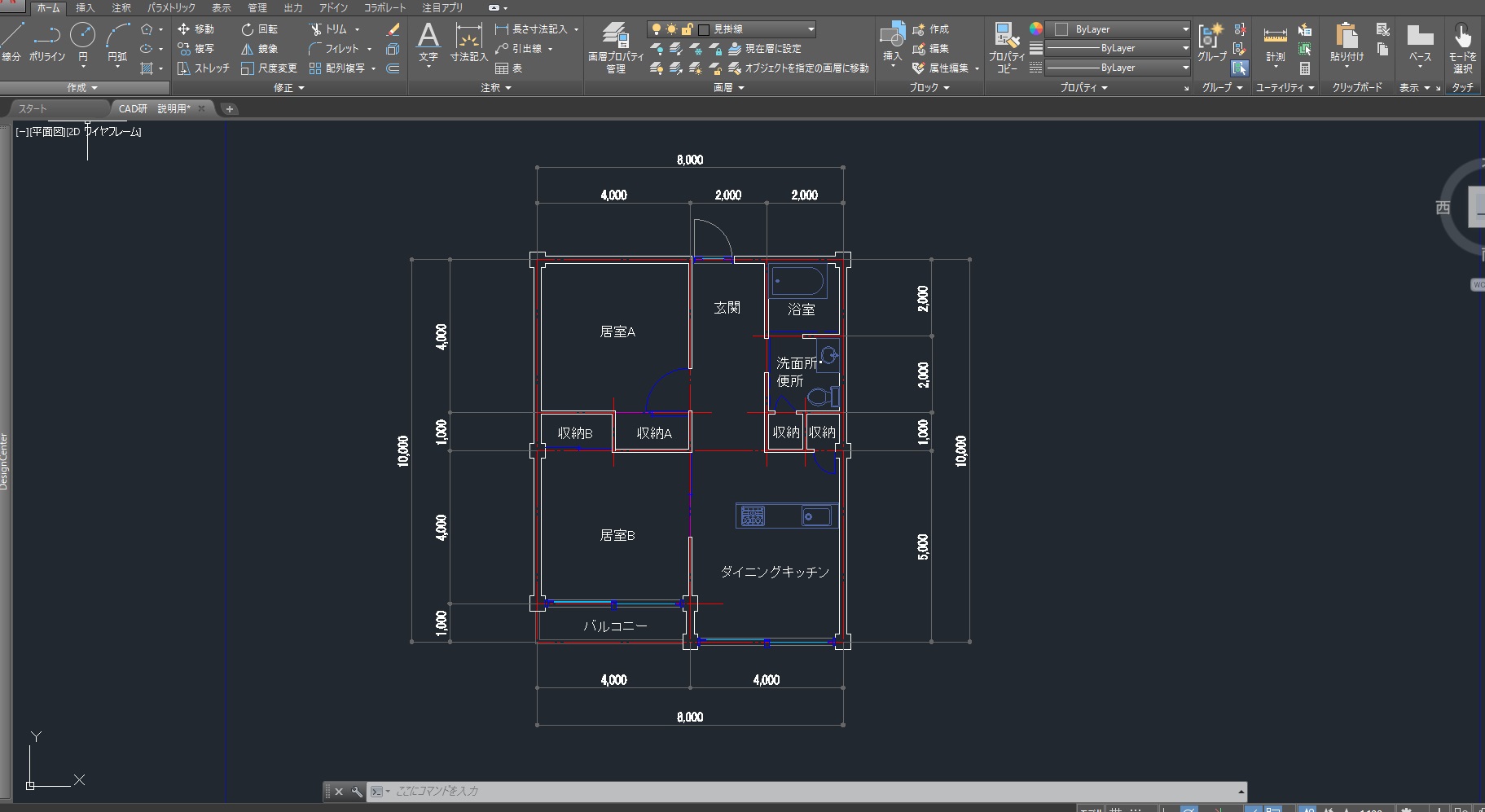
基本的なコマンドの使い方を理解したら、次は実際に簡単な図面を書いてみましょう。今回お伝えするのはとても基本的な建築の平面図なので、最終的には自分なりにアレンジしながら描いてください。
最初に図面の基準となる基準線を作成します。
AutoCADの画面上部中央にある「画層プロパティ管理」を選択し、線の太さや色、線の名前などを指定してください。画層の設定が完了したら選択画層を「基準線」にして、線分コマンドで線を引いていきます。
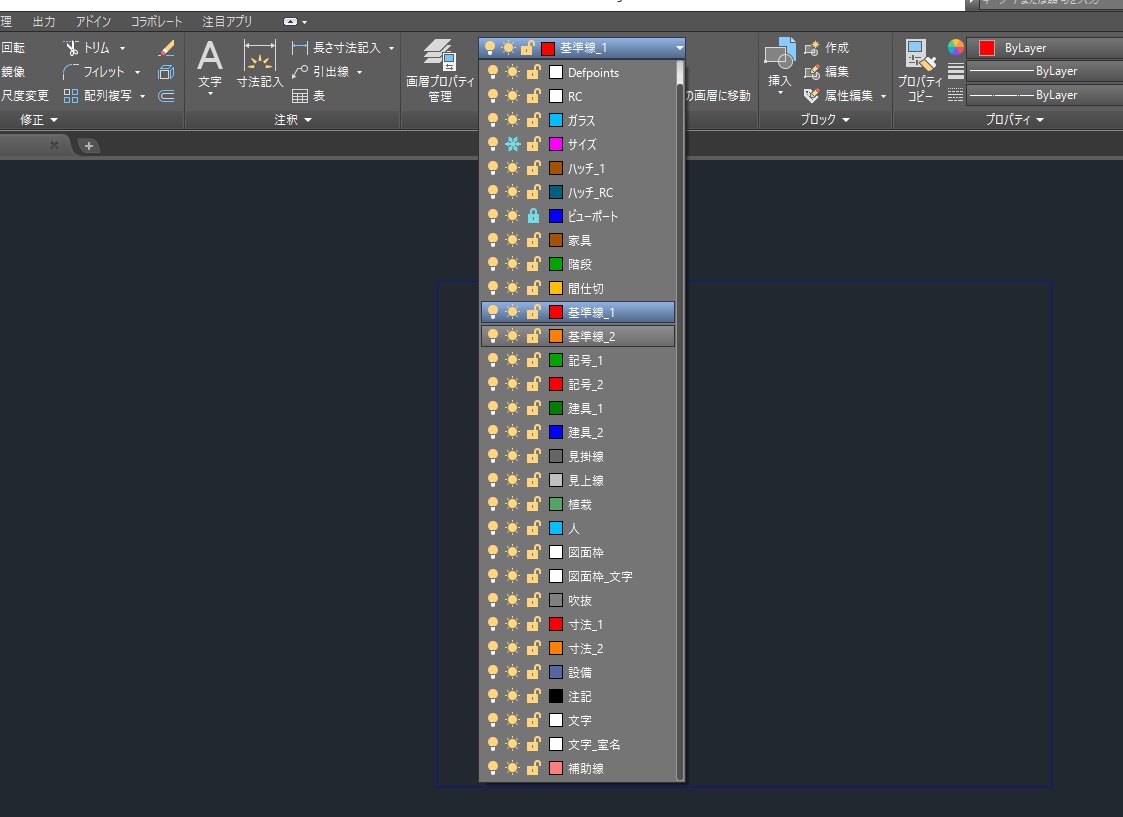
一本の線を引いたら後は複写コマンドを利用して次々に線を引いていきましょう。
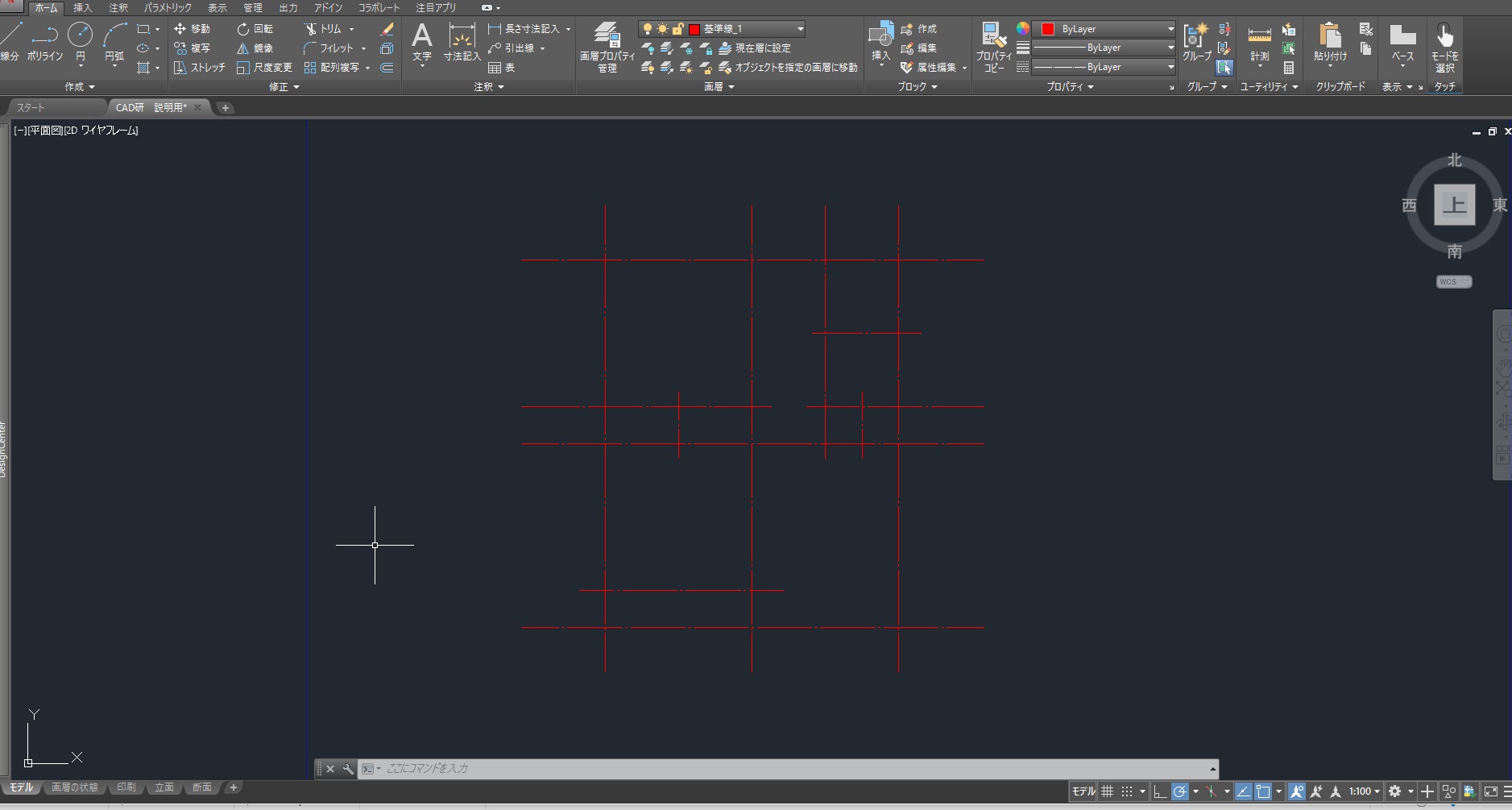
次は、長方形コマンドを使って図面に柱を立てていきます。
まずRC画層を選んだら、半径200ミリ程度の長方形コマンドを作成してください。後は先ほどの線分同様に複写コマンドを用いて図面状に柱を設定していきます。
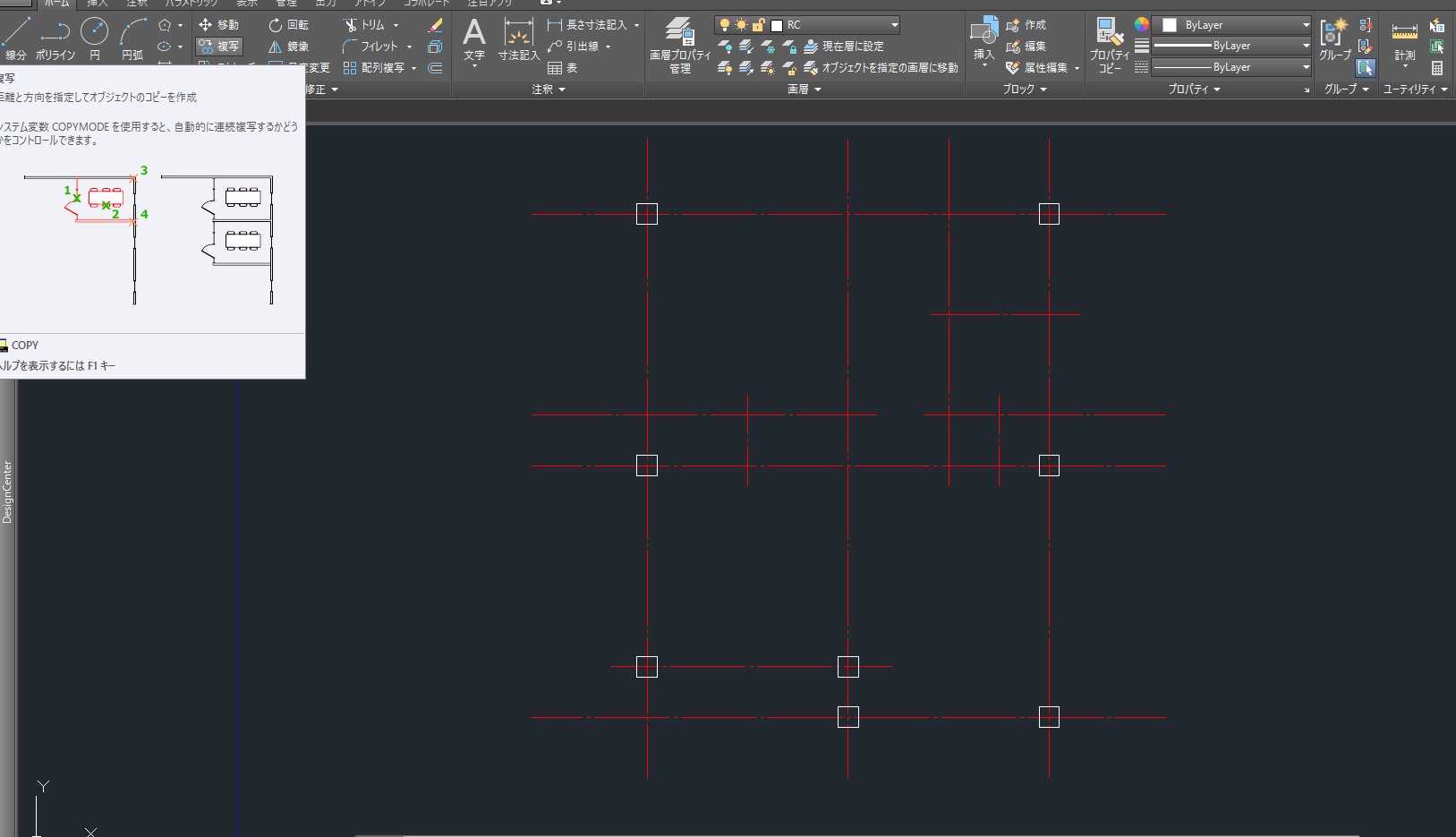
続いて「画層プロパティ管理」の中の下部にある補助線の画層を選択したら、オフセットコマンドを使って壁厚の1/2の数値を入力しましょう。
そして、基準線を中心として両方の壁に対しオフセットしていきます。
ちなみにオフセットコマンドは、キーボードから入る場合アルファベットの「O」を入力して Enterキーを押せば使えます。
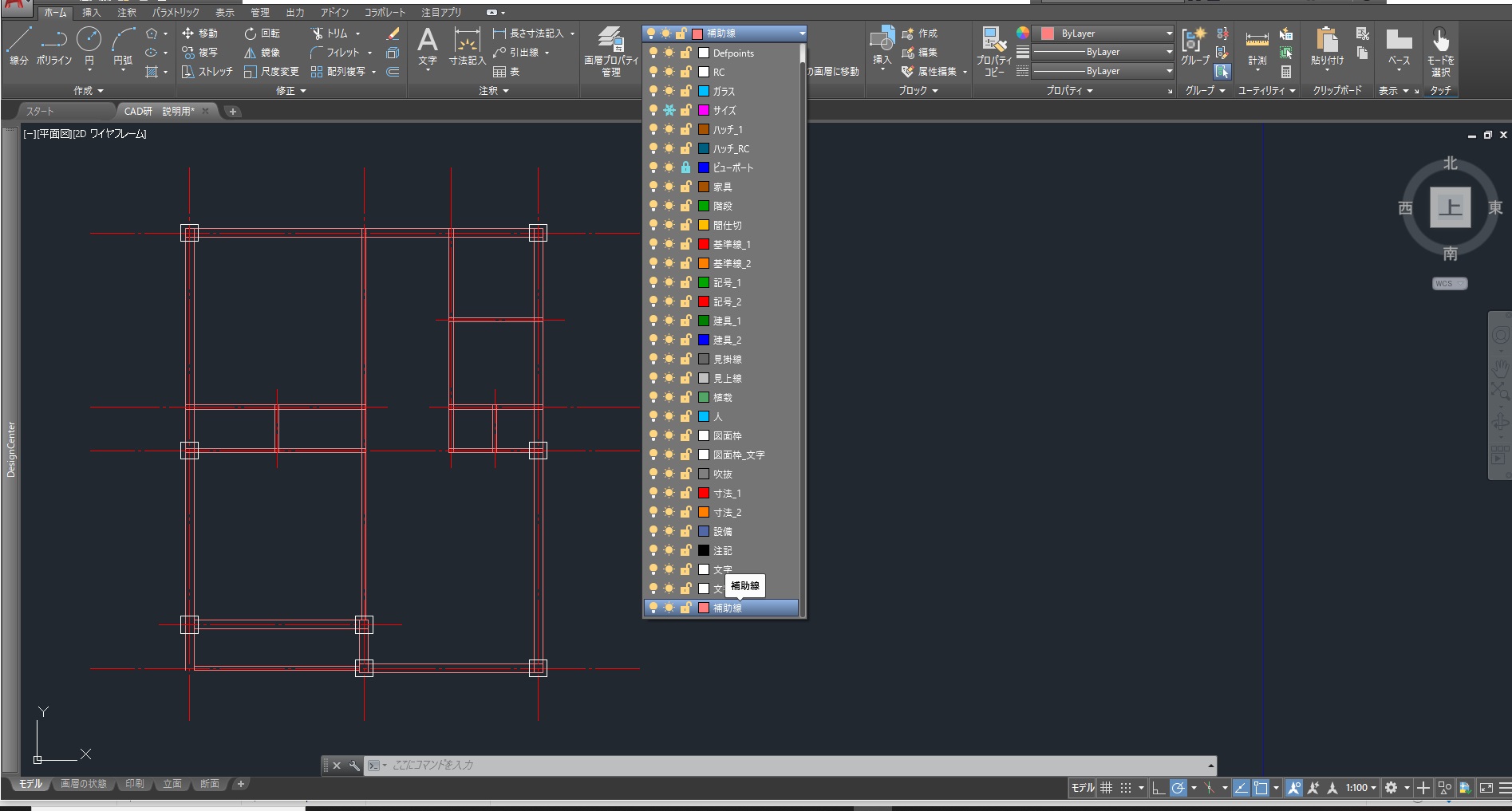
次に、建具画層を使って適当な位置に建具を配置したら、RC画層を使って壁を描いてください。
その際は、線分コマンドを用いて、建具を避けながら線を引いていきます。
また、柱や壁が重なり合う部分は、トリムコマンドを使って修正しながら作図していきましょう。
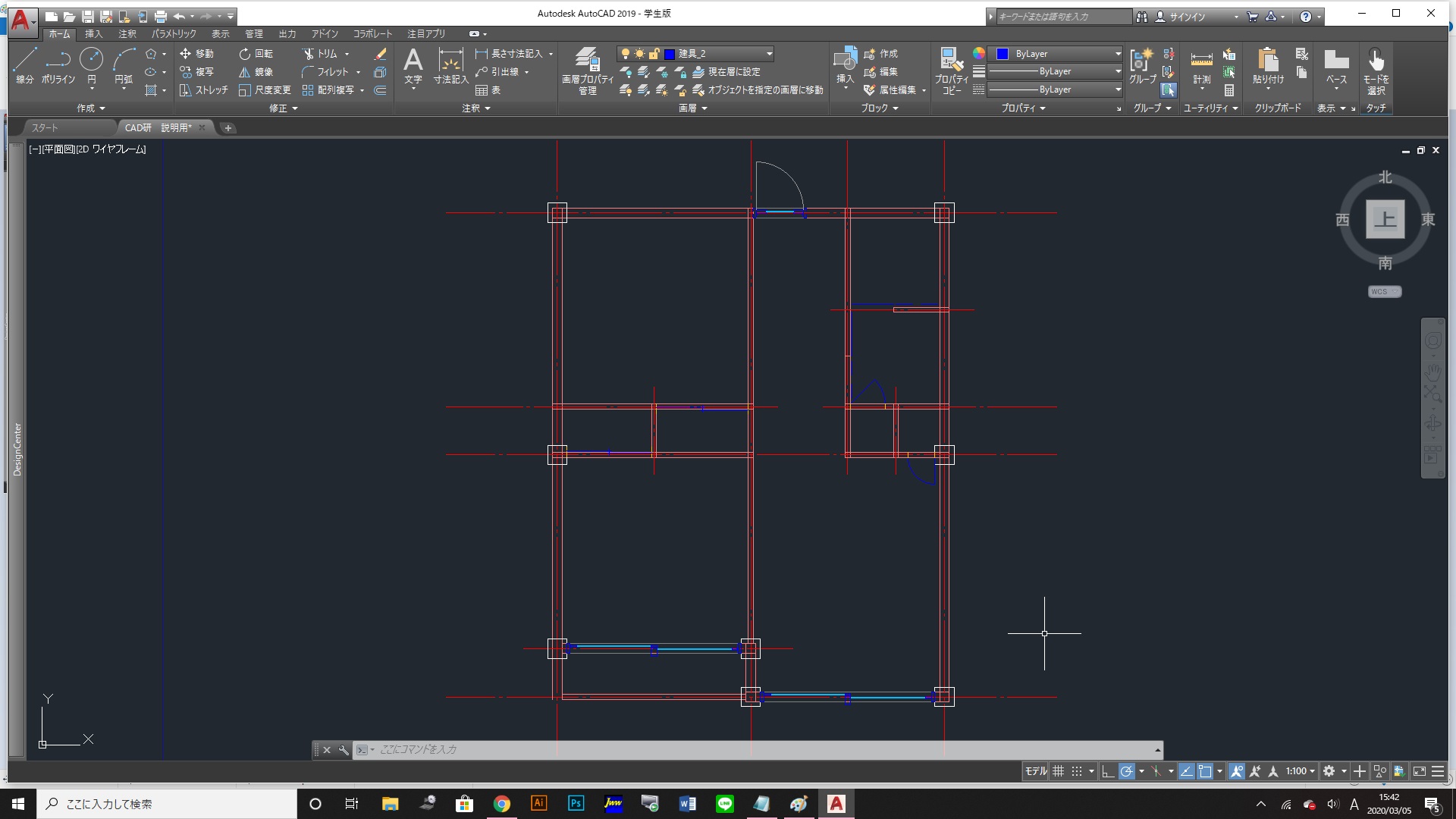
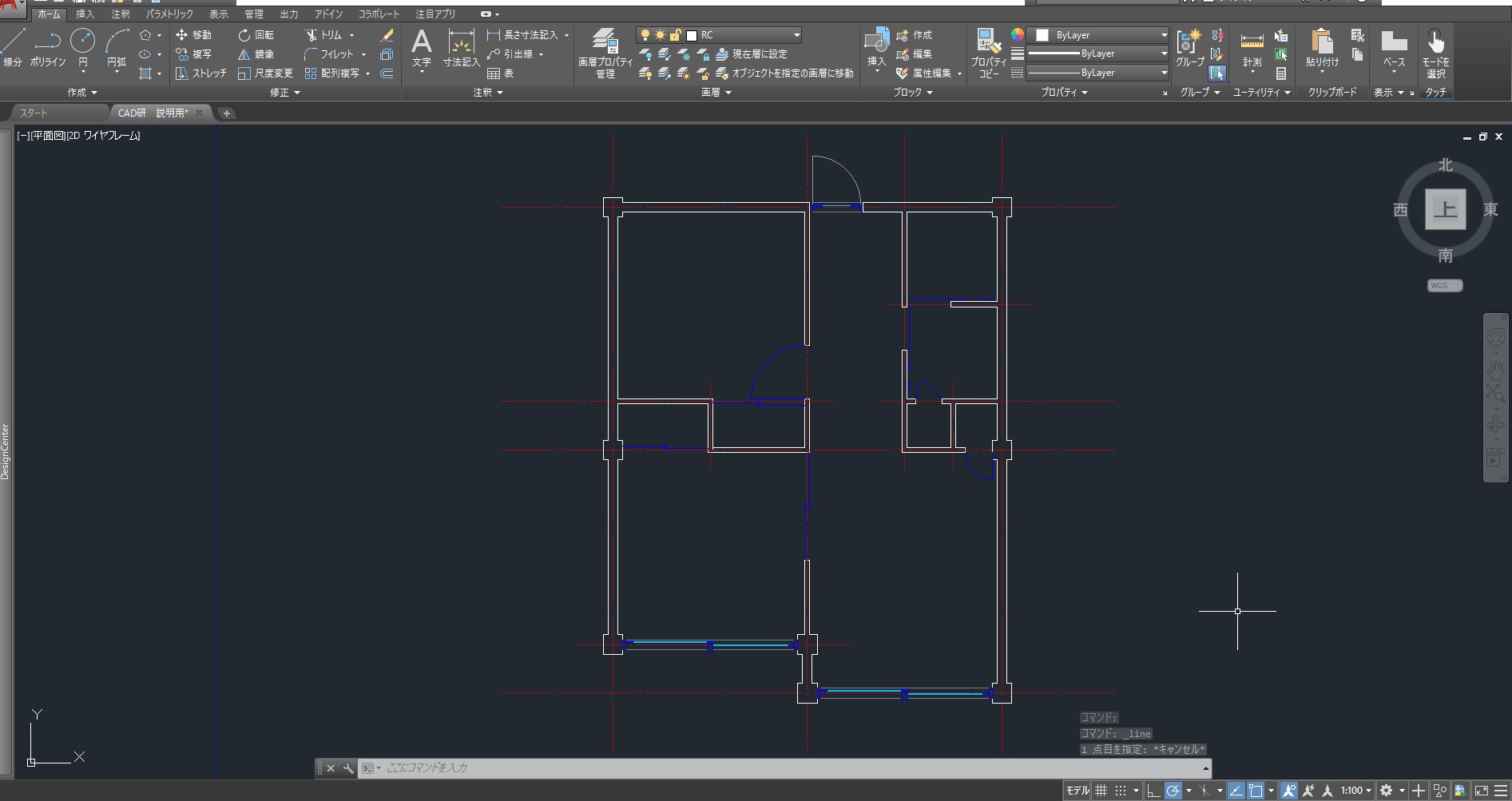
続いて設備画層にキッチンや浴室などを配置したら図面は完了です。
最後には居室やキッチン、収納など図面に各部屋の名称を記入して、間取りの寸法を入力したら建築物の平面図の完成です。
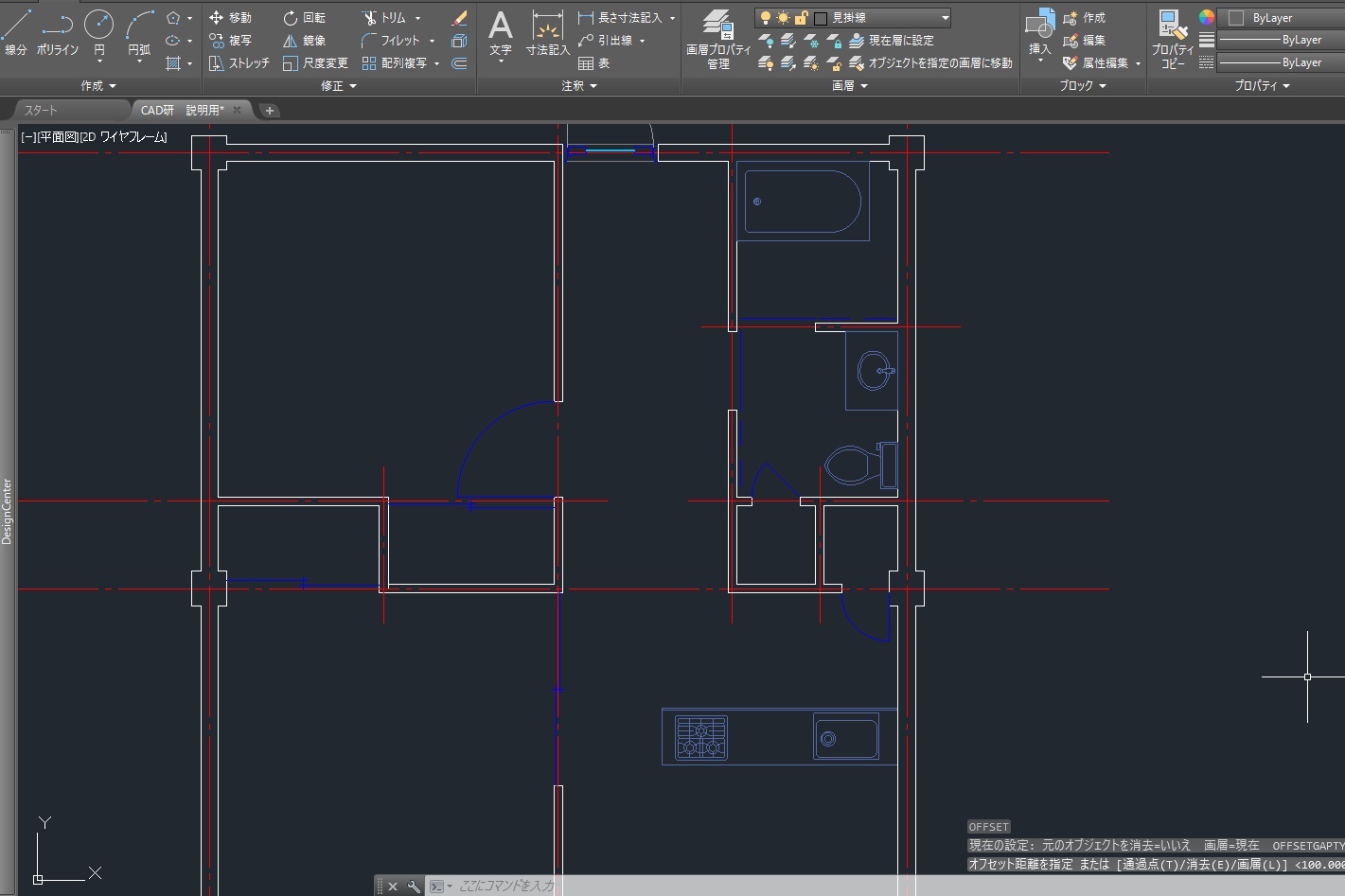
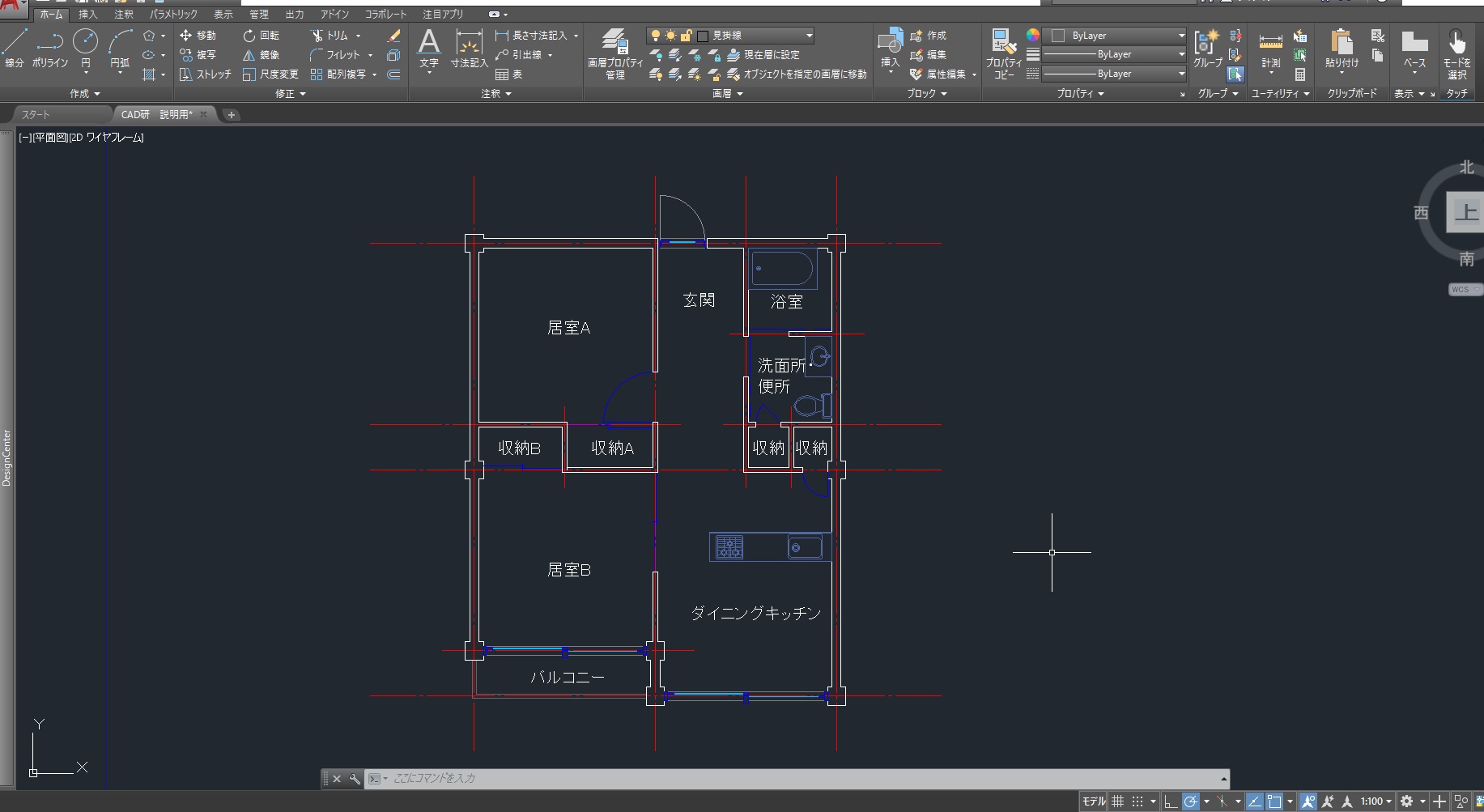
ちなみに寸法を入力するときは、寸法記入コマンドを使用すると良いでしょう。
寸法記入コマンドは、画面上部の中央部よりやや右側に「寸法記入」と表示されているので、その部分をクリックしたら長さ寸法記入画面が小さく表示されます。
寸法を記載したい柱心から柱心までをクリックし、各部位の寸法を記入していってください。
4.AutoCADで模写して練習しよう
図面の練習には、実際の建造物を模写することもとても有効です。自宅の間取りや、有名な建造物の間取りを想像して実際に書いてみるのがおすすめです。
自宅の間取りを模写すると、実際の間取りと見比べることができるので特に初心者のステップアップには良いでしょう。
5.AutoCADをセミナーで練習する

AutoCADを効率よく練習するためには、独学だけでなく実際に操作を体験しながら学べるセミナーを活用するのがおすすめです。その中でも注目したいのが、AutoCAD基礎セミナーです。
このセミナーは、初心者から実務経験者まで幅広い層を対象としており、基本的な作図や編集操作から、レイヤー管理、外部参照の使い方、印刷設定といった実務で役立つ操作まで体系的に学べるカリキュラムが用意されています。短期間で集中的に操作を学べるため、実際の業務でAutoCADをすぐに活用したい方には最適です。
また、演習を中心とした学習スタイルになっているため、操作方法を「見る」だけでなく「実際に手を動かす」ことで練習を定着させることができます。講師によるサポートもあるため、疑問点をその場で解消できるのも大きな魅力です。
AutoCADの練習は設計や製図業務において欠かせないものです。セミナーを活用することで、効率的に実践力を養い、即戦力として活躍できるスキルを身につけることができるでしょう。
| セミナー名 | AutoCAD基礎セミナー講習 |
|---|---|
| 運営元 | GETT Proskill(ゲット プロスキル) |
| 価格(税込) | 29,700円〜 |
| 開催期間 | 2日間 |
| 受講形式 | 対面(東京・名古屋・大阪)・ライブウェビナー・eラーニング |
6.AutoCADのチュートリアルで練習する
AutoCADを練習したいと思った時には、入門チュートリアルを学ぶのもおすすめです。
下記記事で入門知識を解説しているので、AutoCADを練習したいけど初心者で何もわからないという人はこちらを参考にしてください。
初心者がAutoCADの練習で知っておいた方がいい知識
ここでは、初心者がAutoCADの練習で知っておいた方がいい知識について解説していきます。
AutoCADの便利なコマンド

AutoCAD初心者の方は、まずは線分や円、長方形や点などの基本的なコマンドを覚えておきましょう。
しかし、一般的な図面で頻繁に用いる以下の4つのコマンドは、画面左上に図形と共に文字で表示されています。
- 円
- 線分
- ポリライン(矩形状の円)
- 円弧
視認性も高く分かりやすいので、少し慣れてきたら画面上にある4つのコマンドから使い始めてみてください。使いたいコマンドをクリックすれば、画面下部にコマンドを入力せずに描くことができるのでとても便利なツールです。
また、4つのコマンド以外は画面上には表示されていませんが、画面中央よりやや左にある「作成」をクリックすると、そのほかのコマンドが説明と共に表示されます。
AutoCADを生成AIで自動化して効率向上したいなら

AutoCADはLISPでの自動化だけでなく、生成AIで自動化しさらなる生産性・効率向上が図れる時代です。以下セミナーは45分間で、生成AIでAutoCADによる設計作業の自動化を学べる無料セミナーです。
セミナー名 AutoCAD 生成AIを活用した自動化テクニック! 日時 2026年1月22日(木) 11:00~11:45 価格 無料 開催場所 Zoomウェビナー(オンライン)
生成AI活用の今を理解し、さらなる高みを目指す方はぜひ参加されてみてはいかがでしょうか。申込は先着順ですので、早めのお申し込みをお勧めします。
AutoCADの練習についてまとめ
AutoCADの練習は、実際に操作して覚えていくことが大切です。
書籍やネット、動画などでAutoCADの操作方法をチェックしたときは、ただ説明を見たり読んだりするだけではなく、同時に画面と照らし合わせながらその場で手を動かしながら覚えていきましょう。