AutoCADにGISデータや国土地理院の地図情報を取り込んで、現況に即した設計を行いたいと考えていないでしょうか。そこで役立つのが、AutoCAD Plusプランのツールセットである「Map 3D」です。
そこでこの記事では、AutoCADのMap 3Dの概要から、主な機能やできること、使い方までわかりやすくまとめました。自社業務で活用できるツールセットなのか気になる方は、Map 3Dを理解する参考にしてみてください。
Map 3DはAutoCAD Plusプラン搭載のツールセット
AutoCADのMap 3Dを導入するにあたり理解しておきたいこととして、この機能はAutodesk社が提供している「AutoCAD Plus」に含まれるツールセットです。Map 3Dというプランが別途用意されているわけではない点に注意してください。
なおAutoCAD Plusのプランは、通常のAutoCADのプランとは違い、業種に特化した独自の機能が備わっています。通常のAutoCADのプランにはMap 3Dが含まれていないため、必ずAutoCAD Plusを契約しましょう。(無料体験版もあり)
すぐにAutoCADやAutoCAD Plusを導入したい方は、以下から無料体験版や製品版が手に入ります。導入相談はもちろん、「使い方を学べるレクチャー動画」「トレーニングガイド」「教育セミナー5,000円OFFクーポン」をゲットできます。
| ライセンス名 | 価格 | 特典 |
|---|---|---|
| AutoCAD 1年間ライセンス | 80,300円(税込) | ・AutoCADインストール手順書 ・AutoCADの基礎レクチャー動画(eラーニング) ・AutoCADの自動化レクチャー動画(eラーニング) ・AutoCADトレーニングガイド ・AutoCAD教育セミナー5,000円OFFクーポン |
| AutoCAD Plus | 251,900円(税込) | ・AutoCADインストール手順書 ・AutoCADの基礎レクチャー動画(eラーニング) ・AutoCADの自動化レクチャー動画(eラーニング) ・AutoCADトレーニングガイド ・AutoCAD教育セミナー5,000円OFFクーポン |
Map 3D以外に利用できるツールセット一覧
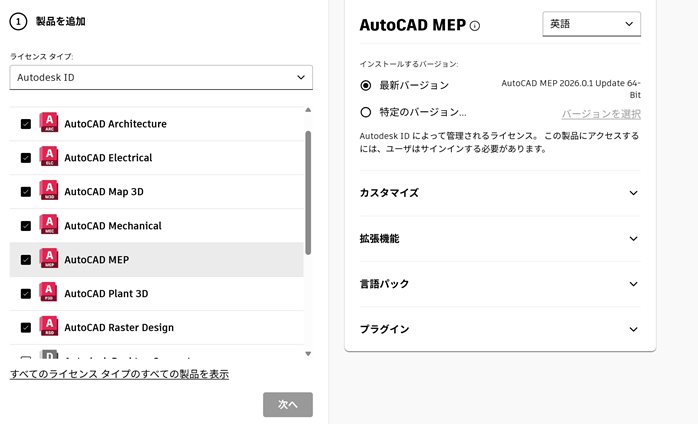
AutoCAD Plusには、Map 3D以外にも複数のツールセットが用意されています。
| ツールセット名 | AutoCADに付与できる機能 | 主な業界 |
|---|---|---|
| Map 3D | GIS・地理空間データ活用 | 土木・インフラ |
| Architecture | 建築図面(平面・立面・建具) | 建築設計 |
| Mechanical | 機械設計・部品図 | 製造 |
| Electrical | 電気制御図・配線図 | 電気設備 |
| MEP | 空調・給排水・設備設計 | 設備設計 |
| Raster Design | 画像CAD化・スキャン図面 | 全業種 |
通常のAutoCADは汎用型のCADソフトであるため、基本的に特定業種向けの機能が備わっていません。一方で、Map 3Dなどを含むAutoCAD Plusを導入すれば、業界ごとに必要となる便利機能を付与できるのが魅力です。
Autodeskのアカウントページに用意されているツールセットのインストールページを利用するだけで、Map 3Dを含むツールセットを導入できます。
また、各ツールセットのうちMEPについて興味がある方は、以下の記事もご参考ください。
AutoCADのMap 3DとCivil 3D(CIMソフト)の違い
AutoCADのMap 3Dと同じように、GISデータや国土地理院の地図情報などを取り込めるAutodesk社の製品があります。それがCivil 3DというCIMソフトです。しかし、AutoCADとCivil 3Dはそれぞれ役割が異なります。
| 項目 | AutoCADのMap 3D | Civil 3D |
|---|---|---|
| 目的 | 空間データのCAD活用 | 土木業界におけるBIM設計 |
| 対象業務 | 現況整理や位置設定(位置図作成)など | 道路・造成設計 |
| 属性情報の付与 | × | ◎ |
| パラメトリックデザインへの対応 | × | ◎ |
大きな違いとしては、3Dモデル自体に情報を組み込む「属性情報」と、一部の変更によりほかのモデル部分も自動で変更される「パラメトリックデザイン」の有無です。
CAD業務で対応できる場合はAutoCADのMap 3D、CIM業務への対応が必須の場合は、Civil 3Dを導入すると良いでしょう。
AutoCADのMap 3Dの主な機能・できること
AutoCADのMap 3Dは、通常のAutoCADとは違い、土木・造成向けの便利な機能が搭載されています。ここでは、Map 3Dならではの機能と、その機能を使ってできることを紹介します。
| 項目 | 通常のAutoCAD | AutoCADのMap 3D |
|---|---|---|
| 地理空間データへのアクセス | 不可(別途GISが必要) | ソフト上でアクセス可能 |
| 読み込んだ地理空間データの編集 | 不可(画像読み込みのみ) | 3Dモデルとして編集可能 |
| インフラストラクチャの管理 | 不可(レイヤー管理のみ) | 位置情報と紐づけて管理可能 |
FDO技術で空間データに直接アクセスできる
AutoCADのMap 3Dでは、さまざまな形式の地理空間データ(GISデータ)にアクセスできる「FDO(Feature Data Objects)技術」が搭載されており、オンライン環境であればソフト上から簡単にGISデータにアクセスできます。
GISでよく用いられる「SHPファイル」といったファイル形式だけでなく、OracleやPostgreSQL、SQL Serverといったデータベース上の地理空間データも変換せずに接続可能です。
Map 3Dで読み込んだデータは、形状や属性を保持したまま表示・解析・スタイル設定ができるため、別途GISを導入する必要がありません。CADとGISを行き来する手間を大幅に削減したい場合に便利です。
空間データを直接編集できる
Map 3Dでは、取り込んだ地理空間データを「画像」ではなく「編集可能なデータ」として扱えるのが特徴です。
従来のAutoCADでは、ラスター画像として2Dの画像を取り込むだけでしたが、Map 3Dでは取り込んだ地理空間データをそのまま3Dモデルとして形成することも可能です。
さらに、線やポリゴンの形状を修正できるほか、設備情報や管理番号なども自由に更新できます。色分け表示にも対応しているため、建物や地形データごとの確認や更新箇所の把握を簡単に実行できます。
インフラストラクチャシステムを管理できる
Map 3Dでは次のようなインフラストラクチャについて、位置情報と設定を紐づけて一元管理できるため、更新履歴や仕様情報の可視化が可能です。
- 建物
- 河川
- 管路
- ケーブル
- 道路設備
つまり、GISと同じように、表示したい情報だけを出す、特定の情報を組み込むといった使い方が可能です。インフラ分野における老朽化対策や維持管理にも活用できるため、調査・設計・施工・維持管理という一連の流れをAutoCADのMap 3Dで管理できます。
AutoCADのMap 3Dの価格情報(Plusプランに準拠)
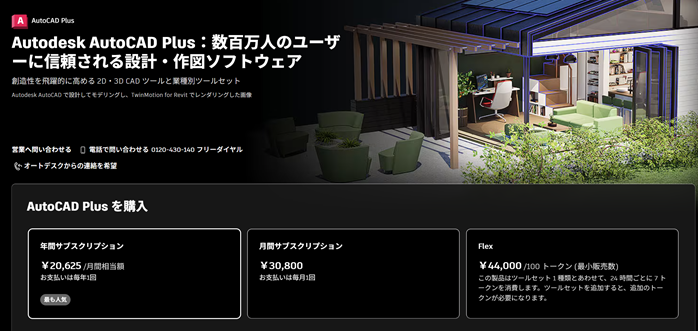
AutoCADのMap 3Dの価格は、AutoCAD Plusプランの料金に含まれています。
参考として以下に、AutoCAD Plusの料金と、比較用に一般的なAutoCADの料金をまとめました。
| 税込 | AutoCAD Plusの料金 (Map 3Dを含む) |
AutoCADの料金 |
|---|---|---|
| 月間プラン | 30,800円/月 | 9,900円/月 |
| 年間プラン | 247,500円/年 (20,625円/月) |
78,100円/年 (6,509円/月) |
| Flex | 44,000/100トークン ※24時間で7トークン+ツールセットのトークン消費 |
44,000/100トークン ※24時間で7トークン |
出典:Autodesk「AutoCAD Plus」「AutoCAD」
ツールセットを利用できる分、Map 3Dなどを含むAutoCAD Plusのほうが割高となります。
どちらの導入をすべきか迷っている方は、大は小を兼ねるため、まずMap 3Dといったツールセットを含む、AutoCAD Plusの体験版で操作感や実務での使いやすさをチェックしてみるのがおすすめです。
なお、無料体験版は15日間すべての機能を利用できます。
Map 3Dなどのツールセットも操作性をチェックできるため、確認からスタートしてみてはいかがでしょうか。
すぐにAutoCADやAutoCAD Plus(Map 3D)を導入予定の方は、以下から無料体験版や製品版を入手できます。導入相談にも対応しており、Autodesk公式での契約では手に入らない「使い方を学べるレクチャー動画」「トレーニングガイド」「教育セミナー5,000円OFFクーポン」を受け取れます。
スキルをしっかり身につけたい人はセミナー受講もおすすめ

AutoCADやMap 3D利用できるAutoCAD Plusを導入したら、特典の5,000円OFFクーポンを活用して、プロ講師から直接学べるセミナー講習に参加しませんか?
Map 3Dは用いませんが、操作のベースとなるAutoCADを使用し、基本操作・実践的な使い方を体系的に学習できます。
| セミナー名 | AutoCAD基礎セミナー講習 |
|---|---|
| 運営元 | GETT Proskill(ゲット プロスキル) |
| 価格(税込) | 29,700円〜 |
| 開催期間 | 2日間 |
| 受講形式 | 対面(東京・名古屋・大阪)・ライブウェビナー・eラーニング |
AutoCADのMap 3Dのダウンロード手順
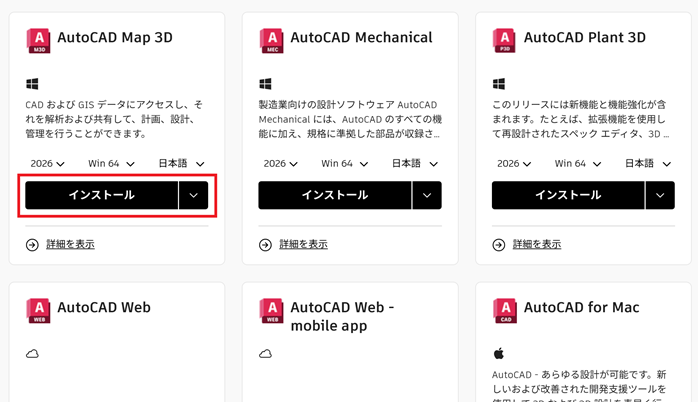
AutoCADのMap 3Dは、基本的にAutodeskアカウントのマイページから、ツールセットとして追加導入するのが一般的です。主なダウンロードの手順をまとめました。
- Autodesk公式サイトにアクセスする
- Autodeskアカウントでログインする
- マイページの「製品とサービス」からツールセットを選択する
- PC上にダウンロードしたらインストールの手続きを進める
初めてAutodesk製品を導入する方の場合、まずはAutodeskアカウントをつくることからスタートしましょう。個人情報や会社情報、メールアドレスなどを入力するだけで簡単に準備できます。
AutoCADのMap 3Dの使い方
AutoCADのMap 3Dでどのような機能が使えるのか、ここでは具体的な使い方の流れを紹介します。
- AutoCADにGIS・国土地理院の地図を取り込む
- AutoCADに取り込んだ空間データを編集する
AutoCADにGIS・国土地理院の地図を取り込む
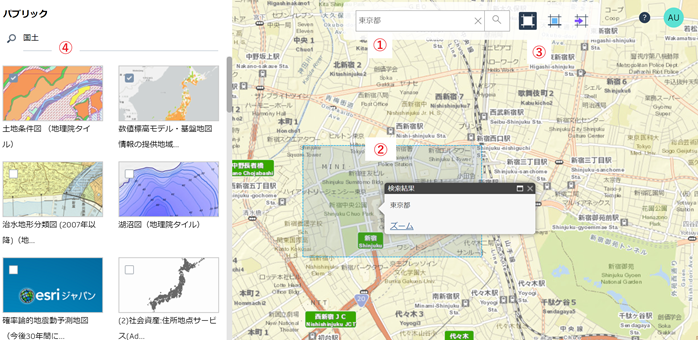
まずは、AutoCADのMap 3Dを起動して、プロジェクトを新規作成してください。
すぐにGISデータを取り込める状態になるため、「ホーム>Autodesk Connector for ArcGIS」から上の画面を起動します。
なおこの画面では、取り込みたい地理空間データの範囲と用途を自由に選択できるのが特徴です。エリア名を検索したうえで、画面左側に表示されるパブリック情報から取り込みたいデータを選択してみてください。
これにより、AutoCADのMap 3D上に、地図情報が追加されました。
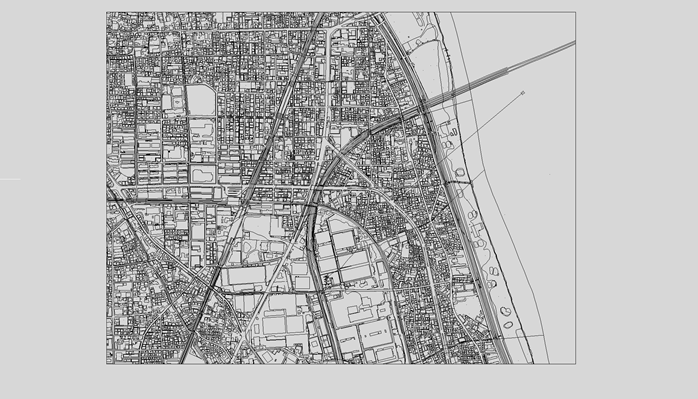
手軽にGISの情報を取り込めるため、地図情報を設計計画に取り込む業務などで重宝します。
AutoCADに取り込んだ空間データを編集する
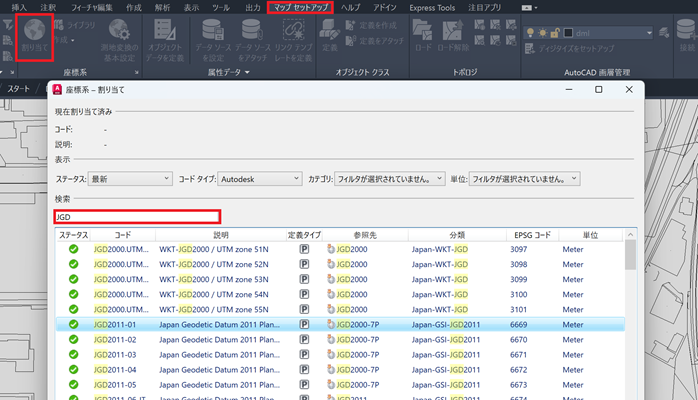
取り込んだGISデータの種類によっては、最新の座標情報が反映されていないケースも少なくありません。そこで実施すべきなのが、座標の設定です。「マップセットアップ>割り当て」を選択し、上と同じ画面を起動しましょう。
日本の場合は、日本測地系という座標に合わせる必要があるため、JGD2011という最新の座標系を選択します。なお、日本測地系は全国のエリアごとに1~12系に分かれています。取り込むエリアにあてはまる番号を選択することが重要です。
※測地系の情報は、統計情報研究開発センターが公開している「日本平面直角座標の系」のページから確認できます。
ここまで完了したら、読み込んだGISデータを現実と同じ座標の位置で、編集が可能となります。
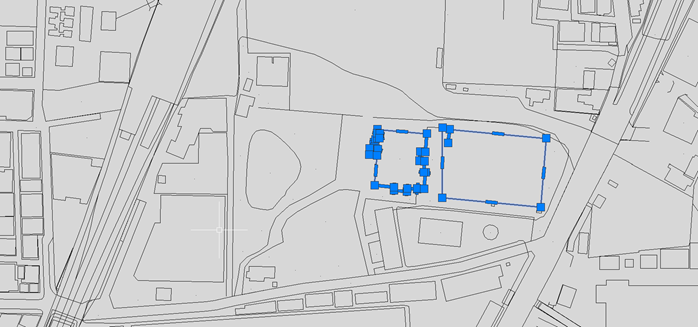
設計図面のレイヤーを重ねて施工計画を立てることができるほか、3DCADと組み合わせて立体的なモデルをつくり上げて、プレゼンテーションなどに活用することも可能です。
また、AutoCAD自体の使い方も学ぶ必要がある方は、以下の記事もチェックしてみてください。
AutoCADのMap 3Dについてよくある質問
ここまで紹介してきたAutoCADのMap 3Dについて、よくある質問をFAQ形式で回答します。
AutoCADのMap 3Dについてまとめ
AutoCADのMap 3Dは、土木設計・施工・維持管理に必要な地理空間データ(GISデータ)を読み込み、CADデータとして管理できる便利なツールセットです。
AutoCAD Plusを導入すれば、GISといった複数のソフトを組み合わせながら操作する必要がありません。国土地理院の情報も読み込めるため、公共工事など現況に即した計画が必要な場面でも活用できます。
無料体験版から利用できるので、まずはAutoCADのMap 3Dが自社に必要なツールセットなのかをチェックしてみてください。