AutoCADは、建築・製造・設計分野で幅広く使われる業界標準のCADソフトです。
この記事では、AutoCADでできることやAutoCAD LTとの違い、導入・ダウンロード方法、価格やライセンスの考え方を初心者向けに解説します。
さらに基本操作のコツから、VBAによる自動化活用までを網羅し、これからAutoCADを始める方が安心して使いこなせる知識をまとめています。
AutoCADとは?

AutoCADは、Autodesk社が開発した世界シェアを誇る汎用CADソフトです。
建築、機械、土木などあらゆる設計現場で標準的に利用されており、高精度な2D製図から複雑な3Dモデリングまで幅広く対応しています。
近年ではモバイルアプリやクラウド連携も強化され、場所を選ばず図面編集が可能です。
初心者の方でも習得しやすいUIを備え、自動化も容易なAutoCADソフトの基礎を以下の項目で詳しく見ていきましょう。
- AutoCADでできることと主な用途
- AutoCADとAutoCAD LTの違い
- AutoCADが業界標準と言われる理由
①AutoCADでできることと主な用途
AutoCADは高精度な2D製図に加え、立体的な3Dモデリングも可能です。
建築の平面図や機械の部品設計、電気回路図の作成など、多岐にわたる業種で設計図面の標準として活用されています。
AutoCADの主要な活用例を整理してみました。
- 建築・土木における設計と施工図作成
- 製造業での機械部品や製品デザイン
- 電気・プラント設計での系統図作成
AutoCADは、建築や土木の設計、機械部品のデザイン、電気・プラントの系統図作成など幅広く活用されます。
②AutoCADとAutoCAD LTの違い
AutoCADは3D機能やVBA等のカスタマイズが可能なフル機能版で、LT版は2D製図に特化した2DCADでした。現在はLTが統合され、用途に応じた柔軟な運用が可能です。
主な相違点をまとめてみました。
| 項目 | AutoCAD (フル機能版) | AutoCAD LT |
| 主な機能 | 2D製図 + 3Dモデリング | 2D製図のみ |
| 拡張性 (VBA/LISP) | 対応 (自動化・カスタマイズ可) | 非対応 |
| 業種別ツールセット | あり (建築・機械・電気等) | なし |
| 価格帯 | 高価 (プロフェッショナル向け) | 安価 (コスト重視) |
| 現在の状況 | AutoCADに統合・一元化 | 販売終了 (AutoCAD Web等へ移行) |
③AutoCADが業界標準と言われる理由
AutoCADは歴史が長く、dwg形式が世界的な標準フォーマットとして普及しているため、企業間のデータ受け渡しが非常にスムーズです。
また、多機能さと高い信頼性が設計現場での圧倒的なシェアを支えています。
AutoCADの導入方法

AutoCADの導入は、Autodesk公式サイトからアカウントを作成し、サブスクリプションを購入することから始まります。購入後は「Autodesk Account」の管理画面から、使用しているPCのOSに合わせたインストーラーをダウンロードし、実行するだけでセットアップが可能です。
最新版はクラウド経由で効率的にデータが展開されるため、安定した通信環境を整えておきましょう。
具体的な操作手順を以下の項目に沿って見ていきましょう。
- AutoCAD 無料ダウンロードは可能か
- AutoCAD 学生版の条件と注意点
- AutoCAD フリーソフトとの違い
①AutoCAD 無料ダウンロードは可能か
AutoCADは15日間の無料体験版が提供されており、製品版の全機能を試すことが可能です。
また、学生や教職員であれば教育機関限定ライセンスを申請することで、1年間(更新可能)無料で利用できる制度もあります。
無料版の利用条件やダウンロードの手順を整理してみました。
- 全機能が試せる15日間の製品体験版
- 学生・教職員向けの1年間無料ライセンス
- ブラウザで図面閲覧・編集ができるAutoCAD Web
AutoCADは15日間の体験版や学生向け無料ライセンス、ブラウザで使えるWeb版などで無料で試せます。
②AutoCAD 学生版の条件と注意点
AutoCADの学生版は、認可された教育機関の学生や教職員が対象で、学習目的に限り無料で利用できます。利用には在籍証明書の提出が必要で、商用利用は厳禁とされているため、ライセンス規約の遵守が不可欠です。
学生版を利用する際の具体的な手順と制限事項を整理してみました。
- シェアドメインの学校メールや在籍証明による本人確認
- 作成した図面を仕事で使えない「商用利用不可」の規定
- ライセンスの有効期限と年次の更新手続き
学生版AutoCADは、学校メールでの認証や商用利用禁止、年次更新などの規定を守ることで無料で使えます。
下記の記事では、学生版のAutoCAD導入について詳しく解説されているのでぜひ参考にしてください。
③AutoCAD フリーソフトとの違い
AutoCADは圧倒的な機能数、充実した公式サポート、そして世界標準のdwg形式への完全対応においてフリーソフトを凌駕します。無料版では難しい高度な3D自動化や、企業間のスムーズなデータ連携、OSアップデートへの迅速な対応も、有料版ならではの信頼性です。
無料ツールとの決定的な違いと選定基準を整理してみました。
- 独自形式「dwg」の再現性とデータ破損リスクの低さ
- 開発元による迅速なトラブル解決と公式チュートリアルの充実
- 大規模プロジェクトに耐えうる処理速度と外部アプリ連携機能
AutoCADは、dwg形式の完全な再現性や充実したサポート、高度な連携機能でフリーソフトを凌駕します。
AutoCADの価格・ライセンス体系をわかりやすく解説
AutoCADは現在、買い切り型ではなくサブスクリプション形式で提供されています。
主なプランには月払い、1年、3年単位があり、長期間の契約ほど1ヶ月あたりのコストを抑えられます。
また、利用頻度が低いユーザー向けに、使った分だけ支払う「Flex」という従量課金制も導入されました。初心者の方はまず15日間の無料体験版から始め、自身の業務量に合わせて最適なプランを選択するのが賢明です。
具体的な契約期間ごとの価格や選び方のポイントを見ていきましょう。
- 永久ライセンスは現在可能か
- サブスクリプション契約のメリット・デメリット
- コストを抑えて導入するポイント
①永久ライセンスは現在可能か
AutoCADの永久ライセンスは2016年に新規販売が終了しており、現在はサブスクリプション形式のみ提供されています。常に最新版が使えるメリットがある一方、導入コストや代替ソフトを検討する際は注意が必要です。
②サブスクリプション契約のメリット・デメリット
AutoCADのサブスクリプションは、常に最新機能や強力なクラウド連携を利用できるのが最大の利点です。一方で、利用を続ける限り月額や年額の固定費が発生し続けるため、中長期的なコスト管理が重要となります。
導入前に把握しておくべき具体的な利点と欠点をまとめてみました。
| 項目 | メリット | デメリット |
| 機能面 | 常に最新機能と高度なセキュリティを維持可能 | 契約更新を忘れると即座に使用不能になる |
| コスト面 | 初期費用を抑え、プロジェクト単位で柔軟に契約可 | 利用を続ける限り固定費が発生し続ける |
| 利便性 | 強力なクラウド連携やモバイル対応が標準利用可能 | 長期利用時は旧来の買い切り型より割高になる場合も |
③コストを抑えて導入するポイント
AutoCADを安く導入するには、長期契約による割引や、使用頻度が低い場合に有効な従量課金制の検討が鍵です。また、学生や教職員なら教育機関限定ライセンスを無料で活用できるため、条件を確認しましょう。
具体的なコスト削減方法と選び方のポイントをまとめてみました。
| 導入方法 | コスト削減のポイント | 向いている人 |
| 3年サブスクリプション | 長期契約で更新時の割引(約5%〜)を適用し、支払総額を抑制 | 毎日仕事で使用するプロユーザー |
| Autodesk Flex | トークンを購入し、24時間単位で支払う従量課金制 | 月に数回しか使わないライトユーザー |
| 教育機関限定プラン | 学生や教職員、教育機関なら無料で全機能を利用可能 | 学習目的の学生・教育関係者 |
| 無料体験版 | 15日間、製品版の全機能をタダで試用できる | 導入前に操作性やスペックを確認したい人 |
AutoCADの基本操作と使い方のコツ
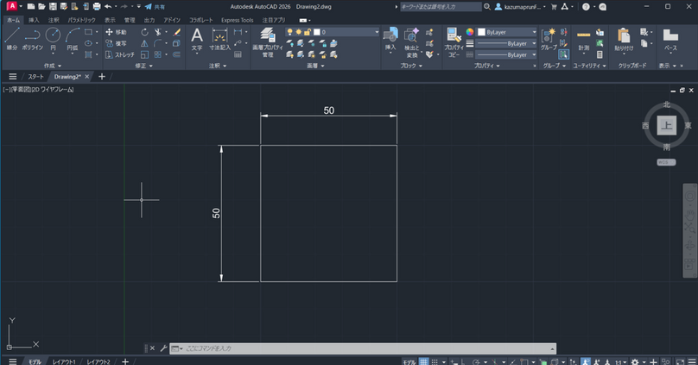
AutoCADを習得する近道は、マウス操作とコマンド入力をバランスよく使い分けることです。
まずは線分や円を描く基本コマンドを覚え、次に「オブジェクトスナップ」を活用して図形同士を正確に接続する感覚を養いましょう。
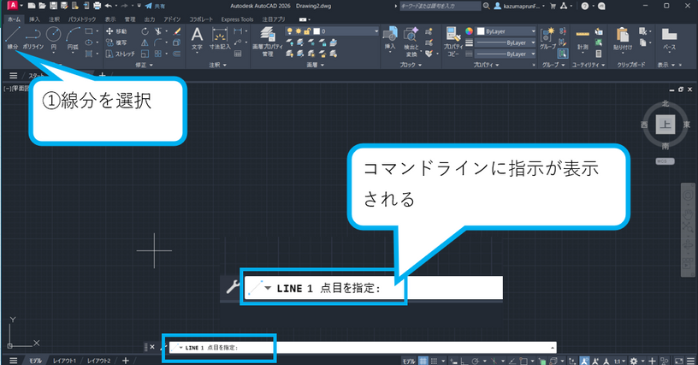
また、画面左下のコマンドラインに表示される指示を確認する癖をつければ、操作に迷うことが少なくなります。効率化のために、よく使う機能のショートカットキーを覚えることも重要です。
初心者の方がまずマスターすべき基本的な操作手順とコツを見ていきましょう。
- コマンドライン表示と効率的な活用法
- AutoCAD初心者が最初に覚えるべき基本コマンド
①コマンドライン表示と効率的な活用法
AutoCADの画面下部に位置するコマンドラインは、ソフトと対話するための重要な窓口です。
次にすべき操作や選択肢が常に表示されるため、ここを注視するだけで操作の迷いが消え、正確かつ迅速な作図が可能になります。
②AutoCADで初心者が最初に覚えるべき基本コマンド
AutoCADを習得する第一歩は、線分や円、四角形を作成する基本の描画コマンドをマスターすることです。これらを組み合わせることで複雑な図面が完成するため、まずは代表的な機能を直感的に使えるよう練習しましょう。
下記の記事では、AutoCADの基本操作について解説されているので合わせて参考にしてください。
AutoCADによる線分の描き方
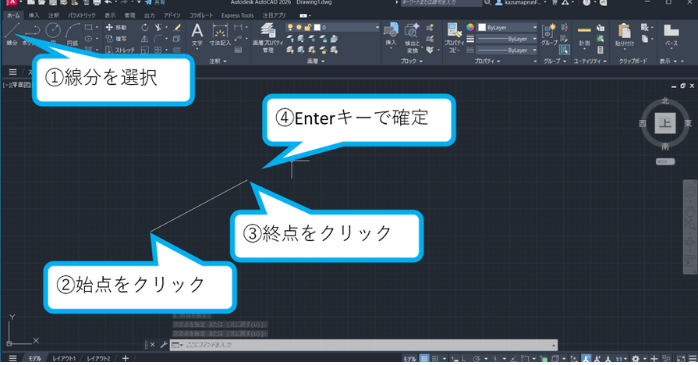
AutoCADによる線分の描き方を説明していきます。
最初に「線分」を選択します。次に始点をクリックし終点をクリックします。
Enterキーで確定します。
AutoCADによる円の描き方
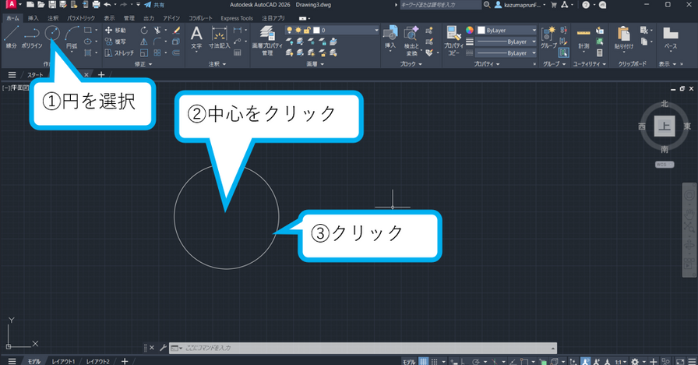
AutoCADによる円の描き方を説明していきます。
最初に「円」を選択します。
次に円の中心となる箇所をクリックし、任意の直径となる箇所でクリックします。
AutoCADによる四角形の描き方
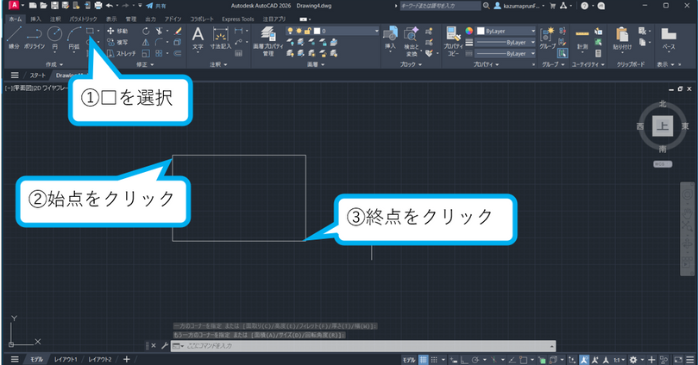
AutoCADによる四角形の描き方を説明していきます。
最初に「□」を選択します。始点をクリックし終点をクリックします。四角形が描かれます。
AutoCADの拡張機能・VBA活用術

AutoCADの真価は、VBAやLISPを用いたカスタマイズによる作業の自動化にあります。
標準機能では時間がかかる大量の図面一括編集や、複雑な計算を伴う作図も、専用のプログラムを組むことで一瞬で完了させることが可能です。
特にExcelと連携させて部品表から図面を自動生成する手法は、業務効率を劇的に高めます。
プログラミングの知識を少し加えるだけで、自分専用の最強設計ツールへと進化させることができます。
AutoCAD VBAの基本操作を見ていきましょう。
- AutoCAD VBAインストール方法
- VBAでできる自動化の具体例
- VBA導入時の注意点
- AutoCAD VBAが向いている設計業務
AutoCAD VBAインストール方法
AutoCADのVBA機能は標準では含まれていないため、Autodesk公式サイトから自身のバージョンに合った「VBA Enabler」をダウンロードしてインストールします。
それでは、「VBA Enabler」のダウンロード手順を説明していきます。
AutoCAD用VBAをダウンロードします。
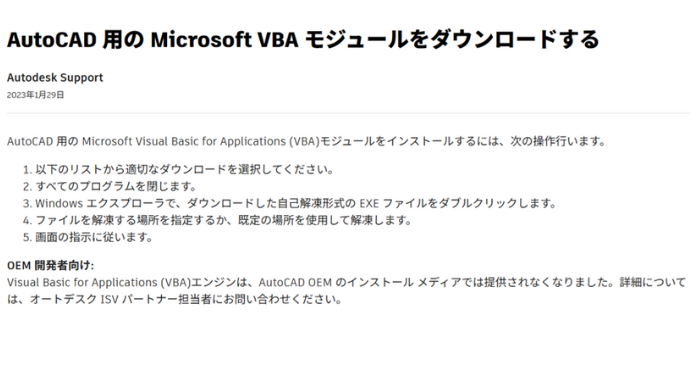
引用:Autodesk社
該当するバージョンを選択しダウンロードします。
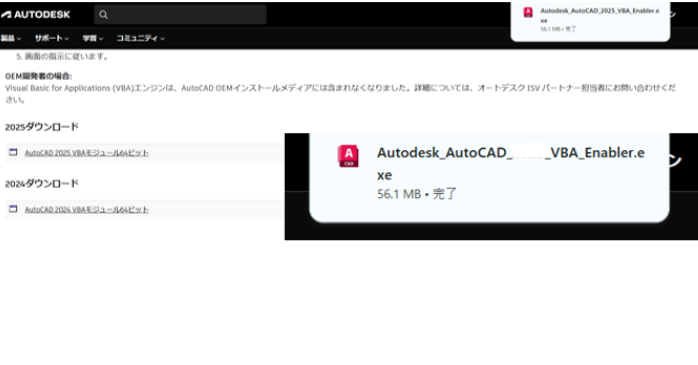
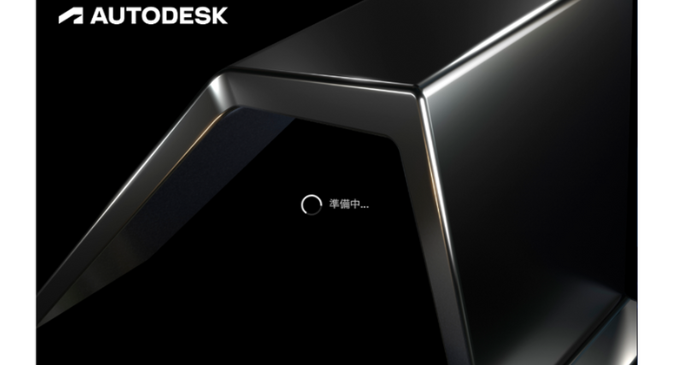
ダウロードされた実行ファイルをクリックします。インストールの準備が始まります。
インストールをクリックし開始します。
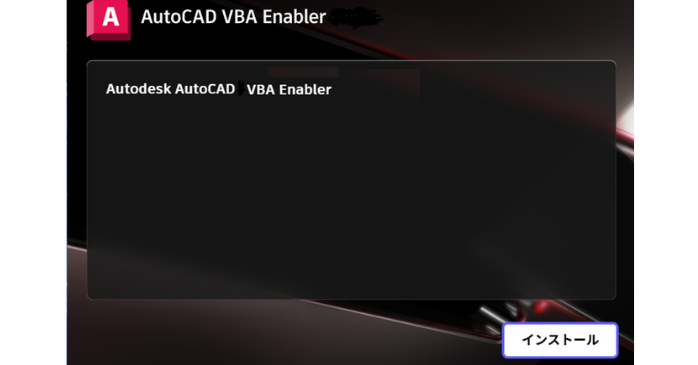
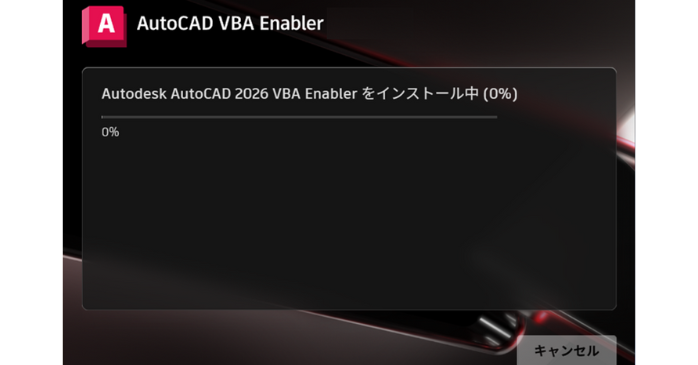
インストールが開始されます。
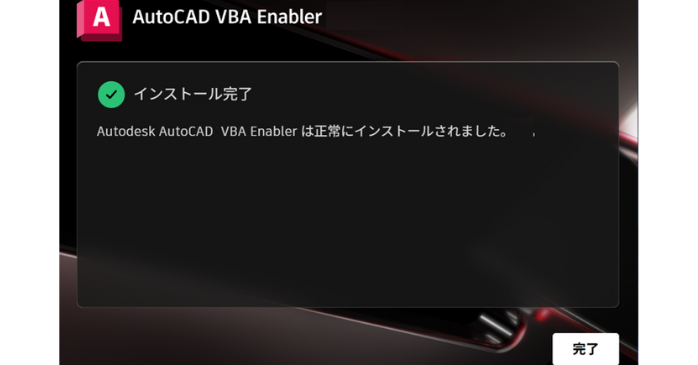
インストールが完了します。
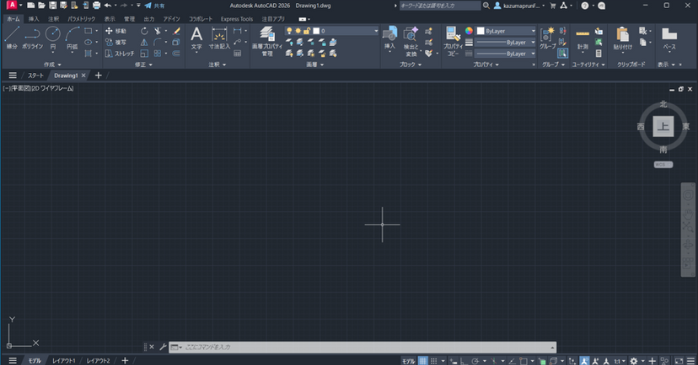
AutoCADを閉じて、AutoCADを再起動します。
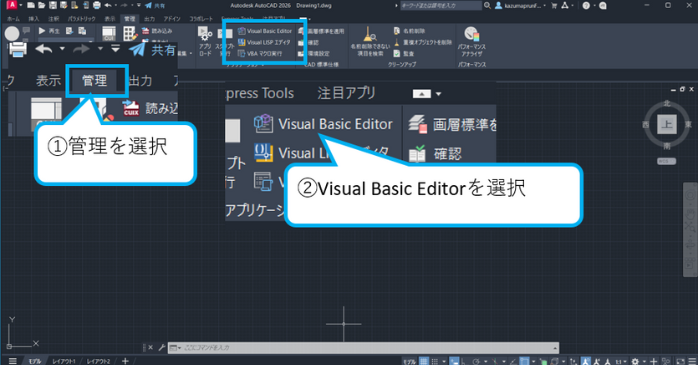
管理を選択し、「Visual Basic Editor」をクリックし選択します。
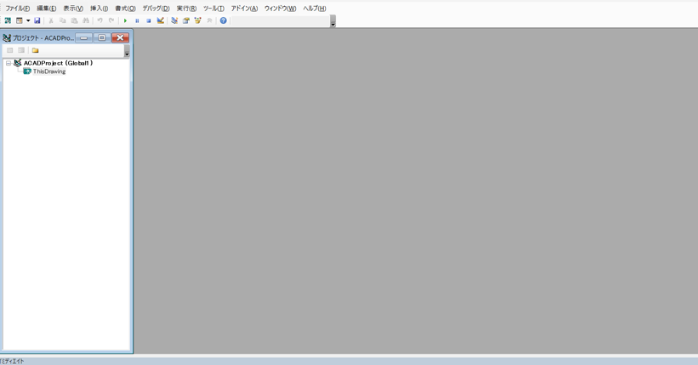
「Visual Basic Editor」が起動します。
VBAでできる自動化の具体例
AutoCAD VBAを使って、座標(100, 100)に半径50の円の描画方法の手順を説明していきます。
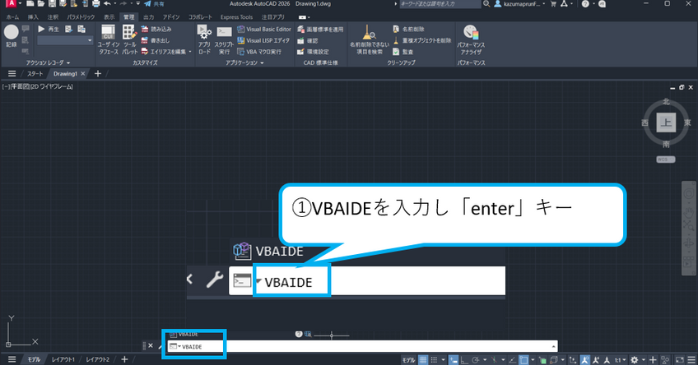
コマンドラインに「VBAIDE」を入力し、「Visual Basic Editor」を起動します。
「Visual Basic Editor」が起動します。
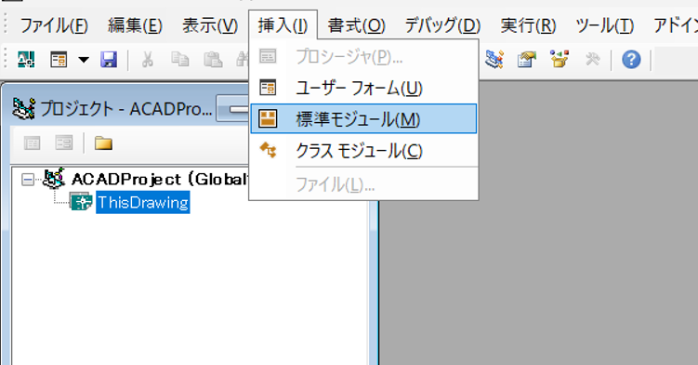
「挿入」を選択し「標準モジュール」を選択します。
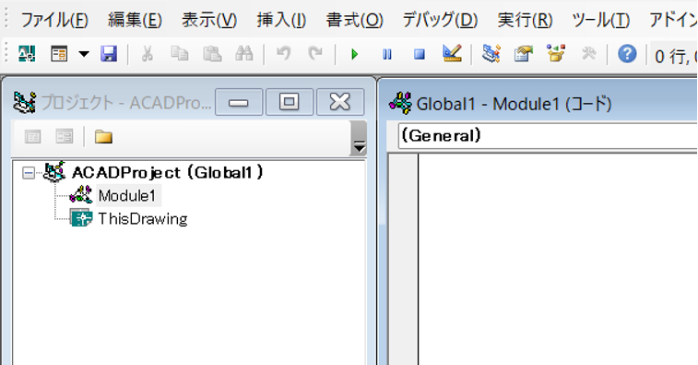
コードウィンドウが立ち上がります。
VBA言語を入力し、上書き保存をします。
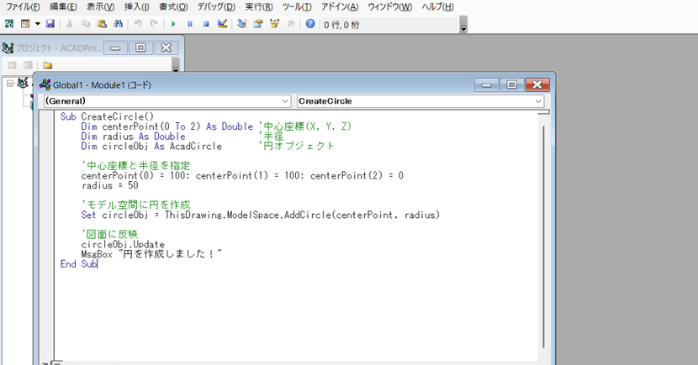
下記のコードをコピーして貼り付けてください。
Sub CreateCircle()
Dim centerPoint(0 To 2) As Double ‘中心座標(X, Y, Z)
Dim radius As Double ‘半径
Dim circleObj As AcadCircle ‘円オブジェクト
‘中心座標と半径を指定
centerPoint(0) = 100: centerPoint(1) = 100: centerPoint(2) = 0
radius = 50
‘モデル空間に円を作成
Set circleObj = ThisDrawing.ModelSpace.AddCircle(centerPoint, radius)
‘図面に反映
circleObj.Update
MsgBox “円を作成しました!”
End Sub
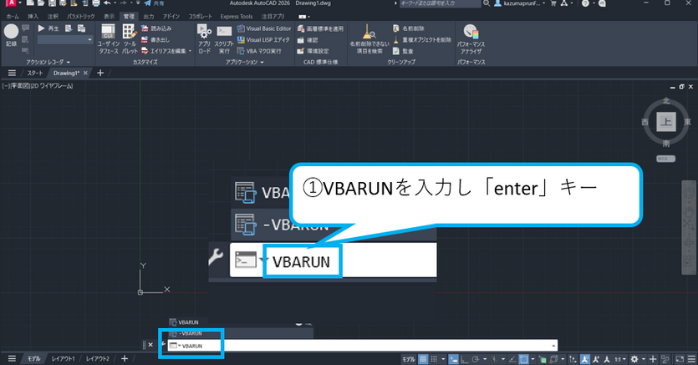
VBAコマンド実行します。
コマンドラインから「VBARUN」を入力し「enterキー」をクリックします。
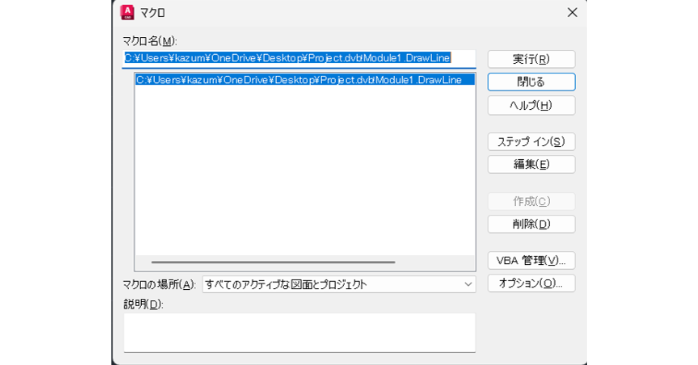
先ほど保存した「マクロ」を実行します。実行ボタンをクリックします。
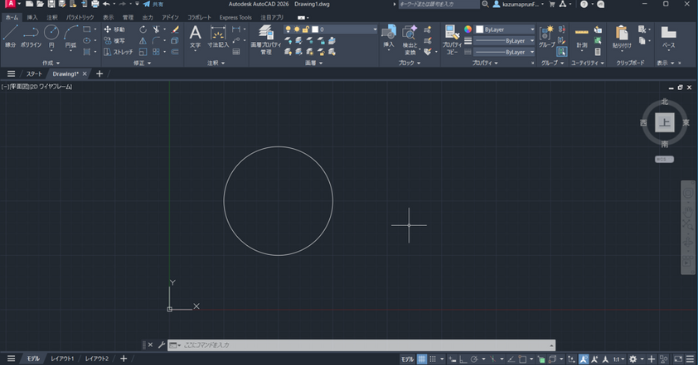
円が自動で作図されます。
VBA導入時の注意点
AutoCADでVBAを使用するには、専用の「VBA Enabler」を別途インストールする必要があります。また、作成したマクロはセキュリティ設定によってブロックされる場合があるため、適切な信頼済みサイトの登録やマクロの有効化が必須となります。
AutoCAD VBAが向いている設計業務
AutoCAD VBAは、数百枚の図面に対する枠情報の書き換えや、Excelの寸法表に基づいた部品図の自動生成など、定型かつ大量の処理が続く業務で真価を発揮します。
計算と作図が直結する設計で威力を発揮します。
VBAを導入することで劇的な時短が見込める主な業務を整理してみました。
- 規格品やバリエーション展開が多い部品のパラメータ作図
- 大量にある既存図面のレイヤ名や文字スタイルの一括変更
- 外部データベースやExcelと連携した部品表・帳票の自動出力
AutoCAD VBAは、規格品の自動作図や図面の一括変更、Excel連携による帳票作成などで威力を発揮します。
スクリプトで業務が変わるAutoCAD自動化セミナーを紹介
 単純作業の繰り返しで、本来の設計業務が疎かになっていませんか。
「AutoCAD自動化セミナー」では、実務に直結するAutoLISPやVBA、スクリプト活用術で徹底習得できます。
プログラミング未経験でも安心のハンズオン形式で、100枚の図面を一括処理する驚異のスピードを体感可能です。あなたの市場価値を劇的に高めてみませんか?
セミナーで学べる内容は次の通りです。
- AutoCAD自動化の準備と設定
- スクリプトを利用した図面要素の自動配置
- AutoLISPを利用した図面作成の自動化
- VBAとユーザーフォームを使った自動作図
設定からAutoLISP、VBAまで網羅。製図を劇的に効率化する自動化セミナーへ参加しませんか?
セミナー名 AutoCAD自動化セミナー 運営元 GETT Proskill(ゲット プロスキル) 価格(税込) 29,700円〜 開催期間 2日間 受講形式 対面(東京・名古屋・大阪)・ライブウェビナー・eラーニング
AutoCADについてまとめ
AutoCADは、設計業務で幅広く活用される業界標準のCADソフトです。
この記事では、AutoCADの基本概要から導入・ダウンロード方法、価格やライセンスの考え方、基本操作のポイントまでを初心者向けに解説しました。
さらにVBAによる作業自動化や活用時の注意点にも触れ、実務で役立つ知識を網羅しています。
本記事を参考に、自分に合った導入方法を選び、AutoCADを効率よく使いこなしましょう。