映像のクオリティを高めるのに欠かせないツールがAfter Effects(アフターエフェクト)です。動画に高度な加工を加えられることから、YouTube動画や映画制作など幅広い場面で活用されています。
本記事では、アフターエフェクトの概要について紹介します。アフターエフェクトでできることや価格、使い方について知りたい方は、ぜひ参考にしてみてください。
アフターエフェクトとは?
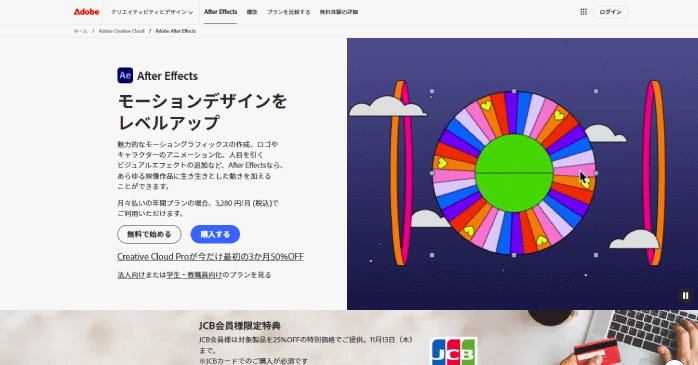
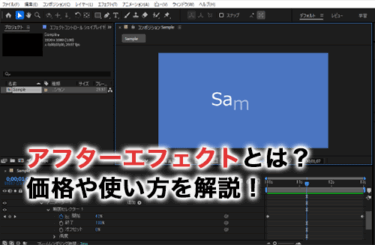
After Effects(アフターエフェクト)は、Adobeが提供しているモーショングラフィックスソフトです。テキストやイラスト、写真などにアニメーションをつけられるのが特徴で、CMやYouTube動画、プレゼン映像など幅広い場面で活用されています。
また、多彩なエフェクトがデフォルトで搭載されているため、初心者でも本格的な映像演出が可能です。既存の映像クオリティを大きく引き上げられる点が、アフターエフェクトの最大の魅力といえます。
アフターエフェクトとプレミアプロの違い
アフターエフェクトとプレミアプロは、どちらもAdobeが提供する映像編集ソフトですが、以下のような違いがあります。
| アフターエフェクト | プレミアプロ | |
| 得意分野 | アニメーション、特殊効果、合成など | 映像のカット、テロップ入れ、音声調整など |
| 編集の方法 | レイヤーによる編集 | タイムラインに沿った編集 |
| 主な用途 | CM、MV、モーショングラフィックス | YouTube動画、テレビ番組 |
プレミアプロは動画編集の土台を作るソフトであり、アフターエフェクトはその動画をより魅力的に仕上げるソフトと考えるとわかりやすいでしょう。
また、アフターエフェクトとプレミアプロの違いについては、以下の記事でさらに詳しく解説しています。ぜひこちらもあわせてご覧ください。
アフターエフェクトでできること
アフターエフェクトを使えば、以下のようなことができます。
- 二次元画像のアニメーション
- リアルなエフェクト演出
- 動きに合わせた合成
これらのアフターエフェクトでできることについて見ていきましょう。
①二次元画像のアニメーション
アフターエフェクトでは、イラストや写真のような二次元の画像にアニメーションを加えることができます。カメラワークを工夫することで、まるで立体的に動いているかのような演出が可能です。
特に、ロゴにアニメーションをつけてリッチな演出をしたい場合に用いられます。
②リアルなエフェクト演出
アフターエフェクトを使えば、炎や雷、煙などのリアルなエフェクトを画面上で再現できます。実写映像にこれらのエフェクトを加えることで、低コストで迫力ある演出が可能です。
これにより、映画やCMなどで、映像表現の幅を大きく広げられます。
③動きに合わせた合成
アフターエフェクトでは、映像内の被写体やカメラの動きに合わせて、別の素材を合成できます。トラッキングを利用すれば、素材を特定の位置に追従させられるため、自然な合成が可能です。
例えば、オブジェクトにCGテキストを貼り付けたり、人物にエフェクトを適用させたりと、実写とCGを違和感なく組み合わせられます。
また、アフターエフェクトで使う素材作成に使えるソフトとしてフォトショップがあります。Photoshop基礎セミナー講習では、フォトショップの使い方をハンズオン形式で基礎から学べます。画像編集にも興味のある方は、ぜひチェックしてみてください。
セミナー名 Photoshop基礎セミナー講習 運営元 GETT Proskill(ゲット プロスキル) 価格(税込) 27,500円〜 開催期間 2日間 受講形式 対面(東京・名古屋・大阪)・ライブウェビナー・eラーニング
アフターエフェクトのメリット・デメリット
続いて、アフターエフェクトを使用するにあたってのメリットとデメリットについて見ていきましょう。
メリット
アフターエフェクトを使うメリットは以下のとおりです。
- プロ仕様の本格的な加工ができる
- AI機能も使えて作業効率が高い
- チュートリアルも豊富で学習コストがかからない
アフターエフェクトは、プロ仕様の高度な加工ができる点が最大の魅力です。また、AI機能を使えば、被写体の輪郭を自動で検出したり、不要な箇所を背景に馴染ませたりといったことも簡単に行えます。
さらに、アフターエフェクトにはYouTubeや個人ブログなどで多くのチュートリアルが公開されているため、学習コストがかかりにくい点もメリットの一つです。
デメリット
アフターエフェクトを使うデメリットは以下のとおりです。
- プレミアプロのみでよい場合も多い
- 機能が多くつかいこなすのが大変
アフターエフェクトは本格的な加工ができる一方で、基本的な編集であれば、プレミアプロだけで実現できるケースも少なくありません。
そのため、目的が簡易的な動画編集であれば、わざわざアフターエフェクトを使う必要はないでしょう。
さらに、多機能であるがゆえにすべてを使いこなすには時間が必要になる点もデメリットとして挙げられます。
アフターエフェクトの価格
アフターエフェクトは、以下どちらかのAdobeプランと契約することで利用できます。
- After Effects単体プラン
- Creative Cloud Proプラン
これらのプランの特徴について見ていきましょう。
①After Effects単体プラン
After Effects単体プランの価格は以下のとおりです。
| プラン | 価格(税込み) |
| 年間プラン(月々払い) | 3,280円/月 |
| 年間プラン(一括払い) | 34,680円/年 |
| 月々プラン(月々払い) | 4,980円/月 |
※2025年9月時点
アフターエフェクトのみを使用したいなら、After Effects単体プランの方がCreative Cloud Proプランよりも安く利用できます。
後述しますが、年間プラン(月々払い)で比較すると月に11,200円の差があります。
安価な分ほかのAdobeソフトは使えないので、動画編集はAdobe以外のソフトを使っている方におすすめのプランです。
②Creative Cloud Proプラン
Creative Cloud Proプランの価格は以下のとおりです。
| プラン | 価格(税込み) |
| 年間プラン(月々払い) | 14,480円/月 |
| 年間プラン(一括払い) | 102,960円/年 |
| 月々プラン(月々払い) | 9,000円/月 |
※2025年9月時点
Creative Cloud Proプランなら、20以上のデスクトップアプリとモバイルアプリを利用できます。そのため、アフターエフェクトと一緒にプレミアプロを利用したい方におすすめのプランです。
また、プレミアム生成AIクレジットが月に4,000付与されるので、AI機能を存分に使えるのも魅力の一つです。プレミアム生成AIクレジットとは、生成コストの大きいAI機能を使うために必要なトークンのようなものです。
Adobeソフトの評判や口コミについては、以下の記事で詳しく解説しています。プランの契約を検討している方は、ぜひ一度チェックしてみてください。
アフターエフェクトの画面構成
アフターエフェクトは、以下のようなバーとパネルで構成されています。
- メニューバー
- ツールバー
- プロジェクトパネル
- コンポジションパネル
- タイムラインパネル
これらの、アフターエフェクトで使用頻度の高い画面構成について見ていきましょう。
①メニューバー
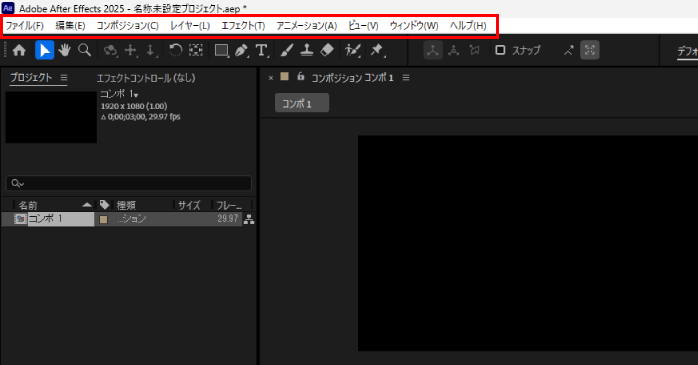
メニューバーは、アフターエフェクトの基本的な操作を行うためのエリアです。ファイルの保存や書き出し、レイヤーの追加などを行えます。
②ツールバー
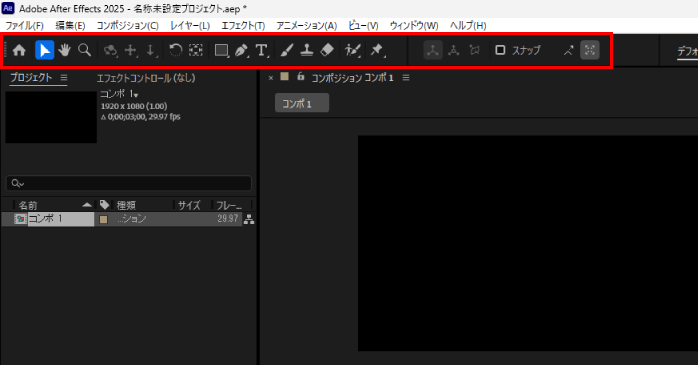
ツールバーは、各種ツールにアクセスできるエリアです。テキストツールやシェイプツールなどが格納されています。
左クリック長押しで隠れているツールを選択できます。
③プロジェクトパネル
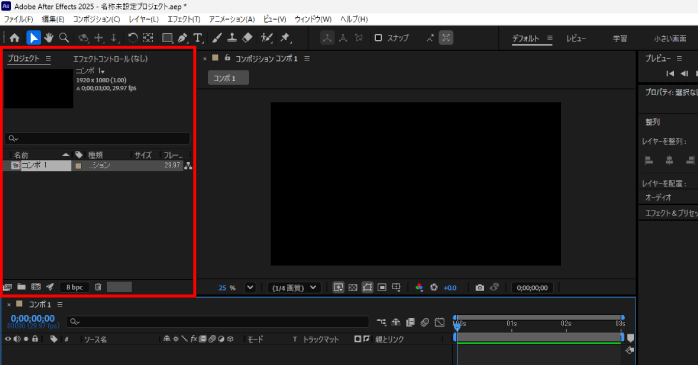
プロジェクトパネルは、動画や画像などの素材の読み込みや管理を行うエリアです。素材の詳細が表示されています。
④コンポジションパネル
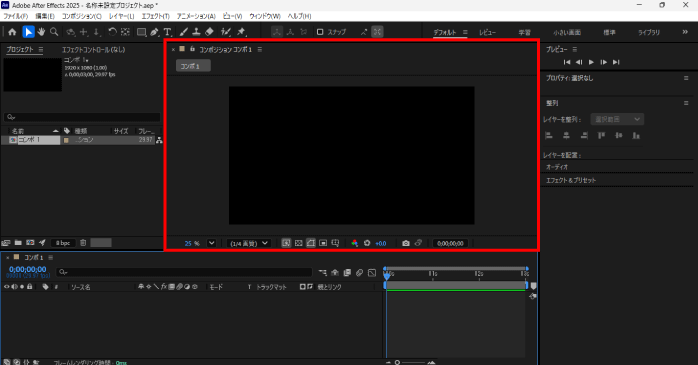
コンポジションパネルは、実際の編集を行うエリアです。プレビューを行うことで、エフェクトやアニメーションをリアルタイムでチェックできます。
⑤タイムラインパネル
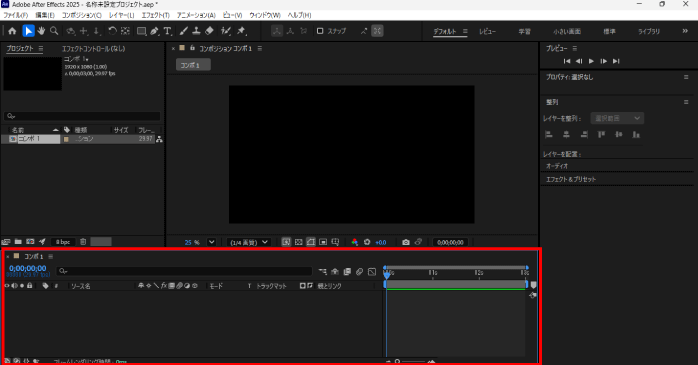
タイムラインパネルは、レイヤーの配置やキーフレームの設定ができるエリアです。シェイプレイヤーやエフェクトの追加などもできます。
アフターエフェクトの使い方
アフターエフェクトを使って、透明な文字が下から表示されるアニメーションを作成してみましょう。手順は以下のとおりです。
- 新規コンポジションの作成
- 背景とテキストの追加
- アニメーションの設定
- キーフレームの作成
これらの手順を詳しく見ていきましょう。
①新規コンポジションの作成
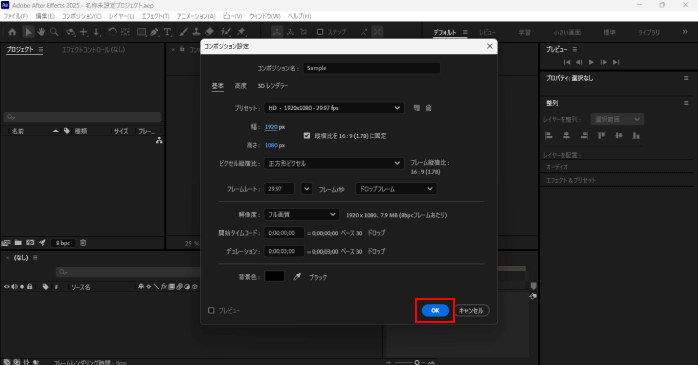
アフターエフェクトを起動したら、まずコンポジションパネルにある「新規コンポジション」をクリックします。
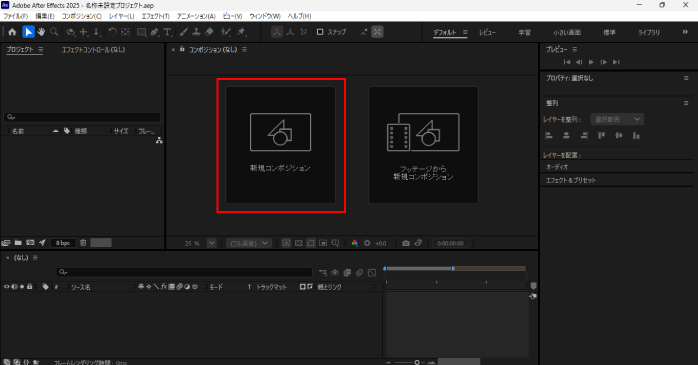
すると、画面のサイズや長さを設定できるウィンドウが開きます。
コンポジション名はわかりやすい任意の名前に設定しましょう。サイズやフレームレートは任意の数値でも問題ありませんが、今回は以下のように設定しました。
- 幅:1920px
- 高さ:1080px
- フレームレート:29.97
- デュレーション:3秒
すべての設定ができたら、「OK」をクリックすると、コンポジションが作成されます。
②背景とテキストの追加
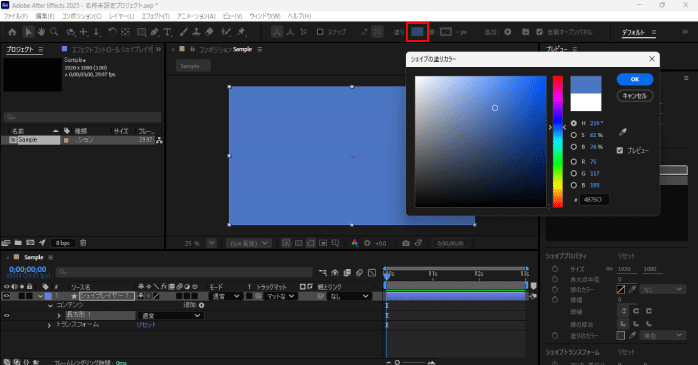
次に、背景とテキストを作成します。長方形ツールをダブルクリックすると、コンポジション全体を覆う形で背景が追加されます。
塗りは任意のカラーに変更し、線は「なし」に設定しましょう。
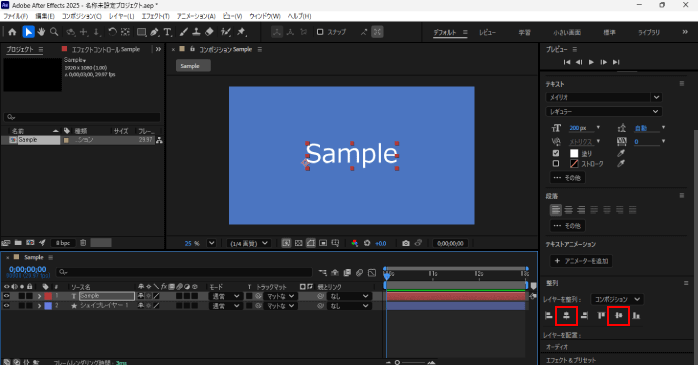
その後、テキストツールを選択し、好きな文字を入力してください。
文字を入力したら、プロパティパネルから塗りを白に設定し、整列から「水平方向に整列」と「垂直方向に整列」をクリックして画面に対して中央揃えにしましょう。
③アニメーションの設定
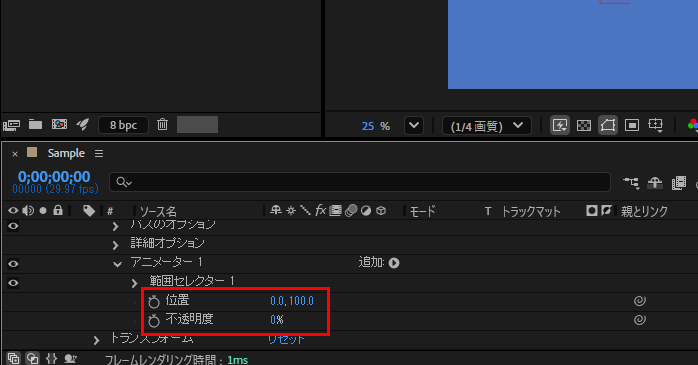
入力したテキストにアニメーションを適用させます。テキストレイヤーを展開したら、「アニメーター」の横にある「追加」ボタンから「位置」と「不透明度」を選択しましょう。
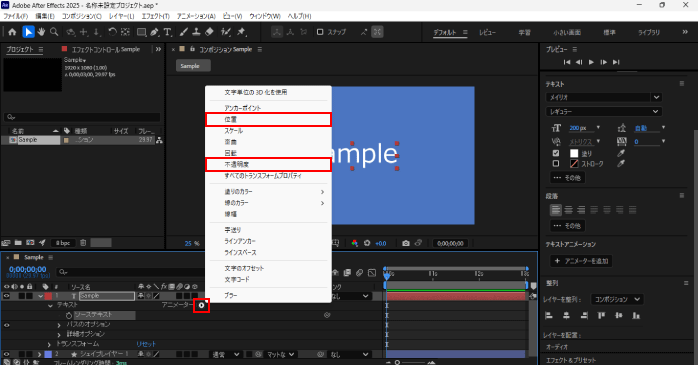
Y軸の位置を100に、不透明度を0%に設定することで、テキストが透明になり位置が中心よりも下に移動します。
④キーフレームの作成
最後に、キーフレームを作成します。「範囲セレクター」を開き、「開始」の左にあるストップウォッチアイコンをクリックしてキーフレームを設定してください。
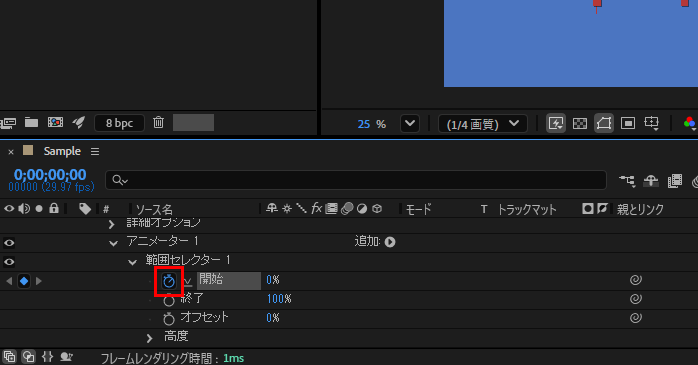
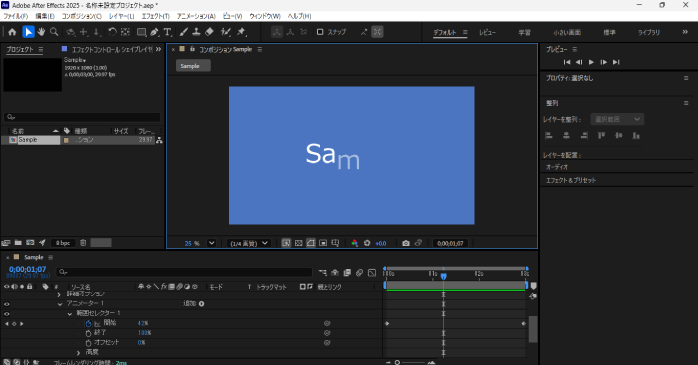
続いて、再生ヘッドをドラッグして3秒後に移動させ、「開始」の値を100%に変更しましょう。これにより、テキストが下から上に滑らかに表示されるアニメーションが完成します。
スペースキーを押して再生すれば、設定した動きを確認できます。
アフターエフェクトについてのまとめ
今回は、アフターエフェクトの概要について紹介しました。アフターエフェクトは、アニメーション制作や特殊効果、合成などの幅広い表現ができるモーショングラフィックツールです。
プレミアプロと組み合わせて使うことで、編集から演出までを一貫して制作できます。制作した動画のクオリティを高めたい方は、ぜひアフターエフェクトの導入を検討してみてください。