3DCADは、製品や部品を立体的に設計できる便利なCADです。この記事では、3DCADと2DCADの違いやメリット、基本的な使い方から、スケッチ・押し出し・カットなどのモデリング操作まで詳しく解説します。
さらに、初心者向けの練習方法や3DCADの使い方に加えて、実務に適したソフトの選び方も紹介します。
3DCADとは?
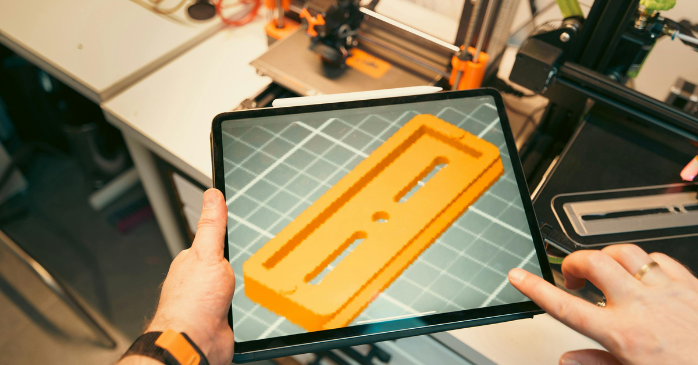
3DCADとは、製品や部品などの形状を立体的な3Dモデルとして作成するためのCADです。2DCADのように平面上へ線を描くだけでなく、高さや奥行きを含めて形状を確認できます。
設計段階で完成形をイメージしやすく、寸法変更や干渉確認などにも活用できるため、機械設計や製品設計など幅広い分野で利用されています。
3DCADの基礎知識やメリットについて詳しく見ていきましょう。
- 3DCADと2DCADとの違い
- 3DCADを使うメリット
- 3DCADでできること
- 3DCADの基本的な仕組み
- 3DCADを使うために必要な知識
①3DCADと2DCADとの違い
3DCADと2DCADの最大の違いは、形状の表現方法にあります。2DCADが平面上に線を描いて図面を作成するのに対し、3DCADは高さ、幅、奥行きの3軸を持つ立体モデルを仮想空間上に作成します。
このため、3DCADでは設計段階で完成形をあらゆる角度から視覚的に確認でき、干渉チェックなども容易に行えます。
3DCADの使い方の基本として、まずは以下の仕組みを理解しましょう。
-
3DCADの基本的な仕組み
-
フィーチャーの概念
-
拘束条件の重要性
3DCADの基本機能として、立体を作る仕組み、フィーチャーの概念、拘束条件の重要性を学びましょう。
②3DCADを使うメリット
3DCADを使うメリットは、製品の形状を立体的に確認しながら設計できることです。完成形を視覚的に把握しやすいため、設計ミスの発見や関係者との情報共有にも役立ちます。設計変更を効率化できる点も特徴です。
③3DCADでできること
3DCADでは、部品の3Dモデル作成だけでなく、複数部品を組み合わせたアセンブリの作成や2D図面の作成もできます。
さらに、部品同士の干渉確認や体積の確認など、設計検討に役立つ機能も利用できます。
④3DCADの基本的な仕組み
3DCADでは、平面上にスケッチを作成し、その形状を押し出したり切り抜いたりして立体を作ります。寸法や拘束を設定することで、設計意図を反映したモデルを作成できます。
基本操作を理解することが使い方を覚える第一歩です。
⑤3DCADを使うために必要な知識
3DCADを使うには、基本的な製図知識や寸法・公差の理解に加えて、拘束やフィーチャーといった機能の使い方の理解が必要です。
設計士が実務で使う場合は、形状を作るだけでなく、後から変更しやすいモデルを作成する意識も重要です。
使い方に迷わない!初心者向け3DCADの選び方

3DCADの使い方を効率よく身につけるには、自分の目的に合ったソフトを選ぶことが大切です。初心者の場合は、操作画面がわかりやすく、チュートリアルや解説情報が充実したソフトを選ぶと学習しやすくなります。
無料で利用できる3DCADから始める方法もあります。実務で使用する場合は、業界との相性や必要な設計機能、将来的なスキルアップまで考えて選びましょう。
自分に合う失敗しないソフトの選び方を見ていきましょう。
- 初心者は操作がわかりやすい3DCADを選ぶ
- 無料で使える3DCADから始める
- 実務で使うなら対応する業界を確認する
- 設計業務に必要な機能があるか確認する
- 将来的なスキルアップまで考えて3DCADを選ぶ
①初心者は操作がわかりやすい3DCADを選ぶ
3DCAD初心者は、画面構成がシンプルで使い方の習得がしやすいソフトを選ぶと学習を進めやすくなります。チュートリアルや操作解説が充実しているかも確認しましょう。最初から高機能なソフトに限定する必要はありません。
②無料で使える3DCADから始める
3DCADの使い方を試してみたい場合は、無料で利用できるソフトを選ぶ方法があります。費用を抑えながら基本操作やモデリングを練習できる点がメリットです。ただし、機能や商用利用の条件は事前に確認しましょう。
無料で利用できる代表的な3DCADソフトとそれぞれの特徴をまとめました。
| ソフトウェア名 | 特徴・強み | おすすめの用途・ターゲット |
| Autodesk Fusion |
|
本格的な機械設計や3Dプリンター向けモデルを作りたい初心者〜中級者 |
| Onshape |
|
インストール不要で本格的な機械CADの操作感を試したい人 |
| FreeCAD |
|
費用をかけずに商用利用や本格的なパラメトリック設計を学びたい人 |
| Tinkercad |
|
3DCADの基本概念を体験したい超初心者・子供・教育目的 |
| DesignSpark Mechanical |
|
複雑な履歴管理を避け、サくっと機構パーツや筐体を作りたい人 |
③実務で使うなら対応する業界を確認する
実務で3DCADを使う場合は、自分の業界や設計分野における使い方に適したソフトを選ぶことが重要です。機械設計、建築、製品設計などによって求められる使い方や必要な機能は異なります。勤務先や取引先で使用されているソフトも確認するとよいでしょう。
④設計業務に必要な機能があるか確認する
3DCADを選ぶときは、単純なモデリング機能だけでなく、アセンブリ、図面作成、干渉チェックなど必要な機能とその使い方を確認しましょう。
実際の設計業務を想定して、必要な操作や実際の使い方が業務に合うかを比較することが大切です。
⑤将来的なスキルアップまで考えて3DCADを選ぶ
3DCADは、基本的なモデリングだけでなく、アセンブリや図面作成など幅広い機能を使うことでスキルを高められます。ソフト自体の使い方に慣れるだけでなく、将来的に習得したい機能や実務での利用範囲も考えて選びましょう。
3DCADのモデリングで覚えておきたい基本操作の使い方
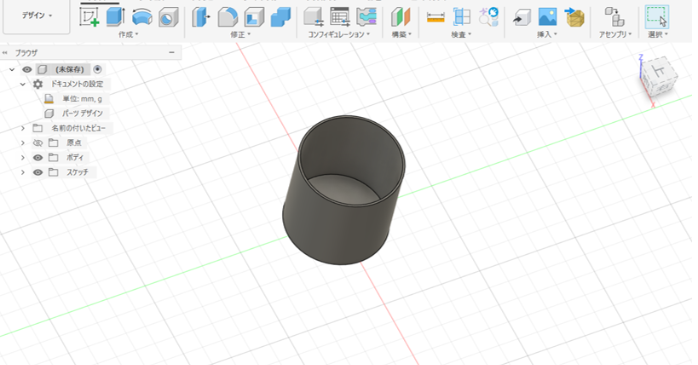
3DCADでモデルを作成するには、平面の選択、スケッチ、押し出し、カットなどの基本操作の使い方を理解し、これらを組み合わせます。さらに、フィレットや面取りを使えば、製品の角を丸めたり斜めに加工したりできます。
複雑な形状ではロフトやスイープなどの機能も使用します。基本操作を一つずつ理解し、どの機能を組み合わせれば目的の形状を作れるか考えることが重要です。
モデリングで重宝する必須の基本操作の使い方を見ていきましょう。
- 3DCADで平面を選択する方法
- 3DCADで線・円・長方形を作成する方法
- 3DCADでフィレット・面取りを行う方法
①3DCADで平面を選択する方法
3DCADでモデリングするときは、基本となる平面選択の使い方をマスターし、最初にスケッチを作成する平面を選択します。
一般的にはXY、YZ、ZXなどの基準平面を使用します。作りたい形状の向きを考えて適切な平面を選択すると、効率よくモデリングできます。
3DCADで平面を選択する方法を説明
3DCADで平面をする方法を説明してきます。必ず使う設定なので覚えてください。ここでは3DCADソフトAutodesk Fusionを使って説明してきます。
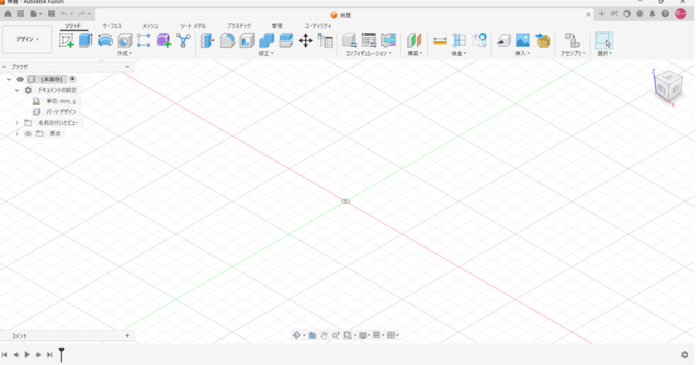
まずは、Autodesk Fusionを起動します。
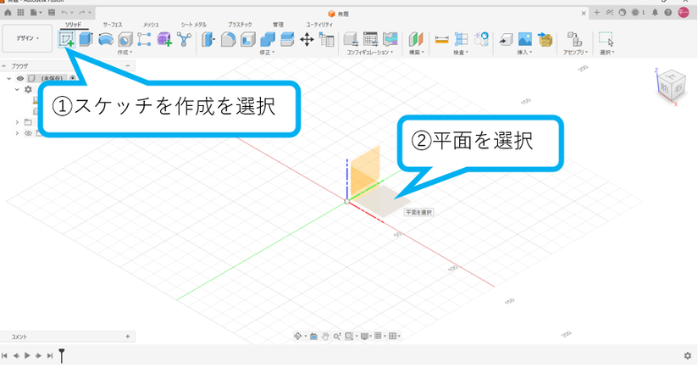
次に、①スケッチを作成を選択し、②平面を選択します。
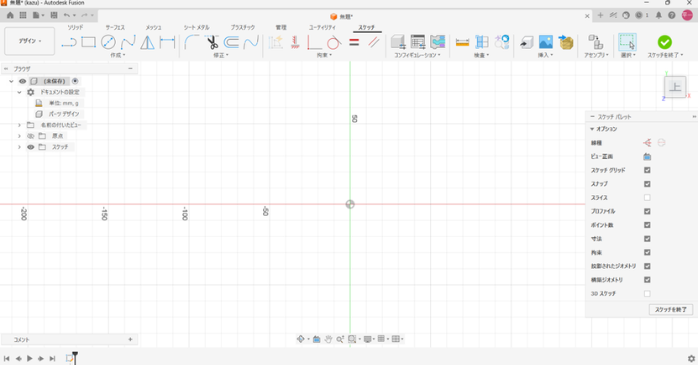
これで、平面が選択されました。
②3DCADで線・円・長方形を作成する方法
スケッチでは、線、円、長方形などの基本図形を組み合わせて形状を作ります。まずは簡単な図形から操作方法を覚え、寸法や拘束を追加していきましょう。
基本図形を正確に作成できることが、3DCADの使い方を身につける近道です。
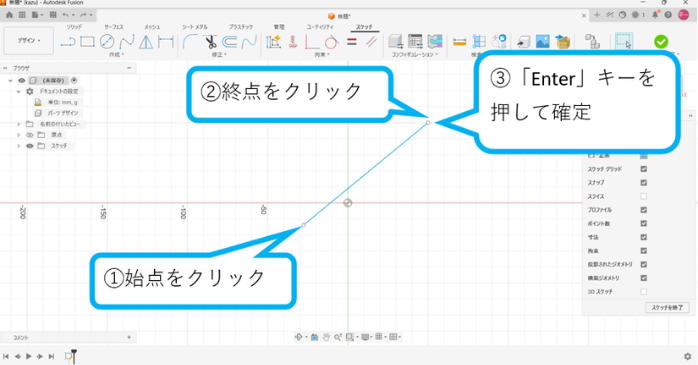
3DCADで線を描く方法を説明
3DCADで線を描く方法を説明していきます。平面を選択し①線分を選択します。
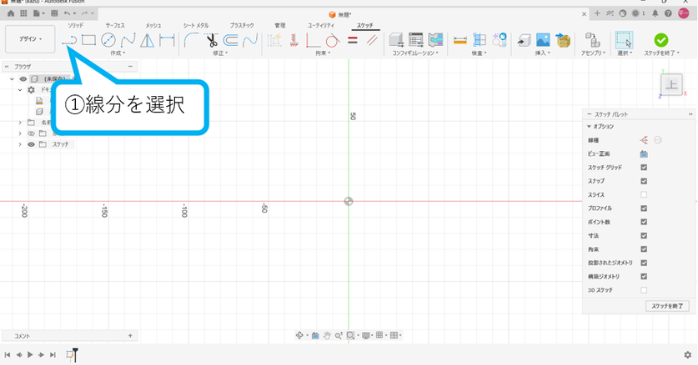
①始点をクリックし②終点をクリックします。③「Enter」キーを押して確定します。線分が描かれます。
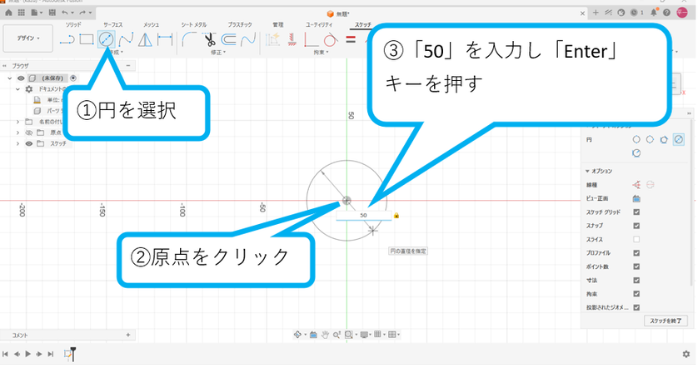
3DCADで円の描き方を説明
3DCADで円を描く方法を説明していきます。平面を選択し①円を選択し②原点をクリックします。③「50」を入力し「Enter」キーを押します。円が描かれます。
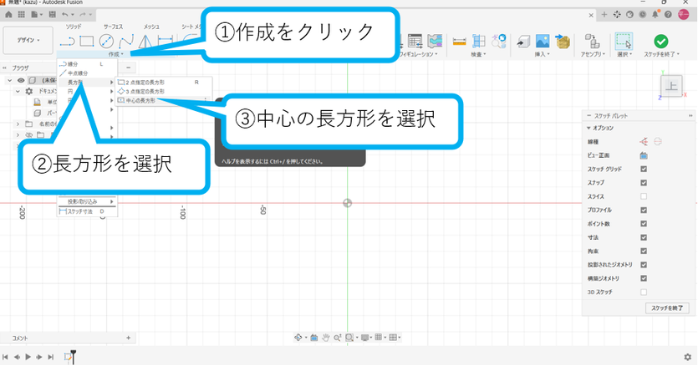
3DCADで長方形の描き方を説明
3DCADで長方形の描き方を説明していきます。①作成をクリックし、②長方形を選択します。③中心の長方形を選択します。
①原点をクリックし、②「50」を入力し「tab」キーを押す。③「50」を入力し「Enter」キーを押す。
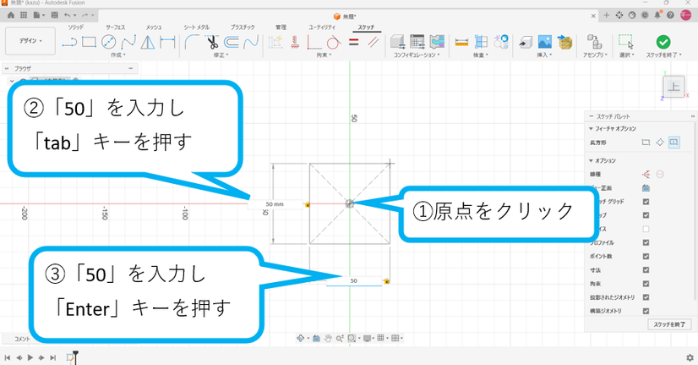
長方形が作成完了。
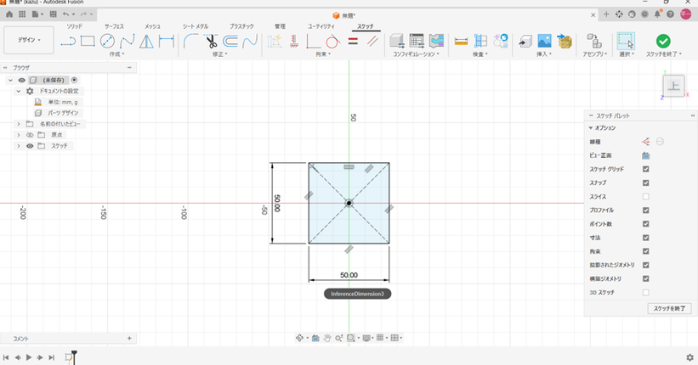
③3DCADでフィレット・面取りを行う方法
フィレットは角を丸める操作、面取りは角を斜めに削る操作です。製品の外観を整えるだけでなく、実際の製造を考慮した形状を作るためにも使用します。
使い方は、対象となるモデルのエッジや面を選択し、フィレットの場合は丸める半径、面取りの場合は削るサイズや角度の数値を指定して適用します。加工方法や部品の用途を考えながら適切に設定しましょう。
3DCADでフィレットを行う方法
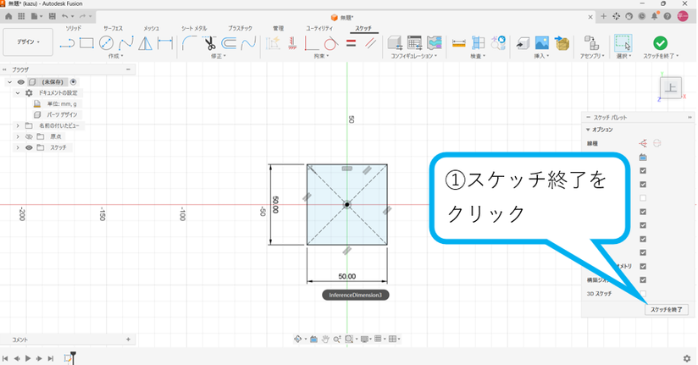
3DCADでフィレットを行う方法を進めていきます。50×50の長方形を作成し、①スケッチを終了をクリック。
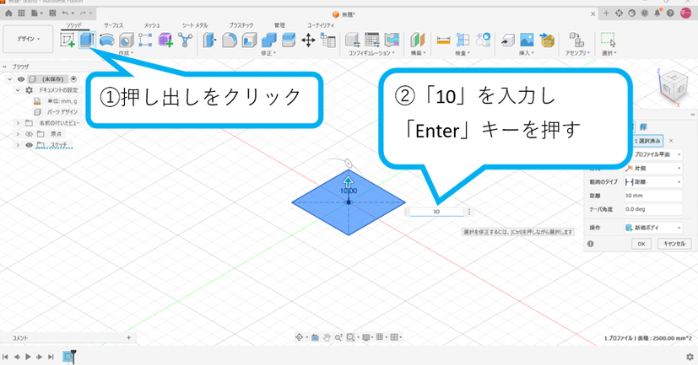
①押し出しをクリックし、②「10」を入力し「Enter」キーを押す。
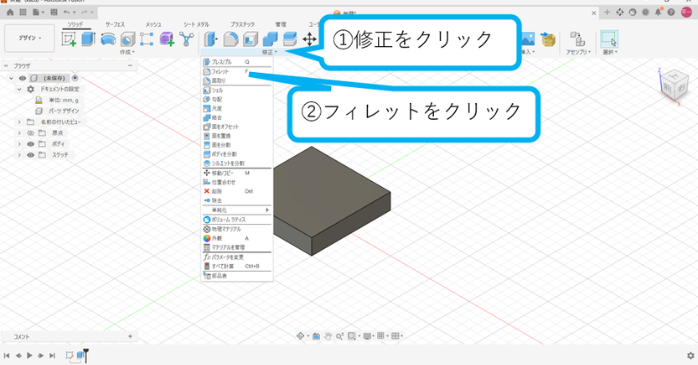
①修正をクリックし、②フィレットをクリックします。
①エッジをクリックし、②「2」を入力し「Enter」キーを押す。
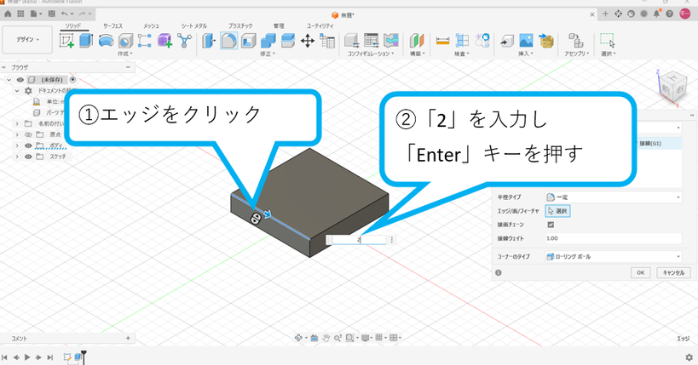
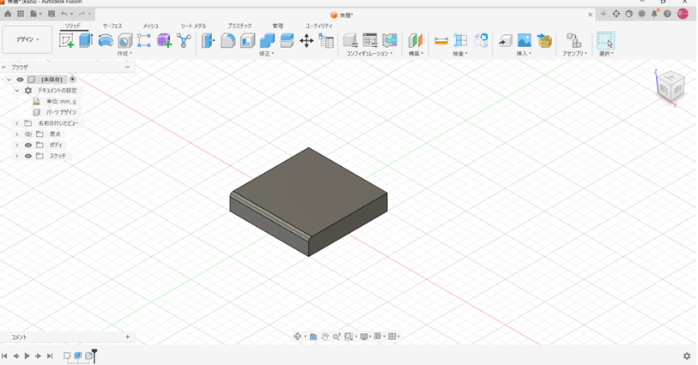
フィレットによってエッジが丸められました。
3DCADの使い方を覚えるためのモデリング練習方法
3DCADの使い方を覚えるには、簡単な形状から段階的にモデリングする方法がおすすめです。使い方は、まず基準となる平面にスケッチを描き、それを「押し出し」や「カット」などのコマンドで立体化・加工することから始めます。最初は箱や円柱などを作り、基本操作を繰り返します。
慣れてきたら寸法入りの2D図面を立体化したり、実物を参考にモデルを作ったりすると、実務に近い練習ができます。操作履歴を確認しながら、より効率的な作り方を考えることも上達につながります。
上達に効果的なモデリング練習方法を見ていきましょう。
- 3DCAD初心者は簡単な立体から練習する
- 3DCADで寸法のある図面を立体化する
- 3DCADで実物を参考にモデリングする
- 3DCADで複雑な形状のモデリングに挑戦する
- 3DCADの練習で操作履歴を確認する
①3DCAD初心者は簡単な立体から練習する
3DCAD初心者は、いきなり複雑な製品を作るのではなく、箱や円柱など簡単な立体から練習しましょう。スケッチ、押し出し、カットなど基本操作を繰り返すことで、各機能の役割を理解しやすくなります。
②3DCADで寸法のある図面を立体化する
操作に慣れてきたら、寸法が記載された2D図面を参考に3Dモデルを作成してみましょう。使い方は、まず図面全体を見てベースとなる形状を把握し、正面や上面などの適切な面にスケッチを描いて寸法を入力します。
その後、押し出しやカットなどのフィーチャーを適用し、図面通りの寸法になるよう順に形状を作り込んでいきます。図面から形状を読み取り、必要なスケッチやフィーチャーを考えることで、実務に近いモデリング練習ができます。
③3DCADで実物を参考にモデリングする
身近な部品や製品を観察し、実物を参考にモデリングする方法も効果的です。使い方は、ノギスや定規を使って対象物の長さ・厚み・穴径などの寸法を測定し、それを基にCAD上でスケッチを描いて立体化していきます。
各部分の寸法を測定して3DCADに入力すれば、実際の形状を再現できます。形状を分解して考える力も身につきます。
④3DCADで複雑な形状のモデリングに挑戦する
基本操作を習得したら、曲面や穴、段差などを含む複雑な形状に挑戦しましょう。使い方は、ベースとなる大きな形状を押し出しで作ったあと、穴あけやカットで段差を追加し、仕上げにフィレットで曲面を整えるように、段階を追って複数の機能を組み合わせていきます。
複数の機能を組み合わせることで、より実務に近いモデリングができます。無理に難しい形状から始めないことがポイントです。
⑤3DCADの練習で操作履歴を確認する
3DCADの多くは、スケッチや押し出しなどの操作履歴を確認できます。モデルがどのような手順で作られたのかを振り返ることで、効率的な作り方を学べます。うまく作れなかった部分を確認することも上達につながります。
3DCAD初心者でもゼロから学べるFusion実践セミナー
 3DCAD未経験から効率よくスキルを身につけるなら、「Autodesk Fusionセミナー」がおすすめです。短期間のハンズオン形式で、モデリングの基礎から図面作成、アセンブリ設計まで一通りマスターできます。
Autodesk公認の講習で、実務ですぐ使える技術が身につくため独学で挫折した方にも最適です。豊富な受講形式から選べるので、まずは詳細をチェックしてみましょう。
セミナーで学べる内容は次の通りです。
- 画面操作と基本的なモデリング手法
- 実務に必要な図面作成と連動
- 高度な形状作成
- 複数部品の組み上げ(アセンブリ)と干渉チェック
- 強度確認と応用機能
画面操作や基本モデリングから、図面作成、高度な形状、アセンブリ、強度解析まで実践的に学べます。
実際にセミナーのカリキュラムを見ると、単なる基本操作だけでなく実務で即戦力となる図面化やアセンブリ、解析まで無駄なく凝縮されており、未経験から最短でスキルを身につけるのに非常に効果的な内容だと感じます。
セミナー名 Autodesk Fusionセミナー講習 運営元 GETT Proskill(ゲット プロスキル) 価格(税込) 45,100円〜 受講期間 2日間 受講形式 対面(東京・名古屋・大阪)・ライブウェビナー・eラーニング
3DCADの使い方まとめ
3DCADの使い方を身につけるには、スケッチや寸法設定、押し出し・カットなどの基本操作を理解することが重要です。簡単な立体からモデリング練習を始め、徐々に複雑な形状へ進むことで実務に必要なスキルを習得できます。用途や業界、必要な機能を考えて3DCADを選びましょう。