無料のゲームエンジンであるUnityに、新しくUnity AIが登場しました。Unity AIを利用すれば、アセットの自動生成やコード修正のサポートなど、開発をよりスムーズに進められるようになります。
本記事では、Unity AIの機能や料金について解説します。また、実際にUnity AIを使う方法も紹介しているので、Unity AIでどのようなことができるのか知りたい方は、ぜひ参考にしてみてください。
Unity AIとは
Unity AIとは、Unityエディター内で利用できる統合型のAIツールです。従来のUnity MuseとUnity Sentisが統合され、Unity 6.2から新たに「Unity AI」として提供されます。
アセットの自動生成やコード修正のサポートなど、開発を効率化する幅広い機能を備えており、ゲーム開発や建築のシミュレーション制作をよりスムーズに進められるのが特徴です。
Unity MuseとUnity Sentisはどうなる?
従来のサービスであるUnity Museは、Unity AIの機能である「Assistant」と「Generator」に置き換えられ、Unity 6.2の正式リリース後にサービスは終了します。
また、Unity Sentisは、Unity AIのリリースにともなってInference Engineに名称が変更されました。
Unity AIは既存のプロジェクトで使用できる?
2025年8月現在、Unity AIはプレリリース版として公開されています。規約上はテスト用のプロジェクトに限って利用可能であり、商用や製品向けのプロジェクトでは使えません。
そのため、一般提供されるまでは、商用のプロジェクトには使用しないようにしましょう。
Unity AIの機能・できること
Unity AIでは、以下のような機能が使えます。
- アシスタント
- ジェネレーター
- 推論エンジン
これらの機能でできることについて見ていきましょう。
①アシスタント
アシスタントは、チャット形式で利用できるAIサポート機能です。対話形式で質問するだけで、必要なスクリプトの作成を依頼したり、操作方法の確認を行ったりできます。
また、エラーの特定や修正方法の提案も行ってくれるため、従来は手作業で行っていたデバッグの時間を大幅に短縮し、開発効率を高められるでしょう。
さらに、Unity内でチャットAIを使えるようになったことで、外部のAIツールとUnityを行き来する手間が省けるのもメリットです。
②ジェネレーター
ジェネレーターは、テクスチャやアニメーション、効果音などを自動生成できる機能です。生成した素材はそのままUnityエディター内で利用できるため、スムーズに制作を進められます。
アセットを一から作る手間がかからないので、ジェネレーターを活用することで効率的に開発が進むでしょう。
③推論エンジン
推論エンジンは、ゲームプレイ中にAIを組み込むための仕組みです。キャラクターの行動制御や画像認識の実装などに活用できます。
プレイヤーの操作や状況に応じて動作するゲームの作成をサポートしてくれます。
Unity AIのメリット
Unity AIを使うことには、以下のようなメリットがあります。
- 作業の効率化を図れる
- プログラミング知識がなくても開発にチャレンジできる
- エラーの解決が早くなる
これらのメリットについて見ていきましょう。
①作業の効率化を図れる
Unity AIは、テクスチャやサウンド、アニメーションなどの生成を自動化できます。そのため、従来は時間を要していたアセット制作の手間を大幅に削減することが可能です。
アイデアを短時間で形にできるので、開発全体のスピードを加速させられるでしょう。さらに、生成だけでなく、開発中に発生するエラーやバグの解決もサポートしてくれるため、発生した問題に悩む時間も減らせます。
また、Unityのスキルを高めて作業を効率化させたい方には、Unity基礎セミナーがおすすめです。Unity基礎セミナーなら実際にゲーム開発を行いながらUnityの使い方を学べるため、実践的なスキルが身につきます。仕事で使えるスキルを身につけたい方は、ぜひ詳細をチェックしてみてください。
②プログラミング知識がなくても開発にチャレンジできる
AIがスクリプトの作成や修正を手助けしてくれるため、プログラミングに自信がない人でも開発にチャレンジできます。直感的な操作ができるUnityとAIの提案を組み合わせれば、複雑なコードを書かなくても、実装できる機能も多いでしょう。
③エラーの解決が早くなる
開発中に発生するエラー文をそのまま入力するだけで、Unity AIが解決方法を提示してくれます。従来は時間をかけて調査を行う必要がありましたが、その工程を短縮できるのはUnity AIの大きなメリットです。
また、エラーの修正だけでなく、なぜそのエラーが起きたのかの解説もしてくれるため、トラブルの解決と同時に学びも得られます。
問題解決にかかる時間が減ることで、開発者はクリエイティブな作業に集中できます。
Unity AIが活用できる業界
Unity AIはゲーム開発だけでなく、建築や自動車、製造業など、さまざまな業界で活用可能です。特に、Unityを使ったシミュレーションに活用することで、設計や試作の作業効率を向上させられます。
そのため、ものづくり企業でもUnity AIを導入するメリットは大きいでしょう。
Unity AIの料金は?

Unity AIは、Unity 6.2のBeta版期間中であれば無料で利用できます。正式リリース後は「Unityポイント」という仕組みが導入され、AI機能の利用に必要です。
Unityポイントは、有料プランであるUnity Pro、Unity Enterprise、Unity Industryに含まれており、毎月割り当てられます。また、割り当てポイントだけでなく、必要に応じて別途購入も可能です。
ただし、2025年8月時点でUnityポイントの価格は発表されておらず、リリース時に正式発表されます。
Unityの有料プランの料金
Unityは無料プランであるPersonalのほかに、以下のような有料プランが用意されています。
| プラン | 料金(税込み) |
| Unity Pro | 29,700円/月 |
| Unity Enterprise | 要お問い合わせ |
| Unity Industry | 74,250円/月 |
個人向けに提供されている有料プランはUnity Proなので、個人でUnity AIを活用したいならUnity Proへの加入も検討しましょう。
また、建築や自動車など、産業向けにUnityを活用したい方には、Unity Industryがおすすめです。以下の記事では、Unity Industryの特徴や使える機能、ダウンロード方法などについて解説しています。
Unity AIの導入方法と使い方
実際にUnity AIを使って、ゲームに使えるスクリプトと効果音を生成してみます。Unity AIの導入方法と使い方は、以下の手順のとおりです。
- エディターをインストールする
- Unity AIを導入する
- スクリプトを生成する
- 効果音を生成する
手順ごとの操作を詳しく見ていきましょう。
①エディターをインストールする
まずはUnity AIを利用できる環境を整える必要があります。Unity Hubを開き、画面左側のインストールメニューから「エディターをインストール」をクリックしましょう。
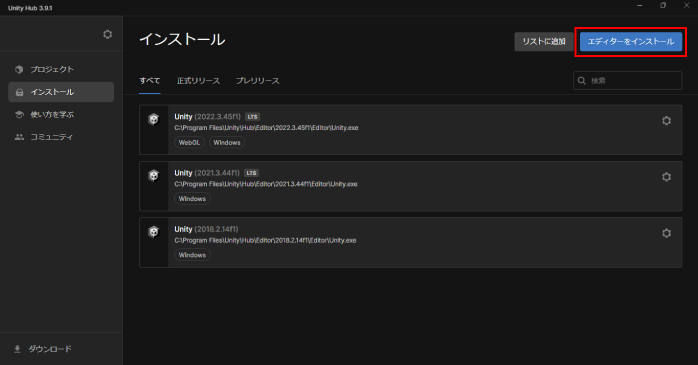
続いて、プレリリースタブから「Unity 6.2 beta」を選び、「インストール」ボタンをクリックします。必要に応じて追加モジュールを選択したら「続行する」をクリックしてください。
インストールが完了したら、プロジェクトメニューから「新規プロジェクト」を選び、エディターのバージョンを先ほどインストールした「6000.2.0b2」に変更します。最後に2Dや3Dなどのテンプレートを選んで、保存先やプロジェクト名を設定したら、「プロジェクトを作成」をクリックして準備完了です。
また、Unity Hubのインストールがまだ済んでいない方は、以下の記事を参考にしてください。Unity Hubの始め方からよくある失敗の対処法まで丁寧に解説しています。
②Unity AIを導入する
プロジェクトが立ち上がったら、次にUnity AIを導入します。画面上部のメニューから「AI」を選び、「Agree and install Unity AI」をクリックしてください。

処理が終わりAI機能がエディターに追加されると、AI関連のメニューが利用できるようになります。なお、Unity AIはプロジェクトごとに導入する必要があります。
③スクリプトを生成する
Unity AIのアシスタントを使って、実際に簡単なスクリプトを生成してみましょう。上部メニューの「AI」から「Open Assistant」を開き、プロンプトを入力します。
例えば、「オブジェクトをX軸方向に左右へ往復移動させるC#スクリプトを作成してください。」 とプロンプトに入力した場合、指示に対応するコードが自動生成されます。
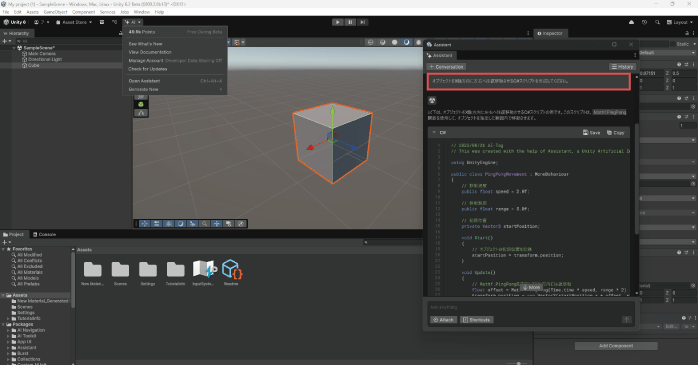
生成されたコードをスクリプトに貼り付け、オブジェクトにアタッチして動作確認をしましょう。もしエラーが発生した場合は、Consoleパネルに表示されたエラー文をコピーしてAIアシスタントに質問すれば、解決方法を提示してくれます。
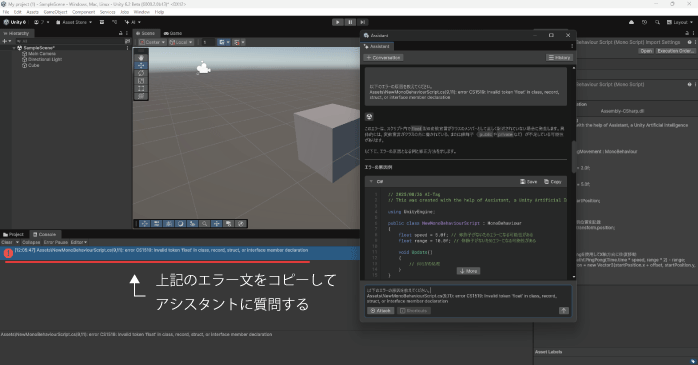
④効果音を生成する
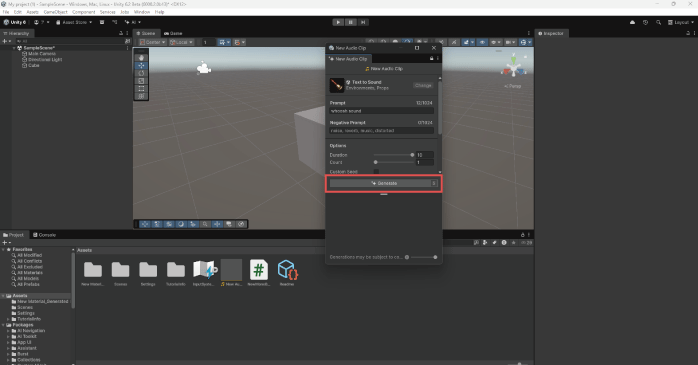
簡単な動きが実装できたら、次はオブジェクトのスライド音をAIで生成してみましょう。上部メニューの「AI」から「Generate new」を選び、その中から「Sound」をクリックします。
新しくウィンドウが開くので、作りたい効果音のイメージをプロンプト欄にテキストで入力してください。入力後に「Generate」ボタンを押すと、指定したプロンプトに基づいて効果音が自動生成されます。
再生ボタンから音声を確認できるので、思うような結果にならない場合は、プロンプトを工夫して再度生成してみましょう。
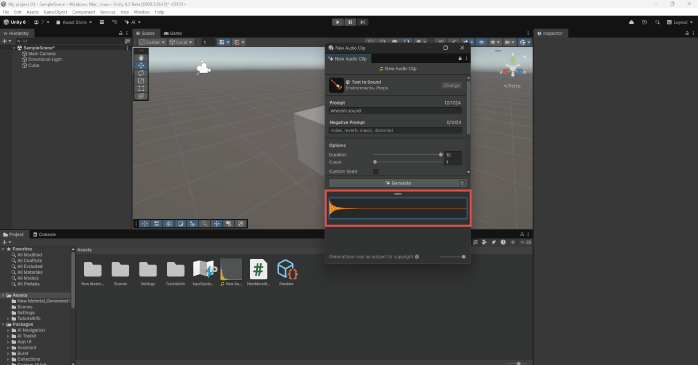
このように、Unity AIでスクリプトの生成やエラーの解決、効果音やテクスチャなどの生成を繰り返すことで、初心者でもゲームを一つずつ構築していけるでしょう。
Unityの使い方を学ぶなら
 Unityを使ったゲーム開発にチャレンジしたいなら、Unity基礎セミナーでUnityの基本を学ぶのがおすすめです。Unity基礎セミナーでは、以下のようなカリキュラムをこなしながら、ゲーム開発の流れについて学べます。
- 3D背景やキャラクターの作成
- スクリプトを使ったゲーム作成
- 当たり判定の導入
- AIキャラクターの作成
- パーティクルの作成
- ダメージシステムの作成
講座は短期集中型のため、仕事や学業などで忙しい方でも、自分のペースで無理せずに学べます。さらに、初心者だけでなく、Unityを一から学び直したい方にもおすすめなので、気になった方はぜひ以下のリンクから詳細をチェックしてみてください。
セミナー名 Unity基礎セミナー 運営元 GETT Proskill(ゲット プロスキル) 価格(税込) 45,100円〜 開催期間 2日間 受講形式 対面(東京)・ライブウェビナー・eラーニング
Unity AIについてのまとめ
今回は、Unity AIについて紹介しました。Unity AIは、Unityエディター内で利用できる統合型AIツールです。
アセット生成やコード修正、エラー解決などをサポートしてくれるため、うまく活用することで開発効率が向上します。正式リリース後は有料での提供となるため、ゲーム開発にAIを活用したい方は、ぜひUnityの有料プランを検討してみてください。