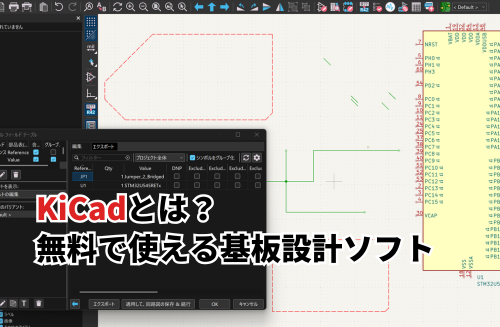
「基板設計ソフトを使ってみたいけれど、有料ソフトは高くて手が出ない」という悩みを持つ方におすすめなのが、無料で使える基板設計ソフトのKiCad(キキャド)です。公式サイトからダウンロードするだけで使い始められるため、基板設計の入門にも最適です。
そこでこの記事では、KiCadの概要や無料で使える理由、主な機能を紹介します。
最新版KiCad 10の新機能や、他の基板設計ソフトとの違いまで、初心者にもわかりやすく解説します。
無料オープンソースの基板設計ソフト「KiCad」とは?
KiCad(キキャド)とは、回路図の作成からプリント基板(PCB)のレイアウト、製造データの出力までを1つで完結できる、オープンソースのEDA(Electronic Design Automation)ソフトです。
KiCadは、1992年にフランスのJean-Pierre Charras(ジャン=ピエール・シャラス)氏が開発したソフトです。現在はオープンソースを支援する非営利団体「Linux Foundation」のもとで、世界中の開発者が参加するKiCadプロジェクトとして運営されています。
(出典:KiCad公式サイト)
KiCadはなぜ無料?商用利用はできる?
KiCadが無料で使えるのは、GNU GPLライセンスで公開されているオープンソースソフトだからです。開発費は、ユーザーからの寄付や企業のスポンサー支援などでまかなわれています。
商用利用も認められているため、KiCadで設計した基板を製品として販売することも可能です。
無料ソフトにありがちな基板サイズや層数の制限もなく、本格的な多層基板の設計にも対応できます。
(出典:KiCad「Libraries License」)
対応OSと日本語対応
KiCadは、Windows・macOS・Linux・Dockerに対応しています。
どのOSでも同じ機能を使えるため、OSが異なる発注者や協力会社とのやり取りでも、データを共有しやすいのが強みです。
また、公式サイトは英語がメインですが、メニューや画面表示は日本語化されており、インストール後すぐに日本語で操作できます。KiCadは海外発のソフトですが、英語に苦手意識がある方でも安心して使い始められます。
KiCadでできること
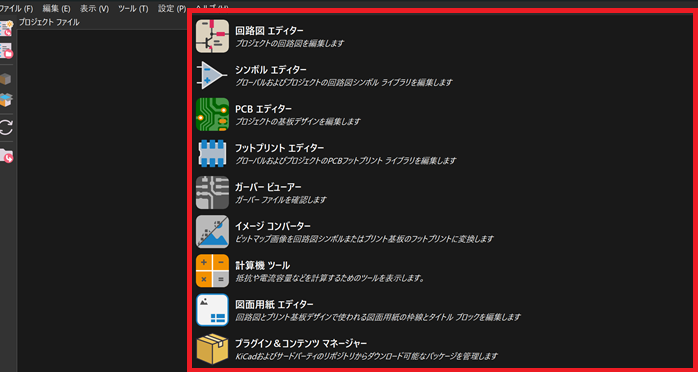
KiCadは、起動画面(プロジェクトマネージャー)から、用途別のツールを呼び出して使う構成になっています。起動画面から使える主なツールは、次の通りです。
| ツール名 | KiCadでできること |
|---|---|
| 回路図エディター | 部品を配置・配線して回路図を作成する |
| シンボルエディター | 回路図で使う部品記号(シンボル)を作成・編集する |
| PCBエディター | 基板の外形・部品配置・配線パターンを設計する |
| フットプリントエディター | 基板上の部品の形状(フットプリント)を作成・編集する |
| ガーバービューアー | 製造用のガーバーデータを確認する |
| イメージコンバーター | 画像をシンボルやフットプリントに変換する |
| 計算機ツール | 抵抗値や配線の電流容量などを計算する |
| 図面用紙エディター | 図面の枠線やタイトル欄を編集する |
| プラグイン&コンテンツマネージャー | 拡張機能やライブラリを追加する |
以下より、特に重要なツールについて紹介します。
回路図エディター
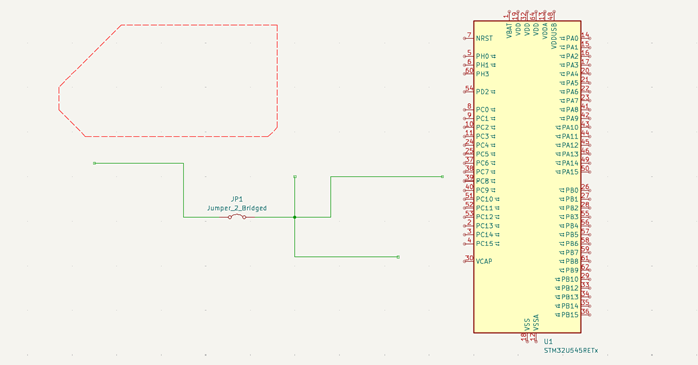
KiCadの回路図エディターは、部品のシンボルを配置し、ワイヤーでつないで回路図を作成するツールです。作成した回路図は、ERC(電気的ルールチェック)で未接続のピンや接続ミスを自動で検出できます。
また、電子回路の動作を仮想的に解析・検証できる「SPICEシミュレーション」にも対応しています。基板を作る前に動作確認ができるため、試作のやり直しを減らせるのが強みです。
PCBエディター
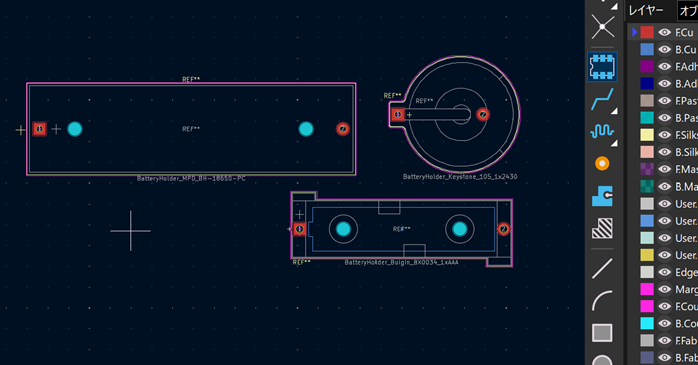
KiCadのPCBエディターは、基板の外形を描き、部品を配置して銅箔パターン(配線)を引くツールです。配線間隔の不足やショートなどの製造上の問題を事前に見つけられる「DRC(デザインルールチェック)」の機能もあるため、発注前に設計ミスを修正できます。
また、PCBエディターからは3Dビューアーを開き、完成した基板を立体的に確認することもできます。設計が終わったら、基板メーカーに渡すガーバーデータの出力もここから行います。
シンボルエディター・フットプリントエディター
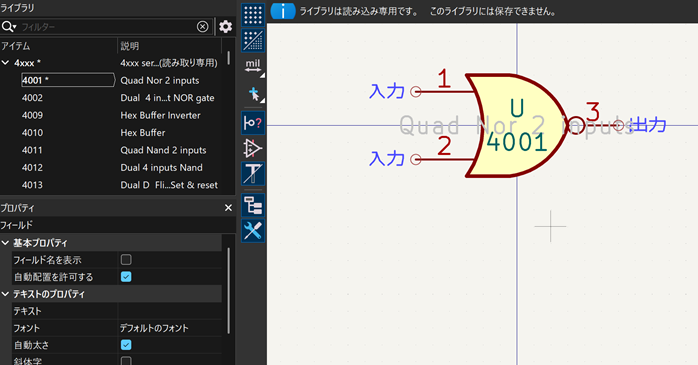
KiCad搭載の「シンボルエディター」と「フットプリントエディター」は、部品データを自作するためのツールです。シンボルエディターは回路図に描く部品記号の作成、フットプリントエディターは部品をはんだ付けするための穴やパッドなど、基板上の形を作る際に用います。
なお、KiCadの標準ライブラリが豊富な一方、新しく発売されたICや海外製のコネクタなどは収録されていない場合もあります。その際は、データシートを見ながらシンボルエディターで部品記号を作り、フットプリントエディターで基板上の形状を作るといった組み合わせが必要です。
ガーバービューアー
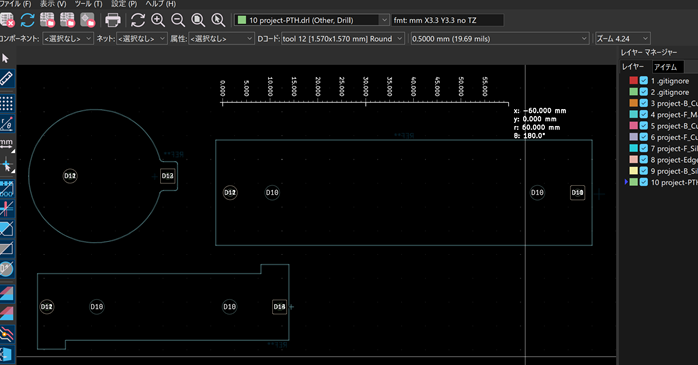
KiCadのガーバービューアーは、PCBエディターで出力したガーバーデータを確認するツールです。基板メーカーに発注する前に、データの欠けやずれがないかを目で見てチェックできます。
製造後に不具合が見つかると、作り直しの費用と時間がかかってしまうため、発注前に必ず確認する習慣をつけておくと安心です。
その他の便利ツール
KiCadには、設計作業を助ける便利なツールも用意されています。
役立つシーンを、以下の表にまとめました。
| 役立つシーン | 使えるKiCadのツール |
|---|---|
| 電源ラインなど、大きな電流が流れる配線の太さを決めたい | 計算機ツール |
| 基板に会社のロゴやイラストを印刷したい | イメージコンバーター |
| 図面の枠やタイトル欄を社内の様式に合わせたい | 図面用紙エディター |
| 部品メーカーのライブラリや拡張機能を追加したい | プラグイン&コンテンツマネージャー |
最初は前述した標準機能だけで十分ですが、慣れてきたら必要に応じて上記のツールも取り入れてみてください。
最新版KiCad 10の主な新機能
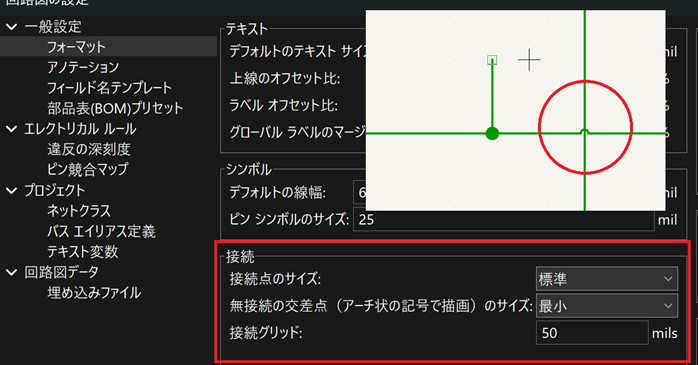
KiCadの最新メジャーバージョンは、2026年3月20日にリリースされたKiCad 10です。
今回のアップデートでは、これまで設計者が手間に感じていた作業を減らす機能が数多く追加されました。
- つながっていない配線の交差をまたぐ形で表示できる「ホップオーバー表示」
- 一部の部品だけが違う製品を1つの回路図でまとめて管理できる「デザインバリアント」
- 信号が流れる配線の長さを届くタイミングに調整できる「時間ドメインチューニング」
- 設計ルールを画面上の操作だけで設定できる「DRCルールエディター」
- AllegroやPADSなどの他のソフトで作った設計データの読み込み機能
- Windowsのダークモードへの対応
(出典:KiCad「Version 10.0.0 Released」)
注目すべきなのが、デザインバリアントです。これまでは、一部の部品が違う製品を作る場合でも、製品ごとにプロジェクトを複製し、別々の管理が必要でした。対して、KiCad 10では1つの回路図でまとめて管理でき、修正のたびに発生するデータの手直しを最小限に抑えられます。
さらに公式ライブラリも拡充され、シンボル952個、フットプリント1,216個、3Dモデル386個が新たに加わりました。使える部品データが増えたことで、部品を自作する手間も減り、すぐに設計に取りかかれる環境が整っています。
KiCadと他の基板設計ソフトの違い
基板設計ソフトには複数の種類があり、目的や予算によって選ぶべきソフトが変わってきます。
以下に、代表的なソフトとKiCadとの違いを整理しました。
| 比較項目 | KiCad | Autodesk Fusion | Altium Designer | EasyEDA |
|---|---|---|---|---|
| 価格 | 無料 | 有料(個人利用版は機能制限あり・商用不可) | 有料 | 無料 |
| 動作環境 | Windows・macOS・Linux・Docker | Windows・macOS | Windows | ブラウザ・デスクトップ版 |
| ソフトの強み | 制限なしで本格設計ができる | 機構設計と一体で設計できる | 大規模・高速設計に強い | 手軽で基板発注と連携しやすい |
| 向いている人 | コストを抑えたい個人・企業 | 筐体と基板をまとめて設計したい人 | 高度な設計を行う企業 | まず試してみたい初心者 |
比較表を踏まえると、KiCadは「ライセンス費用をかけずに、制限のない本格的な基板設計をしたい」という場合に最適なソフトです。個人の電子工作から企業の試作・製品開発まで、コストを抑えながら実務レベルの設計に取り組めます。
一方で、基板だけでなく、基板を収める筐体(ケース)の設計まで1つのソフトで行いたい場合は、Autodesk Fusionがおすすめです。基板設計のデータと3DCADでの機構設計のデータを連携できるため、基板が筐体にきちんと収まるかを確認しながら設計を進められます。
ただし、Autodesk Fusionは機構設計から電子設計、加工まで幅広い機能を備えている分、操作を覚えるのに時間がかかりやすいソフトです。独学で使い方を調べながら進めると、思うように設計が進まないこともあります。
そこで、短期間でAutodesk Fusionを効率よく使いこなしたい方は、まずはセミナーで基本・応用操作を体系的に学ぶのがおすすめです。以下のセミナーでは、実務に役立つAutodesk Fusionのスキルをハンズオン形式で学べます。
実際にサービスを見ると、主要都市で対面でのセミナーを受けられるほか、移動に負担を感じる方向けの参加方法も充実しています。地方からでも参加できるセミナーを探している人に向いているサービスだと感じました。
| セミナー名 | Autodesk Fusionセミナー講習 |
|---|---|
| 運営元 | GETT Proskill(ゲット プロスキル) |
| 価格(税込) | 45,100円〜 |
| 受講期間 | 2日間 |
| 受講形式 | 対面(東京・名古屋・大阪)・ライブウェビナー・eラーニング |
Autodesk Fusionの概要を知りたい方は、以下の記事もチェックしてみてください。
KiCadはどんな人におすすめ?
ここまでの内容をふまえると、KiCadは以下のような人におすすめです。
- 電子工作や研究で基板を作りたい個人・学生
- ライセンス費用を抑えたいスタートアップや中小企業
- EAGLEなど、サポートが終了したソフトからの移行先を探している人
反対に、手厚いメーカーサポートが必要な場合や、大規模で高度な設計が中心の場合は、KiCadだけではなく、有料ソフトも含めて比較検討するのがおすすめです。
KiCadのメリット・デメリット
KiCadは多くの設計者に選ばれているソフトですが、導入前に知っておきたい注意点もあります。ここでは、メリットとデメリットを整理して紹介します。
メリット
KiCadの最大のメリットは、完全無料でありながら、基板サイズや層数に制限がないことです。
ライセンス費用をかけずに、実務レベルの設計環境をそろえられます。
世界中で利用されているソフトであるほか、日本語の解説記事や書籍、部品メーカーが提供するライブラリなどの情報が豊富です。他社CADの設計データを取り込めるので、他のソフトからの移行がしやすい点もメリットだと言えます。
デメリット
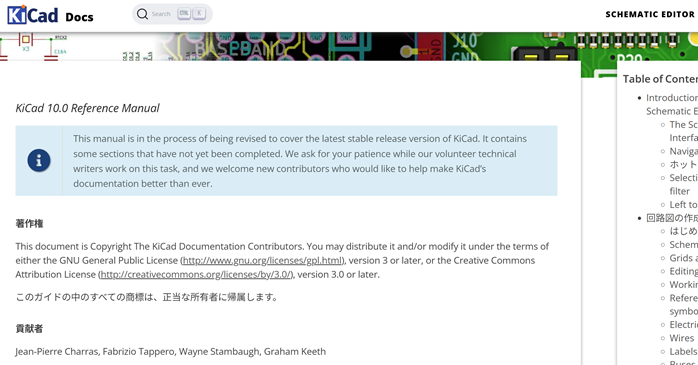
KiCadはオープンソースソフトのため、有料ソフトのような公式の法人サポートがありません。
トラブルが起きたときは、コミュニティの情報などをもとに自分で解決する必要があります。
また、自動配線機能は有料の高機能ソフトに比べると弱く、手動での配線が基本となり手間がかかるケースもあります。近年よく聞く、AI機能などもKiCadには搭載されていません。用いたい場合には、外部ツールや連携プラグイン、MCPなどを利用する必要があります。
KiCadのインストールから業務・発注までの流れ
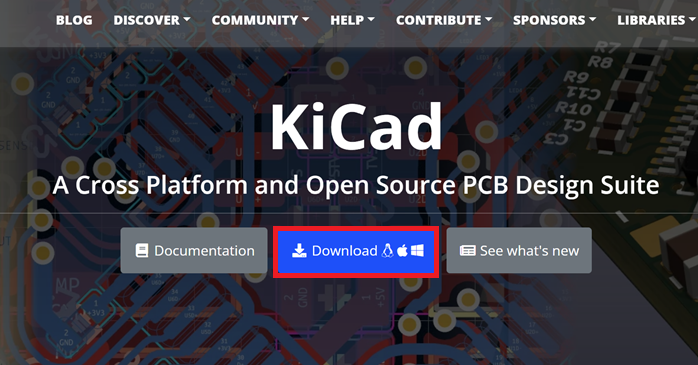
KiCadは、公式サイトから無料でダウンロードしてすぐに使い始められます。
基板を作るまでの大まかな流れは、以下の通りです。
- 公式サイトからKiCadをダウンロード・インストールする
- ソフトを起動して新規プロジェクトを作成する
- 回路図エディターで回路図を作成する
- PCBエディターで部品配置と配線を行う
- ガーバーデータを出力し、基板メーカーに発注する
インストール方法や回路図の作り方は、以下の記事で画像付きで詳しく解説しています。
KiCadについてまとめ
KiCadは、回路図作成から基板レイアウト、製造データの出力までを無料で行える、オープンソースの基板設計ソフトです。商用利用ができ、基板サイズや層数の制限もないため、個人から企業まで幅広く使われています。
また、最新版のKiCad 10では、高速信号の配線調整やデザインバリアントなど、実務向けの機能がさらに強化されました。まずはKiCadをインストールし、小さな回路から設計を始めてみましょう。