イラレは、Webデザインやグラフィックデザインなどに活用される人気のデザインツールです。多様な機能によって、クオリティの高いデザインを制作できます。
本記事では、イラレについて詳しく解説しています。イラレでできることや基本の使い方を紹介しているので、ぜひ参考にしてください。
イラレとは
イラレは、Adobeが提供するグラフィックデザインツールです。正式名称はAdobe Illustratorで、イラレはその略称として使われています。
ベクター画像を扱えるのが特徴で、サイズを変更しても画質が劣化しないことから、ロゴやアイコン、イラスト制作などによく用いられています。
イラレとフォトショの違い
イラレと混同されやすいツールにフォトショ(Photoshop)があります。どちらもAdobeのツールですが、以下のような違いがあります。
| イラレ | フォトショ | |
| データ形式 | ベクター形式 | ラスター形式 |
| ファイルサイズ | 比較的小さい | 比較的大きい |
| 主な用途 | デザイン制作 | 画像編集 |
| 主な拡張子 | .ai、.pdf、.svg、.epsなど | .psd、.jpg、.png、.gifなど |
イラレは、ロゴやアイコンなどのデザイン制作を得意としています。一方、フォトショは写真の補正や加工、画像の合成など、画像編集に適しているのが特徴です。
両方を組み合わせれば、デザイン制作から画像の加工まで幅広い作業に対応できるため、どちらか一方を使うのではなく、制作するものや目的に応じて使い分けることもよくあります。
イラレは無料で使える?
イラレは有料のツールであるため、無料では利用できません。しかし、7日間の無料体験版が用意されているので、正式契約の前にお試しで使うことはできます。
以下は、2026年10月時点でのイラレの料金プランです。
| プラン | 料金(税込み) |
| Illustrator単体プラン | 年間プラン(月々払い):3,280円 |
| Creative Cloud Pro | 年間プラン(月々払い):9,080円 |
イラレでできること

イラレは、主に以下のような制作に活用されています。
- ロゴ制作
- アイコン制作
- イラスト制作
これらのイラレでできることについて見ていきましょう。
①ロゴ制作
イラレでは、複数の図形を組み合わせたロゴ制作が可能です。手描きで下書きを作成し、イラレに読み込んでトレースすれば、オリジナルのロゴをデジタルで作成できます。
また、イラレで作成したロゴは拡大・縮小しても画質が劣化しないため、看板やポスター、バナーなど、さまざまな用途に活用できます。
②アイコン制作
イラレでは、Webページやアプリなどで使うアイコンを制作できます。ほかにも、チラシやポスター、SNSのアイコンなどの用途でも活用されます。
また、SVG形式でも出力できるため、用途に応じた制作がしやすいのも特徴です。
③イラスト制作
イラレでは、図形を組み合わせてイラストを制作できます。ブラシツールを使えば、アナログで描くような感覚で線を描画できるでしょう。
さらに、AI機能を活用すれば、イラストのスキルがなくても簡単な指示からイラストを生成できます。
また、イラレを活用したイラスト制作やアイコン制作を学びたい方におすすめなのが、GETT ProskillのIllustratorセミナーです。Illustratorセミナーは、実践的な制作を通じてイラレの基礎力を高めるハンズオン形式の講座です。
私も実際に受講した経験がありますが、複雑な制作もお手本と一緒に手を動かしながら進められるので、一度も詰まることなく学習ができました。基礎から実践まで学べるイラレ講座を探している方は、ぜひ詳細を確認してみてください。
イラレを活かせる職業
イラレのスキルを活かせる職業をいくつかピックアップしました。
- Webデザイナー
- グラフィックデザイナー
- UI/UXデザイナー
これらの職業について詳しく見ていきましょう。
①Webデザイナー
Webデザイナーは、Webサイトのデザインをはじめ、サイトで使用するアイコンやバナーなど、幅広いデザインを手がける職業です。
イラレだけでなく、フォトショとあわせて使われることが一般的です。副業としても人気があり、イラレのスキルを活かして仕事につなげやすい職業の一つといえます。
②グラフィックデザイナー
グラフィックデザイナーは、ポスターや商品のパッケージなど、さまざまな平面デザインを手がける職業です。イラレの操作スキルだけでなく、デザインに関する知識も求められます。
また、クライアントワークをスムーズに進めるためのコミュニケーション能力も欠かせません。
③UI/UXデザイナー
UI/UXデザイナーは、Webサイトやアプリの設計を行う職業です。見た目の美しさだけでなく、ユーザーが使いやすいかどうかを考慮してデザインを制作する必要があります。
レイアウト制作には別のツールを使い、部分的な装飾や素材の制作にイラレを活用するケースが多いでしょう。
イラレの基本的な使い方
イラレで制作を行ううえで、特に押さえておきたい基本の使い方は以下のとおりです。
- 文字の入力
- 画像の埋め込み
- クリッピングマスク
- グラデーション
- アウトライン化
これらの使い方について詳しく見ていきましょう。
①文字の入力
イラレで文字を入力する場合は、文字ツールを使用します。文字ツールにはさまざまな種類があり、以下のように用途に応じて使い分けることができます。
| ツール | 説明 |
| 文字ツール | 文字を入力できる |
| エリア内文字ツール | 図形のエリア内に文字を入力できる |
| パス上文字ツール | パスの上に文字を入力できる |
| 文字(縦)ツール | 文字を縦に入力できる |
| エリア内文字(縦)ツール | 図形のエリア内に文字を縦に入力できる |
| パス上文字(縦)ツール | パスの上に文字を縦に入力できる |
| 文字タッチツール | 文字列から一文字選択して編集できる |
基本の文字ツールでは、ドキュメントウィンドウ上でクリックすることで文字の入力ができます。
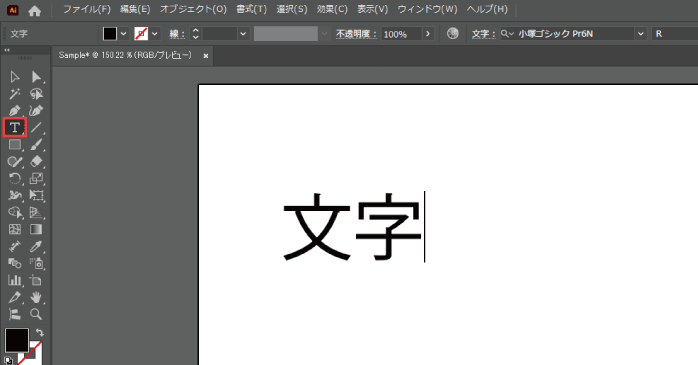
入力した文字は文字パネルからフォントやサイズ、スタイルなどを変更可能です。
②画像の埋め込み
画像の埋め込みは、イラレに読み込んだ画像データをイラレのファイルに埋め込む機能です。画像の配置方法には「リンク配置」と「埋め込み配置」の2種類があり、それぞれ以下のような違いがあります。
| 機能 | 説明 |
| リンク配置 | イラレのファイル外から画像データを読み込んで表示する |
| 埋め込み配置 | イラレのファイル内で画像データを直接取り込んで表示する |
埋め込み配置にするとファイル容量が大きくなるデメリットがありますが、参照元の画像が削除・移動されてもリンク切れを防げるのがメリットです。
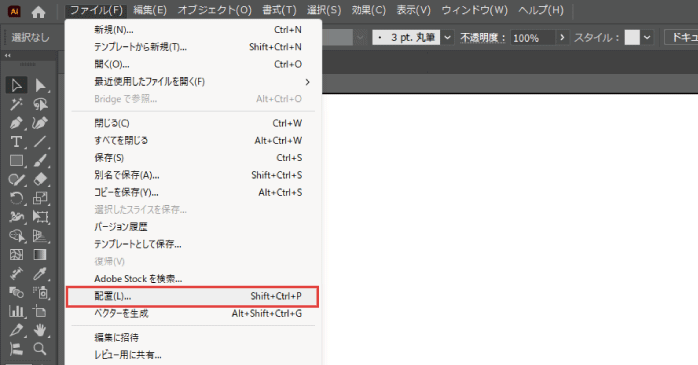
上部のファイルメニューから「配置」をクリックします。
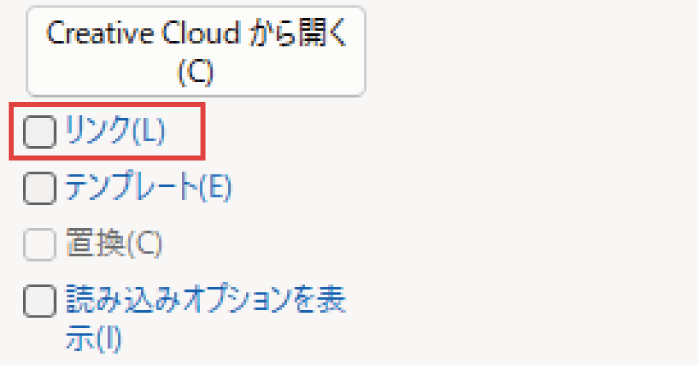
続いて、読み込みたい画像ファイルを選択したら、「リンク」のチェックを外して「配置」を選択することで、画像を埋め込みで配置できます。
また、リンク配置から埋め込み配置に変更する際は、画像を選択した状態でオプションバーの「埋め込み」をクリックしましょう。
③クリッピングマスク
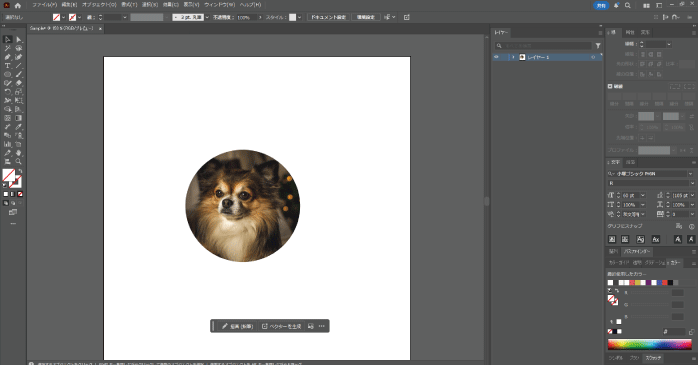
クリッピングマスクは、対象となる画像をオブジェクトの形状で切り抜きする機能です。正確には、マスクをかけて、オブジェクトの内側部分のみを表示しています。
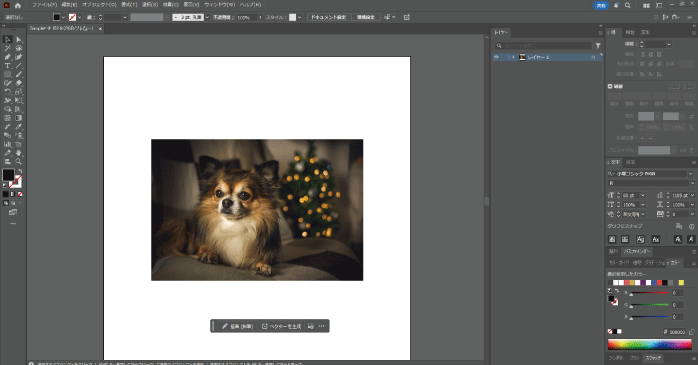
イラレにクリッピングマスクをかける画像を配置したら、その上にオブジェクトを配置します。
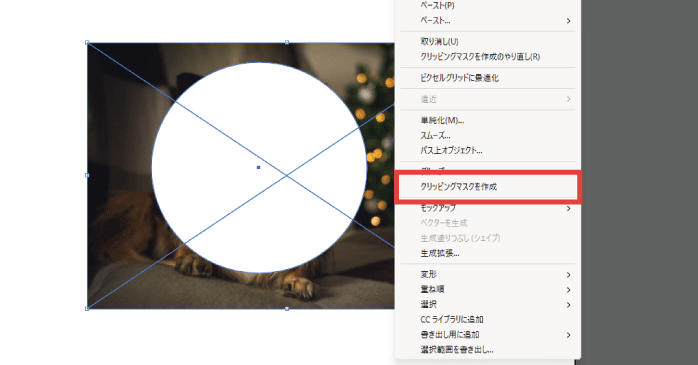
画像とオブジェクトを同時に選択したら、右クリックから「クリッピングマスクを作成」をクリックしましょう。
すると、クリッピングマスクが適用されて、画像の一部が非表示になります。
また、イラレで切り抜きをする方法については、以下の記事で詳しく解説しています。ぜひこちらも参考にしてください。
④グラデーション
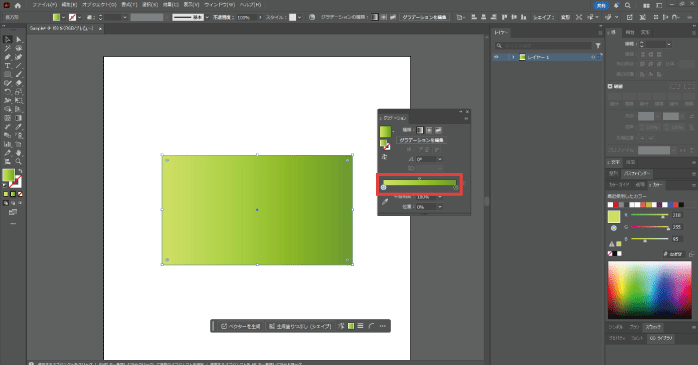
イラレでは、オブジェクトの塗りにグラデーションを適用させることができます。まず、グラデーションツールでグラデーションをかけるオブジェクトをクリックしましょう。
すると、自動的にオブジェクトにグラデーションがかかります。
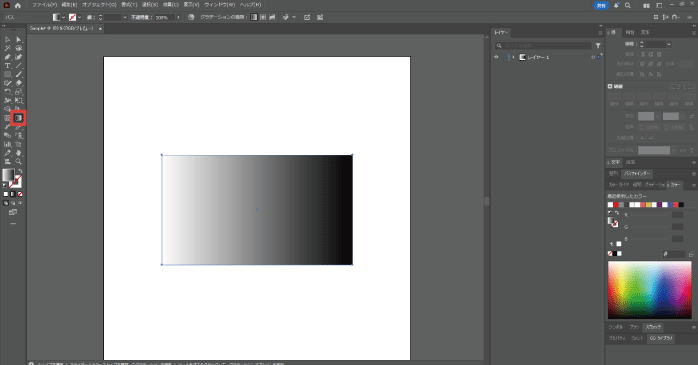
グラデーションが適用されたら、グラデーションパネルからグラデーションを編集しましょう。
例えば、グラデーションのカラーは、グラデーションスライダーの丸いアイコンをダブルクリックすることで変更可能です。
⑤アウトライン化
アウトライン化は、文字をオブジェクトに変換する機能です。アウトライン化することで文字をオブジェクト情報として扱え、同じフォントが入っていないパソコンでファイルを開いた場合でも、文字化けが起こらなくなります。
アウトライン化は、文字を選択した状態で、上部の書式メニューから「アウトラインを作成」をクリックすることで行えます。
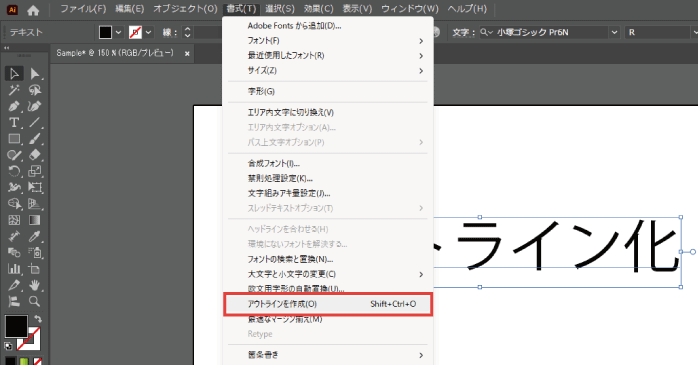
アウトライン化すると文字を直接編集できなくなるため、必ずアウトライン化する前のデータも別で保存しておきましょう。
イラレの学習方法
イラレのスキルを高めるための学習方法には、以下のようなものがあります。
- 独学で学習する
- スクール・講座で学習する
これらの学習方法について見ていきましょう。
①独学で学習する
イラレを独学で学ぶ方法です。イラレは情報が豊富に揃っているので、独学でも十分学習できます。
また、独学なら自分のペースで学べる点や、コストを抑えられる点もメリットです。しかし、スケジュール管理は自分で行わなければいけないため、モチベーションの維持が課題となるでしょう。
②スクール・講座で学習する

スクールや講座でイラレを学習する方法です。講座やスクールでは、プロが制作した体系的なカリキュラムで学べるのがメリットです。
特に、短期間で確実にスキルを習得したい方に向いているでしょう。講座でいえば、GETT ProskillのIllustratorセミナーがおすすめです。
Illustratorセミナーは初心者向けの講座ではありますが、アイコンやイラスト、バナーなど、豊富な制作を用いて学べるのが特徴です。私も実際に受講しましたが、実践的な内容も多く、実務につながるスキルを無駄なく学べたと感じました。
イラレの講座学習に興味のある方は、ぜひ以下のリンクから詳細を確認してみてください。
| セミナー名 | Illustrator基礎セミナー |
|---|---|
| 運営元 | GETT Proskill(ゲット プロスキル) |
| 価格(税込) | 29,700円〜 |
| 受講期間 | 2日間 |
| 受講形式 | 対面(東京・名古屋・大阪)・ライブウェビナー・eラーニング |
また、以下の記事では、実際にIllustratorセミナーを受講した感想を紹介しています。ぜひ講座を受講する際の参考にしてください。
イラレについてのまとめ
今回は、イラレでできることや基本の使い方について解説しました。イラレは、高品質なベクター画像を作成できるAdobeのグラフィックデザインツールです。
基本操作を身につけることで、さまざまなデザイン制作にイラレを活用できるようになります。イラレをこれから学びたい方は、本記事を参考に基本的な使い方から身につけていきましょう。