本格的なデザイン制作に使われる「イラストレーター」。デスクトップやiPadで使えるイメージのある方も多いかと思いますが、スマホでも使えるのでしょうか。
本記事では、イラストレーターにはスマホ用の無料アプリがあるのかについて解説します。また、イラストレーターの代替となるおすすめの無料スマホアプリも紹介しているので、ぜひ最後までご覧ください。
イラストレーターの無料スマホアプリはある?

結論からいうと、イラストレーターの無料スマホアプリはありません。以前は、イラストレーターがスマホで使える簡易版として「Illustrator Draw」が無料で提供されていましたが、現在はすでにサービスが終了しています。
なお、無料でなくてもスマホ上でイラストレーターを使えるアプリは存在しません。イラストレーターを利用したい場合は、Adobeが提供する有料のデスクトップ版、もしくはiPad版を使用する必要があります。
また、以下の記事ではiPad版イラストレーターについて解説しています。PC版との互換性やおすすめな人の特徴を知りたい方は、ぜひこちらも参考にしてください。
イラストレーターの料金体系
イラストレーターは無料版がないため、利用するなら有料版を契約する必要があります。イラストレーターの料金体系は、2025年12月現在で以下のとおりです。
| プラン | 料金 |
| Illustrator iPad版 |
|
| Illustrator単体プラン |
|
| Creative Cloud Pro |
|
引用:App Store、Illustratorのプランを比較
Illustrator iPad版は、iPad専用のプランであり、PCではイラストレーターを使用できません。一方、PCでイラストレーターを使いたい場合は、Illustrator単体プラン、もしくは複数のAdobeソフトが使えるCreative Cloud Proを選ぶ必要があります。
作業環境や制作内容に合わせて、最適なプランを選択しましょう。
イラストレーターの無料体験期間はある?
イラストレーターには7日間の無料体験期間があります。無料体験中は製品版と同じ機能を利用でき、使用感を事前に確認できます。
ただし、無料体験が終了すると自動的に有料プランへ移行し、料金が請求される点には注意が必要です。一方で、無料体験終了後も14日間の返金保証期間が設けられており、この期間内に解約すれば全額返金されます。
イラストレーターを無料で試してみたい場合は活用してみてください。
また、イラストレーターをこれから始める方は、Illustrator基礎セミナーで学習するのがおすすめです。Illustrator基礎セミナーでは、イラストレーターの画面操作や名称といった基本的な内容から、イラスト作成や名刺作成といった実践的な内容まで網羅的に学べます。興味のある方は、ぜひチェックしてみてください。
イラストレーターの代替おすすめ無料スマホアプリ5選
イラストレーターの代替としておすすめの無料スマホアプリは以下の5つです。
| スマホアプリ | 無料の範囲 |
| ①Canva | 基本的なデザイン機能や一部のテンプレートや素材を無料で利用可能 |
| ②アイビスペイントX | 基本的な機能はすべて無料で利用可能 |
| ③ドローイング デスク | 一部機能のみ無料で利用可能 |
| ④Sketchbook® | 基本的な機能はほぼすべて無料で利用可能 |
| ⑤pixiv Sketch | 基本的な機能はほぼすべて無料で利用可能 |
これらの無料スマホアプリの特徴について見ていきましょう。
①Canva
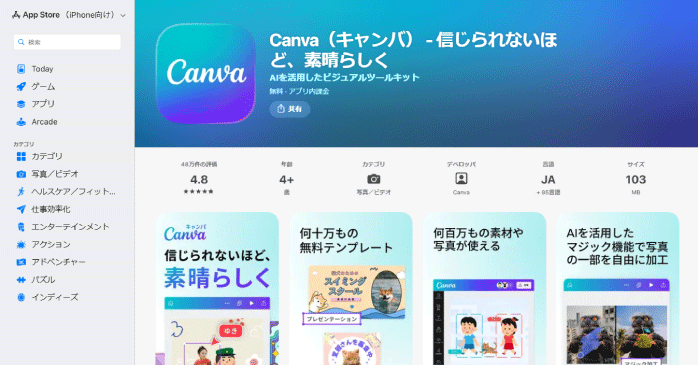
引用:Canva
Canvaは、61万点以上のテンプレートと1億点以上の素材が使える無料のデザインアプリです。テンプレートはプロのデザイナーが手掛けており、テキストや画像を差し替えるだけで誰でも簡単に高クオリティなデザインを作成できます。
さらに、スマホだけでなくWebブラウザからも使用できるため、スマホアプリで作ったデザインをPCからも編集可能です。無料かつ高機能なので、イラストレーターの代替アプリとして人気です。
また、Canvaの実践的な使い方を学びたいなら、Canva基礎セミナーをチェックしてみてください。ブラウザ版での操作方法を学べるセミナーですが、スマホアプリと共通する機能も多いので、全体的なレベルアップが期待できます。Canvaを使ってSNS用のデザインやクリエティブな画像を作成するスキルを身につけたい方に特におすすめです。
セミナー名 Canva基礎セミナー 運営元 GETT Proskill(ゲット プロスキル) 価格(税込) 27,500円〜 開催期間 2日間 受講形式 対面(東京・名古屋・大阪)・ライブウェビナー・eラーニング
②アイビスペイントX
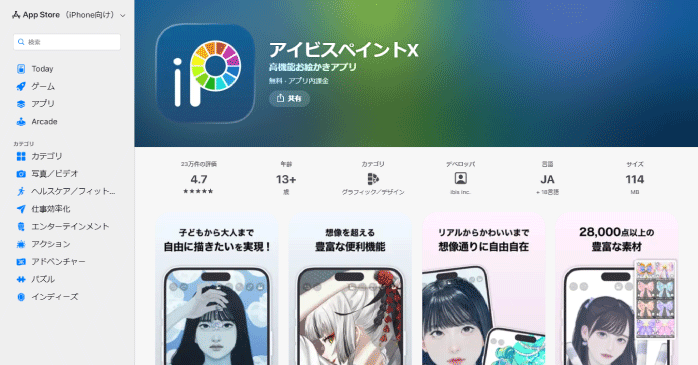
引用:アイビスペイントX
アイビスペイントXは、PC、タブレット、スマホで使用できる無料のペイントアプリです。イラストレーターのように豊富なブラシやテクスチャ、フィルターが用意されているため、無料ながら高品質なデジタルイラストをスマホで作成できます。
また、クラウドストレージを利用すれば、スマホで描いたイラストを同期してPCで編集できるのも魅力です。
③ドローイング デスク
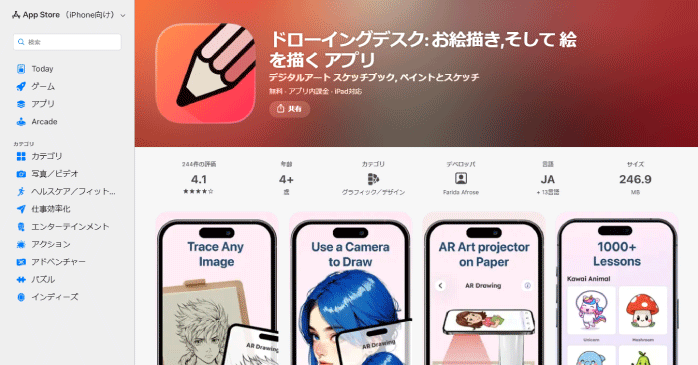
引用:ドローイング デスク
ドローイングデスクは、直感的に操作できるインターフェースが特徴の無料スマホアプリです。ペンや鉛筆、ブラシといった多彩な描画ツールが無料で用意されており、さまざまな表現を形にできます。
操作がシンプルなため、スマホでのデジタルイラスト制作に慣れていない人でも扱いやすい点が魅力です。無料かつスマホで気軽にデジタルアートを始めたい人におすすめのスマホアプリです。
④Sketchbook®
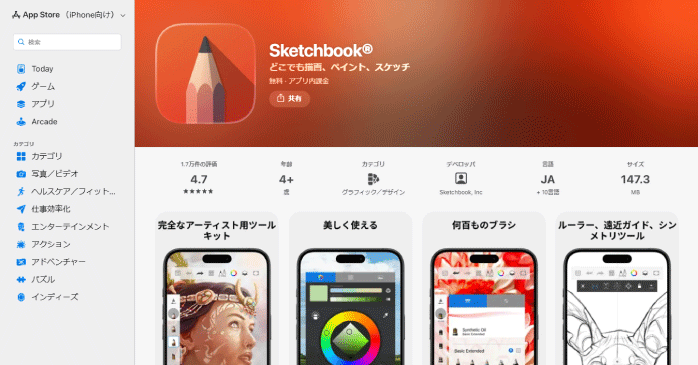
引用:Sketchbook®
Sketchbook®は、無料で利用できるスマホのお絵描きアプリです。アナログの描き心地に近いブラシが揃っており、普段から紙とペンで絵を描いている人でも違和感なく使えます。
操作画面がシンプルで直感的に扱えるため、スマホを使ったデジタルイラストが初めての人でも使いやすい点が特徴です。一方で、機能は必要最低限に絞られているため、多機能な本格アプリを使い慣れている人には物足りなく感じる場合があります。
そのため、デジタルイラスト初心者や、スマホで気軽にお絵描きを楽しみたい人におすすめのアプリといえるでしょう。
⑤pixiv Sketch
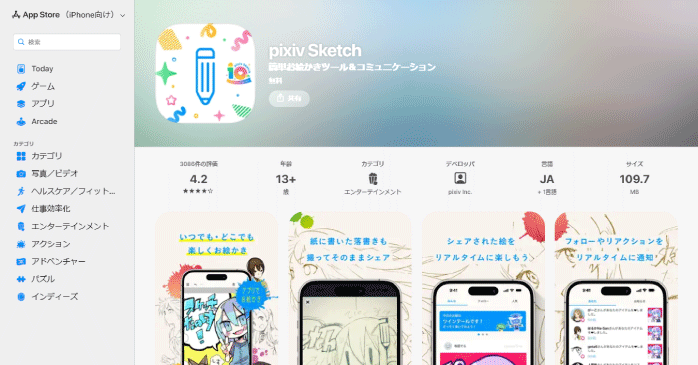
引用:pixiv Sketch
pixiv Sketchは、累計1,000万ユーザーを誇るスマホのお絵描きアプリです。イラスト制作だけでなく、描いたイラストを投稿できるコミュニティもあるため、楽しみながら利用できます。
また、自動着色機能など、AIを使ったサポート機能も充実しており、スマホでの制作活動を効率的に行えます。さらに、UIもシンプルなので、デジタルイラストに不慣れな人でも扱いやすいでしょう。
スマホで使えるイラストレーター代替無料アプリの選び方
スマホで使える無料のイラストレーター代替アプリは、以下の点を考慮して選びましょう。
- 日本語対応しているか
- 保存形式が充実しているか
- どのような目的でイラストを描くか
これらのスマホで使える無料のイラストレーター代替アプリの選び方について見ていきます。
①日本語対応しているか
スマホアプリのなかには海外リリースのものも多く、日本語に対応していないものもあります。英語のみのUIだと、基本操作や設定を理解するのに時間がかかり、イラスト制作に集中できない場合があります。
日本語対応しているスマホアプリを選ぶと直感的に操作できるため、制作がスムーズに進むでしょう。
②保存形式が充実しているか
スマホアプリによっては、対応している保存形式が限られている場合があります。Web上に表示する画像と印刷用のデータでは必要なフォーマットが異なるため、用途に応じた保存形式が用意されているかを確認しておくことが大切です。
PNGやJPEGだけでなく、SVGやPSD形式での書き出しにも対応していると、後の工程で使いやすくなります。
③どのような目的でイラストを描くか
イラスト制作の目的に応じて、必要な機能は変わります。趣味やちょっとしたお絵かきであれば、シンプルな描画機能がある無料のスマホアプリで十分です。
一方で、仕事で使いたい場合は、レイヤー機能やブラシの設定が充実しているスマホアプリを選ぶことが大切です。使いたい機能が備わっているかを事前にチェックしておきましょう。
本格的なイラストを描くならイラストレーターがおすすめ
ここまでイラストレーターの代わりとなる無料のスマホアプリを紹介してきましたが、本格的なイラスト制作を行うなら、やはりイラストレーターを使うのがおすすめです。
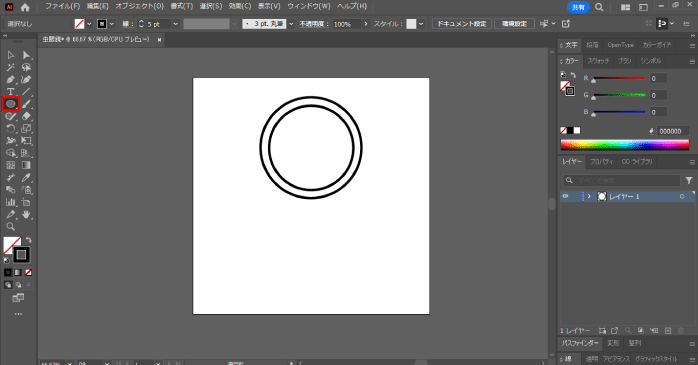
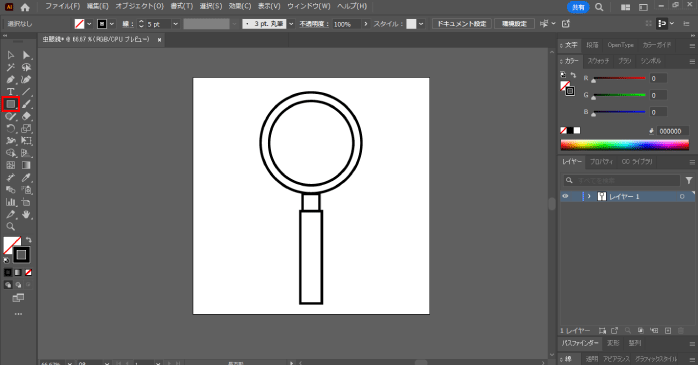
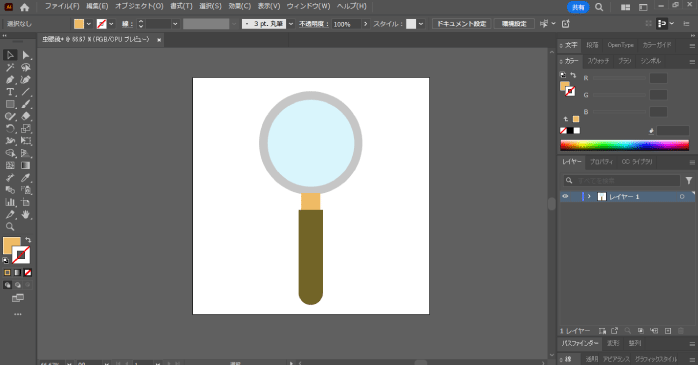
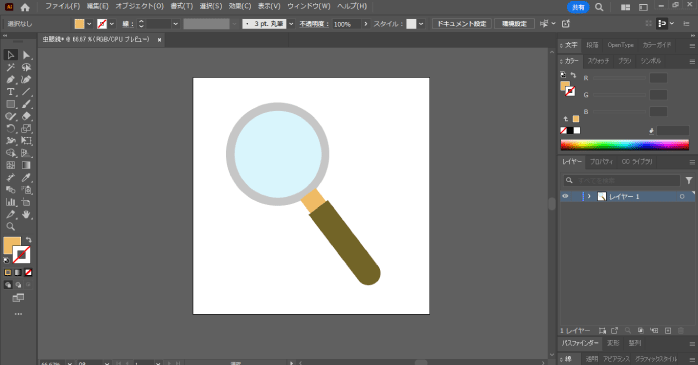
イラストレーターでできることの一例として、虫眼鏡アイコンを作成する手順を紹介します。
- 楕円形ツールでShiftキーを押しながらドラッグで正円を作る

- 再度楕円形ツールで少し小さめの正円を作り、最初の円の内側に配置する
- 長方形ツールで持ち手となる図形を二つ作成して、円の下側に配置する
- 選択ツールで下の長方形の下部二つのコーナーウィジェットをドラッグして角丸をつける
- 作成した図形すべてに塗りを設定し、線をなしにする
- すべてのオブジェクトを選択してCtrl+Gキーからグループ化する
- グループを選択すると表示される四角のボックスの四隅のいずれかをドラッグして回転させたら完成
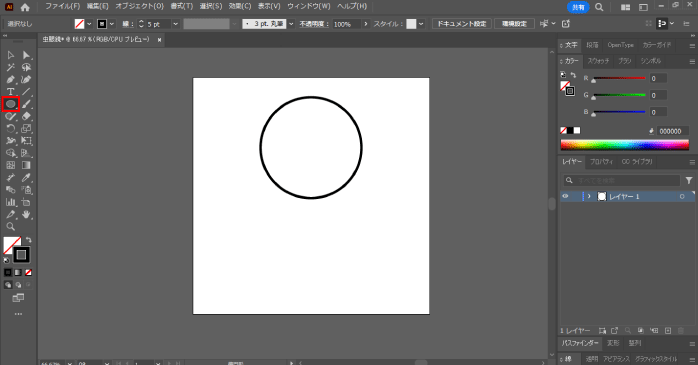
このように、イラストレーターはシンプルなアイコンから実務レベルのデザインまで幅広く対応できるツールです。基本的な図形を組み合わせるだけでも、イラストレーターなら完成度の高いイラストを作成できます。
また、イラストレーターを使ったアイコン作成の方法をプロから学びたい方には、Illustrator基礎セミナーがおすすめです。Illustrator基礎セミナーでは、図形の切り抜きができるクリッピングマスクやパうファインダーなどを使って、おしゃれなオリジナルアイコンを作成する方法を学べます。イラストレーターは専門性の高いツールだからこそ、素早くスキルを身につけたい方は、ぜひIllustrator基礎セミナーの詳細をチェックしてみてください。
セミナー名 Illustrator基礎セミナー 運営元 GETT Proskill(ゲット プロスキル) 価格(税込) 27,500円〜 開催期間 2日間 受講形式 対面(東京・名古屋・大阪)・ライブウェビナー・eラーニング
さらに、以下の記事ではイラストレーターの練習方法を解説しています。イラストレーターのスキルをどうやって上達させたらよいのか知りたい方は、ぜひこちらも参考にしてください。
スマホで使える無料イラストレーター代替アプリのまとめ
今回は、スマホで使える無料のイラストレーター代替アプリについて紹介しました。イラストレーターには無料で使えるスマホアプリはありませんが、CanvaやアイビスペイントXなど、スマホでも高機能なイラスト制作ができる無料アプリは複数存在します。
用途に応じてイラストレーターを使うか、スマホの代替無料アプリを使うかを考えてみてください。