「話題のMicrosoft Copilotの使用を検討しているけれど、何から始めれば良いのかわからない」と、お悩みの方もいらっしゃるでしょう。Microsoft Copilotは、複雑な設定不要ですぐに使用を開始できます。ただし、使用には事前のモード設定やプロンプトの出し方など、少々コツが必要です。
本記事では、Microsoft Copilotの使用をスムーズに開始できるよう、事前設定から起動手順、使用例や期待どおりの回答を得るコツまで解説します。使用方法を把握して、資料作成やデータ分析をAIに任せ、業務効率化を目指す方は、ぜひご一読ください。
Microsoft Copilotとは?
Microsoft Copilotは、Microsoft社が提供している対話型の生成AIサービスです。Copilotは副操縦士という意味を持ち、日常業務や創作活動を隣でサポートしてくれるAIアシスタントです。Microsoft Copilot使用の前に、まずは以下の3つの基礎知識をおさえておきましょう。
- 基本と仕組み
- 無料版と有料版の違い・料金体系
- データの安全性と著作権
使用前に基本を把握しておけば、機密情報を扱う設計・製造の現場でもセキュリティリスクを回避しつつ、自社の業務形態に最適なプランで安全にMicrosoft Copilotの使用を開始できます。
基本と仕組み
Microsoft Copilotは、OpenAI社のGPT-4やDALL-E 3をベースとした生成AIです。最大の特徴は、AIの学習データと検索エンジンBingの最新情報を掛け合わせ、リアルタイムに最適解を導き出す仕組みにあります。具体的な挙動としては、ユーザーの自然言語による指示をAIが解析し、以下の処理を実行します。
| 機能 | できること |
| テキスト処理 |
|
| 画像生成 | テキストによる描写にもとづいた画像の新規作成 |
| コード作成 |
|
従来のWeb検索が「関連リンクの一覧を表示する」仕組みであったのに対し、Microsoft Copilotは情報をAIが整理し、答えそのものを提示します。Microsoft CopilotはMicrosoftアカウントを持っていなくても、チャットや画像生成が使用できます。ただし、会話の回数に制限があり、履歴も保存されません。
特に業務でMicrosoft Copilotを使用する場合は、情報漏洩を防ぐため、会社から支給されたMicrosoftアカウントまたは個人のアカウントでサインインするのがおすすめです。
無料版と有料版の違い・料金体系
Microsoft Copilotには、無料版と有料版があり、個人の使用か企業全体での使用かによってプランが分かれます。
| プラン | 対象 | 料金(税込) | 主な特徴と違い |
| 無料版(Microsoft Copilot) | 全員 | 0円 |
|
| Copilot Pro | 個人・小規模ビジネス | 3,200円/月 |
|
| Copilot for Microsoft 365 | 法人・企業 | 4,497円/ユーザー(年契約が基本) |
|
Word・ExcelなどのOfficeアプリとの連携機能を使用したい場合は、有料プランの契約が必要です。特に、企業の設計部門や製造部門で機密性の高いデータを扱う場合は、セキュリティが担保されたCopilot for Microsoft 365の使用がおすすめの選択肢となります。
データの安全性と著作権
Microsoft Copilotの使用で気になるのが、セキュリティと著作権の問題でしょう。Microsoftはデータの安全性と著作権に対し、以下のとおり明確なポリシーを打ち出しています。
| 項目 | ポリシー・特徴 |
| データの安全性 (機密情報保護) |
|
| 著作権 (法的リスクの補償) |
生成物が著作権で訴訟された場合、条件付きでMicrosoftが補償する |
ただし、既存の著作権に酷似したものをMicrosoft Copilotに生成させるなど、悪意がある使用については、保護の対象外になります。
※参考:Microsoft|マイクロソフト、お客様向けのCopilot Copyright Commitmentを発表
Microsoft Copilotについては、以下の記事でも解説していますので、ぜひ参考にしてください。
Microsoft Copilot使用前の設定と起動手順
ここでは、以下のデバイス別にMicrosoft Copilot使用前の設定と起動手順を見ていきます。
- Windows11/10
- Mac
- iPhone・Android
Microsoft Copilotの使用には、複雑なインストール作業やシステム設定は不要です。Windows PCなら標準搭載されており、MacやWeb環境でもブラウザ経由ですぐに使用できます。次に詳しく解説します。
Windows11/10
Windows 10または11の最新アップデートが適用されたPCであれば、Microsoft Copilotは標準機能としてすでに組み込まれています。そのため、設定不要で起動するだけですぐに使用できます。使用前の起動手順は以下のとおりです。
- デスクトップ画面下部のタスクバーを確認します
- Microsoft Copilotのアイコンをクリックします
- 画面左側にサイドバーとしてMicrosoft Copilotが立ち上がります
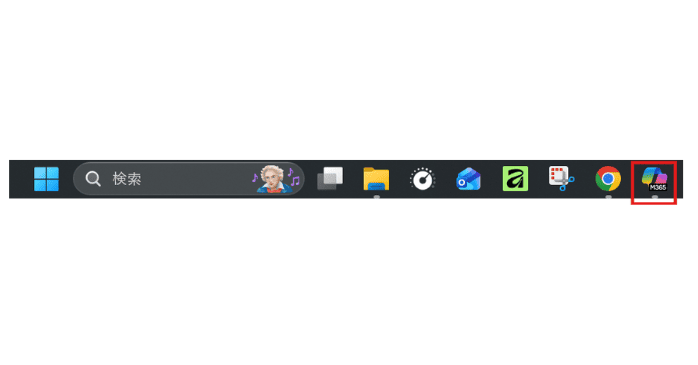

マウス操作だけでなく、キーボードのショートカットキー(Windowsキー+C)でも、Microsoft Copilotの呼び出しが可能です。タスクバーにMicrosoft Copilotのアイコンが見当たらない場合は、システムトレイ(通知領域)のなかに隠れているケースがあるので、矢印マーク(^)を押して確認してみてください。
なお、Microsoft Copilotの起動後、サインインを求められる場合があります。その場合は、Microsoftアカウントでサインインしてください。
Mac
Macユーザーの方は、普段使用しているブラウザ(SafariやGoogle Chrome、Microsoft Edgeなど)で、設定不要ですぐにMicrosoft Copilotにアクセスできます。Microsoft Copilot使用前の起動手順は以下のとおりです。
- Webブラウザを開きます
- アドレスバーに「Copilot」と入力し、検索結果から「Microsoft Copilot」にアクセスします
- メイン画面が表示され、すぐに使用を開始できます
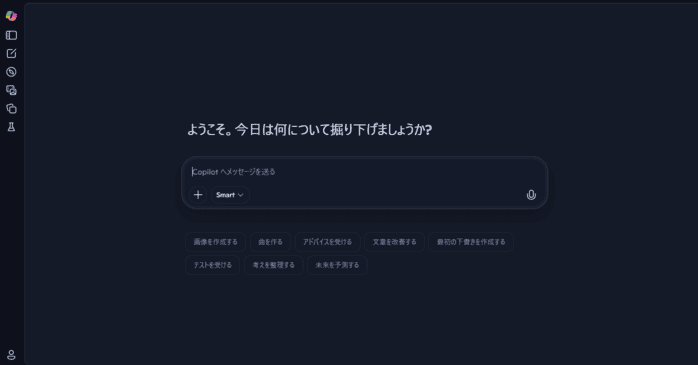
Microsoft Copilotの画面左側のメニューから、用途に合わせて機能を切り替えられます。MacでMicrosoft Copilotを頻繁に使用する場合は、ブックマーク登録しておくとスムーズに起動できます。
iPhone・Android
Microsoft Copilotは、iPhoneやAndroidからでも使用可能です。以下の手順で公式アプリをインストールするだけで、すぐにPC版と同じ機能を使用できます。
- iPhoneの方:「App Store」を開きます・Androidの方:「Google Playストア」を開きます
- 検索窓に「Copilot」と入力し、「Microsoft Copilot」アプリをインストールします
- アプリを開けばすぐに使用できます
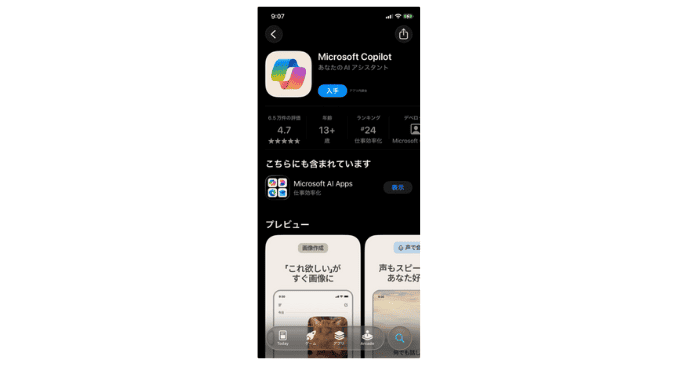
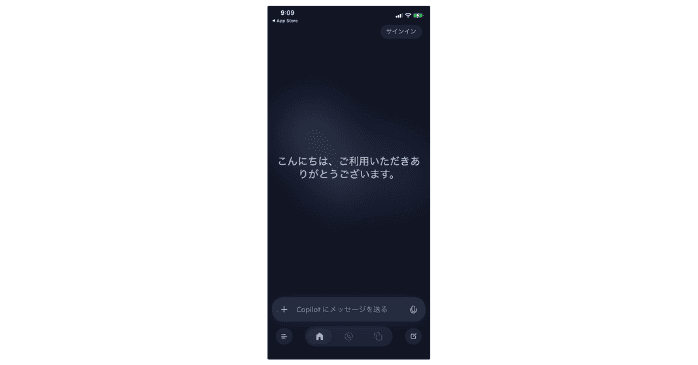
スマホにMicrosoft Copilotをインストールしておけば、移動中の情報収集や音声入力によるメモ作成など、場所を選ばず使用できるため、円滑に業務を進められます。
Microsoft Copilotの使用方法
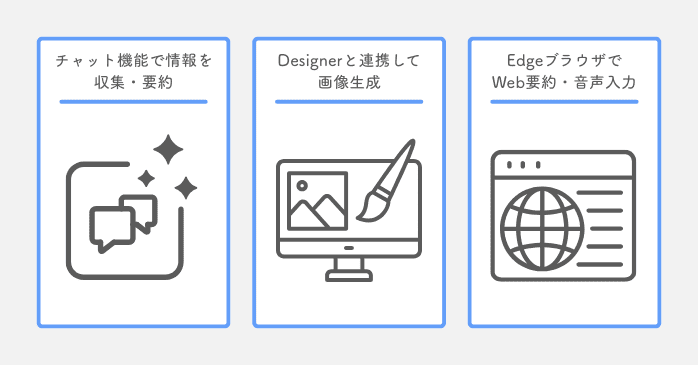
Microsoft Copilotに検索したいことや依頼したい内容を入力すれば、すぐにAIとの対話を開始できます。ここでは、以下の項目別にMicrosoft Copilotの使用方法を紹介します。
- チャット機能で情報を収集・要約する方法
- Designer(画像生成AI)と連携して画像生成する方法
- EdgeブラウザでWebページ要約や音声入力を行う方法
基本の使用方法をおさえておけば、事務作業や調べ物がスムーズになります。
チャット機能で情報を収集・要約する方法
Microsoft Copilotのチャット機能を使用して、知りたいことを入力すれば、Web上の情報を統合し要点をまとめてくれます。例えば、「製造業におけるDX導入のメリットと課題を、それぞれ3つずつ簡潔に要約してください」と指示を出せば、膨大な情報のなかから重要なポイントを抽出し、リストアップしてくれます。
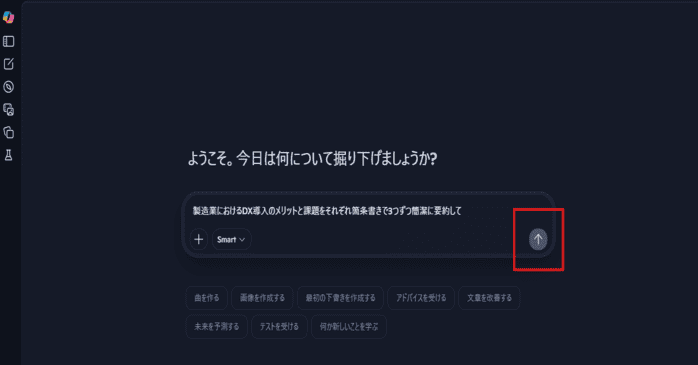
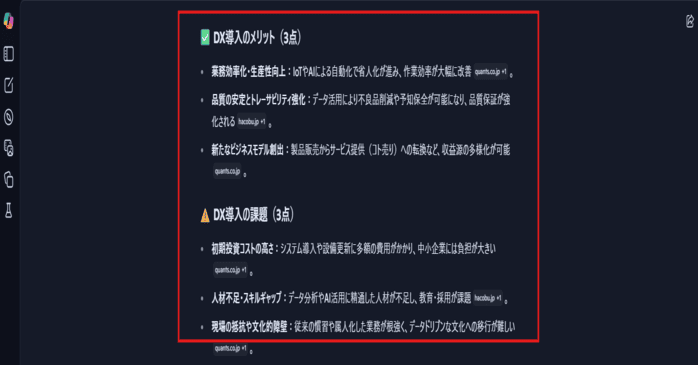
回答の下には、情報源へのリンクも表示されるため、Microsoft Copilotが出力した情報の信ぴょう性も確認できます。
Designer(画像生成AI)と連携して画像生成する方法
Microsoft Copilotを使用すれば、オリジナル画像の生成も可能です。厳密には、Microsoftが提供する独立したデザインサービス「Microsoft Designer」と連携して画像生成を行っています。Microsoft Copilotに指示を出すと、裏側でDesignerの機能を呼び出し、作成された画像をチャット画面に表示する仕組みです。
例えば、工場の安全啓発ポスターを作りたい場合、まずは適したフリー画像を複数サイトで探すことから始める必要があります。しかし、Microsoft Copilotを使用し「画像を生成する」を選択して、指示を出せば数秒で希望に近い画像が生成できます。
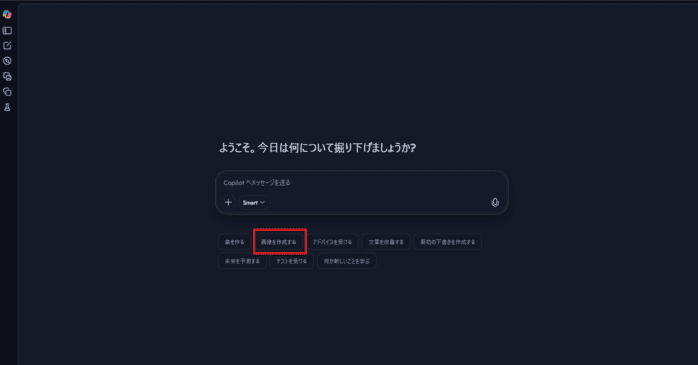
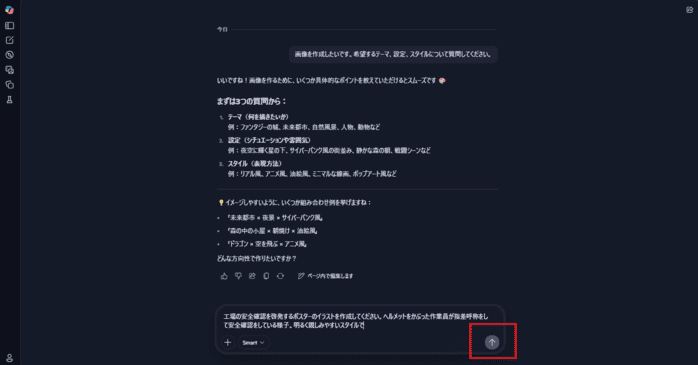

絵を描くのが苦手でも、Microsoft Copilotを使用し、チャットでイメージを伝えるだけでDesignerの生成機能を使用できるため安心です。ただし、Microsoft Copilotで生成された画像は高品質ですが、AI特有の意味不明な文字列が入ってしまったり、細部が不自然だったりすることがあります。
こうした修正を行ったり、自社のロゴなどを入れたりして「仕事で使用できるレベルの画像」とするには、画像編集ソフトでの加工が必要です。画像を思いどおりに加工し、プロレベルのデザインに仕上げたい方はPhotoshopスキルを身に付けると良いでしょう。
以下のPhotoshop基礎セミナー講座は、初心者でも短期間でPhotoshopを業務で使える応用スキルを習得できると人気です。
| セミナー名 | Photoshop基礎セミナー講習 |
|---|---|
| 運営元 | GETT Proskill(ゲット プロスキル) |
| 価格(税込) | 29,700円〜 |
| 開催期間 | 2日間 |
| 受講形式 | 対面(東京・名古屋・大阪)・ライブウェビナー・eラーニング |
デザインの経験がなくても、生成したイラストを使用して直感的な操作で手早くチラシやプレゼン資料を作成したい方は、Canvaの使用がおすすめです。以下のCanva基礎セミナーは、実務で使用できるテンプレート活用術から生成AI連携まで、短期間で習得できると評判ですので、気になる方は詳細を確認してみてはいかがでしょうか。
セミナー名 Canva基礎セミナー 運営元 GETT Proskill(ゲット プロスキル) 価格(税込) 29,700円〜 開催期間 2日間 受講形式 対面(東京・名古屋・大阪)・ライブウェビナー・eラーニング
EdgeブラウザでWebページ要約や音声入力を行う方法
Microsoft Edgeブラウザを使用する場合は、開いているWebページやPDFをMicrosoft Copilotに読み込ませて要約や音声入力ができます。
- Edgeブラウザで要約したいWebページやPDFファイルを開きます
- 画面上のMicrosoftCopilotアイコンをクリックし、ソフトを起動します
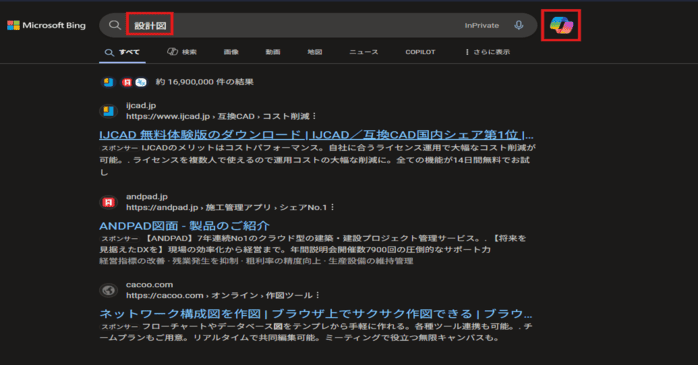
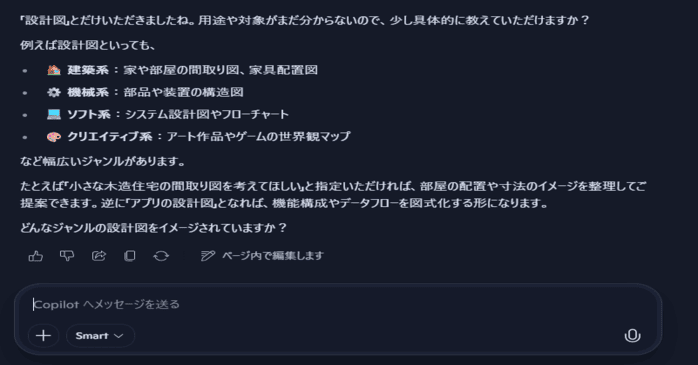
これだけで、AIがページ全体の内容を読み取り、何を知りたいのか聞いてくれるので、自分が調べたい内容をチャット欄に入力します。また、Microsoft Copilotのチャット欄の右側にあるマイクのアイコンをクリックして、質問や指示を話せば文字変換され、送信されます。
Microsoft Copilot使用例(Officeアプリ連携)
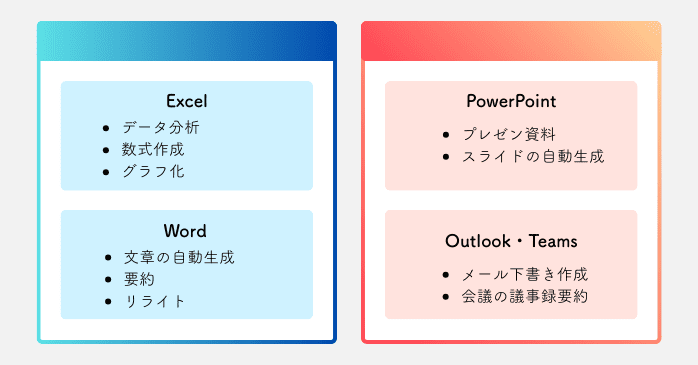
Microsoft CopilotはOfficeアプリと連携して使用することも可能です。以下の項目別に、使用例を紹介します。
- Excel:データ分析・数式作成・グラフ化
- Word:文章の自動生成・要約・リライト
- PowerPoint:プレゼン資料・スライドの自動作成
- Outlook・Teams:メール下書き作成・会議の議事録要約
無料版のMicrosoft Copilotを使用する場合は、生成した文章や表を自分でコピー&ペーストして、ExcelやGoogleスプレッドシートなどに貼り付ける必要があります。しかし、有料サブスクリプションを契約すると、ExcelやWordの画面内に「Microsoft Copilot」ボタンが追加されるので、アプリ内でAI操作が可能です。
Excel:データ分析・数式作成・グラフ化
有料版のExcelでは、リボン(メニュー)にある「Microsoft Copilot」ボタンを押すだけで、開いているシートデータをAIが直接操作します。以下のような指示を出せば、データ分析や数式作成、グラフ化などが数秒で完了します。
| 機能 | 使用例 |
| データ分析 | 「この表から売上傾向を分析して」と指示すれば、重要なトレンドを抽出・ハイライトする |
| 数式作成 | 「利益率を計算する列を追加したい」と伝えると、AIが関数を自動入力する |
| グラフ化 | 「このデータを棒グラフにして」のひと言で、グラフが別シートに生成される |
Microsoft Copilotを使用すれば、関数やマクロを自動生成できますが、業務で使用するには「AIが作成した数式が正確なものか判断する知識」や「自社の業務に合わせて修正するスキル」が必要です。
AIの成果物を評価・修正できる基礎力を身に付け、品質を担保したい方は、ExcelやVBAなどのスキルを習得できるセミナーへの参加がおすすめです。
AIが作成した数式や意味を正しく理解する基礎力を身に付けたい方は、Excel基礎セミナー、AIにマクロを書かせ、自社の環境に合わせて調整する時短術を習得したい方は、Excelマクロ・VBAセミナーへ参加してみてはいかがでしょうか。どちらも短期間でスキルが身に付くと評判のセミナーになります。
セミナー名 Excel基礎セミナー講習 運営元 GETT Proskill(ゲット プロスキル) 価格(税込) 29,700円〜 開催期間 2日間 受講形式 対面(東京・名古屋・大阪)・ライブウェビナー・eラーニング
| セミナー名 | Excelマクロ・VBAセミナー |
|---|---|
| 運営元 | GETT Proskill(ゲット プロスキル) |
| 価格(税込) | 29,700円〜 |
| 開催期間 | 2日間 |
| 受講形式 | 対面(東京・名古屋・大阪)・ライブウェビナー・eラーニング |
Word:文章の自動生成・要約・リライト
有料版のWordでもExcelと同様に、リボンにある「Microsoft Copilot」ボタンを押すだけで、文章作成や編集をAIがサポートします。Microsoft Copilotを使用すれば、文章の下書きや要約などもあっという間に完了します。
| 機能 | 使用例 |
| 文章下書き | 「〇〇についての報告書を作成して」と入力すれば、見出しと本文を含む構成案が自動生成される |
| 要約 | 長文のレポートや仕様書を読み込ませれば、要点をまとめる |
| リライト | 文章の一部を選択し、「もっとていねいに」などの指示を出せば表現を書き換える |
日報や始末書など「何から書き始めれば良いかわからない」と手が止まってしまう場面では、Microsoft Copilotの使用により、ゼロから文章を考える時間を大幅に短縮できます。
PowerPoint:プレゼン資料・スライドの自動作成
有料版のPowerPointでも、「Microsoft Copilot」ボタンを押すだけで、スライドの自動生成や編集が可能です。プレゼン資料の構成からデザイン調整まで、AIがサポートしてくれます。
| 機能 | 使用例 |
| 資料作成 | Word資料を指定し「プレゼン資料にして」と依頼すれば、内容を反映したスライド一式が生成される |
| デザイン調整 | 「スライドに画像を追加して」などの指示を出すだけで、修正作業が完了する |
例えば、急な社内会議で資料が必要になった場合や、デザインよりも構成を早く固めたい場面で役立ちます。Microsoft Copilotを使用すれば、白紙のスライドを前にレイアウトで悩むことなく、AIが作った土台に現場の写真やデータを足すだけで資料が完成するため、本来時間をかけるべき中身の検討に集中できます。
Outlook・Teams:メール下書き作成・会議の議事録要約
有料版のOutlookやTeamsでは、メール作成画面や会議画面にある「Microsoft Copilot」アイコンをクリックし、AIに直接依頼を出します。以下のような指示を出せば、面倒な入力作業や記録作業をAIが代行してくれます。
| 機能 | 使用例 |
| メール下書き | 「〇〇について断りの返信を書いて」と指示するだけで、適切な文面が生成される |
| 会議の議事録要約 | 「決定事項をまとめて」と依頼すると、録音・録画データから議論のポイントが自動で整理される |
大量のメール処理に追われている場合や、会議に参加しながら記録を取るのが難しい場合でも、Microsoft Copilotを使用してAIに代行してもらえば、メインの業務に専念できます。
Microsoft Copilot使用時の注意点
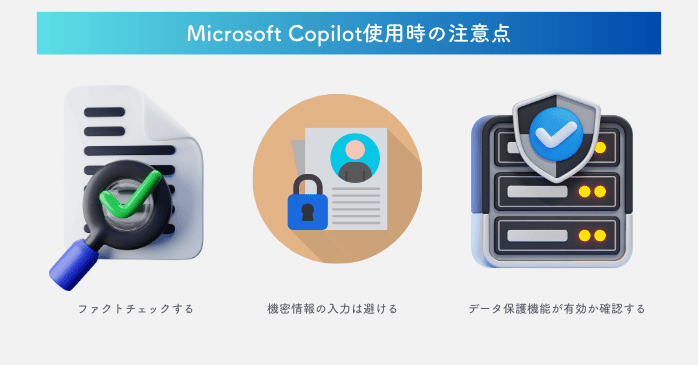
Microsoft Copilot使用時の注意点は、以下のとおりです。
- 生成された情報をファクトチェックする
- 機密情報の入力は避ける
- 商用データ保護機能が有効か確認する
注意点を知らずに使用すると、企業の信用問題へと発展したり、情報漏洩などの原因になったりします。Microsoft Copilotを使用する前に、目をとおしておいてください。
生成された情報をファクトチェックする
Microsoft Copilotが生成した情報を使用する際は、ファクトチェックを行いましょう。Microsoft Copilotは、インターネット上の膨大なデータをもとに確率的に確からしい文章を作成する仕組みであり、嘘をついたり存在しない事実を生成したりすることがあります。
特に、数字・日付・法律などが含まれる場合は、公的な情報源や一次ソースを確認してから使用してください。
機密情報の入力は避ける
企業での業務使用はもちろん、個人のアカウントでMicrosoft Copilotを使用する場合であっても、機密情報や個人情報の入力は避けましょう。特に、無料版のMicrosoft Copilotでは、入力した内容がAIの学習データとして再利用されるリスクがあります。
個人情報は匿名化して入力する、機密情報はダミーデータに置き換えてから分析させるなどの対策を行い、重要な情報は入力しない癖を付けることが大切です。
商用データ保護機能が有効か確認する
Microsoft Copilotを企業で使用する際は、商用データ保護機能が有効になっているか確認してください。Microsoft Copilot画面の右上に「保護済み」のマーク(盾のアイコン)が表示されていれば、データは外部に漏れないため、組織のセキュリティポリシーに沿って安全に使用できます。
Microsoft Copilotで期待どおりの回答を得るコツ
Microsoft Copilotの使用で期待どおりの回答を得るには、以下のコツが必要です。
- 前提と制約を明確にしたプロンプトを入力する
- 目的に応じて会話のスタイルを使い分ける
コツをつかんでからMicrosoft Copilotを使用すれば、短時間で高品質な成果物を作成できます。その結果、人間にしかできない他の業務に割ける時間が増えます。
前提と制約を明確にしたプロンプトを入力する
Microsoft Copilotのチャット欄には、「誰が・誰に向けて」という前提条件に加え、「文字数・形式・禁止事項」などの制約条件を明確にしたプロンプトを入力します。前提条件と制約条件を入力するだけで、Microsoft Copilotから修正不要レベルの成果物が返ってくる確率が高まります。
あなたは10年目のCAD設計士です。
#タスク
建築用の平面図に必要な要素(壁・窓・ドア・家具)をリストアップしてください。
#制約
専門用語は使わず、初心者CADオペレーター向けに、「です・ます」調で説明してください。
#出力形式
Markdown形式の箇条書きで出力してください。
上記のプロンプトをMicrosoft Copilot使用時にチャット欄に投げた場合、以下の回答が得られます。
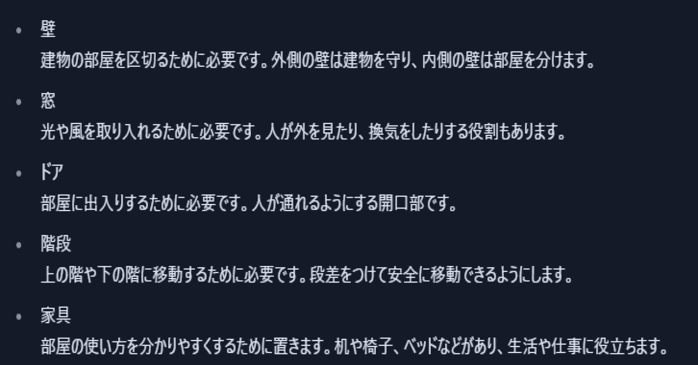
一方、前提条件や制約条件を指定せず、Microsoft Copilotに曖昧なプロンプトを投げると、そのままでは使用できない成果物が生成されてしまいます。

同じ「平面図の要素を知りたい」という目的でも、プロンプト一つでMicrosoft Copilotから得られる回答の質が異なります。使用時にどれほど具体的な指示を出せるかで、成果物の質は大きく変わってきます。
目的に応じて会話のスタイルを使い分ける
Microsoft Copilotには、回答の傾向をワンタップで切り替えられる「会話モード」という設定があります。チャットの使用を開始する前に、目的に合わせて以下のモードから最適なものを選択することで、期待どおりの回答を得られやすくなります。
| モード名 | 特徴 | 主な活用シーン |
| Smart Mode (GPT-5) |
|
|
| クイック回答 |
|
|
| Think Deeper | 多段階の推論を行い、じっくり考えて答えるモード |
|
| Deep Research | 最大10分かけてWeb検索と推論を行い、詳細なレポートを作成するモード |
|
| Study Mode | 答えを直接出さず、ヒントを与えて学習を支援するモード |
|
Microsoft Copilotの使用では、目的に合ったモードを選び、そのうえで前提条件や制約条件を指定することで、修正の手間がほとんどかからない高品質な成果物を作成できます。しかし、日々進化するAIのアップデートを追い続け、最適なプロンプトを独学でマスターするには、膨大な時間がかかります。
「AIの活用術を短期間で学びたい」「ビジネスに活かせるAIスキルを身に付けたい」とお考えの方には、生成AIセミナーへの参加がおすすめです。同セミナーは、Microsoft Copilotを実務で使用したい初心者の方でも、短期間で効果的なプロンプトをマスターできると高い人気を誇ります。
| セミナー名 | 生成AIセミナー |
|---|---|
| 運営元 | GETT Proskill(ゲット プロスキル) |
| 価格(税込) | 29,700円〜 |
| 開催期間 | 2日間 |
| 受講形式 | 対面(東京・名古屋・大阪)・ライブウェビナー・eラーニング |
Microsoft Copilotについてまとめ
Microsoft Copilotを使用すれば、これまで数時間かかっていた資料作成やデータ分析などの作業を短縮し、クリエイティブな業務に集中できます。
無料版でも十分高性能な機能を使用できますが、有料サブスクリプションを契約すれば、Officeアプリとの連携により「アプリを開いたままAIに作業を任せる」といった、さらに高度な自動化も可能です。まずは、本記事を参考にMicrosoft Copilotに触れることから始めてみてください。