Copilotは、この数年で大きく進化し、斬新で画期的な機能が次々と登場しています。しかし、Copilotは種類やアクセス方法が多いため、「使いこなせない」という方もいるでしょう。
この記事では、Copilotの種類と使える場所、料金プランを一覧にまとめました。Copilot KeyboardやCopilot Visionなど、最新機能の使い方も画像付きで解説します。
「ネット情報をサッと共有したい」「ブラウザを切り替えずに質問したい」という製造業・建築業の方はぜひご一読ください。
Copilotとは?
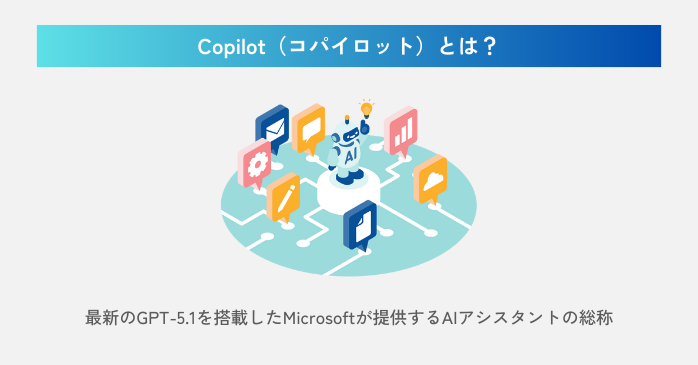
Copilot(コパイロット)は、最新のGPT-5.1を搭載したMicrosoftが提供するAIアシスタントの総称です。その名の通り、ユーザーの「副操縦士」として、日常のあらゆるタスクを隣でサポートしてくれます。
Copilotの大きな特徴は、使う場所を選ばないことです。Copilotの専用サイトはもちろん、
- Microsoft Edgeブラウザ
- Office製品(Word・Excel・Outlook)
- スマホアプリ
さらには、検索中の右クリックなど、ビジネスやプライベートを問わず、あらゆるシーンで自然にアクセスできる仕様になっています。
Copilotでできること
Copilotは次々新機能が追加されており、できることも多岐にわたります。ここでは注目の新機能を含め、Copilotでできることを一覧表にまとめました。
| 機能 | 内容 |
| 画像生成 | 2D画像(写真やイラスト)生成、リミックス、画像の3D化 |
| 音声生成 | テキストを自然な音声で生成。現在は英語音声のみ対応 |
| コード生成 | 指示に応じてプログラムコードを自動生成 |
| 動画分析 | YouTube動画をハイライト。重要場面のタイムスタンプを抽出 |
| 応答切替 | 高速で答えるクイック応答、深く考えるThink Deeperに切り替え可能 |
| サポート | 検索中に要約・質問・リライトに対応 |
| Copilot Vision | 表示中のWeb画面を読み取り、その場で疑問を解決 |
| アプリ連携 | WordやExcelなどと連携したAIエージェント機能 |
Copilotの豊富な機能を実務で活かそう!
Copilotには画像生成から、画像共有できるCopilot Visionまで、多彩な機能があります。しかし、「実務でどう使えばいい?」そんな方もいるでしょう。
現場でのCopilot活用法を知りたい方は、製造・建設業向けの無料オンラインセミナーが役立ちます。業界特化の最新AI情報を無料で学べるお得なカリキュラムです。
Copilotの機能も日々進化していますが、ChatGPTやGeminiなど、その他の生成AIも次々と新機能が追加され、「えっ?」と驚くような使い方にも対応しています。
以下の記事では、ビジネスにも役立つ面白い&便利な生成AIの機能を多数紹介しているので、ぜひこちらもあわせて参考にしてみてください。
Copilotの料金プラン・無料枠

Copilotは、無料プランに加えて、利用できる機能に応じた有料プランも提供しています。無料でも多くの機能を試せますが、一部には回数制限があるため、どこまで使えるのかを把握しておくことが大切です。
Copilotの有料プラン
Copilotの有料プランは、主に個人、法人、開発者向けの3つに区分されます。
| 区分 | プラン名 | 人数 | 料金/月 | 概要 |
| 個人 | Microsoft 365 Personal | 1人 | 2,130円 | 5台まで利用可 |
| Microsoft 365 Family | 1~6人 | 2,740円 | 最大6TB | |
| Microsoft 365 Premium | 1人 | 3,200円 | 最高基準の上限 | |
| 法人 | Microsoft 365 Copilot Business | 最大300人 | 3,148円 | M365導入企業向け |
| Business Standard+Copilot Business | 最大300人 | 4,541円 | M365セット導入 | |
| Microsoft 365 Copilot | ー | 4,497円 | 大企業向け | |
| 開発者 | Copilot Studio | ー | プランに準拠 | 従量課金あり |
| GitHub Copilot Pro | ー | 1,500円 | チャット300回/月 | |
| GitHub Copilot Pro+ | ー | 5,850円 | チャット1,500回/月 |
なお、Copilot Studioは法人の「Business Standard+Copilot Business」「Microsoft 365 Copilot」ユーザーが対象で、その他、使った分だけ料金が発生する従量課金での利用も可能です。また、GitHub Copilotは1ドル150円で計算しています。
参照:Microsoft Copilot、GitHub Copilotのプラン
Copilotの無料枠
| 機能 | 無料枠 |
| チャット | 数百回程度/日(公式情報なし) |
| 画像生成 | 1日15回(超過後は生成時間がかかる) |
| Deep Research | 5回/1カウント |
| GitHub Copilot | コード補完:2,000件、チャット:50回/月 |
Copilotの種類と使える場所一覧
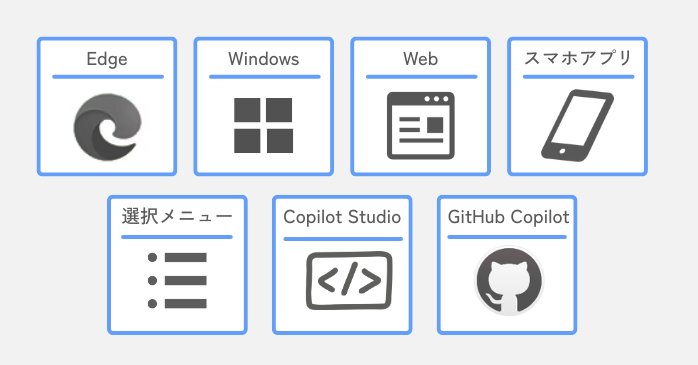
Copilotには用途や提供形態に応じて複数の種類があり、利用できる場所も異なります。
以下は、Copilotの種類、アクセス場所をまとめた一覧です。
なお、Edge版・Windows版(Microsoft 365 Copilot)はアクセス方法がわかりにくいため、スクショを添えて使い方を解説します。
| 種類 | 使える場所 | アクセス方法 | 主な特徴 |
| Edge版 | Edgeブラウザ | タブやサイドバーのアイコン | 検索時に横でサポート |
| Windows版 | Windowsアプリ | Windowsアイコンから開く | OS統合の有料サポート |
| Web版 | Copilot公式サイト | Copilotのページにアクセス | 端末を問わずアクセス可能 |
| スマホアプリ版 | iOS、Android | スマホのアプリ上 | Web版同様の機能を搭載 |
| 選択メニュー | ほぼ全ての画面 | 選択→右クリック | 要約、質問、リライト |
| Copilot Studio | Copilot Studio | Copilot Studioにアクセス | AIエージェントを簡単作成 |
| GitHub Copilot | VS Codeなど | エディタ内でCopilotを拡張 | コード補完・説明生成 |
Edge版
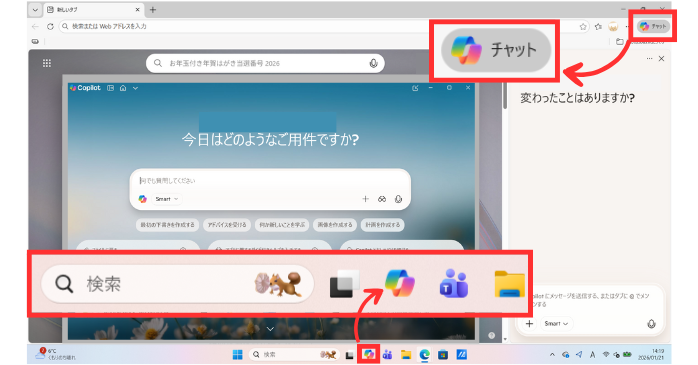 この画像は「Edge版Copilot」の利用画面です。アクセス場所は2つあります。
- 検索バー上のCopilotアイコン(チャット)
- 右側サイドバーのCopilotアイコン
どちらもクリックすればすぐにチャットできますが、表示される範囲が異なるため、広く使いたいときはサイドバー版、検索のついでに使いたいときは上部アイコンというように使い分けてください。
Windows版(Microsoft 365 Copilot)
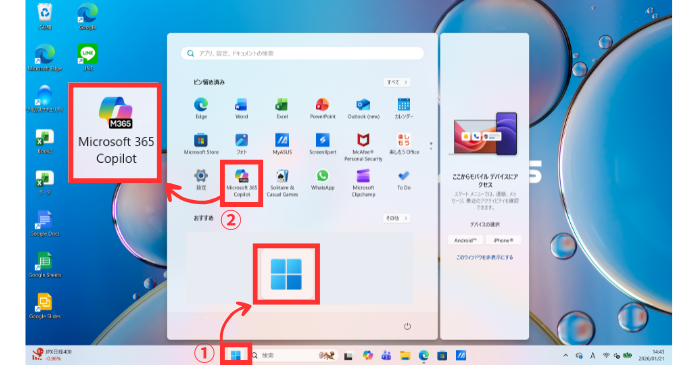
こちらの画像は、Windows版(Microsoft 365 Copilot)を利用する際のアクセス画面です。アクセス方法は、
- 画面下部、スタートメニューのWindowsアイコンをクリック
- Microsoft 365 Copilotを選択
という手順です。こちらは、WordやExcelなどのMicrosoft製品内でCopilotのサポートが受けられますが、有料プランのみなので注意しておきましょう。
Copilot Keyboardの使い方
Copilot Keyboardとは、2025年10月からベータ版として提供されているMicrosoftの新しい日本語入力システムです。
新語や人名、地名に強く、自分好みカスタマイズできる話題の機能です。このアプリはWindows 11専用で、Microsoft Storeから無料でダウンロードできます。
- インストール
- 基本の使い方
ステップ1. インストール
まずは、Copilot Keyboardのアプリをインストールします。
- Microsoft Storeを開き、「Copilot Keyboard」と検索
- アプリページで「ダウンロード」をクリック

- パソコンのダウンロードからファイルを開いてインストール
- インストールが終わったら「次へ」をクリック
- 好きなキャラクターを選んで「確認して開始」をクリック
- 画面にキャラクターが登場
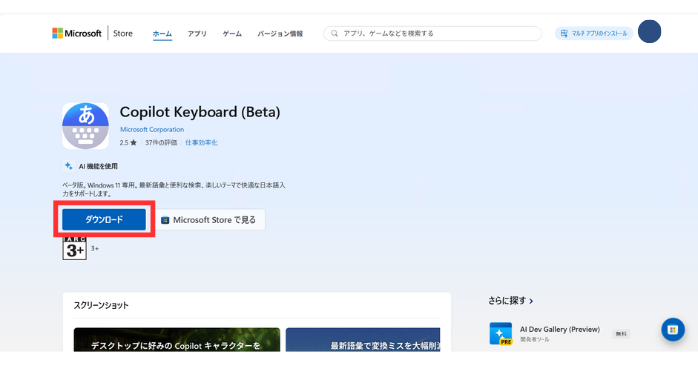
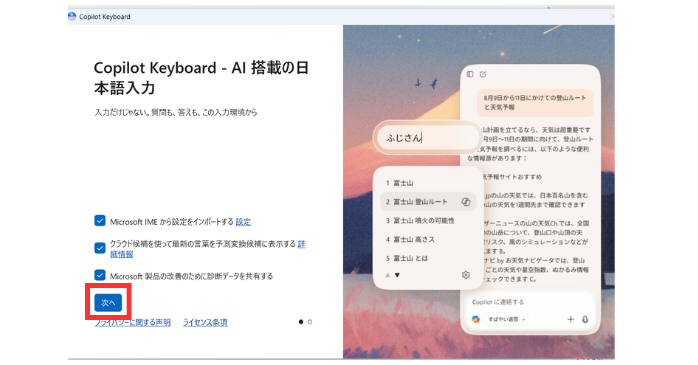
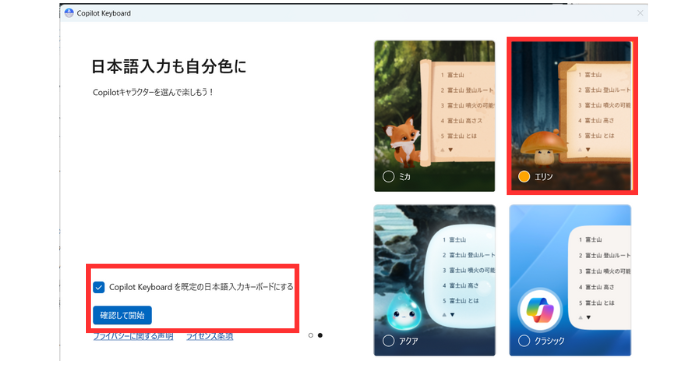
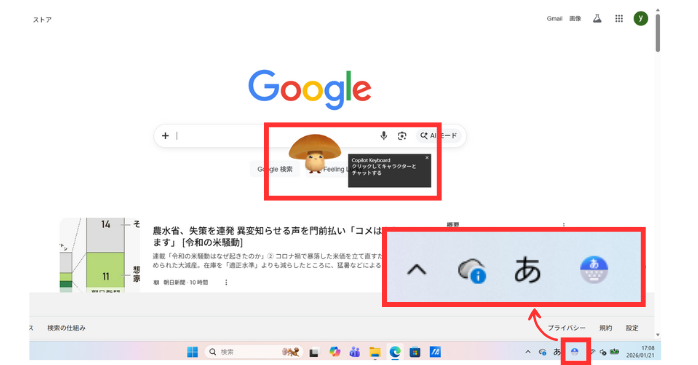
インストールが終わったら、文字入力の横にCopilot Keyboardのアプリが表示されます。
ステップ2. 使い方
Copilot Keyboardは、インストール後そのまま使えます。
- 「かいわ」と入力→変換候補から言葉を選択すると意味を解説
- キャラクターをクリックするとサイドバーでチャットを開始
- 右クリックで「終了」を選択するとキャラクターの表示が終了
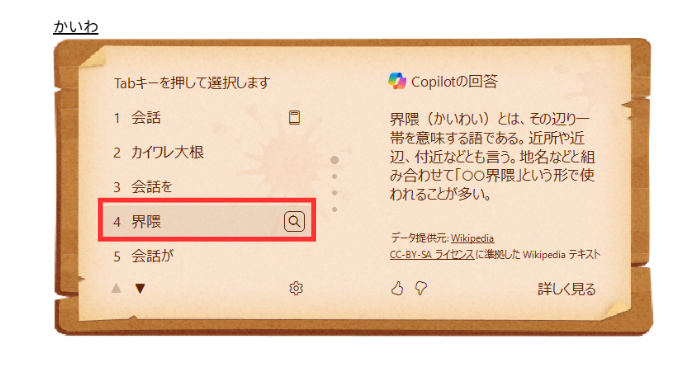

なお、キャラクター設定は、パソコンを再度開くと自動的にオンになります。キーボード入力時の表示は、文字入力切替タブの横にある「Copilot Keyboard」アイコンをクリックすると、通常のIMEに切り替えられます。
Copilotの便利機能と使い方・ビジネス活用例4選
Copilotは、Copilot Keyboard以外にも便利で面白い機能が次々追加されています。ここでは、4つの便利機能と使い方、製造業・建築業での活用例をご紹介しましょう。
- Copilot Vision
- Copilotで要約
- Copilotに質問
- Copilotを使ってリライトする
Copilot Vision
Copilot Visionは2025年6月12日にリリースされ、世界各国で段階的に展開されてきました。そして、2026年に入り、日本でもついに利用できるようになった最新機能です。
この機能では、画面やカメラに映っている内容をそのままCopilotと共有し、その場で内容について相談できます。さらに、Copilot Voiceを使えば音声でのやり取りも可能です。
- 共有したい画面を開く
- タブのCopilotアイコンをクリックし、眼鏡マークアイコンを開く
- 「共有」をクリックすると画面をCopilotと共有
- 画面が共有されたらオレンジの枠が表示
- 音声で会話しながらチャットを進める
- 横のチャットを開いて文字で質問することも可能
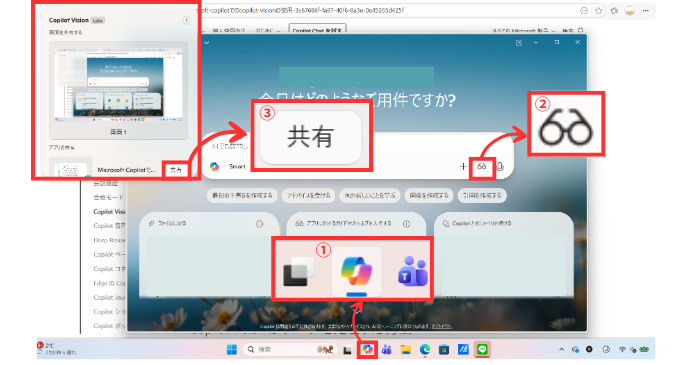
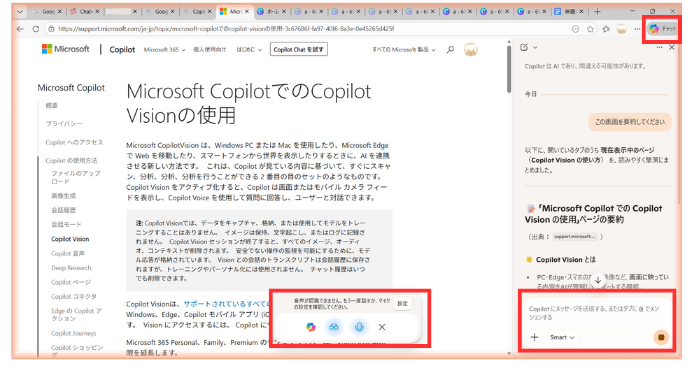
なお、パソコンで開いているタブの画面はどれも共有できます。
製造業・建築業の活用例
製造や建築の現場では、機械のエラー画面や設計図をパソコンに映してCopilotに共有してみましょう。作業中に原因がつかみにくい場面でも、画面を見せながらAIに相談できるので、早い段階で対応の方向性をつかめます。
Copilotで要約
「Copilotで要約」は、Webページや記事の内容を「右クリック」だけで短くまとめてくれる機能です。知りたい情報のポイントを、ページを開いたまま素早く把握できます。
- 知りたいページの上で右クリック→メニューの「Copilotで要約」を選択
- 自動で画面横のチャットが開いて要約を表示
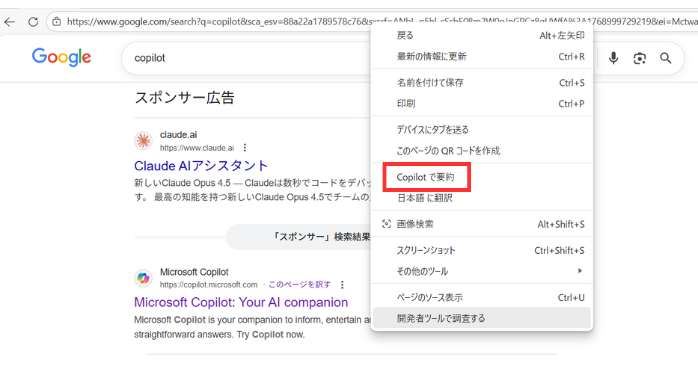
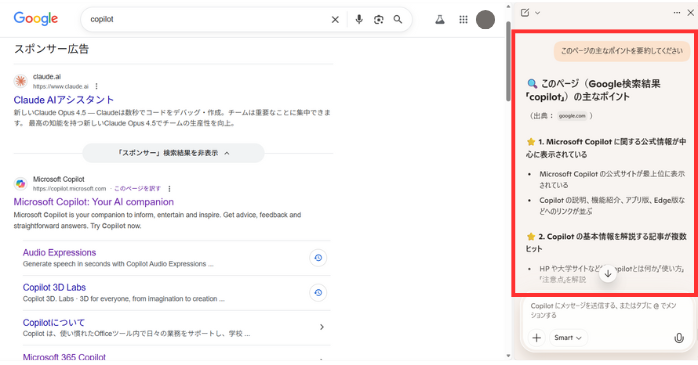
質問文も自動入力されるので、「Copilotで要約」をクリックするだけで使えます。
製造業・建築業の活用例
製造や建築に関する、技術記事やマニュアルをじっくり読む時間が取れない場合、ぜひ検索結果のページ上で「Copilotで要約」を使ってみてください。つい読み飛ばしがちな長文も、負担なくインプットできます。
Copilotに質問
「Copilotに質問」は、気になる言葉や調べたい内容を、その場でCopilotに聞ける機能です。
- 調べたい語句をドラッグして右クリック→「Copilotに質問」を選択
- サイドバーにCopilotが開き、内容を分かりやすく解説
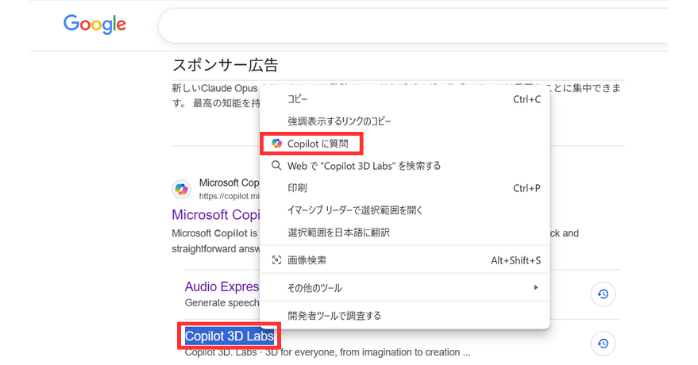
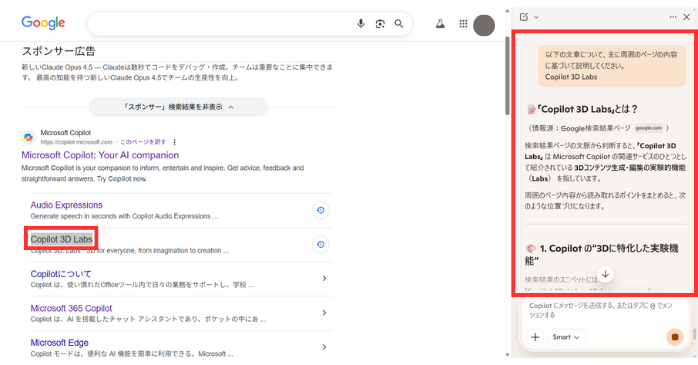
質問文は自動で入力されるため、ユーザーが打ち込む必要はありません。さらに知りたいことがあれば、下のチャット欄から続けて質問できます。
製造業・建築業の活用例
製造や建築の現場では、専門用語や聞き慣れない言葉が急に出てくることがあります。そんなときは、その語句をドラッグして「Copilotに質問」を使ってみましょう。
技術系の検索をいちいち開かなくても、その場で意味や背景をさっと確認でき、作業の流れを止めずに情報をキャッチできます。
Copilotを使ってリライトする
「Copilotを使ってリライトする」は、文章作成中にその場で文を言い換えてくれる機能です。
- 文をドラッグして右クリックし、「Copilotを使ってリライトする」を選ぶ
- その場でリライトした文を表示→「置換」をクリックすると文を置き換え
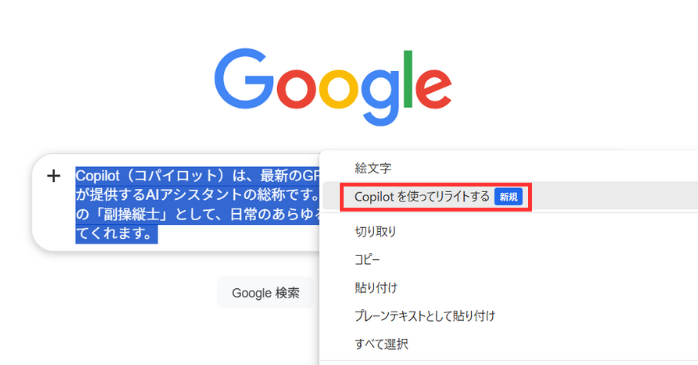

誤字やニュアンスのズレが含まれる場合もあるため、反映前に必ず内容をチェックしてから使いましょう。
製造業・建築業の活用例
現場で報告書や作業メモを書いていて「うまい言い回しが思いつかない」というときは、書きかけの文で「Copilotを使ってリライトする」を使ってみましょう。
伝えたい内容はそのままに、より自然で読みやすい表現に整えてくれるので、文章をまとめる手間をぐっと減らせます。
Copilotを使いこなして現場DXを推進しよう!
Copilotの活用法に驚いた方もいるかもしれませんが、実はここで紹介した内容はごく基本の部分にすぎません。現在、AIの進化に合わせて使い方はどんどん広がり、活用の幅もますます多様になっています。
こうした「現場で使えるAI活用」をもっと知りたい方は、製造業・建設業向け 生成AI無料オンラインセミナーがおすすめです。
当セミナーは、業界に特化した生成AI導入事例をはじめ、現場直結のAI人材育成法、組織におけるAI導入方法など、DX推進に悩む企業様にもおすすめのカリキュラムです。
セミナー名 製造業・建設業 生成AI無料オンラインセミナー 日時 アーカイブ配信中 価格 無料 開催場所 Zoomウェビナー(オンライン)
Copilotの使い方については、以下の記事でも詳しく解説しています。こちらも、製造業や建築業での活用例をご紹介しているので、Copilotを業務でフルに使いこなしたい方はぜひ参考にしてください。
Copilotを使う際に注意したい4つのポイント
Copilotを使う際、以下の4点に注意しておきましょう。Copilotの豊富な機能をスムーズに使いこなすためにも、ぜひ利用前にチェックしておいてください。
- Copilot Keyboardがダウンロードできない
- 使えない新機能がある
- 画像生成が極端に遅くなる
- サイドバーのチャットはリセットされる
①Copilot Keyboardがダウンロードできない
Copilot Keyboardは、環境によってダウンロードがうまくできない場合があります。今回、実際に試した際も、3回目でようやくダウンロードが成功しました。
もしダウンロードできない場合は、以下の手順を何度か繰り返してみてください。
- 一度アプリを閉じる
- 端末を再起動する
- 再度ダウンロードを試す
また、インストール画面が進まないこともあるため、その場合も同様に一度操作をリセットしてからやり直すと改善することがあります。
②使えない新機能がある
Copilotは頻繁に新機能が追加されていますが、まだ日本で使えない、英語のみ対応といったケースがあります。例として、
- ポッドキャスト:表示されていても現在は利用不可
- Copilot 音声表現:日本語入力はできるが、出力は英語音声のみ
- Copilot Vision:以前は日本で使えなかったが、現在は利用可能
このように、機能は順次展開されているため、新しい機能はすぐに使えない場合がある点を理解しておきましょう。
③画像生成が極端に遅くなる
Copilotの画像生成は無料でも利用できますが、通常速度で生成できるのは1日15回程度とされています。これを超えると生成速度が大幅に低下し、30分以上かかることもあります。
また、1回の生成で作れる画像は1枚のみなので、複数枚ほしい場合は有料プランの検討が必要です。
④サイドバーのチャットはリセットされる
Copilotのサイドバーで行ったチャットは、ブラウザを閉じると内容がリセットされます。履歴も残らないため、深い相談や長めの作業を続けたい場合は、ブラウザを閉じずにそのまま利用しましょう。
過去のやり取りを後から確認したいときは、Web版 Copilotを使うと履歴を見返せます。大切なチャットを適切に管理するためにも、状況に合わせてCopilotを使い分けましょう。
Copilotについてまとめ
Copilot KeyboardやCopilot Visionなど、独自の新機能が話題を集めているCopilot。最大の魅力は、ブラウザ一体型で使えることです。
他の生成AIは専用サイトを開く必要がありますが、Copilotならサイドバーや右クリックメニューなど、作業中の画面からそのまま呼び出せます。
こうしたCopilotの機能を現場に応用したい方は、ぜひセミナーに参加して最新スキルを身につけてみてください。