「Codexってコードがわからない初心者でも使える?」「そもそもどこからインストールするの?」と、疑問をお持ちの方も多いのではないでしょうか。
本記事では、初心者向けにCodexのインストール方法や使い方などを解説します。実際にCodexを使ってみた様子もご紹介しているので、ぜひご一読ください。
初心者が押さえておきたいCodexの基本
Codexは、OpenAIが開発したコードを書くことに特化したAIエージェントです。Codexはもともと開発者向けのツールでしたが、現在はプログラミングに詳しくない初心者でも使えるようになっています。
エージェントと聞くと難しく思えるかもしれませんが、初心者向けに言うと、日本語で指示を出すだけで、面倒なコード作成やファイル作業を代わりに実行してくれるアシスタントのような存在です。
まずは、初心者が押さえておきたいCodexの基本をご紹介します。
- CodexとChatGPTの違い
- Codexでできること
Codex初心者の方は、参考にしてください。
CodexとChatGPTの違い
CodexはChatGPTを開発したOpenAIの商品ですが、両者は異なるツールです。CodexとChatGPTの違いは、以下のとおりです。
| 項目 | Codex | ChatGPT |
|---|---|---|
| 主な役割 | 実際に作業を実行する | 質問に答える・アドバイスする |
| コードの扱い | 書く・動かす・直すまで自動で完結 | 答え(コード)を画面に表示するだけ |
| 向いている場面 | 面倒なファイル作業をまるごと任せる | 実装の相談や仕様の調べ物をする |
例えば、大量の図面リストやCSVデータを整理したい場合、ChatGPTでは作成されたプログラムを自分でコピーして動かす準備が必要です。一方のCodexなら、「このフォルダのCSVデータをまとめて」と指示するだけで、ファイルの読み込みから処理の実行まで進めてくれます。
初心者向けにかみ砕くと、両者の違いはアドバイスで終わるか、作業そのものを終わらせてくれるかです。
なお、そもそもChatGPTに詳しくない初心者は、以下の記事で基本を把握しておくとよいかもしれません。
Codexでできること
以下の表にCodexでできることを、初心者向けにわかりやすくまとめました。
| できること | 詳細 |
|---|---|
| コードの生成・修正 | 指示した機能のプログラムを書く、不具合や表示崩れを直す |
| 内容の確認・解説 | コードがどこで何をしているか調べ、日本語で解説する |
| テスト・チェック | コードを変更しても他が崩れていないかを確認する |
| 資料の作成・更新 | 手順書や仕様書などのドキュメントを作成・更新する |
| 画面の操作 | ブラウザやアプリの画面を代わりに操作する |
| 作業の自動化 | 繰り返し発生する定型業務を自動で実行する |
| 外部サービス連携 | 他のツールやサービスとつないで作業する |
Codexを使いこなせるようになれば、初心者でもさまざまなことができるようになります。とはいえ、業務ツールの作成や外部サービスとの連携などは、それなりのスキルが必要です。
効率よくスキルを習得したい初心者は、実際に手を動かしながら学べるセミナーを活用するのもよいでしょう。GETT ProskillのCodexセミナーは、Codexの基本はもちろん、業務ツールの作成やAPI連携など実務に役立つスキルを習得できると好評です。ハンズオンで学べるので、初心者でも安心です。
初心者が知っておきたいCodexの料金プラン
次に、初心者が知っておきたいCodexの料金プランについてご紹介します。
- プラン別の料金
- Codex CLI・APIを使う場合の料金
Codexの料金の仕組みを把握したい初心者は、参考にしてください。
プラン別の料金
Codexには単体で契約する専用プランはなく、ChatGPTの契約プランに連動して利用枠が決まる仕組みです。そのため、契約しているChatGPTの料金が、そのままCodexの利用コストになります。
| ChatGPTのプラン | 料金/月 | おすすめの方 |
|---|---|---|
| Free | 無料 | まずは無料で試したい初心者 |
| Go | 1,400円 | たまに簡単なコードやファイル作業を任せたい方 |
| Plus | 3,000円 | 週に何度も業務で使いたい方 |
| Pro | 16,800円から | 毎日大量のタスクを任せたい方 |
| Business |
|
チーム・部署で使いたい企業 |
| Enterprise | 要問い合わせ | 全社で導入・管理したい企業 |
※出典:OpenAI|ChatGPT料金
上記は、2026年9月時点の参考価格です。契約体系(月払い・年払い)などによって変動するため、最新情報は公式サイトでご確認ください。
Codex CLI・APIを使う場合の料金
Codexには、Codex CLIという使い方もあります。Codex CLIの場合は、先ほどとは少々料金の考え方が異なります。ただ、いきなり専門用語を並べられてもよくわからない初心者の方も多いでしょう。まずは、いくつかの用語を押さえておくとスムーズです。
- Codex CLI:ターミナルから使えるCodex
- ターミナル:キーボードから指示を入力してパソコンを操作するツール
- トークン:AIが読む量と書く量に応じた、課金単位
そして、Codex CLIには、2つの課金モードがあります。
| 課金モード | 料金の考え方 |
|---|---|
| ChatGPT認証モード | 契約しているChatGPTプランの範囲内で使える |
| APIキーモード | 使ったトークン量に応じて課金される |
初心者が個人でCodexを試すなら、ChatGPT認証モードで十分です。APIキーモードは、決まった作業の自動化など、業務に本格的に組み込みたくなったときに検討しましょう。
初心者必見!Codexの始め方
Codexには複数の始め方がありますが、初心者は手軽な方法から試すのがおすすめです。というのも、VS CodeやCursor、CLIなどは初心者にはハードルが高く、時間を溶かす原因になるためです。そこで本章では、初心者でもできるCodexの始め方をご紹介します。
- デスクトップアプリ版
- ブラウザ版
それぞれ見ていきます。
①デスクトップアプリ版
初心者がCodexを始めるなら、デスクトップアプリ版が最もおすすめです。アプリ版でCodexを始める手順は、以下のとおりです。
- 公式サイトからChatGPTのアプリをダウンロードする
- アプリを開き、ChatGPTのアカウントでサインインする
- 「ChatGPT」か「Codex」か選択する
- 「プロジェクトを作成」または「新しいチャット」から依頼したい作業を入力する
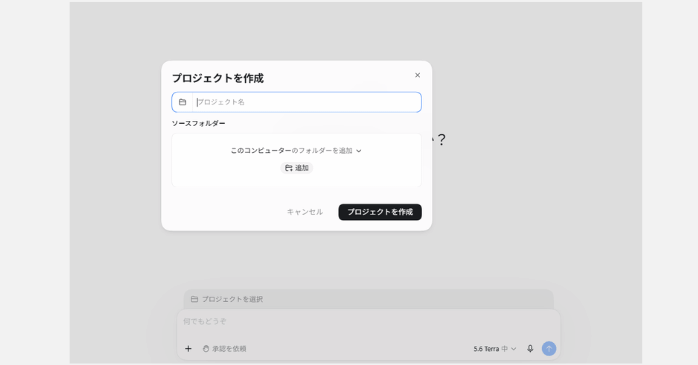
以前はCodex専用のアプリがありましたが、現在はChatGPTのデスクトップアプリに統合されています。ChatGPTのアプリさえダウンロードすれば、Codexに切り替えるだけで初心者でもすぐに作業を開始できます。
②ブラウザ版
ChatGPTのデスクトップアプリを入れるのが面倒に感じる初心者の場合は、ブラウザ版から始める方法もあります。ただし、ブラウザ版はクラウドでコードを動かす仕組み上、GitHubとの連携が必要です。
GitHubは、プログラムのファイルを保管しておく場所のことで、Codexはそこに置かれたファイルを読み取って作業します。初回のみ連携設定が必要ですが、一度済ませれば以降は不要です。
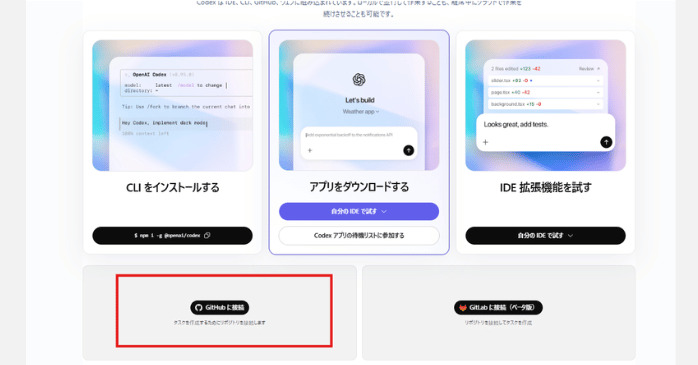
まずは、ChatGPTへログインし、サイドバーにある「Codex」をクリックしてください。すると、以下の画面になるので、「Cloudへ移動」をクリックし、次の画面で「GitHubに接続」を選択します。
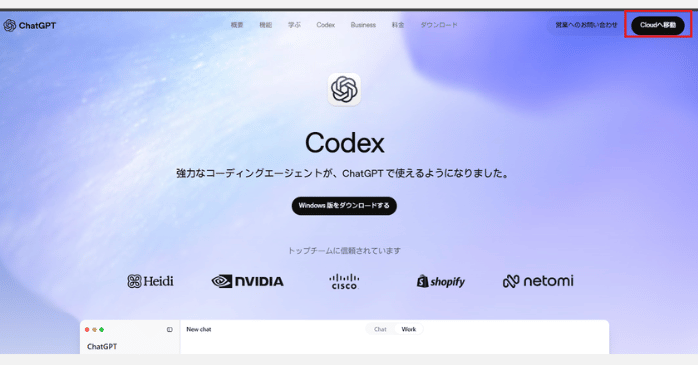
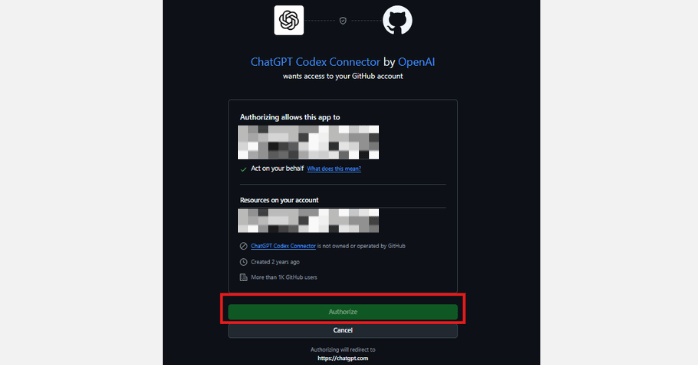
次に「GitHubに進む」をクリックし、GitHubアカウントにログインします。以下の画面になるので、「Authorize」を選択してください。
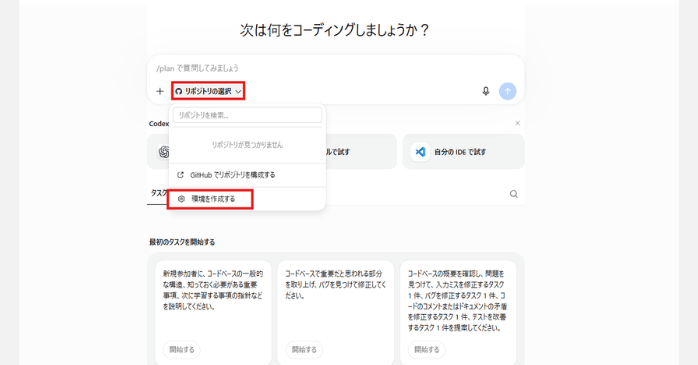
次に、「リポジトリの選択」から「環境を作成する」を選びます。
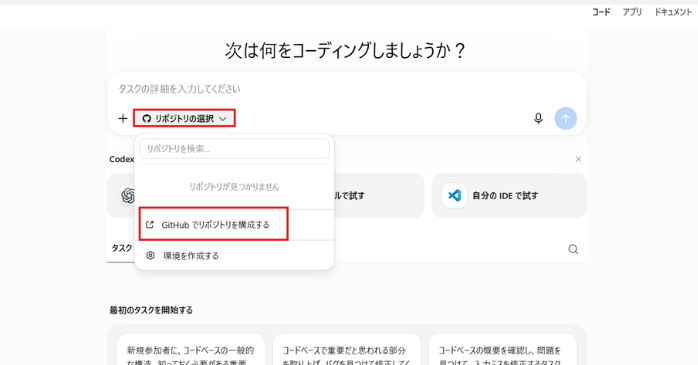
そして、次で「Install&Authorize」をクリックし、以下の画面で「リポジトリの選択」から「GitHubでリポジトリを構成する」を選びます。
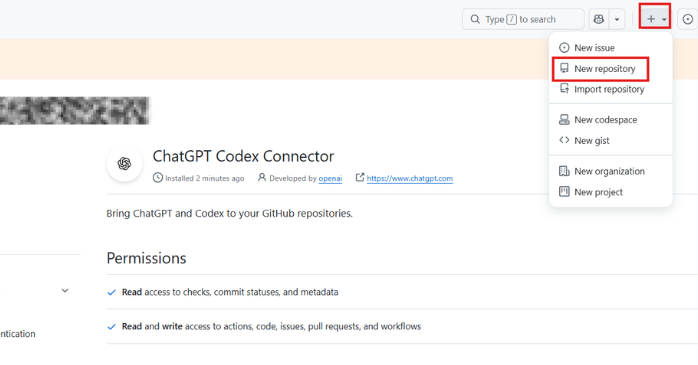
するとGitHubが起動するので、「+」から「New repository」を選択してください。
次の画面で「Repository name」の欄に文字を入力し、「Add README」をオンにして、「Create Repository」をクリックします。以上でCodexを使えるようになります。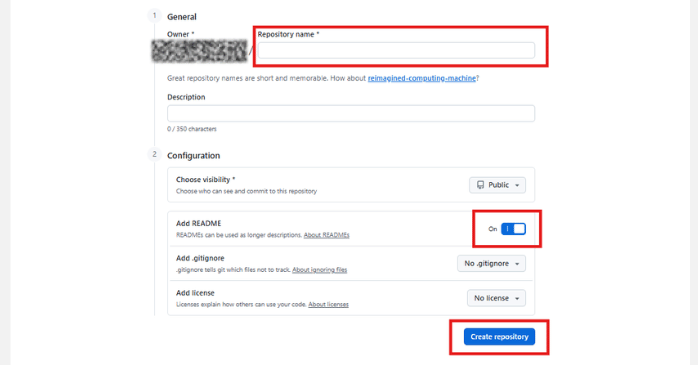
あとはChatGPTに戻り、「Codex」を開いて、実行したいことを入力して「↑」をクリックするだけです。本記事では、「単位変換ツールを作成して」と入力しました。
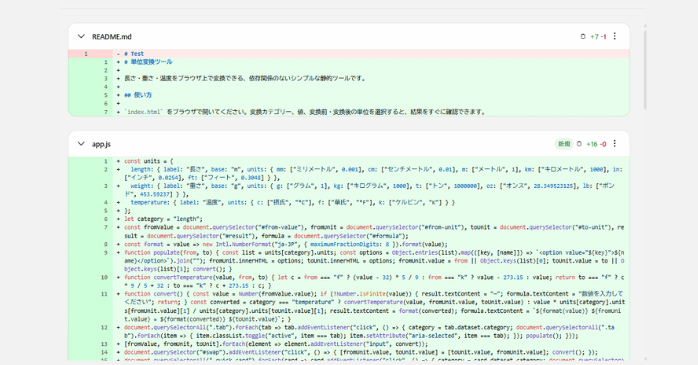
実行されたタスクをクリックしてみると、Codexが書いたコードや作業内容を確認できます。
初心者がCodexを使ってみた
本章では、実際にCodexを使ってみた様子をご紹介します。筆者は普段からClaudeやGeminiには触れているものの、Codexに触れるのは今回が初めてです。そういった意味では筆者も初心者となります。同じように、「AIは使うけれど、Codexは初めて」という初心者の参考になれば幸いです。
CSVデータに計算列を追加してみた
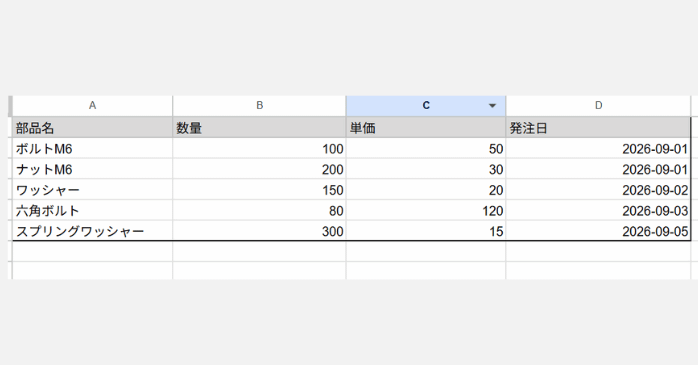
最初に試したのは、部品リストへの計算列の追加です。
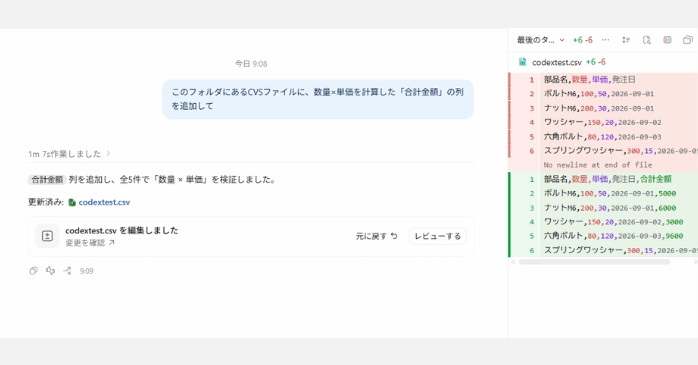
部品名・数量・単価・発注日をまとめた簡単なリストを用意し、CSV形式でCodex用のフォルダに保存。
次に、Codexでフォルダを開き、チャット欄に以下の指示を入力して実行。
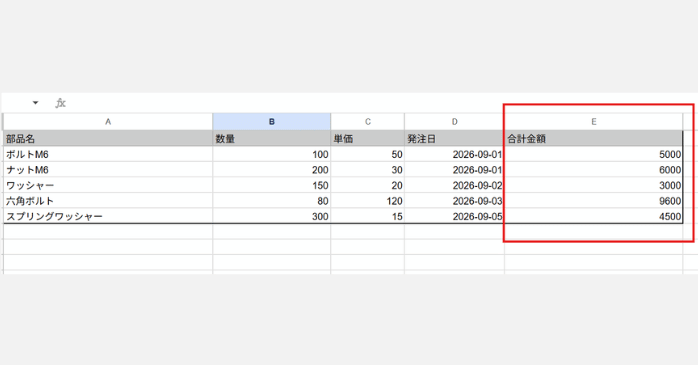
ここまで何も難しい手順は踏んでいません。日本語で指示を出しただけで、面倒な集計作業が一瞬で完了しました。
電卓ツールを作ってみた
次に試したのは、電卓ツールの作成です。Codexに以下の指示を入力しました。
すると、わずか57秒で電卓を作成。指示では触れていなかったキーボード操作にも対応しており、想像以上の仕上がりでした。
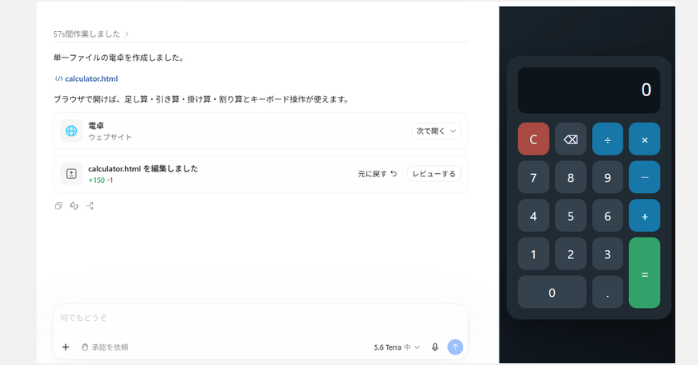
Codexならプログラミング経験のない初心者でも、簡単にツール作成が可能です。
初心者がCodexでつまずきやすいポイント
初心者でも簡単に使えるCodexですが、いくつかの注意点もあります。本章では、初心者がCodexでつまずきやすいポイントをご紹介します。
- いきなり本番のファイルで実行しない
- AIが出した結果をうのみにしない
- 初心者がいきなり業務活用しない
それぞれ見てきます。
いきなり本番のファイルで実行しない
初心者がCodexを試す際は、いきなり本番のファイルで実行しないようにしましょう。Codexは指示に従ってファイルを直接編集するため、大切なファイルでいきなり試すと、意図しない変更が加わる恐れがあります。
初心者がCodexを試すときは、中身が消えても困らない練習用のフォルダを作成し、そのなかで操作に慣れるのがおすすめです。
AIが出した結果をうのみにしない
Codexの実行結果はうのみにせず、必ず自分の目で確認しましょう。Codexは初心者でも扱える便利なツールですが、常に完璧とは限らず、意図と異なる結果を出す場合もあります。
特に初心者のうちは「レビューする」からCodexの変更履歴を確認する癖をつけておくと安心です。
初心者がいきなり業務活用しない
初心者がCodexをいきなり業務活用するのは危険です。今回試した電卓やデータ加工のように、個人的かつシンプルな作業なら問題ありません。
しかし、PDFのExcel化や見積書のチェック、外部サービスとの連携といった実務レベルの作業になると、セキュリティへの配慮や指示の出し方など、押さえるべき点が多くあります。初心者の場合は、まずCodexの基本やセキュリティなどを学んでから業務活用するのがベストです。
あわせて、指示の出し方のコツを把握したい方は、以下の記事も参考にしてください。
初心者がCodexのスキルを身につけるなら
 ご紹介した通り、Codexは初心者でも扱えるツールです。ただしそれは簡単な作業の場合で、業務で本格的に活用するには、プロンプトの書き方や外部APIとの連携の仕方など、学ぶべきことが多くあります。こういった実践的なスキルを初心者が習得するには、ハンズオン形式のセミナーを活用するのが有効です。
GETT ProskillのCodexセミナーは、実際にツールを作りながら学べるため、初心者でも実務で使えるスキルを習得できると人気です。
今回、初心者なりに自力でインストールしたりツールを作成したりしましたが、手を動かしながら学べるセミナーに参加しながらの作業のほうが安心できると感じました。Codexのようにコードを扱うツールならなおさらです。気になる方は、詳細を確認してみてはいかがでしょうか。
| セミナー名 | Codexセミナー |
|---|---|
| 運営元 | GETT Proskill(ゲット プロスキル) |
| 価格(税込) | 38,500円〜 |
| 受講期間 | 2日間 |
| 受講形式 | 対面(東京) |
Codex初心者についてまとめ
Codexは、日本語で指示を出すだけで、コード作成やファイル整理などの作業を代わりに進めてくれるAIエージェントです。簡単な作業であれば、初心者でもCodexを扱えます。
ただし、インストールの入り口が複数あったり、コードの確認が必要だったりと、初心者には少々ハードルが高い部分もあります。また、初心者がCodexを業務に活用するには、それなりのスキルが必要です。業務活用を視野に入れている初心者は、本記事でご紹介したセミナーへの参加も検討してみてはいかがでしょうか。