「傾斜平面を使ってデザインしたいけれど、やり方がわからない」「角度を変える方法が知りたい」と考える方も多いのではないでしょうか。Autodesk Fusionは、平面や立体の傾きを自由に設計できる機能があるものの、具体的な使い方がわからないという人も少なくありません。
そこで本記事では、傾斜平面の基本的な操作手順と、角度を自在に調整する方法を解説します。初心者でもスムーズに操作できる記事となっていますでのぜひ最後までご覧ください。
Autodesk Fusionの傾斜平面とは?
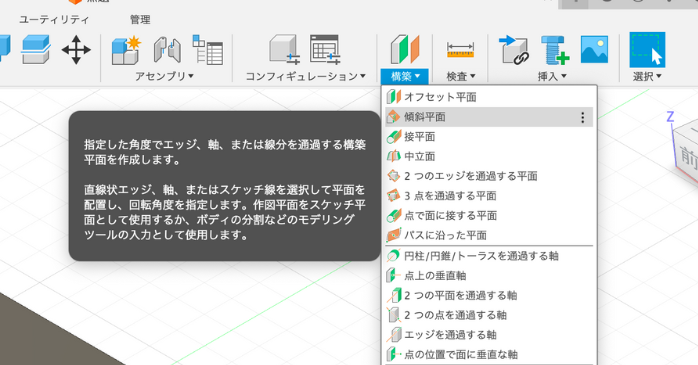
Autodesk Fusionの傾斜平面とは、設計したモデルに対して角度を持つ平面を作成する機能です。3Dモデリングで斜面や角度のある形状を正確に設計する際に欠かせない機能。
傾斜平面は、基準となる平面やエッジに対して任意の角度を設定して作成できるため、複雑な形状や勾配が必要なデザインを効率的に仕上げることが可能です。傾斜平面を活用できれば、建築、工業製品、アクセサリーなど、幅広い分野での設計に対応でき、デザインの幅が向上するでしょう。
コマンド一覧
傾斜平面のコマンドは主に2つです。
| 項目 | 概要 |
| 線分 | 直線のスケッチや形状の直線エッジを選択 |
| 角度 | 回転角度を入力 |
角度を変更とは異なる?
傾斜平面と角度の変更は別機能です。
傾斜平面とは先述した通り、エッジや面に基づき設定した角度で新しい平面を作成する機能。一方、角度の変更は作成したモデルを回転させたり、配置を調整する機能です。
「回転機能」や「ジョイント」を使用して角度を変更します。それぞれ異なる機能ですので、覚えておきましょう。
以下の記事では、Autodesk Fusionのコマンドや操作方法などを詳しく解説していますので併せて参照ください。
Autodesk Fusionの傾斜平面を使用する場面
Autodesk Fusionの傾斜平面を使用するのは以下2つの場面が挙げられます。
- 複雑な形状を作成するとき
- 特定の角度で切断やスケッチを行いたいとき
複雑な形状を作成するとき
Autodesk Fusionの傾斜平面は、複雑な形状を設計する際に使用されます。
例えば、円錐や非対称なモデルに対して、角度を持った面にスケッチを追加したい場合、通常の水平や垂直な平面では対応しきれないこと も。このような場合、傾斜平面を使用することで、基準となる面に任意の角度を設定し、新たなスケッチ面を作成することが可能です。
傾斜平面を使用すれば、設計対象に対して正確に調整された面を基準に形状を加工でき、斜面や湾曲したラインを持つデザインを効率的に仕上げることができます。複雑なパーツの設計や建築モデルでの特殊なディテール作成など、設計の自由度を大幅に高めることが可能です。
特定の角度で切断やスケッチを行いたいとき
傾斜平面は、特定の角度で切断やスケッチを行いたいときにも使用されます。
例えば、斜め方向に切り込みを入れたい場合や角度を持つ特殊な穴を開けたい場合、通常の水平・垂直な面を基準に作業すると、正確な加工が難しいと言えます。しかし、傾斜平面を使用して作業基準面を調整すれば、理想の角度で操作がスムーズに行えます。
傾斜平面上にスケッチを描いてから押し出しやカットを行うことで、正確に計算された角度を反映したデザインが可能です。製品の機能性や設計精度を向上させるとともに、より効率的に作業を進めることができるでしょう。
Autodesk Fusionで傾斜平面を作成する方法
ここからはAutodesk Fusionで傾斜平面を作成する方法を画像付きで解説していきます。今回は下記の直方体を使用して、傾斜平面を作成していきます。
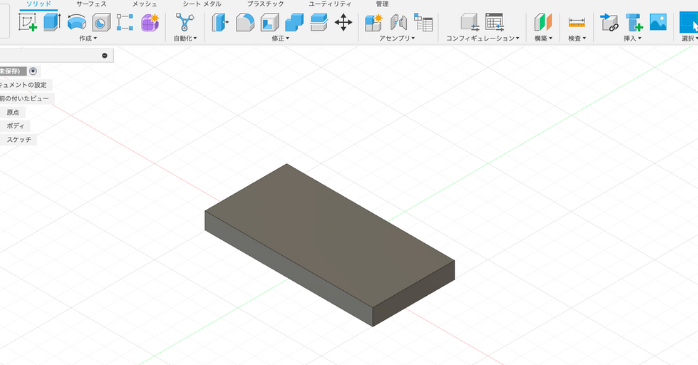
直方体を用意したらまずは「構築」を選択し、「傾斜平面」をクリックします。

すると、どの線やエッジを基準にするか選択ができます。
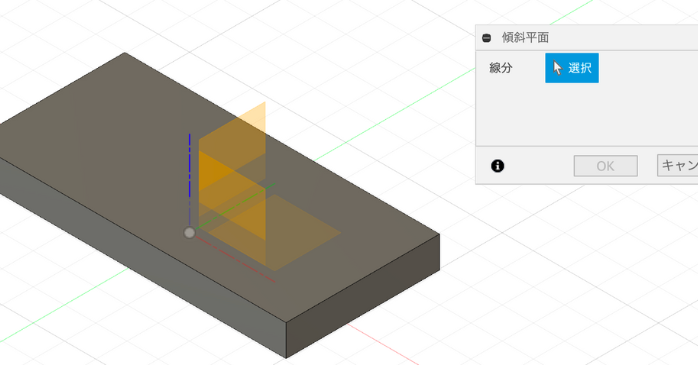
ここでは手前のエッジを選択します。選択したエッジを中心にオレンジの作業平面が出てきます。
ここでは角度の変更を行いますが、角度の変更方法は主に2つです。1つ目は、マニキュレーターハンドルをドラッグする方法。2つ目は数値を入力して角度を変更する方法です。ここでは数値入力で角度を指定します。

角度を入力したら下記画像のような状態になります。(今回は50で入力)
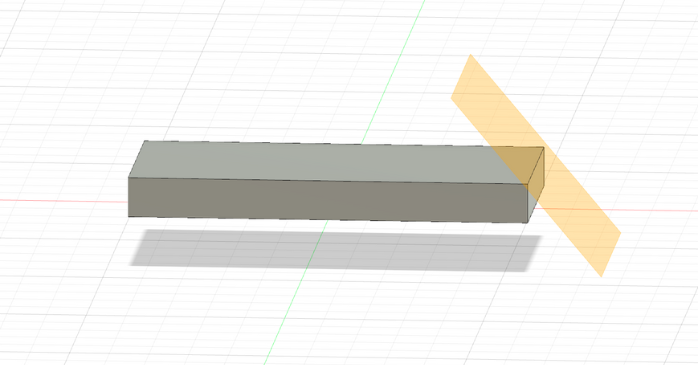
次に傾斜平面に沿ったスケッチを描いていきます。ここは通常通り、スケッチを作成から図形を描いていきます。
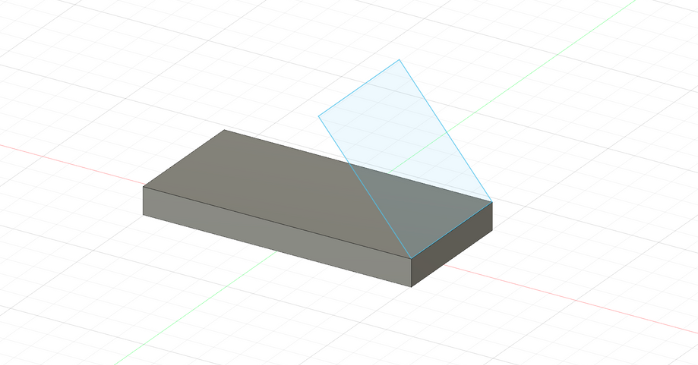
スケッチを描いた状態が下記状態です。描いた長方形を「押し出し」を使用して、描いていきましょう。
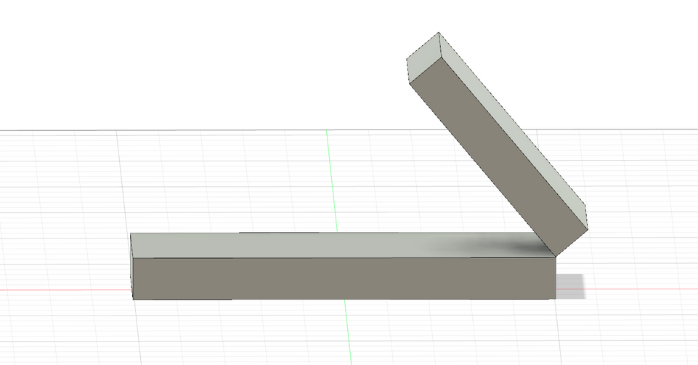
これで傾斜平面は完成です。決して難しい機能ではないので、挑戦してみてください。
また、以下の記事ではAutodesk Fusionのモデリング方法について解説していますので併せてご覧ください。
Autodesk Fusionの傾斜平面を使用する際の注意点
Autodesk Fusionの傾斜平面を使用する際は以下3つの注意点を留意しましょう。
- 角度は入力する
- 他コンポーネントとの干渉
- シンプルな形状から試していく
注意点①角度は入力する
Autodesk Fusionの傾斜平面を作成する際、角度は正確に入力しましょう。先述した通り自由にドラッグして角度を調整する方法もありますが、正確な形状のモデルを作成するのであれば数値入力は必須。
例えば、45度の傾斜を希望しているのに、手動調整では44.8度や45.2度になることがあり、後の設計で精度に影響を及ぼす可能性もあるでしょう。数値を入力することでパーツ設計やアセンブリ作業の効率化が可能になります。角度の設定ミスは、設計の全体的な誤差やトラブルの原因となるため、入力値を確認しながら作業することが大切です。
注意点②他コンポーネントとの干渉
傾斜平面を使用する際は、他のコンポーネントや既存のジオメトリとの干渉に注意しましょう。
特に複数のパーツを組み合わせるアセンブリ設計では、傾斜が他の部品と交差したり、動作範囲に影響を及ぼすことも。事前に、干渉チェック機能や解析を活用して、干渉部分を特定して修正しましょう。干渉を見落とすと、製品の組み立て時に問題が発生し、再設計が必要になる場合があります。
注意点③シンプルな形状から試していく
傾斜平面を使用する際には、複雑な形状ではなくシンプルな形状から始めましょう。傾斜平面は難しい機能ではありませんが、初めから複雑な設計で試すと、傾斜の影響を正確に把握するのが難しくなる上、エラーが発生する可能性があります。
例えば、単純な立方体や円柱を用いて傾斜の動作を確認すれば、ツールの使い方や傾斜の適用範囲を理解しやすくなります。徐々に複雑な形状を試していきましょう。
Autodesk Fusionで角度を変える方法
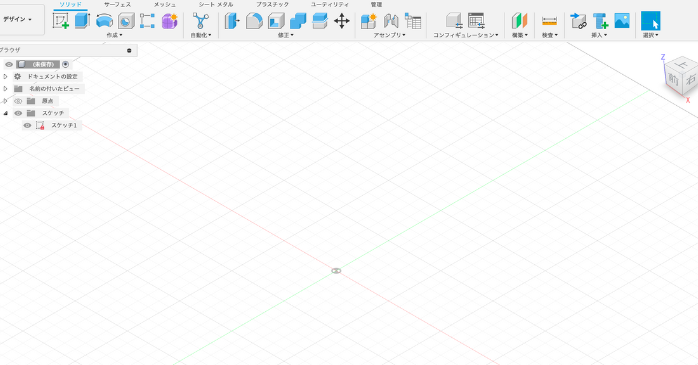
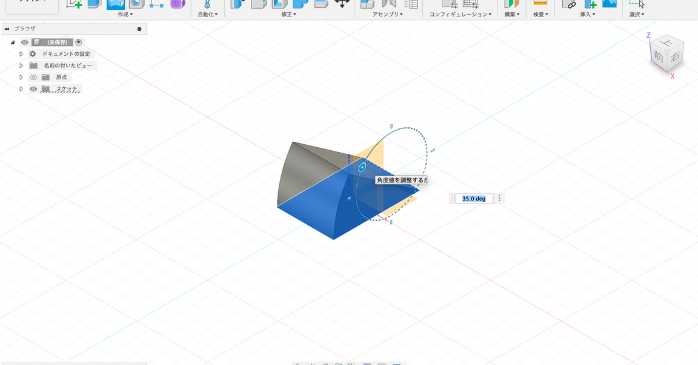
Autodesk Fusionにおいて角度を変える方法も簡単に解説します。角度を変える方法は回転を使用し、まずは以下の四角形のスケッチを作成しておきます。
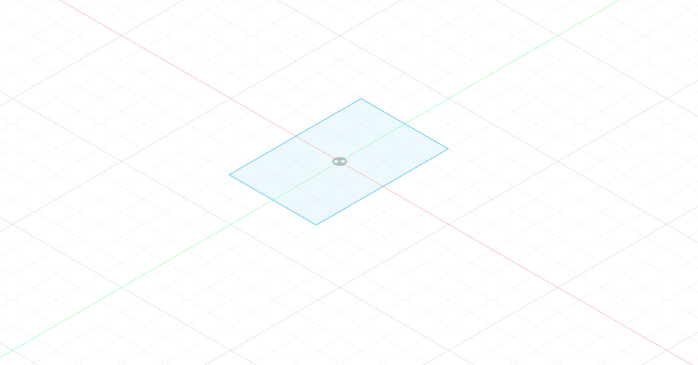
次に回転コマンドを使用します。
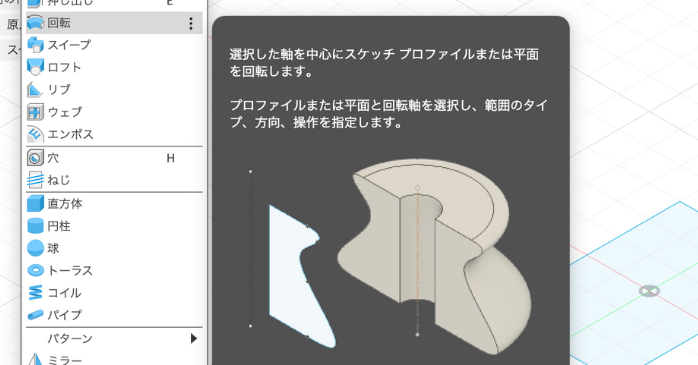
軸となる線を選択すると、角度を変更しながらモデルを作成することが可能です。

角度の変更はマニキュレーターハンドルをドラッグするか、数値を入力することで角度の変更ができます。
Autodesk Fusionの傾斜平面を学ぶならAutodesk Fusionセミナー講習
 Proskilllが運営するAutodesk公認の「Autodesk Fusionセミナー講習」は、未経験者からでも2日間でAutodesk Fusionの基礎から応用までを学べる短期集中型セミナーです。会場受講、ライブウェビナー、eラーニングの3つの形式を提供しており、対面での講義のほか、オンライン環境でも柔軟に学習可能です。
講座ではモデリングや応力解析、アセンブリ設計など、実務で即活用できるスキルを習得できます。また、296ページのオリジナル教材「Autodesk Fusion完全攻略セミナーガイド」を配布し、受講後も復習やスキルアップに活用可能です。
| 受講形式 | 会場/ライブウェビナー/eラーニング |
| 受講費用 |
|
| 受講内容 | 【1日目】
【2日目】
|
| 持ち物 | 特になし(筆記用具程度) |
| 会場住所 |
|
Autodesk Fusionの傾斜平面についてのまとめ
Autodesk Fusionの傾斜平面は、初心者からプロまで幅広く活用できる機能です。
本記事では、傾斜平面の基本的な操作手順や注意点、活用シーンを詳しく解説しました。角度を持つデザインを効率的に作成するために、本記事の内容を参考に実践してみてください。また、短期間で習得したいという方はProskilllのセミナーも併せて利用すれば、より専門的な知識を短期間で習得できるため検討してみてください。