製造業のデザイン・設計の現場を「今よりもさらに効率化したい」と考えていないでしょうか。
結論として、Autodesk FusionのAPIを活用すれば、手作業で繰り返していたモデリングやCAM設定を自動化し、設計から加工準備までを一気に効率化できます。
そこでこの記事では、Autodesk FusionのAPIの基礎的な使い方からアドイン開発、スクリプトの実例をわかりやすくまとめました。さらにChatGPTや生成AI、Model Context Protocol(MCP)との最新連携まで徹底解説します。
Autodesk FusionのAPIとは?広がる自動モデリングの活用
Autodesk FusionのAPIとは、設計ソフトであるAutodesk Fusionに外部から命令を送り、自動モデリングや設計支援機能を実装できる仕組みです。
通常、ユーザーはGUI上(作業画面上)でスケッチや押し出しを行いますが、APIを通じてプログラムを書けば、同じ操作をスクリプトやアドインで再現・拡張できます。
そして、特に注目されているのがAPIを活用したAutodesk Fusionの自動モデリングです。
製品のプロトタイプデザインやバリエーションモデルを一つひとつ手で作成する必要がなくなり、設計のスピードと正確性が大幅に向上します。
もしAutodesk Fusionの基礎から学びたい方は、以下の記事がおすすめです。
スクリプト・マクロ・アドイン(addin)・アドオン(addon)の違い
APIを使う方法にはいくつか種類があります。
初心者が混乱しやすい4種類の違いを比較表に整理しました。
| 特長 | 利用シーン | |
|---|---|---|
| スクリプト | 単発で実行できるコードであり、ファイルから読み込んで動作する | 小規模な自動化 |
| マクロ | 繰り返し作業を記録・実行できる | 日常的に使う独自機能 |
| アドイン(addin) | GUIに統合される拡張機能であり、起動時に読み込まれる | 定型操作の再現 |
| アドオン(addon) | 外部配布される追加機能であり、マーケットから導入できる | 専門機能や外部ベンダー製の拡張 |
用途に応じて選び分けることが効率化のカギです。
「日常的に使うならアドイン化」「一度きりの処理ならスクリプト」といった形で判断しましょう。
まずはAutodesk Fusionの基本操作や使い方、業務活用方法から知りたい方は、セミナー講習の受講がおすすめです。
セミナー名 Autodesk Fusionセミナー講習 運営元 GETT Proskill(ゲット プロスキル) 価格(税込) 45,100円〜 開催期間 2日間 受講形式 対面(東京・名古屋・大阪)・ライブウェビナー・eラーニング
そのほかのおすすめ講習をチェックしたい方は、以下の記事を参照してください。
Autodesk FusionでAPIを活用するメリット
Autodesk FusionのAPIを使う最大の魅力は、設計プロセスの効率化と拡張性にあります。
画面上のGUI操作だけでは時間のかかる処理も、スクリプトやアドインを組み合わせることで一瞬で完了できます。ここでは代表的なメリットを2つに分けて解説します。
- 繰り返し作業の自動化で作業効率をアップできる
- アドインやスクリプトで機能をカスタマイズできる
繰り返し作業の自動化で作業効率アップ
APIを使えば、反復作業をスクリプト化し、数百パターンのモデルを数秒で生成することが可能です。
まず、設計現場では「部品サイズの変更」「同じ形状の繰り返し作成」といった単純作業が多く発生します。これに対し、Autodesk FusionのAPIは以下のような場面で効果を発揮します。
- CSVから複数の寸法データを読み込み、3D形状を自動生成
- 定期的に行うシミュレーション前の形状調整を一括処理
- 複数ファイルへのメッシュ出力を自動化
「人がやるべきではない作業」をAPIに任せることで、設計者は構想設計や検証といった価値の高い業務に集中でき、開発サイクルの短縮やコスト削減につながります。
アドインやスクリプトで機能をカスタマイズ
Autodesk Fusionは汎用型の3DCADですが、APIを利用することで自分の業務フローに合わせた専用ツールを生み出せます。以下に、イメージを整理しました。
- よく使う一連の操作をワンクリック化するアドインを作成する
- 標準機能にはない「社内規格に合わせたモデリングルール」を実装する
- CAM APIと組み合わせて、ツールパス生成を自動化する
このように、APIを使ったカスタマイズによって「Fusionを自社仕様に最適化する」ことが可能です。Autodeskの公式 Fusion API Referenceに各オブジェクトの仕様が整理されているため、そこを参照すれば初心者でも高度なアドインを開発できます。
Autodesk FusionのAPI開発環境の準備とおすすめ設定
APIを活用するためには、まず開発環境を整えることが不可欠です。
ここを正しく準備できるかどうかで、その後のスクリプト実行やアドイン開発の安定性が大きく変わります。
初心者が混乱しやすいポイントを整理しながら、必要なツールや設定方法を解説します。
必要なツール(VS Code・Python・Autodesk Fusion)

Autodesk Fusion APIを利用するには、以下の3つをインストール・準備しなければなりません。
OS環境やバージョン依存もあるため、最新情報を確認することが重要です。
| ツール | 用途 | 特長 |
|---|---|---|
| Autodesk Fusion 本体 | ソフト | 学生・教育機関なら無料ライセンスあり |
| Python | 構築ツール | Autodesk Fusion APIはPython・C++に対応 (Pythonのほうが初心者向け) |
| Visual Studio Code (VS Code) |
コーディング用のテキストツール | 公式推奨。デバッグ・拡張機能が充実しており開発効率が高い |
Autodesk Fusionのアドイン導入と起動方法

スクリプトやアドインを実行するには、Autodesk Fusion内の「ユーティリティ」タブからアドインダイアログを呼び出します。ここでフォルダを指定すると、保存しておいたスクリプトやアドインを簡単に起動できます。
なおおすすめ設定として、開発初期は「デザイン履歴キャプチャ」をオフにしておくとエラーを避けやすいです。公式フォーラムでも「履歴を記録したままスクリプトを実行すると失敗しやすい」という事例が多く報告されています。
Autodesk FusionのAPIスクリプト入門(円を描く)
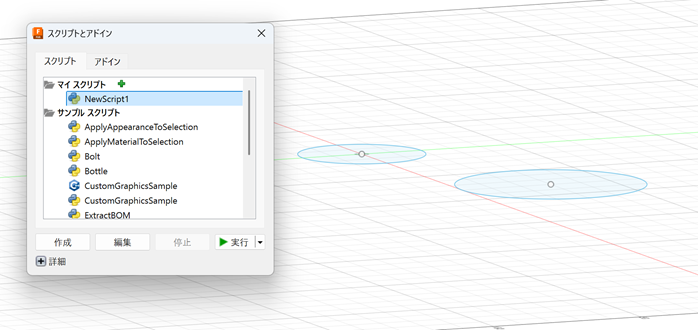
ここでは、初心者向けのサンプルとして「円の自動生成スクリプト」を例に、基本的な書き方と仕組みを解説します。
まずはユーティリティのアドインから、新しいスクリプト用のフォルダを新規作成し、○○.pyという拡張子内に以下のサンプルコードをコピペして、Autodesk Fusionに反映してください。
すると、上画像と同じように円が描かれました。
import adsk.core, adsk.fusion, traceback
def run(context):
ui = None
try:
app = adsk.core.Application.get()
ui = app.userInterface
doc = app.documents.add(adsk.core.DocumentTypes.FusionDesignDocumentType)
design = app.activeProduct
# コンポーネントのアクティブデザインを読み込む
rootComp = design.rootComponent
# 円を描くための機能を呼び出す
sketches = rootComp.sketches;
xyPlane = rootComp.xYConstructionPlane
sketch = sketches.add(xyPlane)
# 円を描く条件を設定する
circles = sketch.sketchCurves.sketchCircles
circle1 = circles.addByCenterRadius(adsk.core.Point3D.create(0, 0, 0), 2)
except:
if ui:
ui.messageBox(‘Failed:\n{}’.format(traceback.format_exc()))
#マークはコメントを表します。
オブジェクトやプロパティ、メソッドといった概念を抑えつつ、APIリファレンスを見て、具体的な仕組みを理解していくのがおすすめです。
実務で役立つAPIによる自動モデリング例
Autodesk FusionのAPIは、単純なスクリプトにとどまらず、実務でも役立つ形で活用できます。
ここでは代表的な3つの事例を取り上げ、どのように効率化につながるかを解説します。
- CSVから複数の3D形状を一括生
- CAMによる加工工程の自動化
- ChatGPTといった生成AIとMCPの連携
CSVから複数の3D形状を一括生成
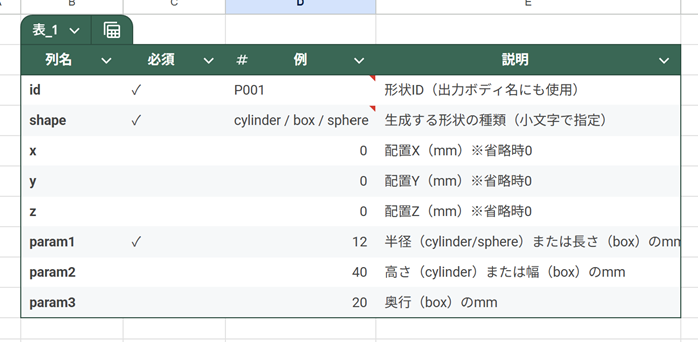
CSVに寸法データをまとめ、スクリプトで読み込めば数十〜数百の部品を一括生成できます。
手作業を大幅に削減でき、設計変更への対応も瞬時に行えるため、製造現場での試作やバリエーション展開に非常に有効です。
CAMによる加工工程の自動化
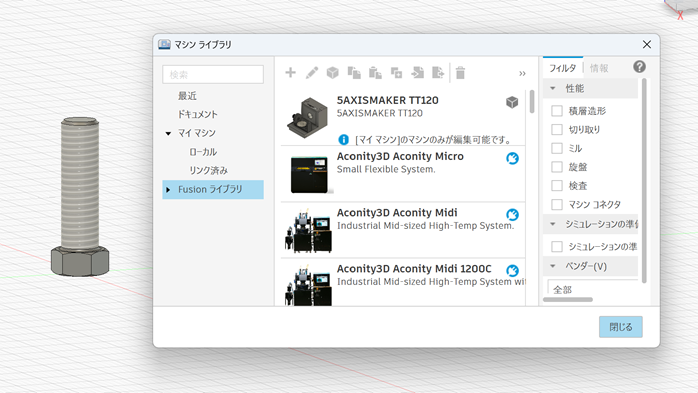
FusionのCAM APIを用いれば、加工工程のツールパスを自動で生成できます。
切削条件やツール設定をコード化しておくことで、オペレーターごとの差を減らし、安定した品質を保ちながらNCデータを短時間で作成できるようになります。
また、CAMの活用方法について学びたい方は、以下のセミナーがおすすめです。
セミナー名 Autodesk Fusion CAMセミナー講習 運営元 GETT Proskill(ゲット プロスキル) 価格(税込) 58,300円〜 開催期間 2日間 受講形式 対面(東京)
ChatGPTといった生成AIとMCPの連携
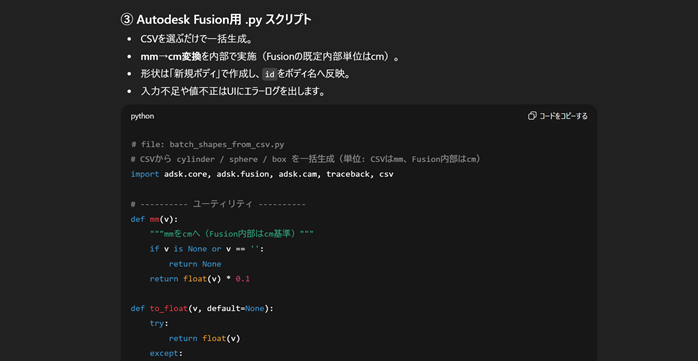
生成AIやModel Context Protocol(MCP)を組み合わせることで、自然言語からモデリングやAPIコードを自動生成できます。
「部品を直径10mmで作成」など、特定の指示をするだけで形状が出力されるため、設計効率の向上に役立つのが魅力です。
もし生成AIやPythonを活用してAutodesk Fusionを効率化したい方は、以下の育成講座を受講してみてください。
| セミナー名 | AIエンジニア育成講座 |
|---|---|
| 運営元 | GETT Proskill(ゲット プロスキル) |
| 価格(税込) | 45,100円〜 |
| 開催期間 | 2日間 |
| 受講形式 | 対面(東京)・ライブウェビナー・eラーニング |
Autodesk FusionのAPI活用で初心者がやりがちなミス
Autodesk Fusion APIを使い始めた初心者がつまずきやすい典型的な失敗を整理しました。
- デザイン履歴をオフにし忘れる
スクリプトが正常に動作せずエラーの原因になる - プロファイルやコンポーネントの指定ミス
複数設計で対象を誤り、処理が失敗する - 単位やスケールの混乱
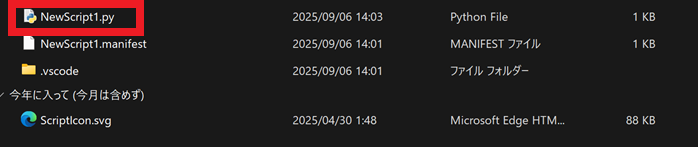
mmとcmを混同し、想定外サイズのモデルを生成してしまう - 拡張子はscrではなくpyといった言語拡張子
拡張子名を間違えると、スクリプトが反応しない
事前に理解しておくことで、エラーを防ぎスムーズに学習を進められます。
Autodesk FusionのAPIについてよくある質問
Autodesk FusionのAPIについてまとめ
Autodesk FusionのAPIは、スクリプトやアドインを活用することで繰り返し作業の自動化や機能拡張を実現でき、設計から加工までの作業効率を大きく高められる便利な仕組みです。
Pythonを中心に初心者でも始めやすく、CAMや生成AIとの連携によって業務フローを次世代型へ進化させられます。公式のAPI Referenceを活用しつつ、まずは簡単なスクリプトを試してみてはいかがでしょうか。