「3Dモデリングで穴を開ける操作が思うようにできない」と悩む方も多いでしょう。穴開けの機能を使いこなせれば、デザインの幅を大きく向上させることが可能です。
しかし、Autodesk Fusionにおける穴開けは設計の基本的な操作ですが、正確な寸法や位置の指定、複数の面への適用など覚えるべきポイントが多いものです。
そこで本記事では、Autodesk Fusionでの穴開け操作を基礎から解説し、実務で役立つ応用操作も紹介します。おすすめのセミナーも解説していますので、併せてご覧ください。
Autodesk Fusionでモデルに穴を開けるとは?
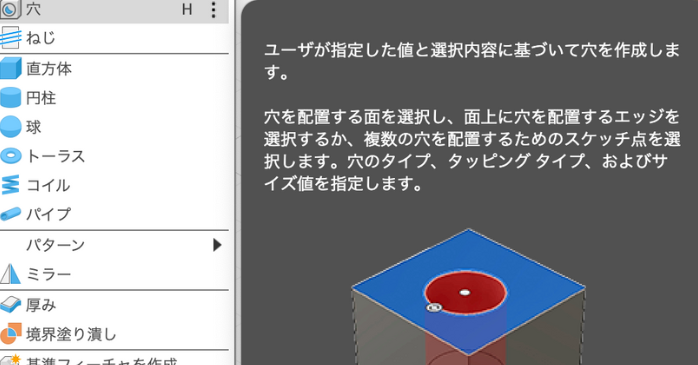
Autodesk Fusionでモデルに穴を開けるとは、3D設計の中で特定の位置やサイズで円形やその他の形状の開口部を作成する操作を指します。ボルト穴やネジ穴、軽量化のための構造設計など、製品や部品設計において重要と言えるでしょう。
Autodesk Fusionでは、スケッチを作成して押し出し操作で穴を作成する基本方法や専用の「穴」ツールを使って深さやねじ切りなど方法は様々です。穴開けの機能を使用できれば設計精度を高め、加工プロセスの効率化にもつながります。
穴の種類
Autodesk Fusionで設定できる穴開けの種類は以下の3つです。
| 種類 | 概要 | 用途 |
| 単純 | ストレートに貫通または非貫通の穴を開ける基本設定。深さや直径を指定可能 | ボルトやピンを通すためのシンプルな穴を作成する際に使用 |
| ざぐり | 穴を2段構造にする設定。ネジの先端やナットが収まるスペースを確保できる | ネジの頭部やナットを埋め込む必要がある接合部に適用 |
| 皿穴 | 穴の角部にテーパーを付ける設定。皿形状のネジの頭が平らに収まるように加工 | ネジ頭部を目立たなくさせ、平滑な表面を維持する設計で活用 |
穴の種類を適切に選択することで、設計の意図を正確に反映させることができます。それぞれの概要や用途を理解しておきましょう。
穴開けのコマンド一覧
穴開けのコマンドは以下の通りです。
| 項目 | 概要 |
| 配置 | 穴を1つ開けるか、複数の穴を同時に開けるかを選択
|
| 面/点 | 穴をあける対象のフェイスやスケッチ上の点を選択 |
| 穴のタイプ | 穴の種類を設定
|
| 深さ | 穴の深さを数値で指定 |
| 直径 | 穴の直径を数値で指定 |
| 傾斜角度 | 穴の先端部分の角度を指定 |
| 範囲 | 穴の深さを設定する方法を選択
|
| 方向を反転 | 穴をあける方向を反転 |
| 切り取るオブジェクト | コマンド実行時には選択不可。編集時にのみ設定可能で、形状の再計算や状態の維持を行う |
Autodesk Fusionでの穴作成コマンドの各機能を簡潔にまとめたものです。用途に応じて設定を行い、効率的に作業を進めましょう。
Autodesk Fusionでモデルに穴を開ける基本操作
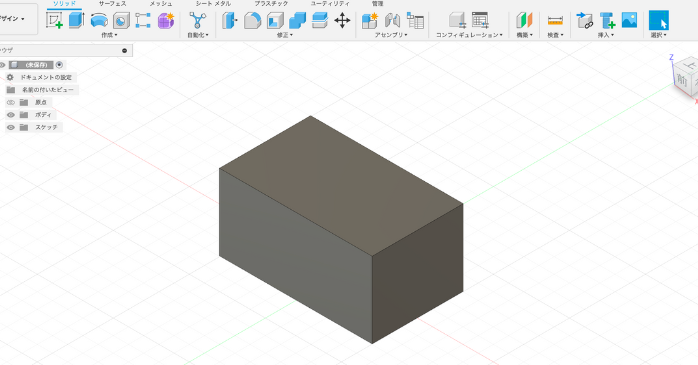
ここからは画像を用いてモデルに穴を開ける方法を解説します。使用するのは下記の正方形を使用していきます。
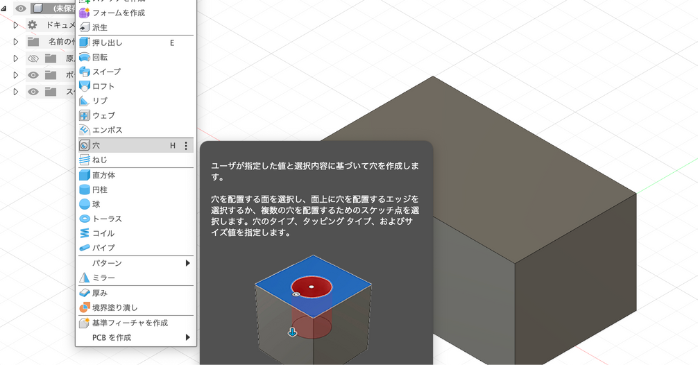
まずは上部にある作成→穴コマンドを選択します。
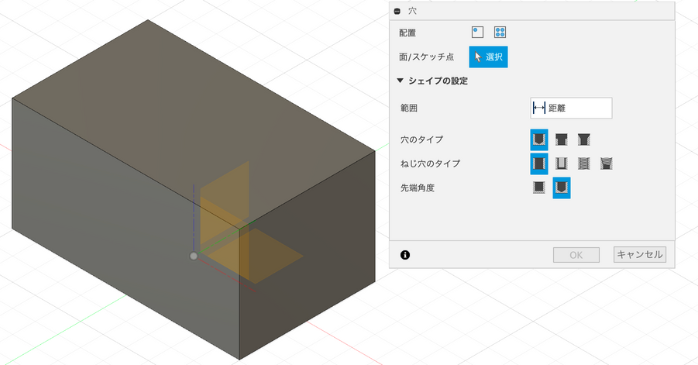
すると右側にダイアログボックスが表示されます。まずはダイアログボックスで穴を開ける面を選択しましょう。ここでは上部を選択します。
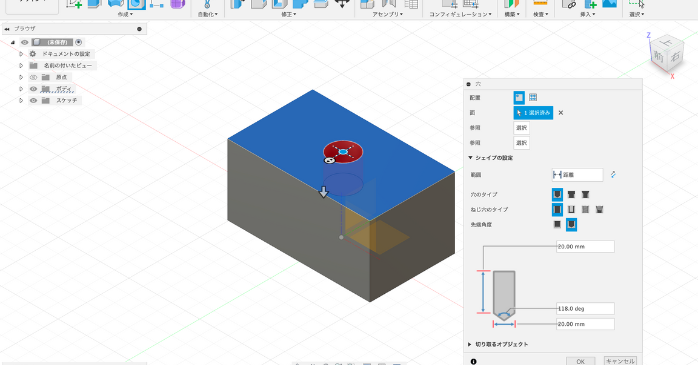
面を選択すると赤い穴が表示されます。ここが穴を開ける位置になります。ここでは穴の範囲やタイプ、角度などを選択することが可能です。何もせずにOKを押してみます。
穴を開けることができました。
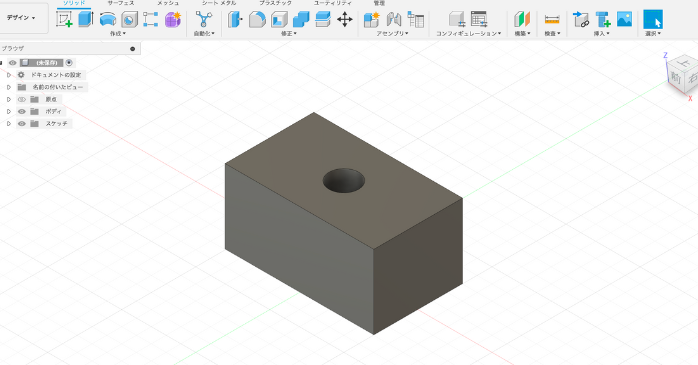
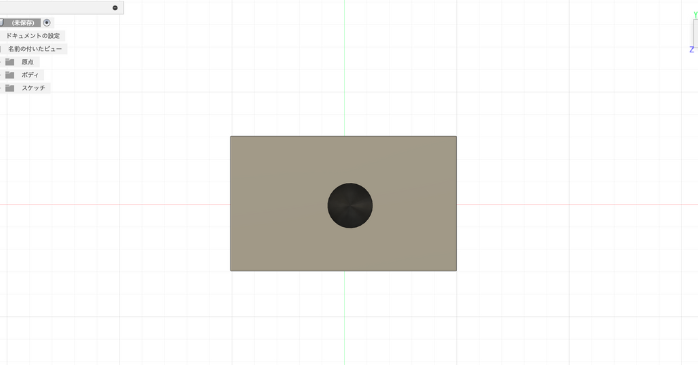
上部から見るとこのような穴になっています。
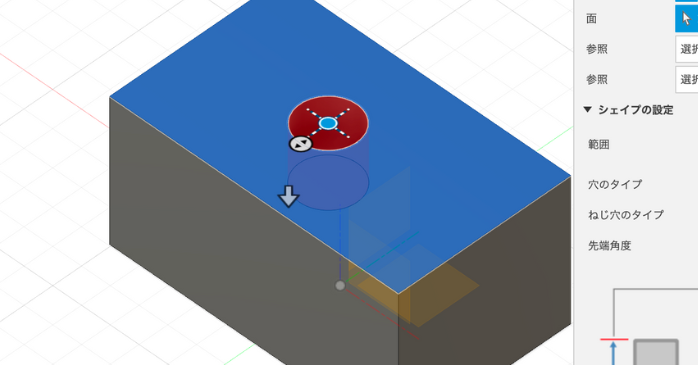
では、ここで穴の位置を変更してみましょう。穴の位置を変更する際は数値の入力、または下記画面の穴の真ん中にある青い丸を左クリックしたままドラッグすることで穴の位置を変更することが可能です。
ドラッグして穴の位置が変更できました。
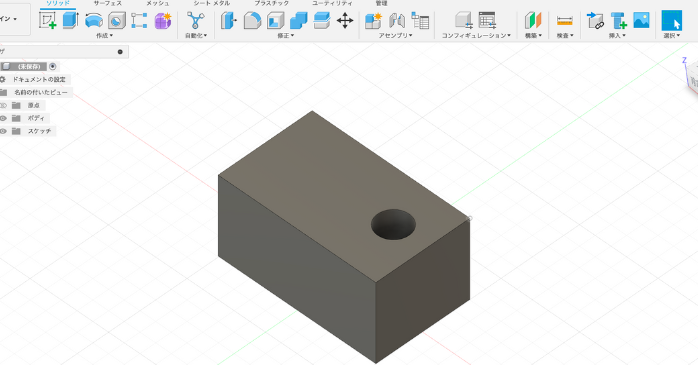
簡単に移動できるため積極的に試してみてください。
また、以下の記事ではAutodesk Fusionの基本的な操作方法について解説していますので、参照ください。
モデルに穴を開ける上での応用操作
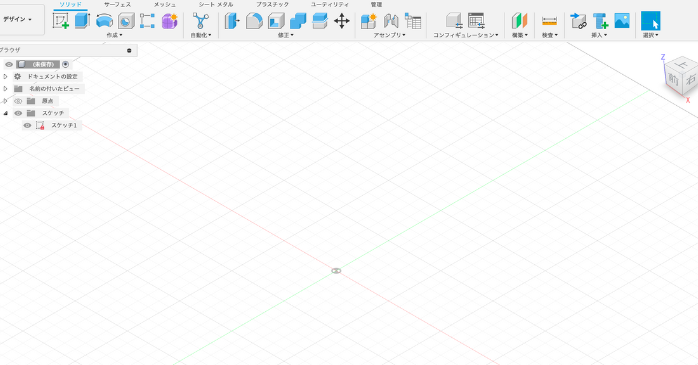
モデルに穴を開ける上での応用操作について画像で解説します。紹介する操作は以下の3つです。
- 複数の穴を開ける
- 斜めに穴を開ける
- 穴を埋める方法
複数の穴を開ける
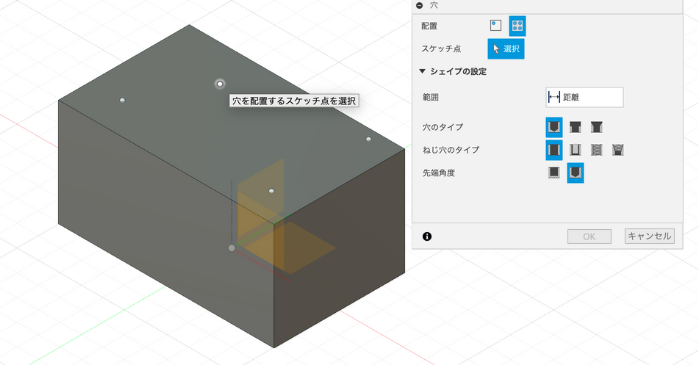
複数の穴を開ける方法は主に2つです。1つ目は、先ほど基本操作で解説した穴を1つひとつ開けていく方法。2つ目は、ダイアログボックスにある「複数の穴」を選択して開ける方法です。ダイアログボックスにある「配置」から点が4つあるアイコンをクリックします。今回は2つ目の開け方について解説します。
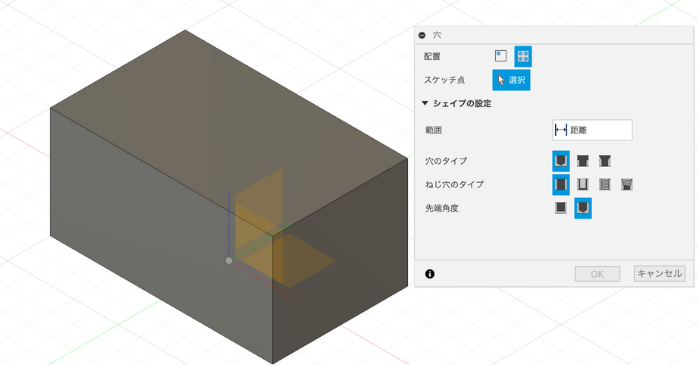
ここで注意したいのが、基本操作のように上記の画像の状態で複数の穴を開けることはできないということです。複数穴を開ける場合は「スケッチ作成→点」を選択する必要があります。
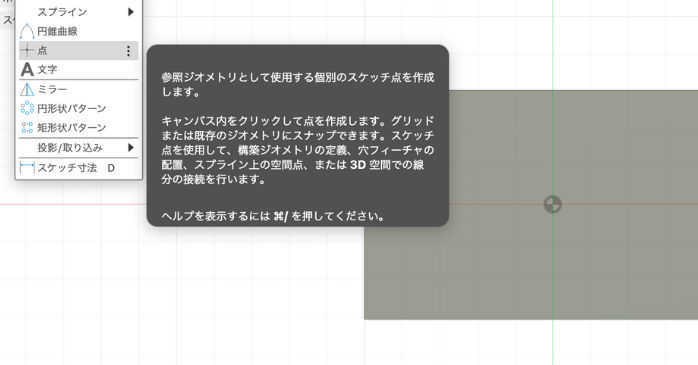
今回は適当に4つの点を配置し、スケッチを終了します。すると下記画面のように4つの点が表示されます。
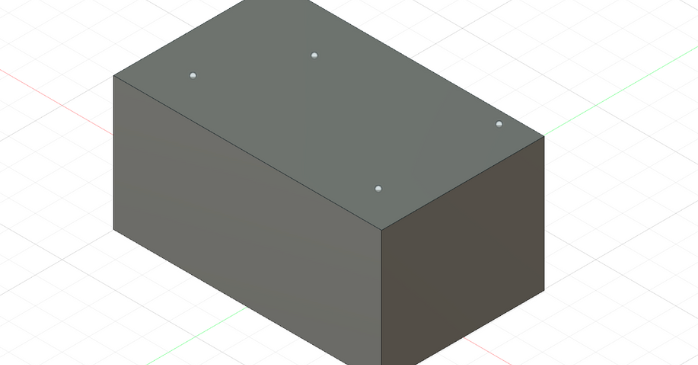
ここからは基本操作の穴開けと同様の方法です。配置で右のアイコンをクリックし、スケッチ点で先ほど記載した点を選択します。
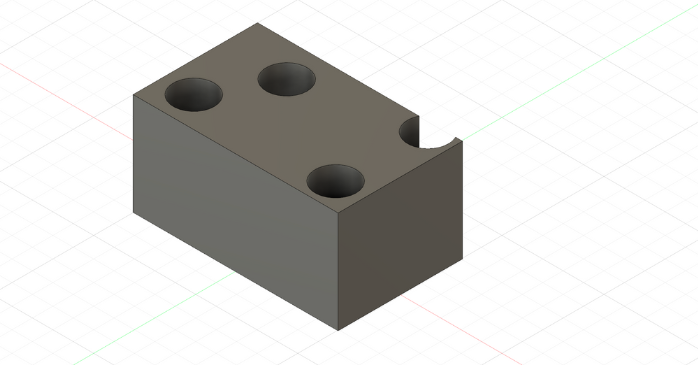
選択後にOKを押すと点を中心に穴が開けられます。
斜めに穴を開ける
穴を斜めに開けるのは「穴コマンド」ですることはできません。「パイプ」コマンドを使用して作成します。まずは、長方形に点をつけていきます。点をつけたらここで再度スケッチ作成から線分を選択します。この際にスケッチパレットの「3Dスケッチ」にチェックが入っているか確認しましょう。
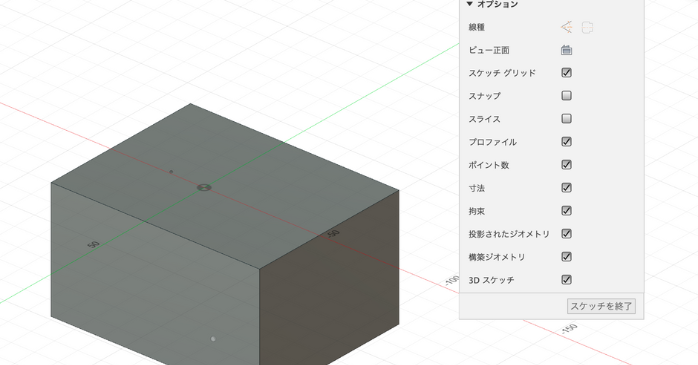
線分を選択し、先ほどつけた点と点を選択します。ボディを非表示にすると以下のように線が結ばれています。

ここでパイプを選択し、先ほど点と点を結んだ線分を選択します。
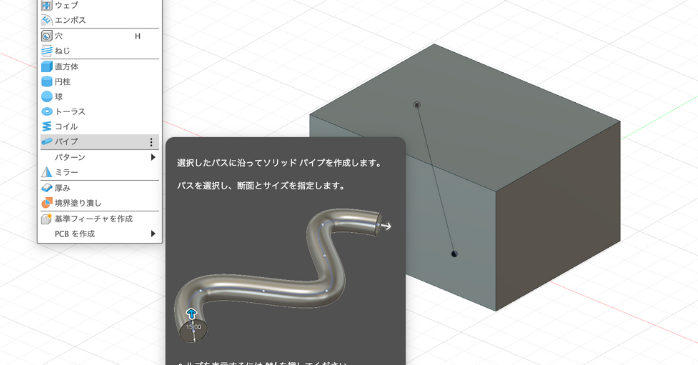
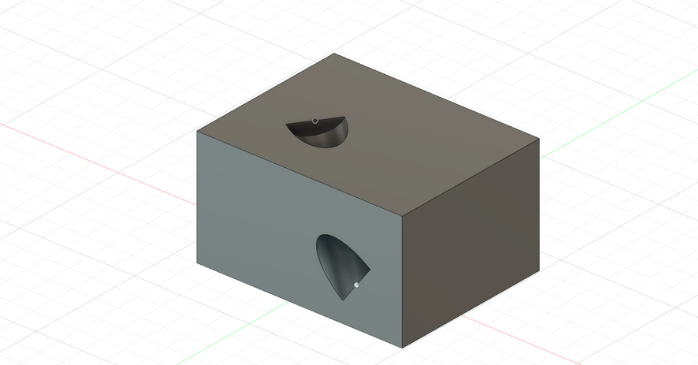
すると斜めに穴を開けることが可能です。斜めに穴を開ける方法は少し難しい操作になりますので、何度も挑戦してみましょう。
穴を埋める方法
最後は下記画面のように開けた穴を上から塞ぐ方法です。

まずは上部にあるタブを「サーフェス」に切り替えます。
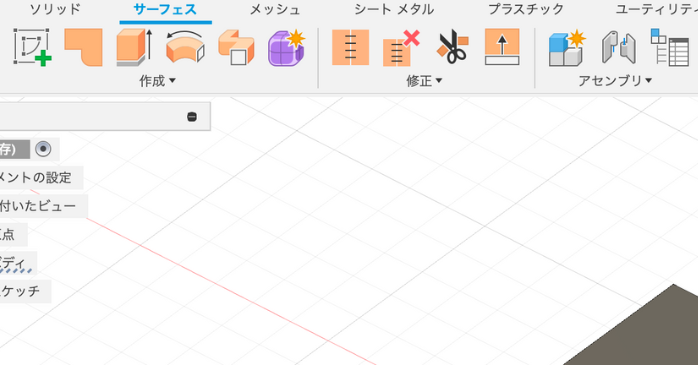
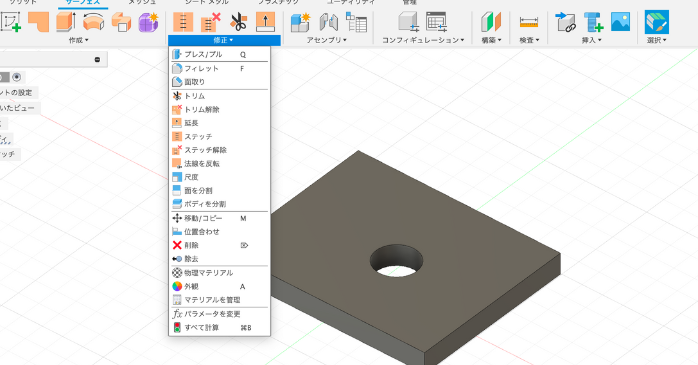
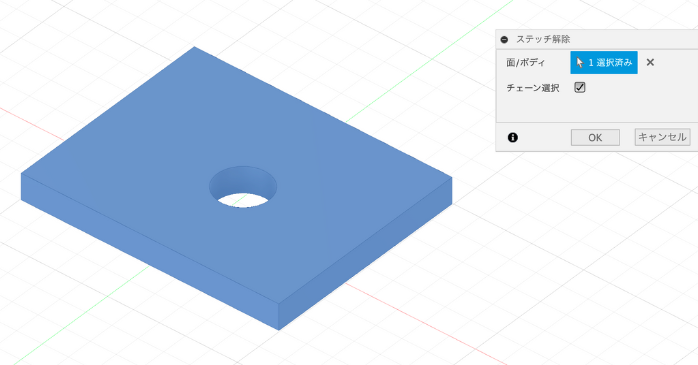
次に修正から「ステッチ解除」を選択し、塞ぎたい穴の面を選択します。面を選択したら、OKをクリックします。
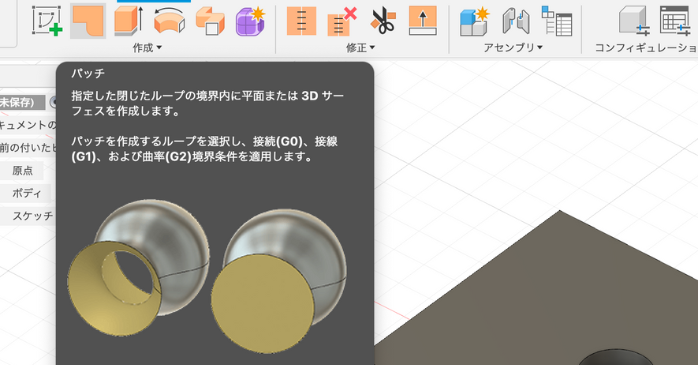
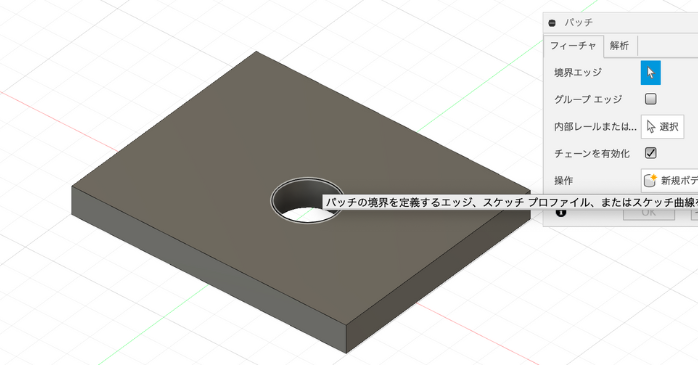
次にサーフェスの「パッチ」を選択。穴形状の輪郭にサーフェスを作成しましょう。
輪郭を選択
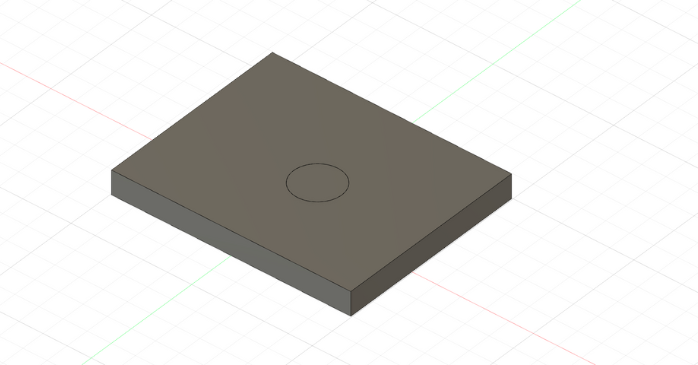
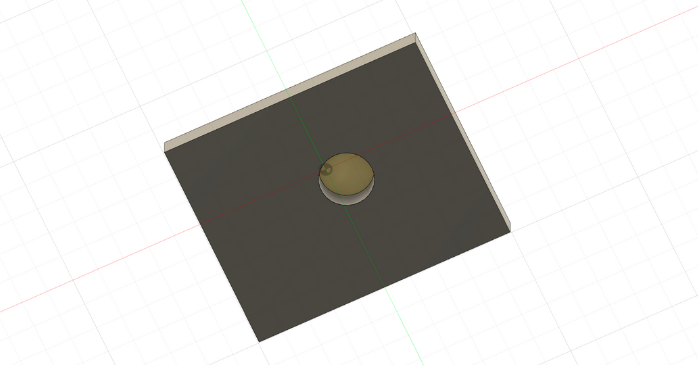
OKを押すと穴を塞ぐことができました。穴は上部だけ塞いでいるので、下から見るとわかりますが蓋をしているような形ですので、全て埋まっているわけではありません。
下から見た画面
Autodesk Fusionの穴開けを学ぶ方法

Autodesk Fusionの穴開けを学ぶ方法は以下の3つです。
- 参考書を利用する
- 動画で学ぶ
- セミナーを受講する
方法①参考書を利用する
参考書では、基本的な手順から応用テクニックまでを網羅的に解説しており、時間をかけて学べます。また、紙面や電子書籍として手元に残るため、必要なときにすぐ見返せる点もメリットです。
一方で、文字や図解だけでは実際の操作イメージがつかみにくいことがあり、特に初心者には理解することが難しいでしょう。参考書での学習は自分のペースで学習を進めたい方に向いています。
方法②動画で学ぶ
Youtubeや公式動画では穴開けの具体的な手順を実際の操作画面を見ながら学べるため、操作の流れを直感的に掴むことができます。
動画であれば再生速度を調整したり、必要な箇所を繰り返し確認したりすることも可能です。ただし、動画の内容が英語の場合もあり、言語が苦手な方にはハードルになることも。また、動画だけでは細かい操作の背景や理論が不足している場合もあるため、参考書との併用が必須と言えるでしょう。
方法③セミナーを受講する
セミナーを受講するのは、短期間で効率的に学びたい方に最適。講師の指導を直接受けられるため、穴開け操作の疑問点や応用技術についてその場で解決できます。特に、対面型セミナーでは実践的なトレーニングが受けられることも大きなメリットです。
ただし、受講料が高額であったり、日程や場所が決まっていたりAutodesk Fusionは人気のソフトであることから数多くのセミナーがあり、どのセミナーを受講していいかわからないケースもあるでしょう。そこで、おすすめするのがProskilllが運営する「Autodesk Fusionセミナー講習」です。
Autodesk Fusionセミナー講習
 Proskilllが運営するAutodesk公認の「Autodesk Fusionセミナー講習」は、未経験者からでも2日間で実務に活用できる3DCADスキルを習得できる短期集中型セミナーです。
受講形式は会場受講、ライブウェビナー、eラーニングから選択可能で修了後には公認証明書を発行。基礎操作から応用操作、モデリング、応力解析、アセンブリ設計などを体系的に学べます。オリジナル教材として「完全攻略セミナーガイド」も配布され、復習やスキルアップに役立つ内容となっています。
| 受講形式 | 会場/ライブウェビナー/eラーニング |
| 受講費用 |
|
| 受講内容(到達目標) | 【1日目】
【2日目】
|
| 持ち物 | 特になし(筆記用具程度) |
| 会場住所 |
|
Autodesk Fusionの穴開けでよくある質問
ここではAutodesk Fusionの穴開けでよくある質問について紹介しています。
usion 360を使用して作成した穴の位置をずらしたい場合、以下の手順で簡単に調整することができます。
- 穴を選択
まず、位置を変更したい穴をクリックして選択します。 - 「修正」メニューを開く
上部メニューの「修正」から「移動/コピー」オプションを選択してください。 - 座標で新しい位置を指定
移動先の位置を決定するために、X、Y、Z軸の座標値を入力します。穴を指定した方向に移動させたり、コピーして新しい場所に複製したりすることができます。
Autodesk Fusionの穴開けについてのまとめ
Autodesk Fusionでの穴開け操作は、3Dモデリングにおいて重要な操作です。本記事では基本から応用までを詳しく解説しました。穴の種類や配置設定、複数の穴を効率的に開ける方法、斜め穴の作成や穴埋めの手順まで網羅的に紹介。
また、Autodesk Fusionの穴開けを短期間で学習したい方はセミナーの活用がおすすめです。本記事を参考に、モデルの穴開けを行ってみましょう。