AutoCADをこれから学びたい初心者の方に向けて、この記事ではAutoCADの基本知識から画面操作や主要コマンドの使い方、効率的な練習方法までわかりやすく解説します。
さらに、おすすめの講座や動画教材、独学でスキルアップするポイントも紹介するので、実務で活かせるAutoCADスキルを身につけたい設計士の方はぜひ参考にしてください。
初心者の方が挫折せずに成長するための道筋を丁寧にご案内します。まずは基本のステップから、一歩ずつ進めていきましょう。
AutoCADとは?
AutoCADは、世界中で幅広く利用されている業界標準2D/3D CADソフトです。直感的な操作と高度な描図機能を兼ね備えており、設計図面の作成から修正までを効率的に行えるため、設計業務の生産性を飛躍的に向上させます。
単なる作図にとどまらず、正確な数値管理やデータ連携が可能で、設計士にとって欠かせない強力なツールです。初心者の方が基本を確実に習得して、実務での活用を目指しましょう。
それではAutoCADの特徴を見ていきましょう。
- AutoCADでできることと活用分野
- 2DCAD・3DCAD機能の違い
- 初心者がAutoCADを選ぶメリット
①AutoCADでできることと活用分野
AutoCADは建築、土木、機械など幅広い分野で活用されており、正確な二次元図面から複雑な三次元モデリングまで柔軟に対応可能です。
設計の初期構想から詳細な施工図の作成、さらにはデータ共有や解析までをカバーする多機能性が最大の魅力です。初心者の方でも、この汎用性の高さを活かせば設計業務の幅を大きく広げられるでしょう。
まずはCAD特有の表現領域である次の内容を確認し、二次元と三次元の世界の違いを把握していきましょう。
②2DCAD・3DCAD機能の違い
2D CADは平面上に線や図形を配置して図面を作成するツールで、建築図面などの平面的な設計に適しています。対して3D CADは立体的なモデルを空間上に構築し、形状や体積を直感的に把握できるのが特徴です。
AutoCADは両機能を備えており、2Dで詳細を詰めつつ3Dで視覚的な検証を行うといった柔軟な設計が可能です。AutoCADならではの、初心者が驚く機能が満載です。
③初心者がAutoCADを選ぶメリット
AutoCADを選択する最大のメリットは、圧倒的な普及率と高い情報量です。初心者にとって、操作方法で悩んだ際にオンライン上の豊富なコミュニティやチュートリアルで即座に解決できる環境は非常に心強い味方となります。
また、汎用性が高いため、一度習得すれば幅広い業界で即戦力として活躍できるスキルが身に付く点も大きな魅力です。将来的なキャリアの可能性を広げ、設計の現場で確実な一歩を踏み出すために基本操作を習得しましょう。
初心者がAutoCADを選ぶメリットを整理してみました。
-
世界的に利用者が多いため、オンラインコミュニティや学習チュートリアルが非常に豊富
-
操作で悩んだ際に疑問を即座に解決できるため、学習環境が整っている
- 多様な業界で利用されているため、一度習得すれば幅広い現場で即戦力として活躍できる
- 基本操作を習得することで、設計の現場における確実な一歩を踏み出すことができる
AutoCADは情報と利用者が多く学習環境が抜群です。汎用性が高く、習得すれば現場で即戦力になれます。
AutoCAD初心者が最初に覚えたい基本操作と使い方
AutoCADを習得する第一歩は、作図環境のインターフェースとマウス操作に慣れることです。まずは線分や円などの基本図形を描くコマンドから始め、次にオブジェクトスナップ機能を活用して正確な位置合わせを習得しましょう。
加えて、コマンドラインへ直接コマンドを入力して実行する操作を身につけると、設計作業のスピードが劇的に向上します。初心者の方がまず着手すべき基本操作手順を詳しく見ていきましょう。
- AutoCADの画面構成を理解する
- 基本コマンドの使い方
- 線・円・矩形など基本図形の作成方法
- 移動・複写・回転など編集コマンド
①AutoCADの画面構成を理解する
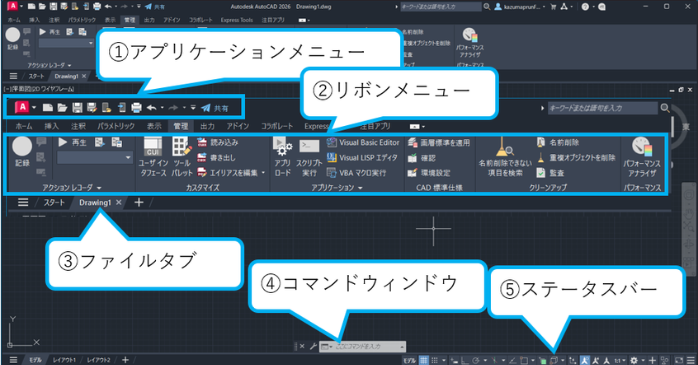
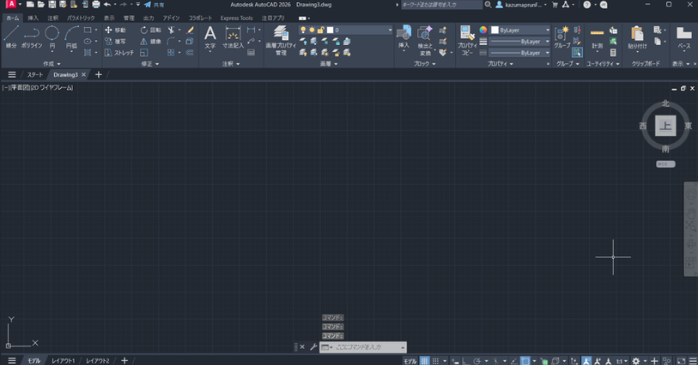
AutoCADの画面は、作図領域を中心に、上部のリボンメニュー、下部のコマンドラインで構成されています。リボンメニューは頻繁に使うコマンドが集約され、コマンドラインは操作の対話を行う最重要エリアです。画面構成を理解し、配置を把握することが、設計士としての効率的な作業の第一歩です。
画面構成を整理してみました。
| 項目 | 説明 |
| ①アプリケーションメニュー | [ 新規作成 ][ 保存 ][ 印刷 ] 等、主要なコマンドを実行します。 |
| ②リボンメニュー | コマンドに関連付けられたツールパレットで、ツールやコントロールが含まれます。 |
| ③ファイルタブ | 現在オープンしている図面名が表示されます。 |
| ④コマンドウィンドウ | コマンドラインでコマンドを手入力しても、リボンでコマンドを選択しても、すべてのコマンドはコマンドラインに表示されます |
| ⑤ステータスバー | 作図補助機能のオン / オフをコントロールします。 |
②基本コマンドの使い方
AutoCADの基本コマンドは、作図の骨格をなす線分や円の描画から始まります。これらを習得したら、次に移動や複写, 回転といった編集コマンドを組み合わせることで、複雑な図形を効率的に構築可能です。
全ての操作はコマンドラインへの入力かリボンメニューから実行でき、この二つを使い分けることが設計効率を高める鍵となります。AutoCADは初心者もすぐに馴染める仕様です。
③線・円・矩形など基本図形の作成方法
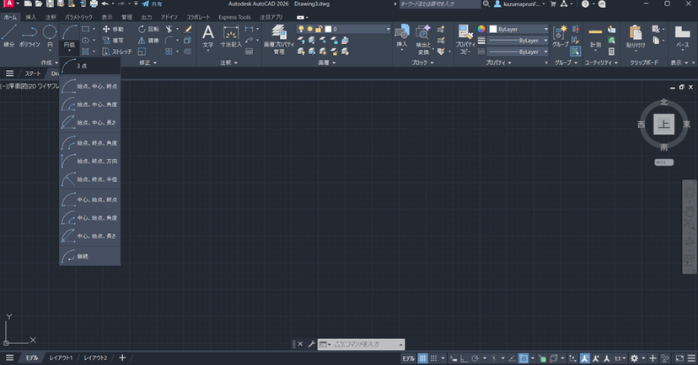
AutoCADにおける線、円、矩形の作成は、全ての図面の基礎です。線分コマンドは端点を指定するだけで直線が引け、円は中心点と半径を指定して描画します。
矩形は対角となる二点をクリックするだけで作成可能です。これら基本図形を正確に配置するには、グリッド表示やスナップ機能を併用するのが初心者にとっての鉄則です。AutoCADで初心者が最初に触れる操作です。
線分コマンドの使い方
最初は、覚える操作は線分コマンドです。それではそれでは説明していきます。
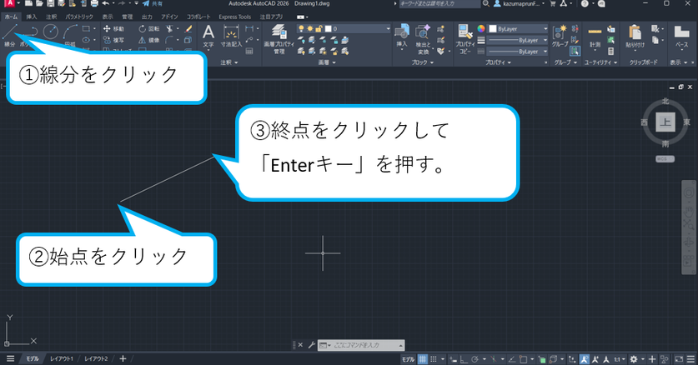
最初に、①線分コマンドをクリックします。次に②始点をクリックし、③終点をクリックし「Enterキー」を押せば、線分が引かれます。
円コマンドの使い方
次に、円コマンドの使い方を説明していきます。
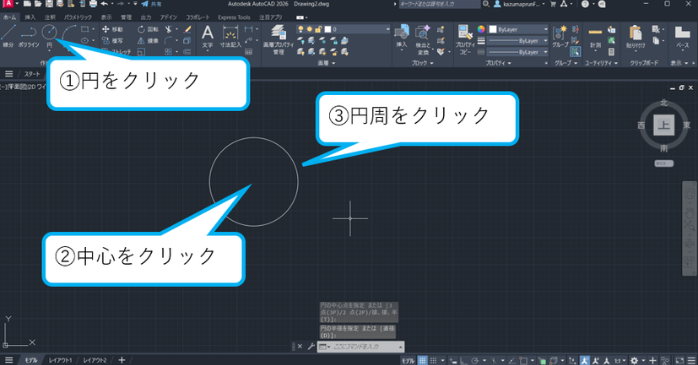
最初に、①円をクリックします。次に②中心をクリックし③円周をクリックすれば円が描くことができます。
矩形コマンドの使い方
次に、矩形コマンドの使い方を説明していきます。
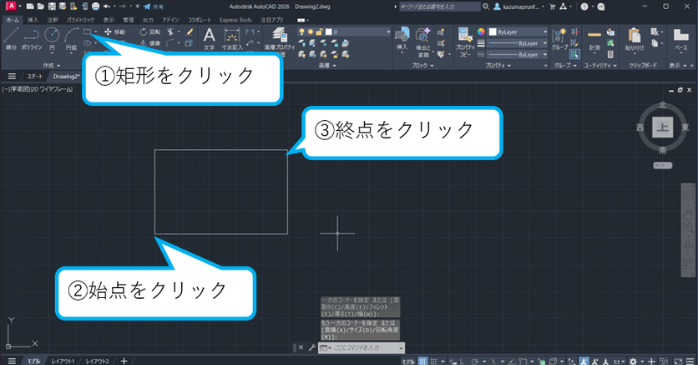
最初に、①矩形をクリックします。次に②始点をクリックして、③終点をクリックして長方形を描くことができます。
④移動・複写・回転など編集コマンド
描いた図形を自由に加工する移動・複写・回転は、AutoCADで最も頻繁に使う編集コマンドです。移動は基点から目的の地点へオブジェクトを配置し、複写は間隔を維持して複製を作成、回転は指定した角度で図形を回します。
これらを自在に扱えるようになると、設計の効率は劇的に上がります。操作時に「基点」をどこにするか意識することが、正確な作図を続けるための重要なポイントです。
AutoCADの独学に行き詰まっていませんか?「AutoCAD基礎セミナー」なら、未経験から短期間で実務に必要な2D作図スキルを完全攻略できます。
画面の見方や基本コマンド、効率的な画層管理まで、現場で役立つノウハウを体系的に習得可能です。ライフスタイルに合わせて選べる受講形式で、プロから直接学べるので、挫折しません。「なんとなく操作」を卒業し、自信を持って図面を描ける即戦力へ一歩踏み出しましょう。
移動コマンドの使い方
移動コマンドの説明を説明していきます。
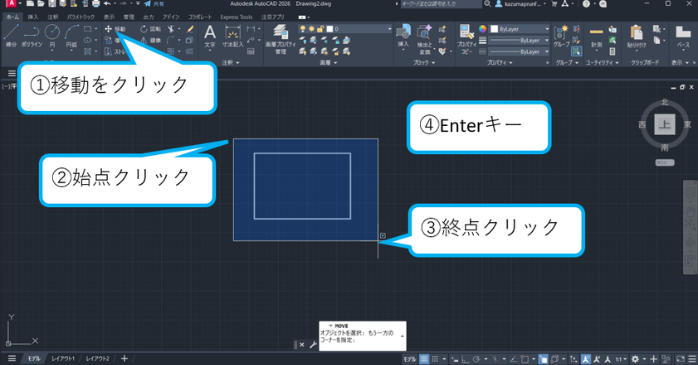
長方形の図形を移動します。①移動コマンドをクリックします。②始点をクリックし③終点をクリックし選択し④「Enterキー」を押します。
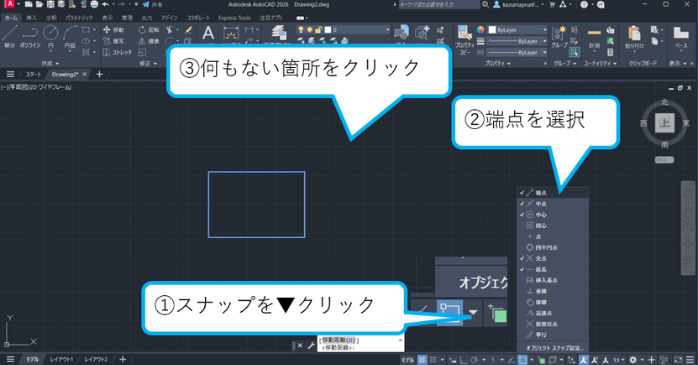
①スナップの▼をクリックし、メニューから②端点を選択します。③何もない箇所をクリックします。
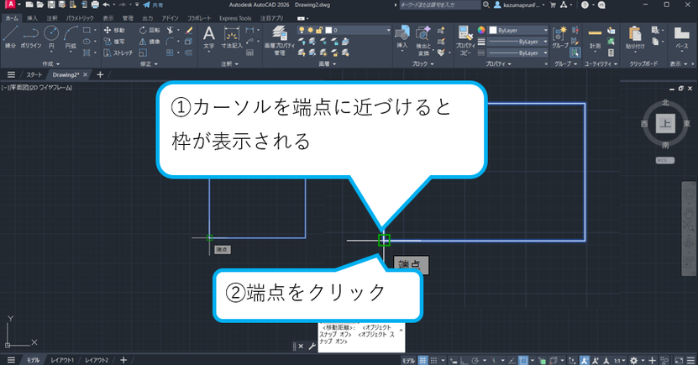
①カーソルを端点に近づけると枠が表示され、②端点をクリックします。
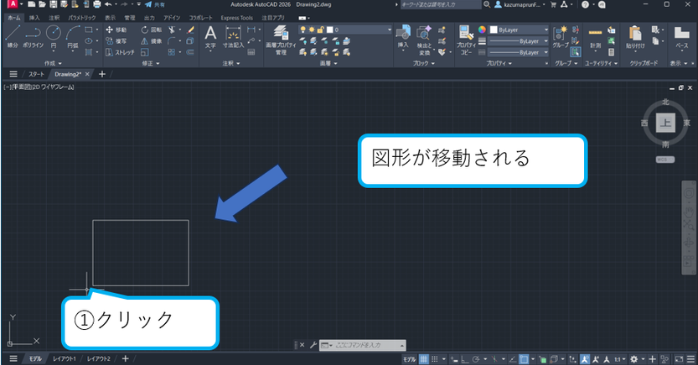
任意の箇所を①クリックすると、図形が移動されます。
複写コマンドの使い方
次に複写コマンドの使い方を説明します。
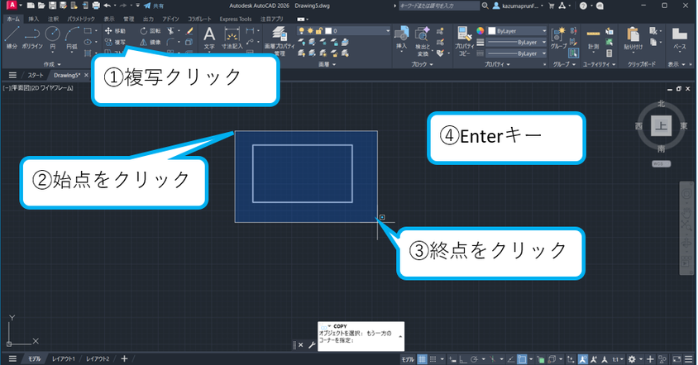
①複写コマンドをクリックします。②始点をクリックし、③終点をクリックし選択し④Enterキーを押します。
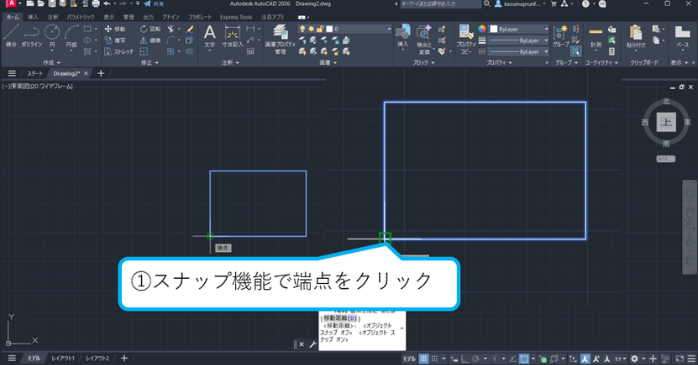
繰り返し①スナップ機能で端点をクリックします。
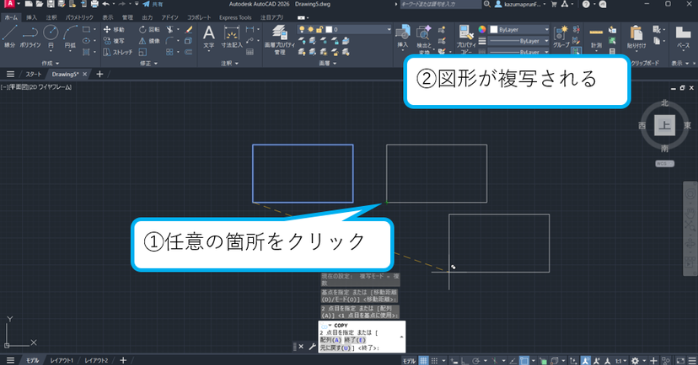
①任意の箇所をクリックすれば図形が複写されます。
回転コマンドの使い方
次に回転コマンドの使い方を説明します。
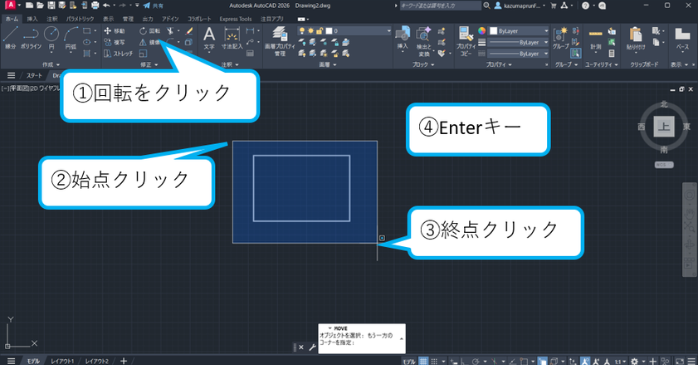
①回転コマンドをクリックします。②始点をクリックし③終点をクリックし④Enterキーを押します。
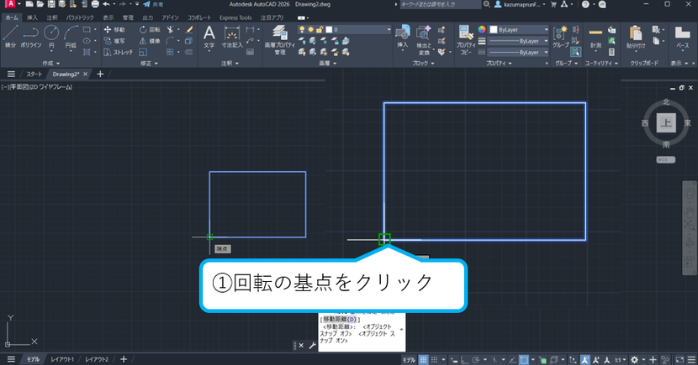
①回転の基点をクリックします。
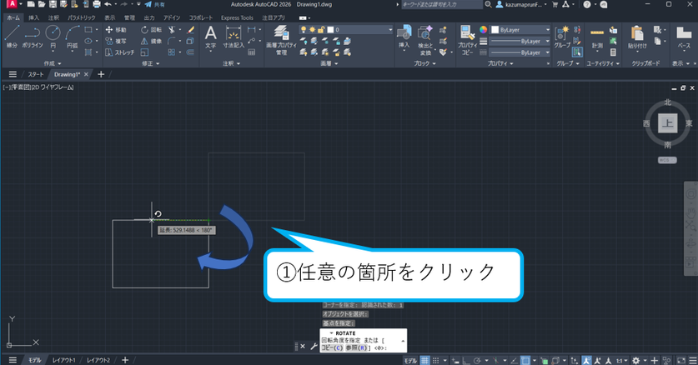
①任意の箇所をクリックし図形が回転します。
AutoCAD初心者におすすめの練習方法
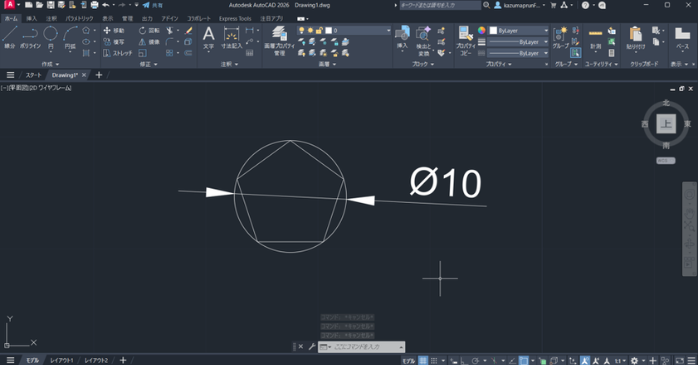
AutoCADの習得には、まずは既存図面の模写が最も効果的です。単純な直線や円の描画から始め、徐々に編集コマンドを組み合わせて複雑な図面を完成させる練習を繰り返しましょう。
操作に慣れてきたらショートカットキーを意識的に活用し、効率的な作図スピードを追求してください。継続的な練習こそが、設計士としてのスキルを定着させる近道となります。初心者の方が無理なく上達するための練習法を見ていきましょう。
- AutoCAD初心者に最適な練習手順
- 毎日続けられる練習メニュー
- 効率よくコマンドを覚えるコツ
- 独学でも上達するポイント
- 実務で必須!現場でよく使う基本コマンド
①AutoCAD初心者に最適な練習手順
AutoCADの効率的な習得には、まずインターフェースの基本配置と座標入力の仕組みを理解し、次に単純な線分や円から簡単な図形を作成する練習が有効です。
操作に慣れた段階で、オブジェクトスナップ等の補助機能を用いて正確に作図する技術を磨きましょう。実務を想定し、テンプレートを活用した効率的な環境構築も並行して進めることが重要です。AutoCAD初心者の成長を支えるステップです。
②毎日続けられる練習メニュー
AutoCADの上達には、毎日少しずつ操作に触れる習慣が不可欠です。まずは1日15分、特定のコマンドを一つだけ深く掘り下げる練習から始めましょう。
例えば、線分作成から始まり、オフセットやトリムといった編集ツールを順番に習得していきます。週末にはこれらを組み合わせて簡単な部品図を描くなど、徐々に難易度を上げるのがコツです。
積み重ねた操作は確かな実力となり、設計の効率を飛躍的に高めます。AutoCADは初心者でも続けやすいメニューです。
③効率よくコマンドを覚えるコツ
AutoCADのコマンドを効率よく覚えるコツは、頻繁に使用する機能をショートカットキーとセットで記憶することです。すべてのコマンドを暗記しようとせず、作図頻度の高い編集ツールから優先的に習得しましょう。
また、マウス操作だけでなくコマンドラインの入力を習慣化することで、作図速度が飛躍的に向上します。実際に手を動かし、機能を一つずつ確認していくことが定着への近道です。AutoCAD初心者が効率を高めるコツです。
④独学でも上達するポイント
AutoCADの独学で上達する最大のポイントは、明確な目標設定とフィードバック環境の構築です。まずは既存図面の模写で正確な操作を身につけ、次に自身で作成した図面をプロの図面と比較して修正箇所を見つける作業を繰り返しましょう。
オンラインフォーラムや解説動画を積極的に活用し、操作で詰まった際に即座に解決できる環境を作ることも重要です。継続的な改善が実務での自信に繋がります。AutoCADは初心者でも必ず上達できます。
⑤実務で必須!現場でよく使う基本コマンド
AutoCADを効率よくマスターする最大の近道は、「実際の設計現場で毎日使うコマンド」から重点的に覚えることです。AutoCADには膨大な数の機能がありますが、実務の約8割は限られた基本コマンドの組み合わせで成り立っています。
「現場の必須コマンド」をツールバーのアイコンをクリックするだけでなく、キーボード入力(ショートカットキー)で扱えるように練習しておくのがおすすめです。これだけで、実務に入ったときの作図スピードが劇的にアップします。
次の「現場の必須コマンド」を指が覚えるまで繰り返し練習しましょう。
- 線分:すべての図面の基本となる直線を引く
- 円:中心点と半径を指定して正確な円を描く
- オフセット:一定の感覚で平行線を作成する(壁の厚みや板厚に必須)
- トリム:はみ出た線を削る
- 複写:複製する
- 移動:オブジェクトを動かす
線分や円の描画、オフセット、トリム、複写、移動といった現場で必須の基本コマンドを反復練習しましょう。
AutoCAD初心者におすすめの講座・動画・学習教材
AutoCADを独学で習得する際、動画学習サイトや公式のチュートリアルを活用することは非常に効率的です。自身のレベルに合わせた講座を選び、実際の操作画面を見ながら手を動かすことで、理論と実践を並行して学べます。
特に設計業務特有の作図ルールや効率的なレイヤー管理を学べる教材を選ぶと、実務への移行がよりスムーズになるでしょう。信頼できる教材を厳選し、次の学習環境を整えていきましょう。AutoCAD習得に向けた各種学習方法の選び方を見ていきましょう。
- オンライン講座を活用するメリット
- YouTubeなどAutoCAD初心者向け動画の活用法
- スクールと独学の違い
①オンライン講座を活用するメリット
オンライン講座の最大のメリットは、場所を選ばず自分のペースで体系的に学習できる点です。AutoCADは高機能ゆえに機能が膨大ですが、講座では初心者向けに重要な機能を厳選して指導してくれるため、挫折しにくく実務レベルのスキルを最短で習得可能です。
特に動画形式の解説は、講師の操作を直接見て真似できるため、独学では難しい細かな操作のコツも容易に掴めます。初心者にとって最適な環境です。
②YouTubeなどAutoCAD初心者向け動画の活用法
YouTubeはAutoCADの習得において非常に強力な無料教材です。初心者向けの動画では、基本操作から特定のコマンドの使い方まで視覚的に学べるため、テキストだけでは理解しづらい操作の流れを直感的に把握できます。
特に、講師の手順を一時停止しながら自分の画面で再現する「模写学習」は非常に有効です。最新の機能や時短テクニックも手軽に収集できるため、効率的な学習環境が構築できます。初心者におすすめの動画です。
③スクールと独学の違い
スクール学習は講師からの直接指導により、AutoCADの不明点を即座に解決できるため、初心者でも最短で実務レベルのスキルを習得できるのが強みです。
一方、独学は自分のペースで低コストに学べますが、体系的な学習計画の策定や壁にぶつかった際の自己解決能力が求められます。自身の目標や現在の環境に合わせて最適な手段を選ぶことが、確実な上達への鍵となります。初心者が選ぶ基準になります。
スクールと独学の違いを整理してみました。
| 比較項目 | スクール・講座 | 独学 |
| 習得スピード | 非常に早い(体系的指導のため) | 個人のペースに依存(遅くなりやすい) |
| コスト | 高い(受講料が必要) | 低い(参考書や動画のみ) |
| サポート | 講師への質問・添削が可能 | 基本的に自己解決が必要 |
| モチベーション | 継続しやすい(強制力・環境) | 非常に高い自己管理能力が必要 |
| 学習内容 | 実務に即した効率的なカリキュラム | 必要な情報の選別が必要 |
| 柔軟性 | スケジュール固定が多い | いつでも自由に学習可能 |
AutoCADの基礎を最短で習得する初心者向けセミナー

AutoCADの独学に限界を感じていませんか?「AutoCAD基礎セミナー」なら、短期間で実務に必要な2D図面作成スキルをゼロからマスターできます。
講座は豊富な受講形式から選べ、未経験でもコマンド入力や効率的な作図方法が体系的に身につくカリキュラムです。現場で即戦力として活躍したい設計士の方は、ぜひ詳細をチェックして自信を持てる一歩を踏み出しましょう!
セミナーで学べる内容は次の通りです。
- 画面構成と初期設定の基本
- 基本図形の作成と編集操作
- 正確な作図を支える補助機能の活用
- 実践的な2D図面作成とレイヤー管理
- 文字・寸法線の入力と印刷設定
初期設定や基本操作から、実践的な2D作図、レイヤー管理、寸法入力、印刷まで実務の基礎を網羅できます。
セミナー名 AutoCAD基礎セミナー講習 運営元 GETT Proskill(ゲット プロスキル) 価格(税込) 29,700円〜 受講期間 2日間 受講形式 対面(東京・名古屋・大阪)・ライブウェビナー・eラーニング
AutoCAD初心者のための基本図形作成のまとめ
AutoCAD初心者が効率よくスキルを身につけるには、基本知識や操作方法を理解したうえで、練習図面を活用しながら実践を重ねることが大切です。
この記事で紹介した学習方法や図面作成のポイント、おすすめの講座・動画教材などを活用すれば、独学でも着実にレベルアップできます。基礎をしっかり固め、実務で活躍できるAutoCADスキルの習得を目指しましょう。